
MENU














QUAY LẠI








Hướng dẫn sử dụng
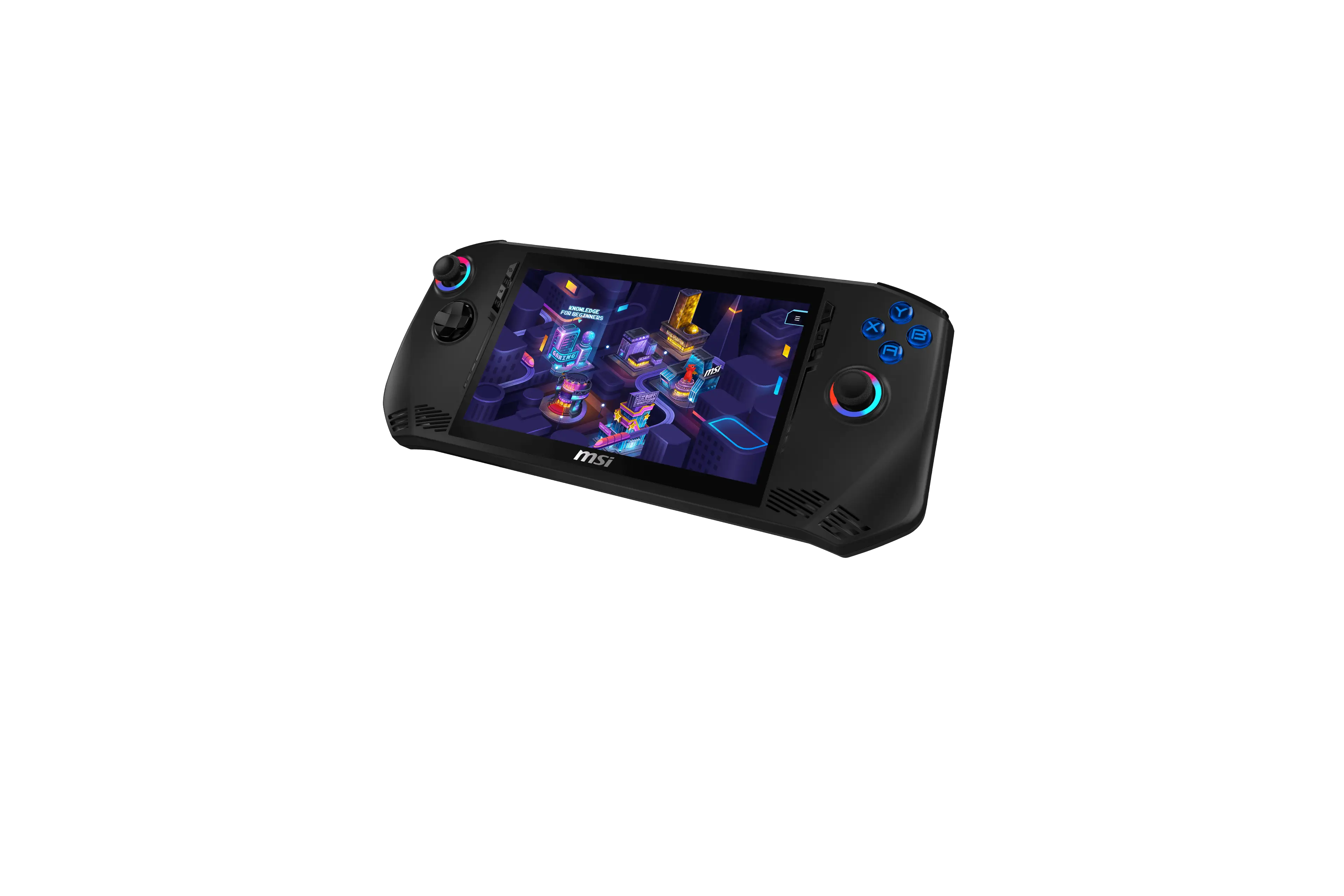
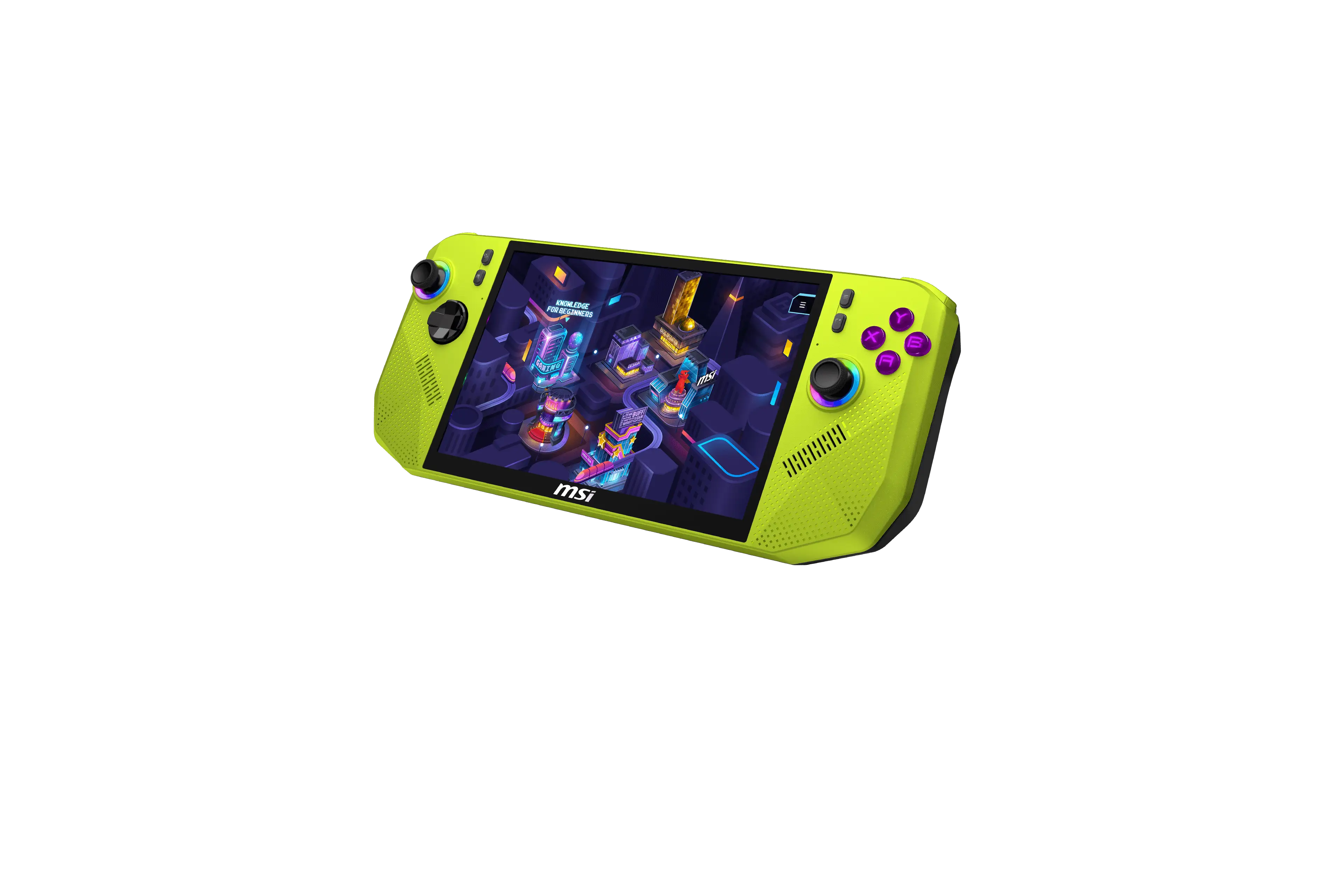
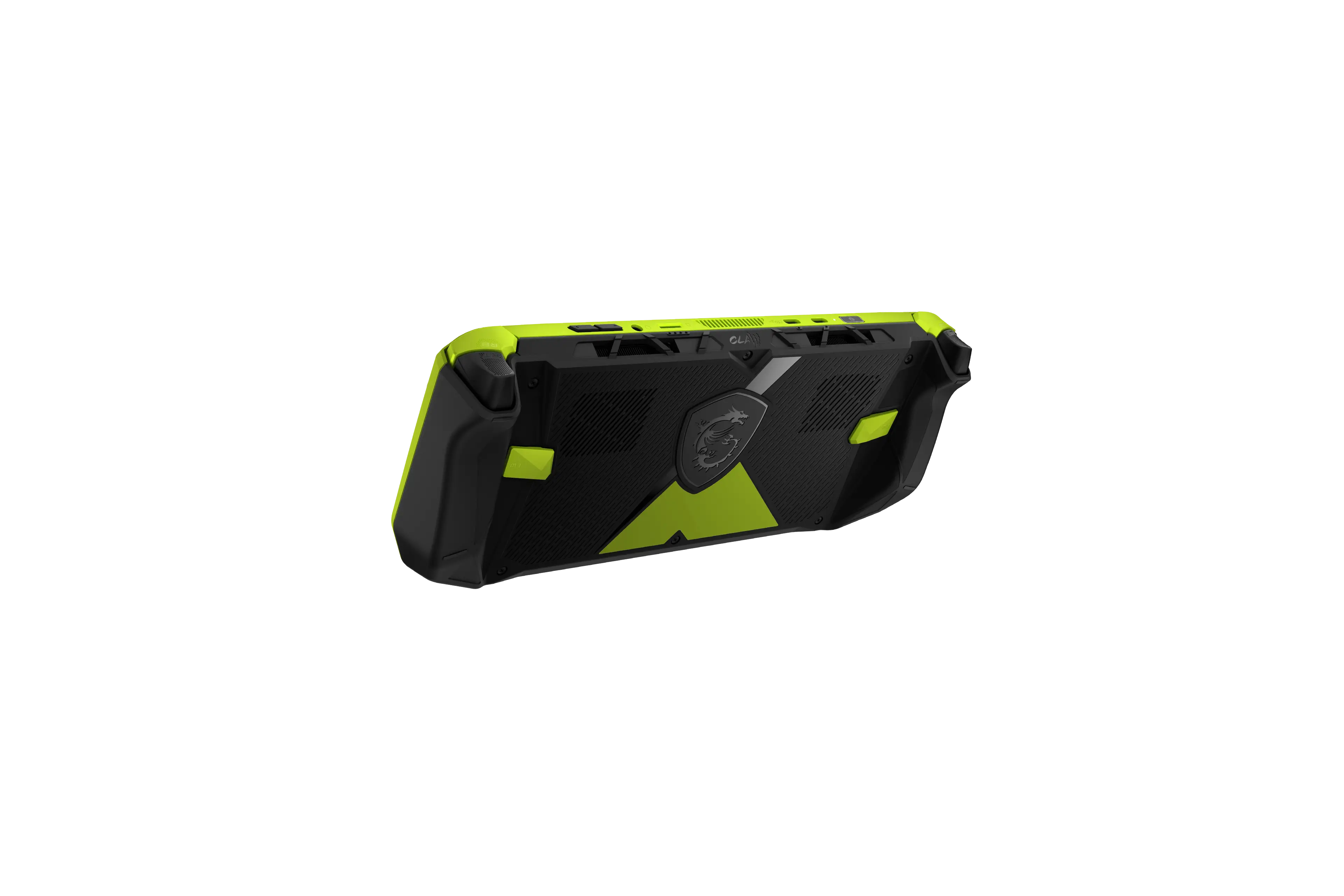
Dù bạn là người dùng mới hay đã quen với MSI Claw, bạn có thể tìm thấy nhiều hướng dẫn chi tiết hơn về kỹ thuật sử dụng ở đây.
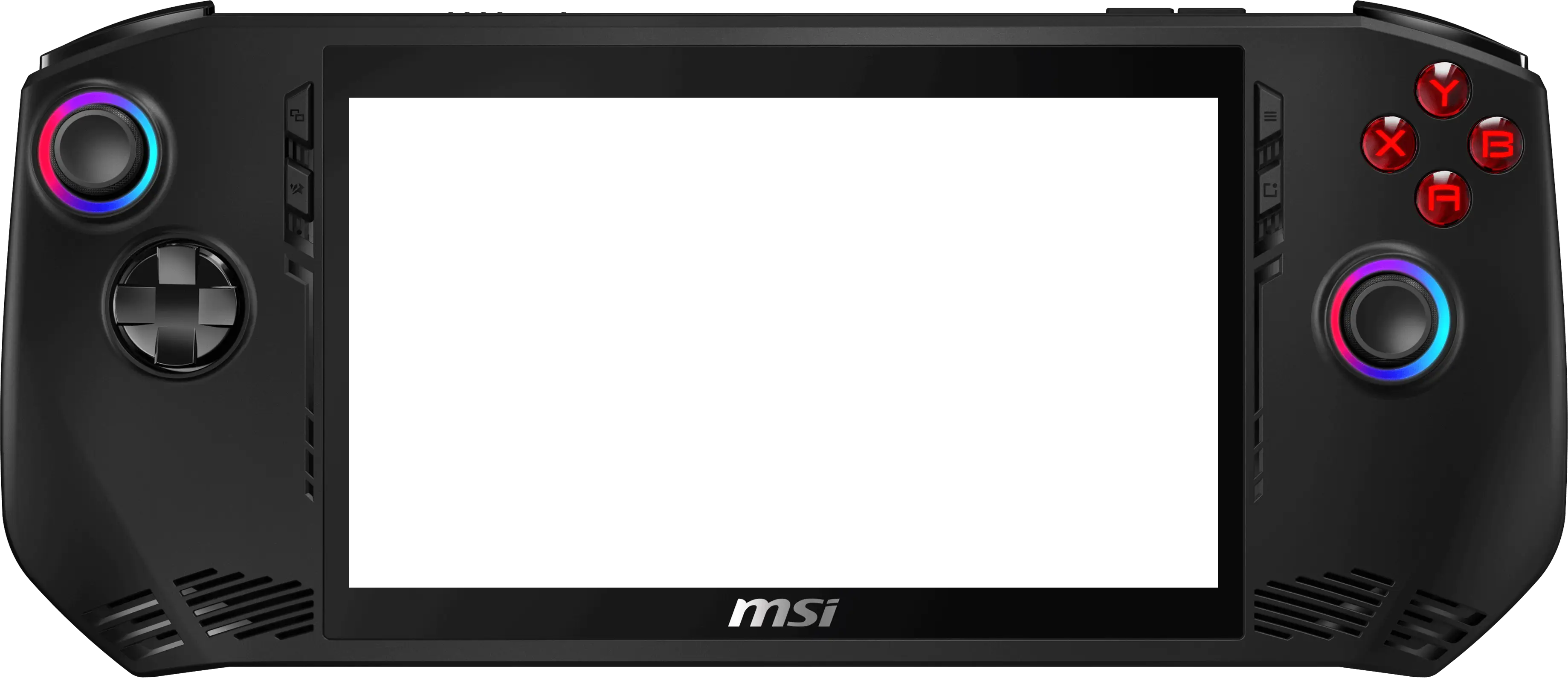
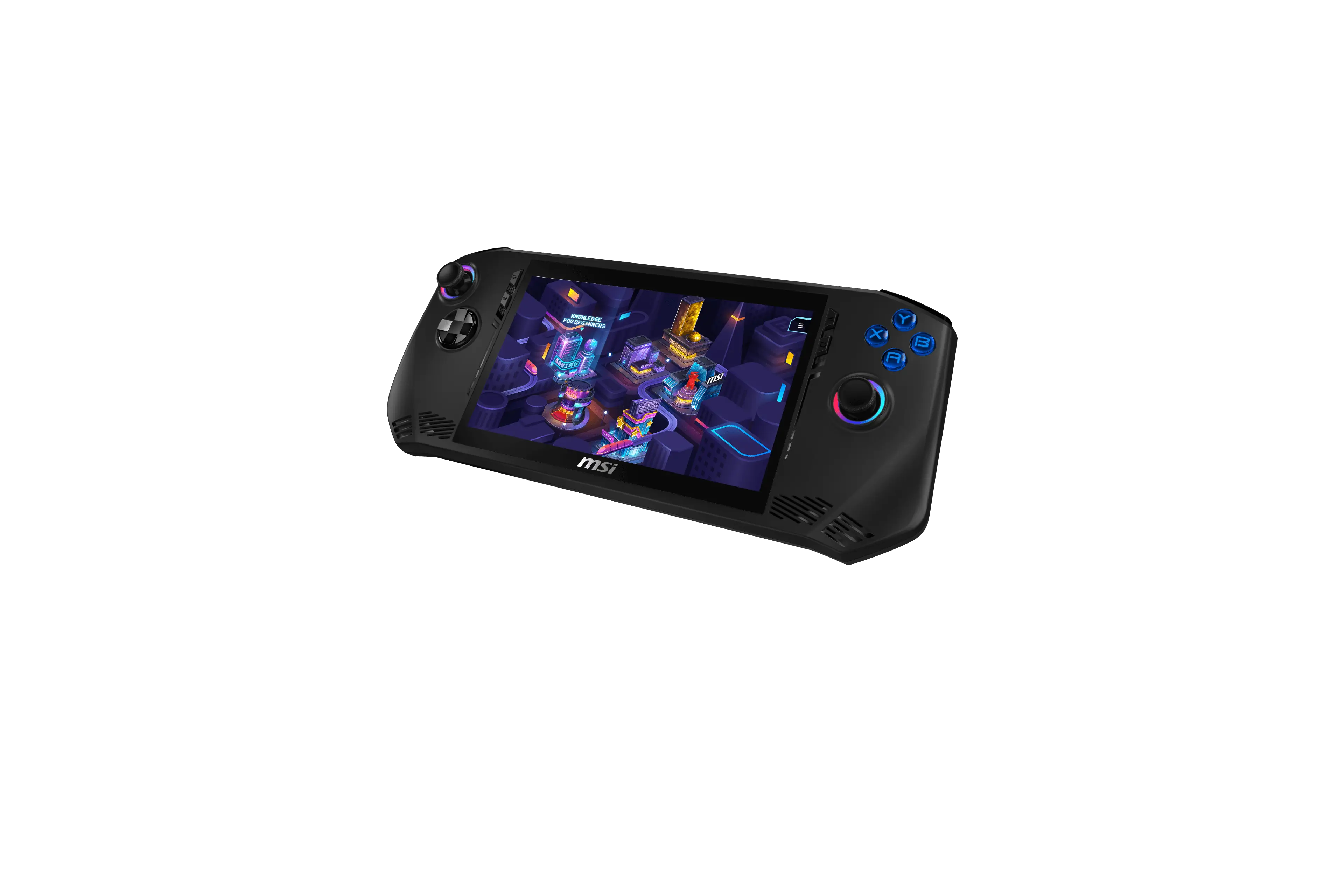
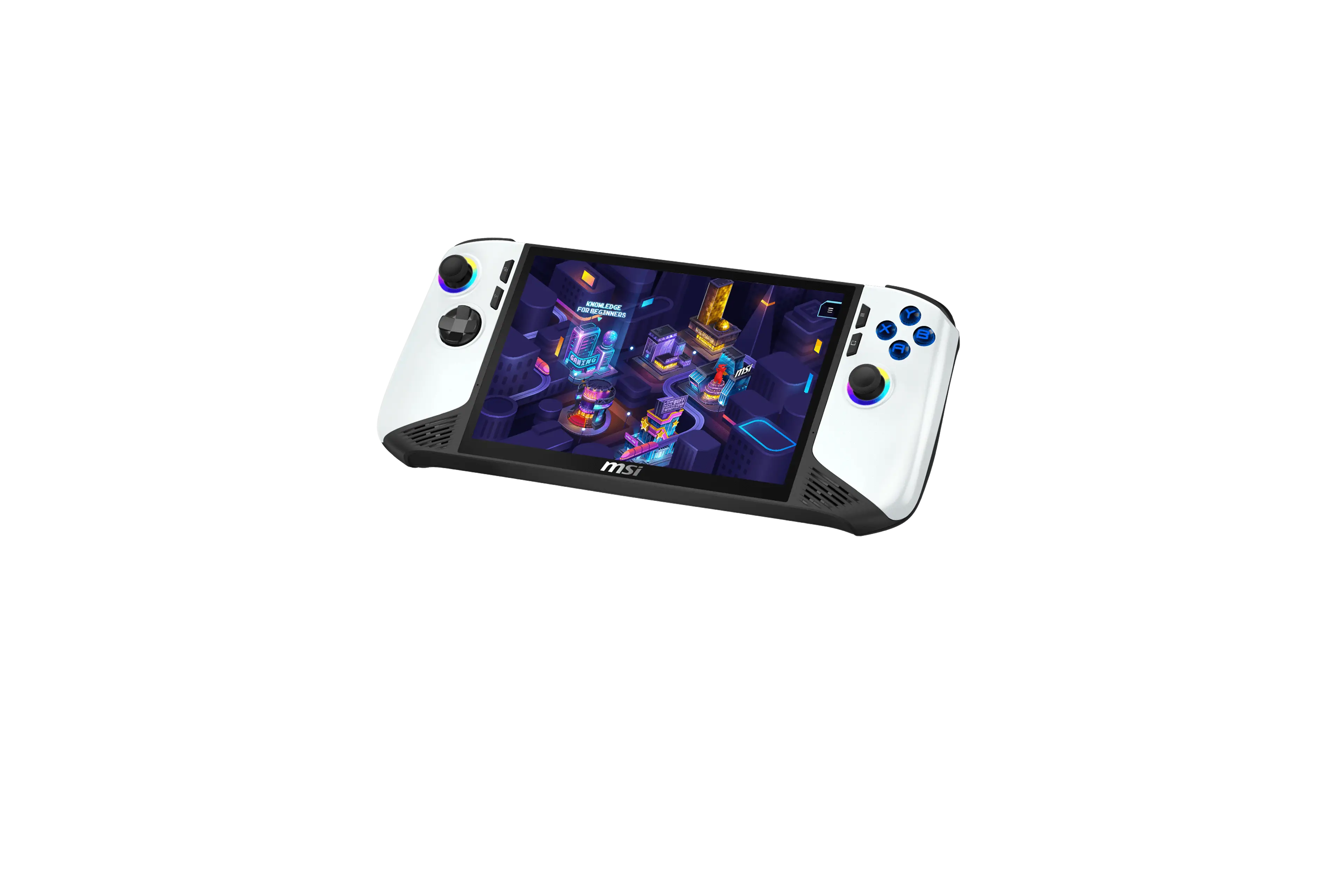
Gậy analog Hall Effect bên trái
Gậy cho chơi game.
Bảng điều khiển hướng
Bảng điều khiển để chơi game. Nó di chuyển tiêu điểm lên, xuống, sang phải, và sang trái trong giao diện.
Loa stereo
Thiết bị này được trang bị loa stereo tích hợp mang lại âm thanh chất lượng cao, và hỗ trợ công nghệ âm thanh HD.
Màn hình cảm ứng
Thiết bị này được trang bị màn hình cảm ứng đa điểm cho phép người dùng tương tác với MSI Claw bằng cách sử dụng ngón tay hoặc bút cảm ứng.
Nút MSI
Sử dụng nút này để truy cập ứng dụng MSI Center M.
Nút xem
Nút này hoạt động khác nhau tùy thuộc vào ứng dụng hoặc trò chơi.
Nút cài đặt nhanh
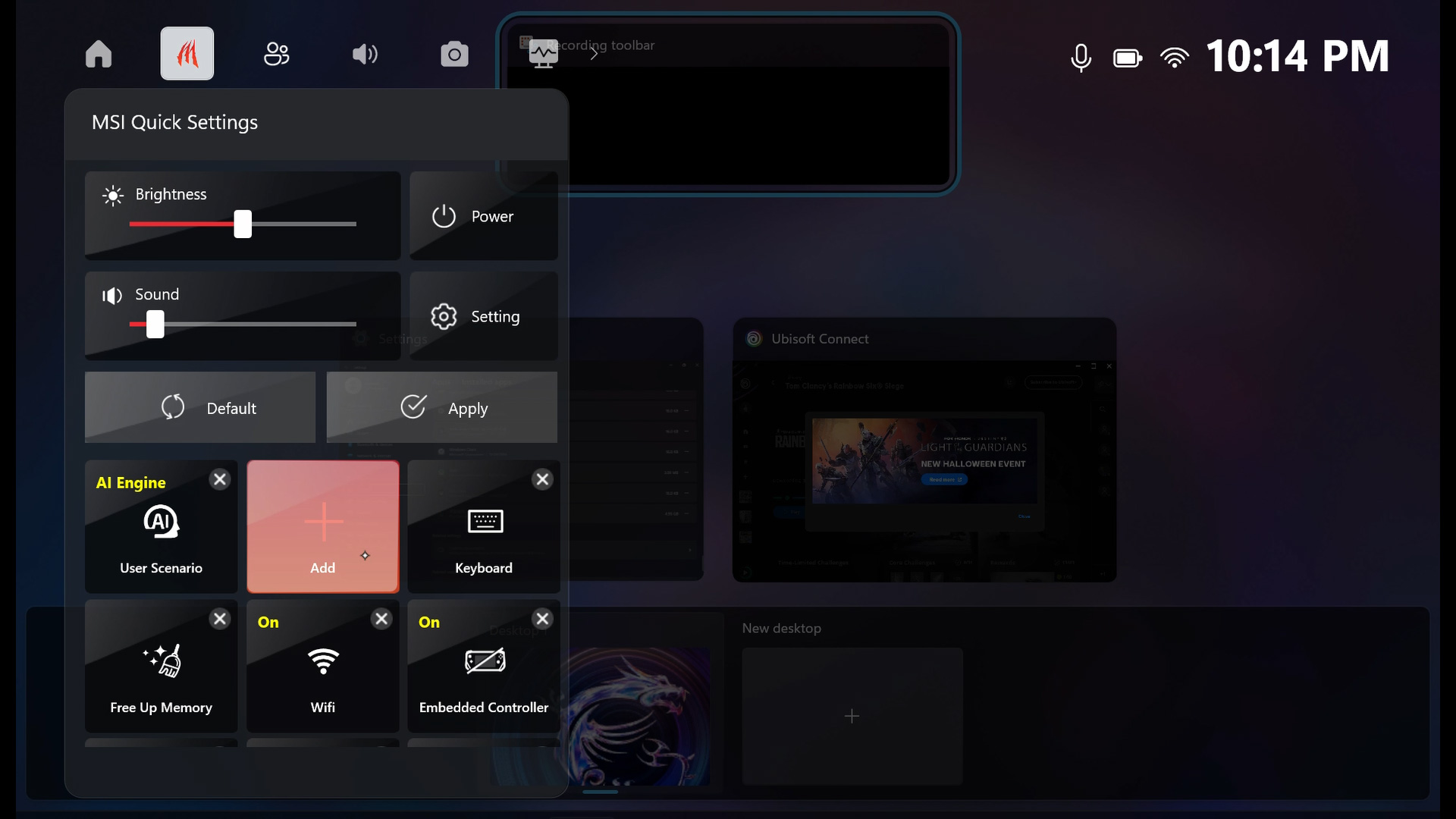
Sử dụng nút này để truy cập cài đặt nhanh.
Nút Menu
Sử dụng nút này để truy cập cài đặt hoặc trợ giúp của ứng dụng hoặc trò chơi.
Nút A / B / X / Y
Nút điều khiển để chơi game.
Gậy analog Hall Effect bên phải
Gậy cho chơi game.
Loa stereo
Thiết bị này được trang bị loa stereo tích hợp mang lại âm thanh chất lượng cao, và hỗ trợ công nghệ âm thanh HD.
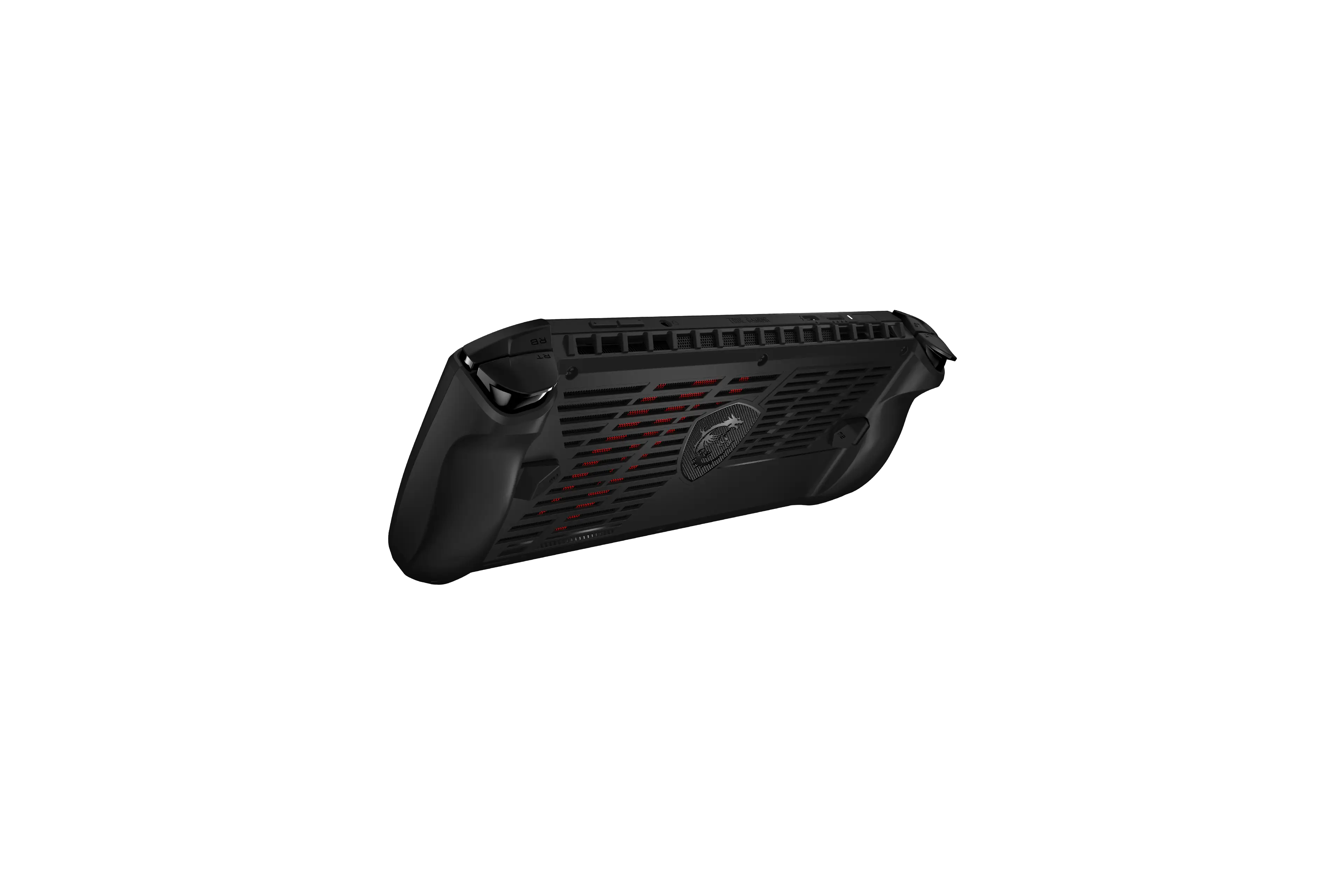
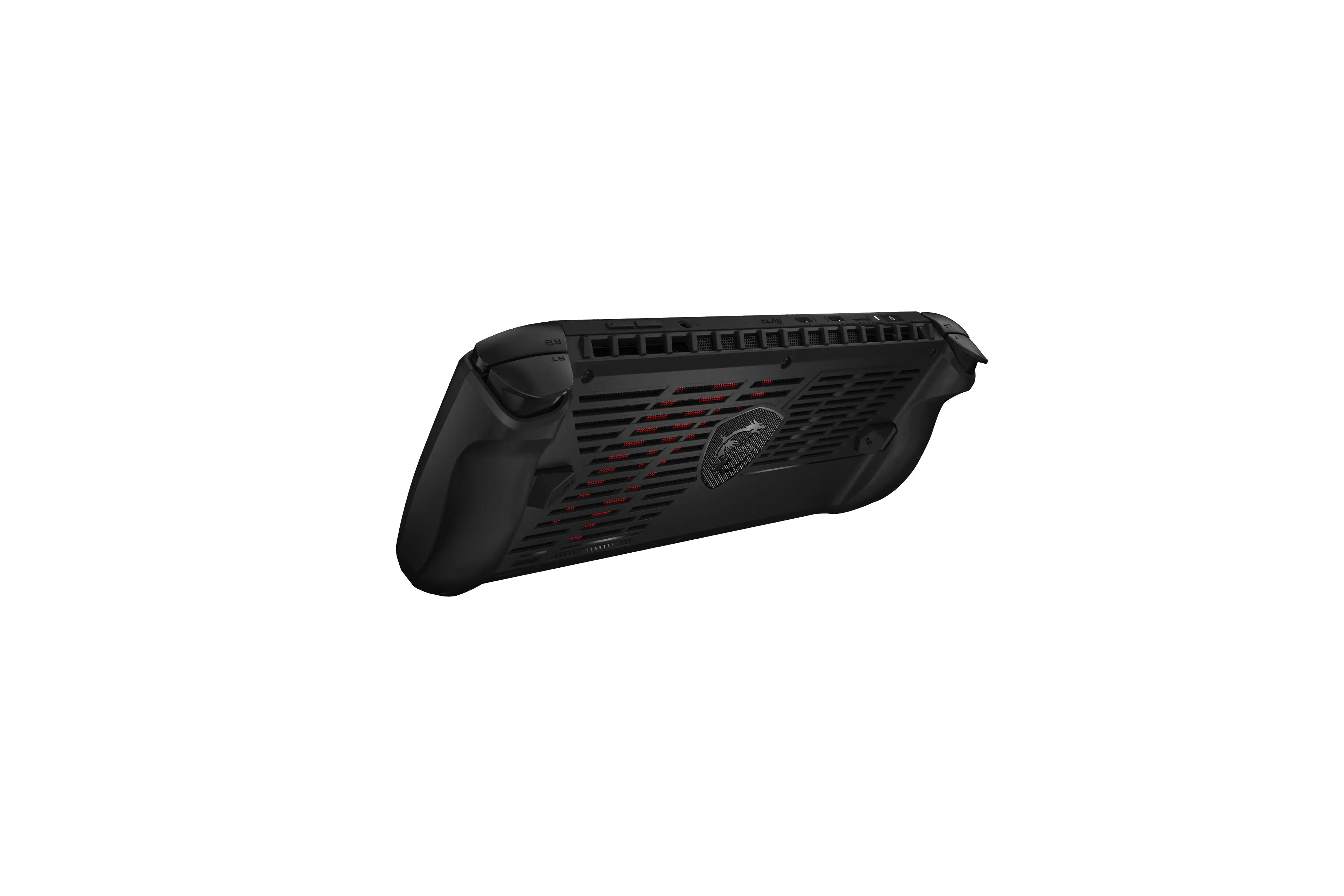
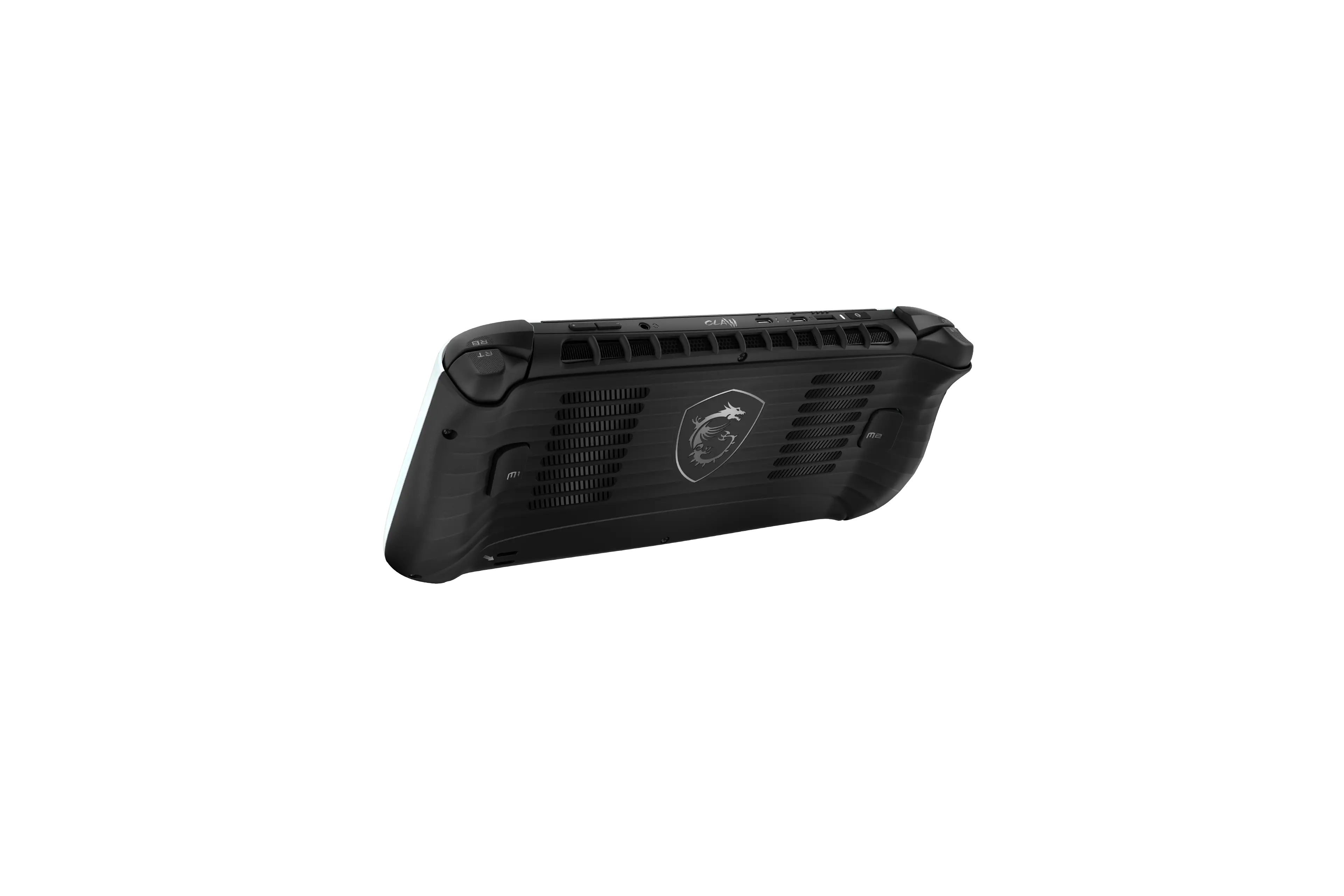
Quạt làm mát
Quạt làm mát được thiết kế để làm mát hệ thống. KHÔNG chắn quạt để đảm bảo lưu thông không khí.
ĐẦU ĐỌC THẺ MICROSD
Mở rộng dung lượng lưu trữ của bạn một cách dễ dàng bằng thẻ microSD.
Cổng âm thanh
Cổng cho tai nghe, micro, hoặc tai nghe có micro.
Nút VOLUME
Sử dụng cả hai nút để tăng hoặc giảm âm lượng của loa tích hợp.
Nút Bumper bên phải
Nút điều khiển để chơi game.
Nút kích hoạt Hall Effect analog bên phải
Nút điều khiển để chơi game.
Nút Macro 1
Sử dụng nút này để thiết lập một Macro đáp ứng nhu cầu của người dùng.
Thunderbolt (USB-C)
Hỗ trợ USB4, PCIe, HDMI™, kết nối DisplayPort và chức năng cung cấp điện.
ĐẦU ĐỌC THẺ MICROSD
Mở rộng dung lượng lưu trữ của bạn một cách dễ dàng bằng thẻ microSD.
USB4®
Cung cấp tốc độ truyền dữ liệu nhanh, đầu ra hiển thị và cung cấp điện — tất cả trong một cổng.
Thunderbolt (USB-C)
Hỗ trợ USB4, PCIe, HDMI™, kết nối DisplayPort và chức năng cung cấp điện.
Nút nguồn/ LED trạng thái/ Cảm biến vân tay
Nhấn nút này để mở thiết bị. Khi thiết bị đang bật, nhấn nút này để buộc nó vào trạng thái ngủ.
Nút Bumper bên trái
Nút điều khiển để chơi game.
Nút kích hoạt Hall Effect analog bên trái
Nút điều khiển để chơi game.
Quạt làm mát
Quạt làm mát được thiết kế để làm mát hệ thống. KHÔNG chắn quạt để đảm bảo lưu thông không khí.
Nút Macro 2
Sử dụng nút này để thiết lập một Macro đáp ứng nhu cầu của người dùng.
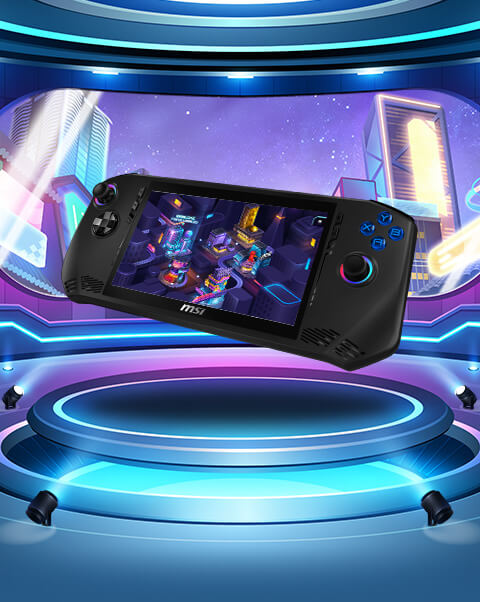
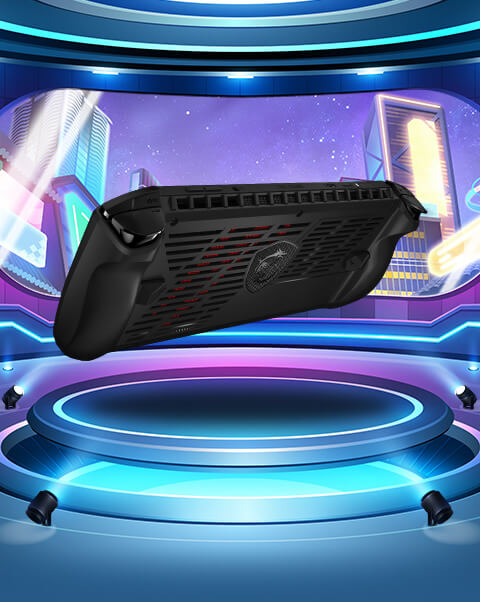


Hướng dẫn sử dụng
Dù bạn là người dùng mới hay đã quen với MSI Claw, bạn có thể tìm thấy nhiều hướng dẫn chi tiết hơn về kỹ thuật sử dụng ở đây.
Gậy analog Hall Effect bên trái
Gậy cho chơi game.
Bảng điều khiển hướng
Bảng điều khiển để chơi game. Nó di chuyển tiêu điểm lên, xuống, sang phải, và sang trái trong giao diện.
Loa stereo
Thiết bị này được trang bị loa stereo tích hợp mang lại âm thanh chất lượng cao, và hỗ trợ công nghệ âm thanh HD.
Màn hình cảm ứng
Thiết bị này được trang bị màn hình cảm ứng đa điểm cho phép người dùng tương tác với MSI Claw bằng cách sử dụng ngón tay hoặc bút cảm ứng.
Nút MSI
Sử dụng nút này để truy cập ứng dụng MSI Center M.
Nút xem
Nút này hoạt động khác nhau tùy thuộc vào ứng dụng hoặc trò chơi.
Nút cài đặt nhanh
Sử dụng nút này để truy cập cài đặt nhanh.
Nút Menu
Sử dụng nút này để truy cập cài đặt hoặc trợ giúp của ứng dụng hoặc trò chơi.
Nút A / B / X / Y
Nút điều khiển để chơi game.
Gậy analog Hall Effect bên phải
Gậy cho chơi game.
Loa stereo
Thiết bị này được trang bị loa stereo tích hợp mang lại âm thanh chất lượng cao, và hỗ trợ công nghệ âm thanh HD.
Quạt làm mát
Quạt làm mát được thiết kế để làm mát hệ thống. KHÔNG chắn quạt để đảm bảo lưu thông không khí.
Cổng âm thanh
Cổng cho tai nghe, micro, hoặc tai nghe có micro.
Nút VOLUME
Sử dụng cả hai nút để tăng hoặc giảm âm lượng của loa tích hợp.
Nút Bumper bên phải
Nút điều khiển để chơi game.
Nút kích hoạt Hall Effect analog bên phải
Nút điều khiển để chơi game.
Nút Macro 1
Sử dụng nút này để thiết lập một Macro đáp ứng nhu cầu của người dùng.
Thunderbolt (USB-C)
Hỗ trợ USB4, PCIe, HDMI™, kết nối DisplayPort và chức năng cung cấp điện.
Nút nguồn/ LED trạng thái/ Cảm biến vân tay
Nhấn nút này để mở thiết bị. Khi thiết bị đang bật, nhấn nút này để buộc nó vào trạng thái ngủ.
Nút Bumper bên trái
Nút điều khiển để chơi game.
Nút kích hoạt Hall Effect analog bên trái
Nút điều khiển để chơi game.
Quạt làm mát
Quạt làm mát được thiết kế để làm mát hệ thống. KHÔNG chắn quạt để đảm bảo lưu thông không khí.
Nút Macro 2
Sử dụng nút này để thiết lập một Macro đáp ứng nhu cầu của người dùng.


QUAY LẠI


Kiến thức
cho người mới

Bí mật thiết kế
của Claw

Nâng cao
Hướng dẫn kỹ năng

Cơ bản
Hoạt động

Video
Thư viện

Câu hỏi thường gặp
QUAY LẠI
 MSI CENTER M
QUAY LẠI




Thanh khởi động nhanh và Thư viện trò chơi phong phú, tất cả trên một trang chủ trực quan.
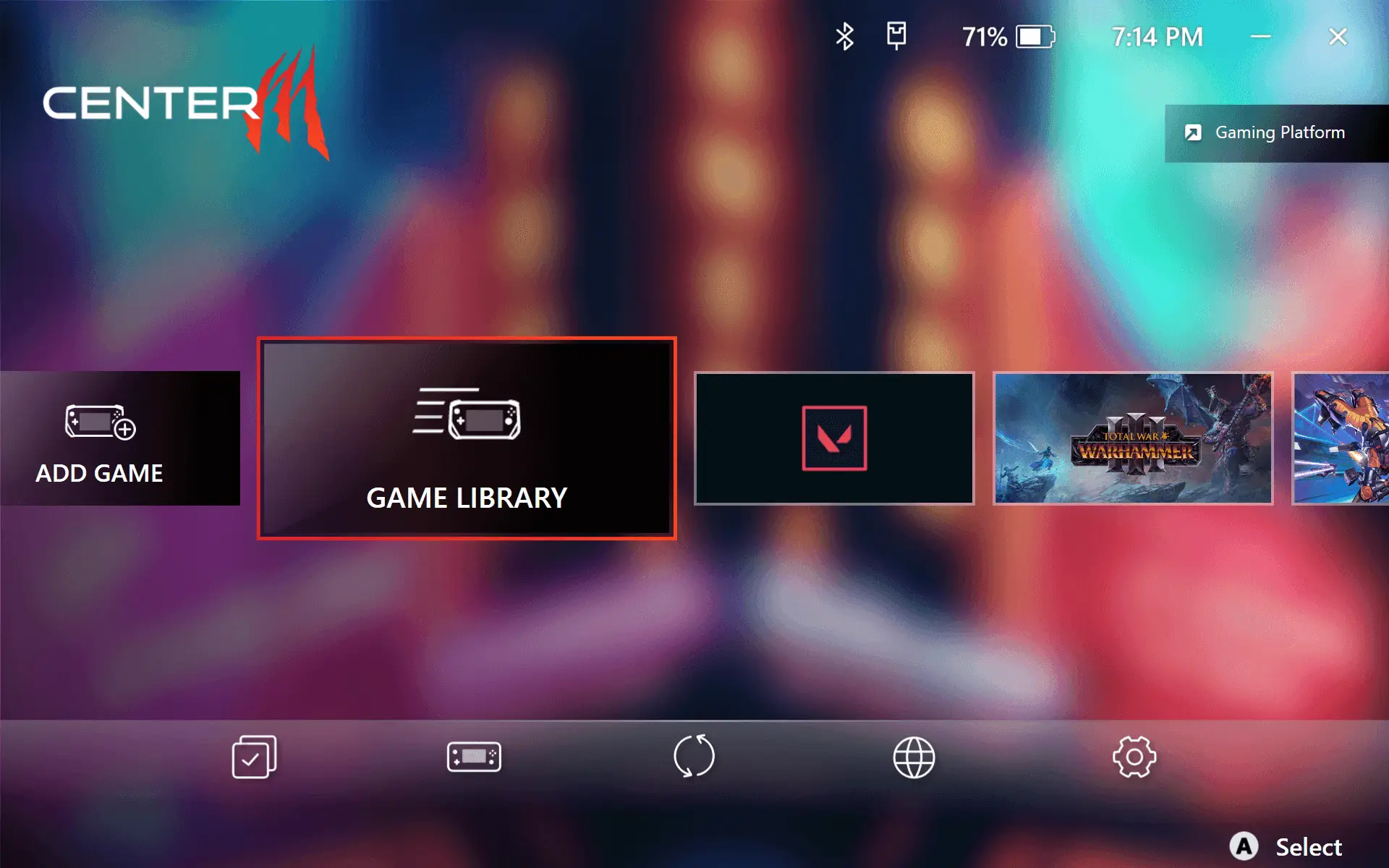

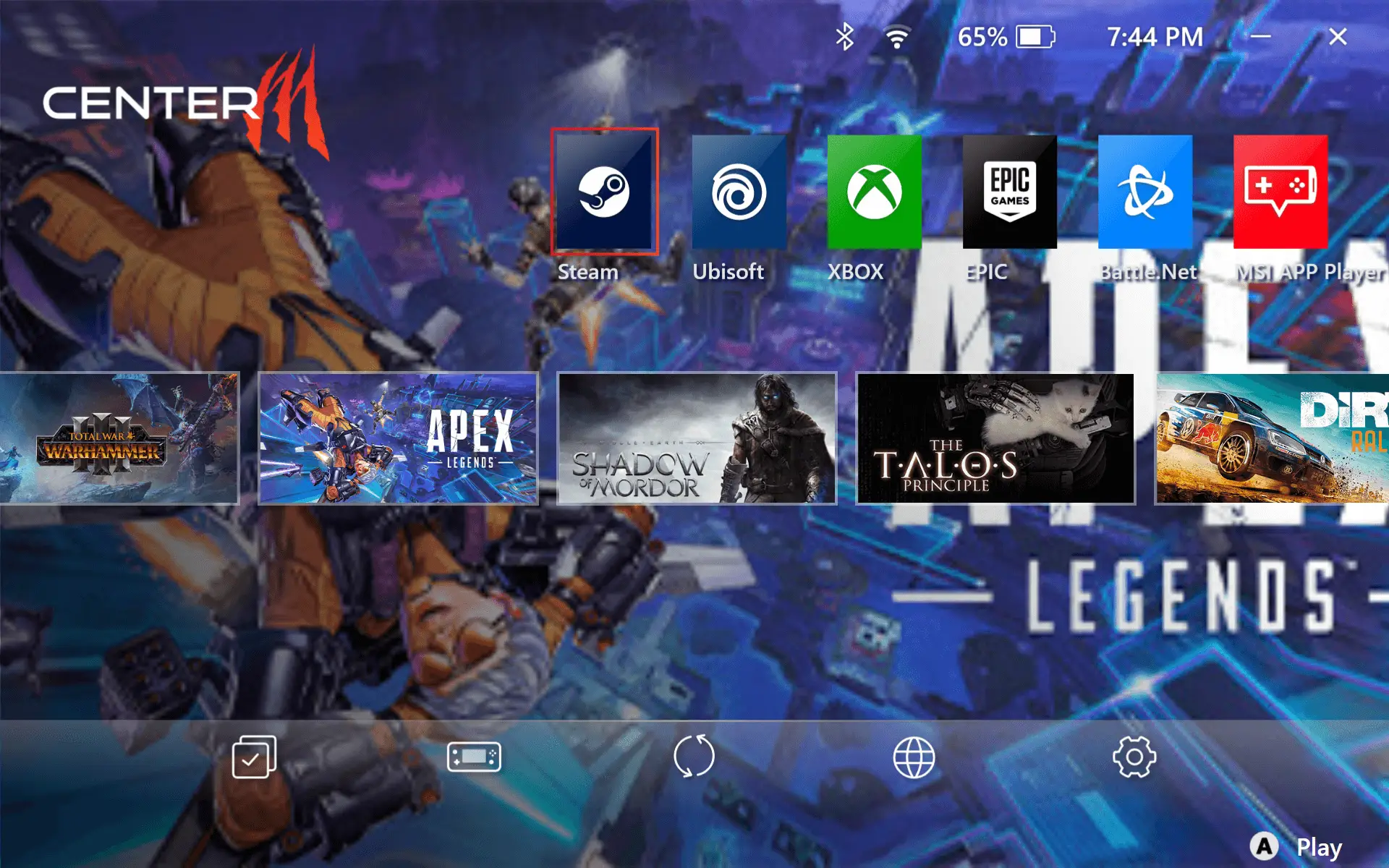
Bạn có thể sử dụng truy cập nền tảng nhanh (ví dụ: Steam, Epic…) để tải xuống và cài đặt trò chơi.
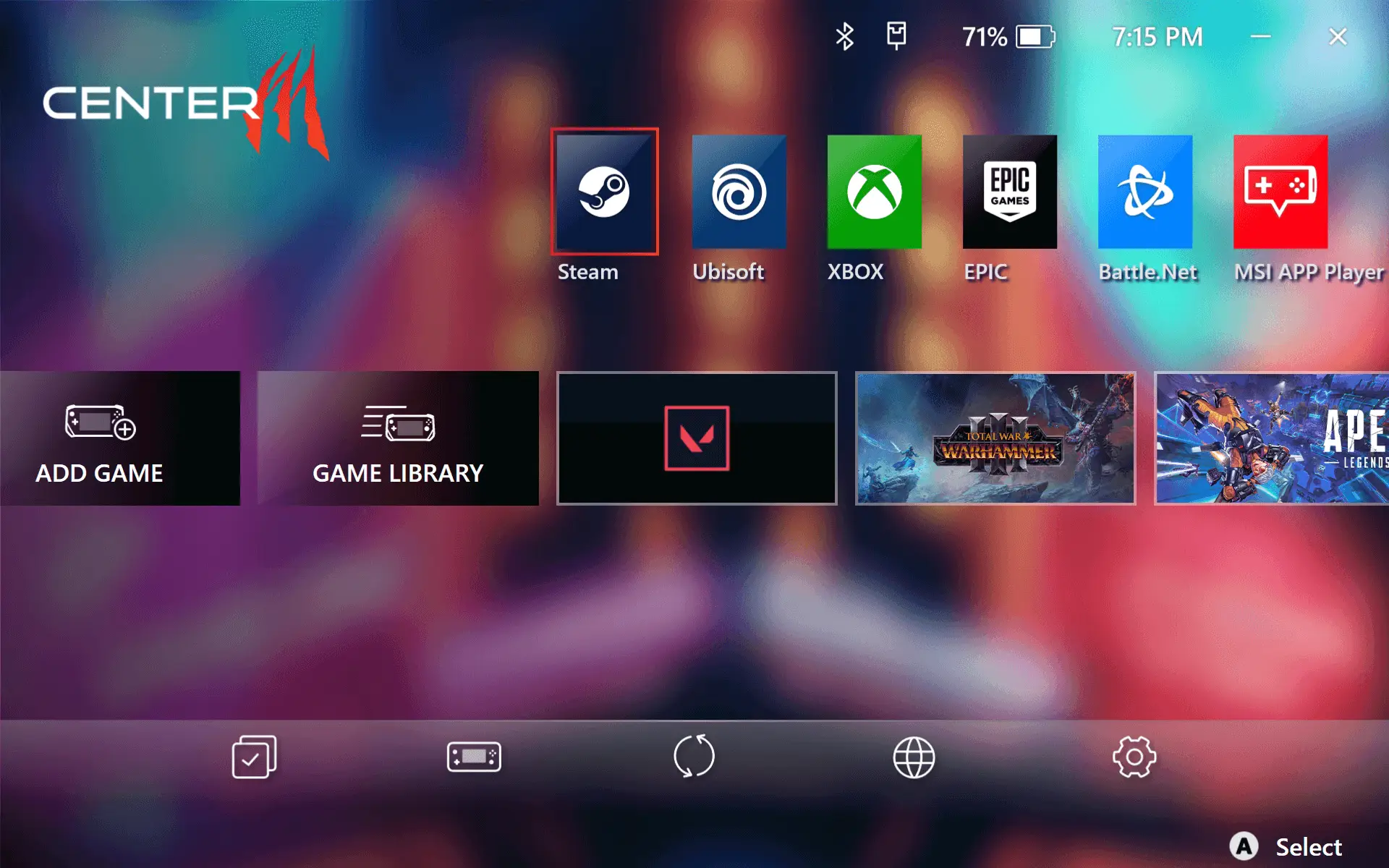
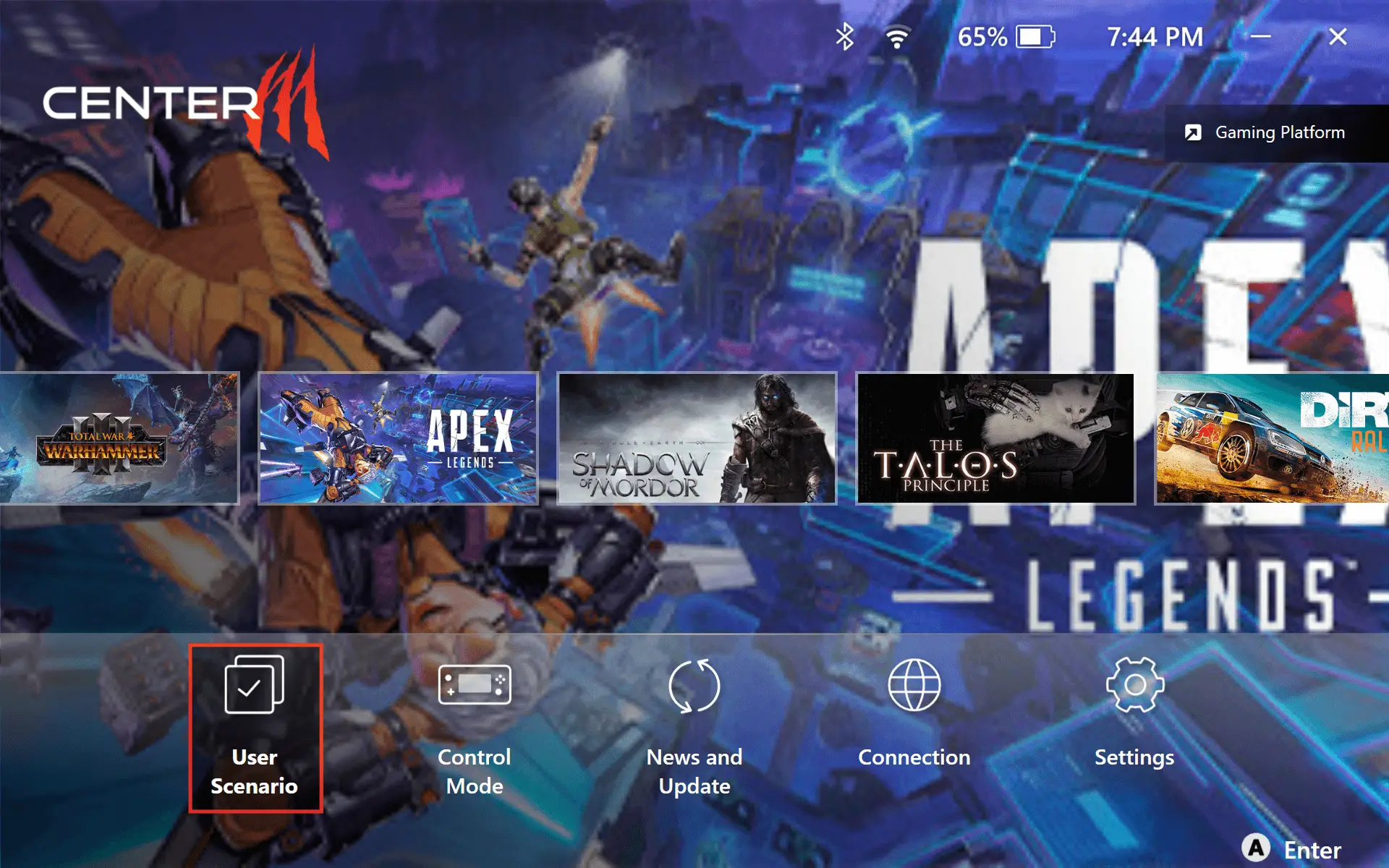
Trang chủ trực quan để dễ dàng truy cập các tính năng cần thiết như Kịch bản người dùng, Chế độ kiểm soát, Biên tập cài đặt nhanh & Kết nối như Wi-Fi & Bluetooth.
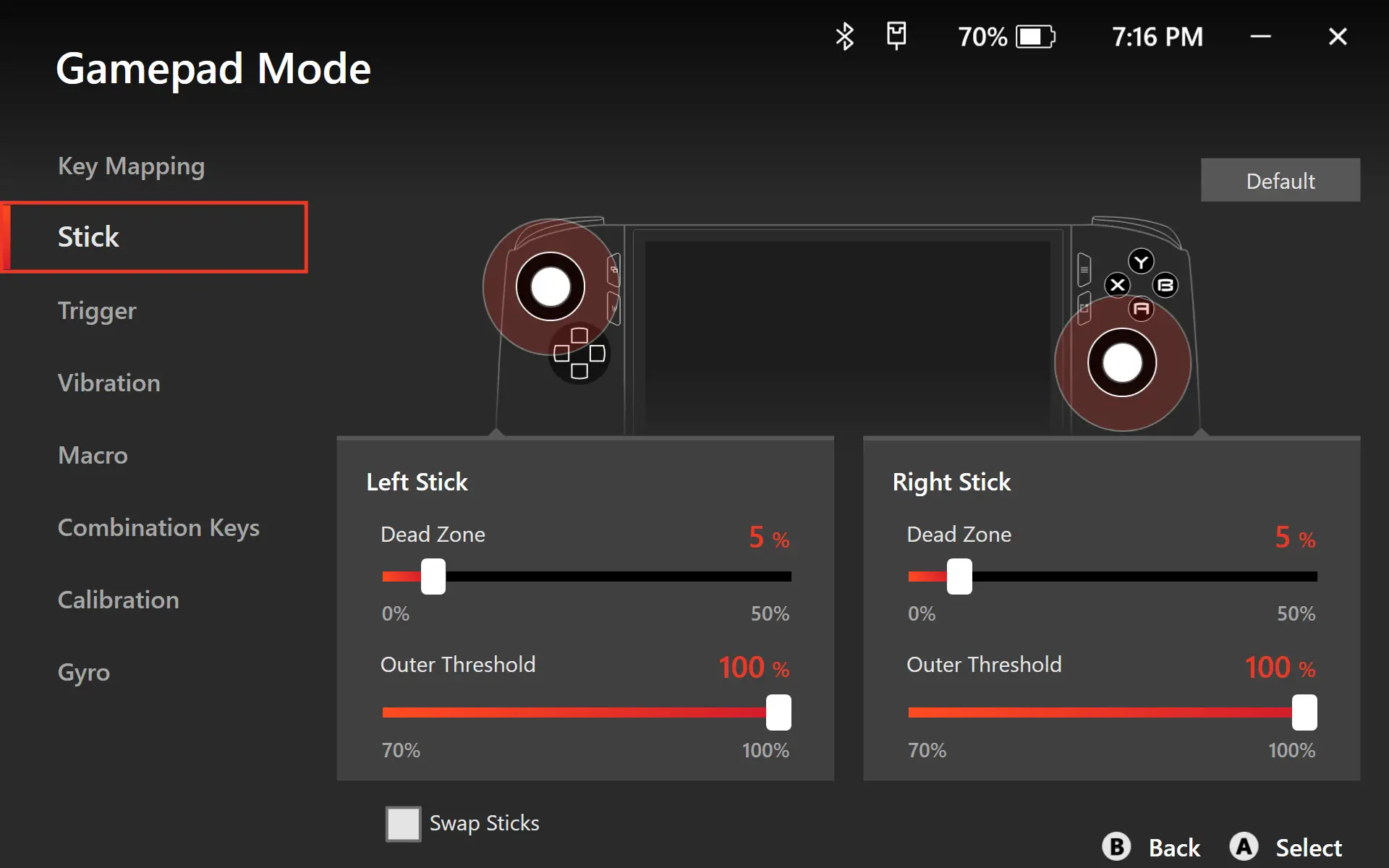
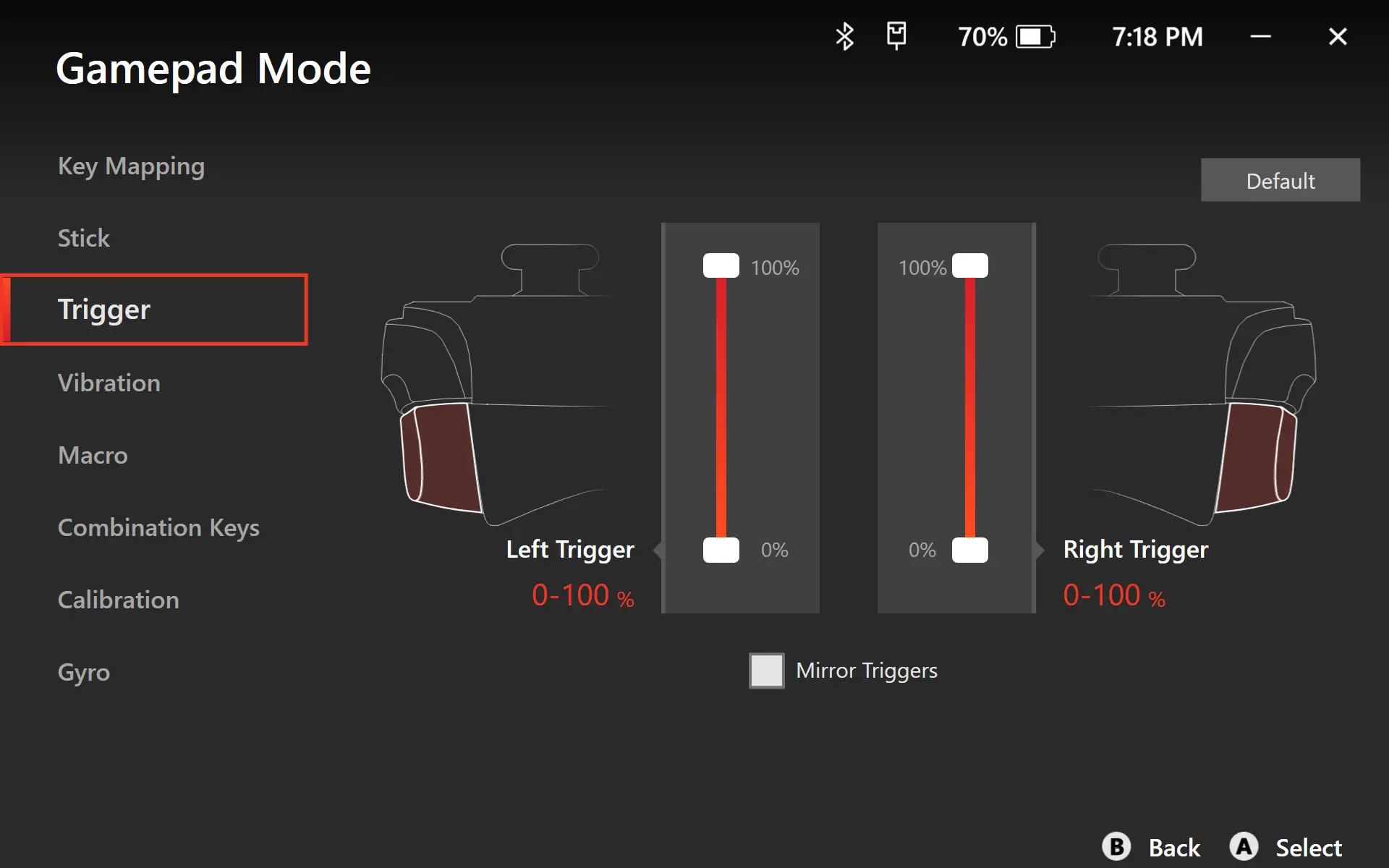
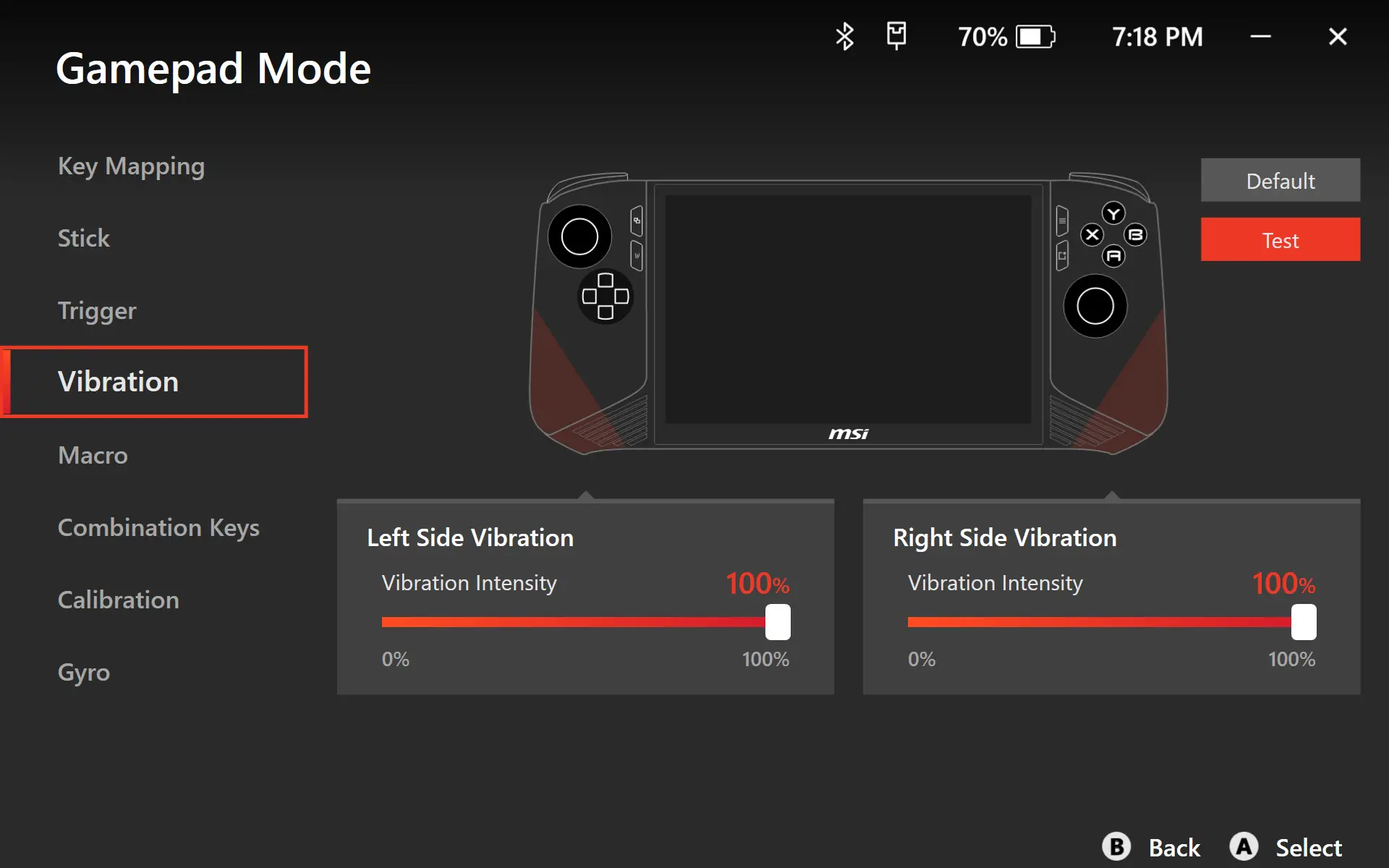
Cấu hình chính xác vùng chết của gậy, ngưỡng ngoài và độ nhạy nút kích hoạt, và điều chỉnh cường độ rung để phù hợp với sở thích của bạn.
Bí mật thiết kế của Claw
QUAY LẠI

Thiết kế công thái học
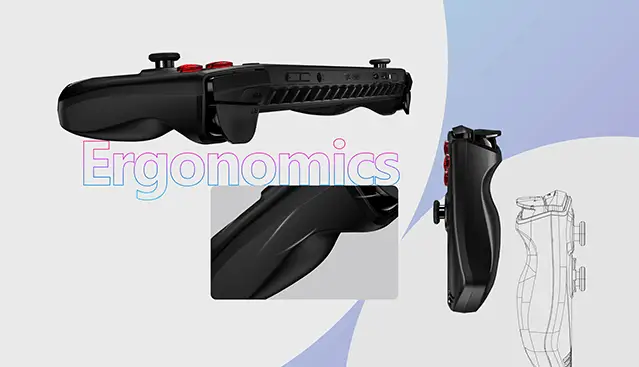
Claw hiện thân của tinh thần rồng MSI trong thiết kế tối giản, đảm bảo bản sắc độc đáo của thương hiệu. Được thiết kế dựa trên nhân chủng học, nó đạt được sự cân bằng lý tưởng giữa cảm giác và trọng lượng, cung cấp sự vừa vặn công thái học phù hợp với hình dạng nắm tự nhiên của bạn, độ cong lòng bàn tay, vị trí ngón tay, và lực kích hoạt tối ưu. Điều này đảm bảo chơi game thoải mái trong một thời gian dài.
Làm mát Boost HyperFlow
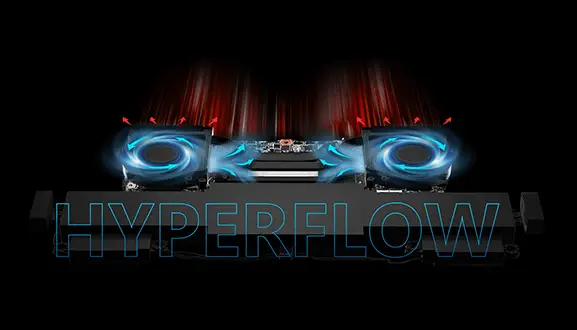
Giới thiệu Hệ thống làm mát độc quyền cho Claw - Làm mát Boost HyperFlow với 2 quạt và 2 ống. Thiết bị làm mát cách mạng này tăng cường luồng không khí bên trong khung, giảm nhiệt độ cho các thành phần quan trọng. Với >50% lỗ thông hơi lớn hơn so với đối thủ, nó đảm bảo làm mát hiệu quả, cho phép phiên chơi game kéo dài và yên tĩnh hơn. Tận hưởng hiệu suất mượt mà mà không lo về quá nhiệt hay tiếng ồn.
Thời gian sử dụng pin tốt nhất trong lớp
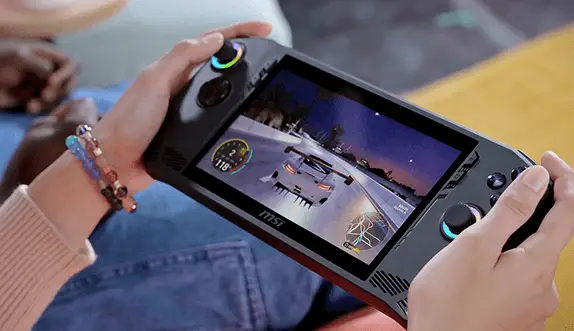
Với dung lượng lớn hơn 36%, Claw kéo dài thời gian chơi game thêm 50% so với các đối thủ. Nói lời tạm biệt với những gián đoạn và cảnh báo pin yếu trong những khoảnh khắc chơi game hồi hộp, cho phép bạn có những phiên chơi game ngoài trời kéo dài và không bị gián đoạn.
Thiết kế công thái học
Claw hiện thân của tinh thần rồng MSI trong thiết kế tối giản, đảm bảo bản sắc độc đáo của thương hiệu. Được thiết kế dựa trên nhân chủng học, nó đạt được sự cân bằng lý tưởng giữa cảm giác và trọng lượng, cung cấp sự vừa vặn công thái học phù hợp với hình dạng nắm tự nhiên của bạn, độ cong lòng bàn tay, vị trí ngón tay, và lực kích hoạt tối ưu. Điều này đảm bảo chơi game thoải mái trong một thời gian dài.
Làm mát Boost HyperFlow
Giới thiệu Hệ thống làm mát độc quyền cho Claw - Làm mát Boost HyperFlow với 2 quạt và 2 ống. Thiết bị làm mát cách mạng này tăng cường luồng không khí bên trong khung, giảm nhiệt độ cho các thành phần quan trọng. Với >50% lỗ thông hơi lớn hơn so với đối thủ, nó đảm bảo làm mát hiệu quả, cho phép phiên chơi game kéo dài và yên tĩnh hơn. Tận hưởng hiệu suất mượt mà mà không lo về quá nhiệt hay tiếng ồn.
Thời gian sử dụng pin tốt nhất trong lớp
Với dung lượng lớn hơn 36%, Claw kéo dài thời gian chơi game thêm 50% so với các đối thủ. Nói lời tạm biệt với những gián đoạn và cảnh báo pin yếu trong những khoảnh khắc chơi game hồi hộp, cho phép bạn có những phiên chơi game ngoài trời kéo dài và không bị gián đoạn.
Hoạt động cơ bản
QUAY LẠI


Sạc

Nguồn

Nhanh
Cài đặt

Wi-Fi

Bluetooth

Chế độ máy bay
Chế độ

Trò chơi
Thư viện

Thư viện phương tiện

Ứng dụng MSI
Người chơi
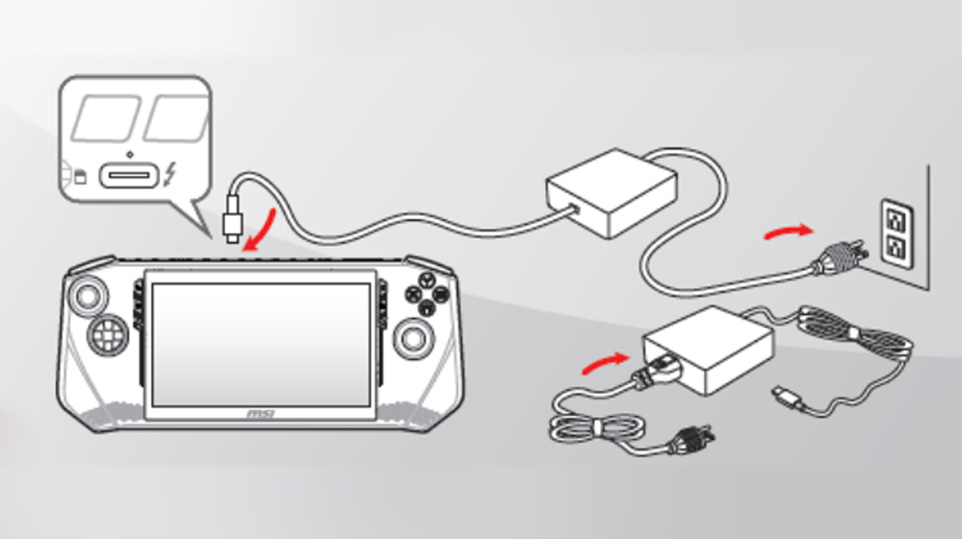
Sạc
Vui lòng kết nối thiết bị với dây nguồn trước khi kích hoạt lần đầu.
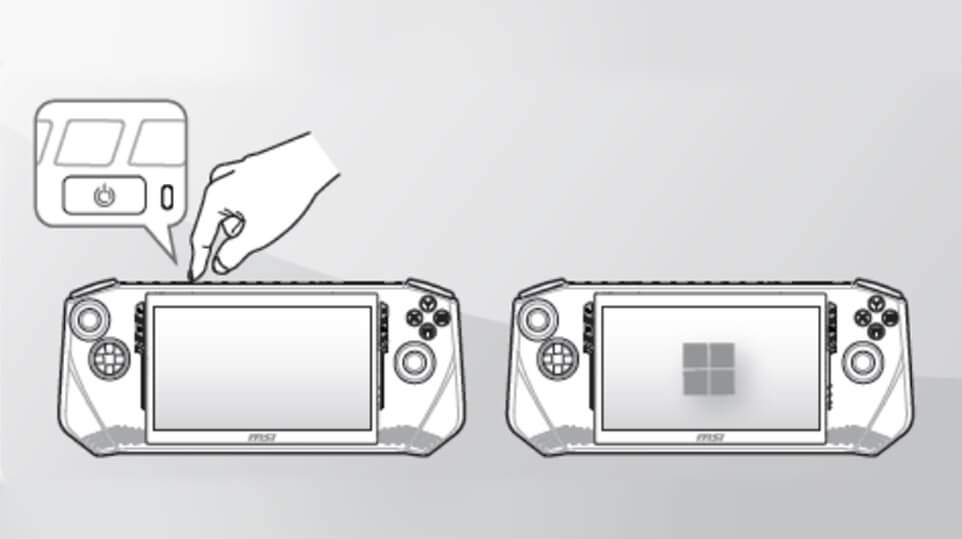
Bật nguồn
Sau khi cắm dây nguồn, nhấn nhẹ nút nguồn ở góc trên bên phải của thiết bị để bật nó lên.
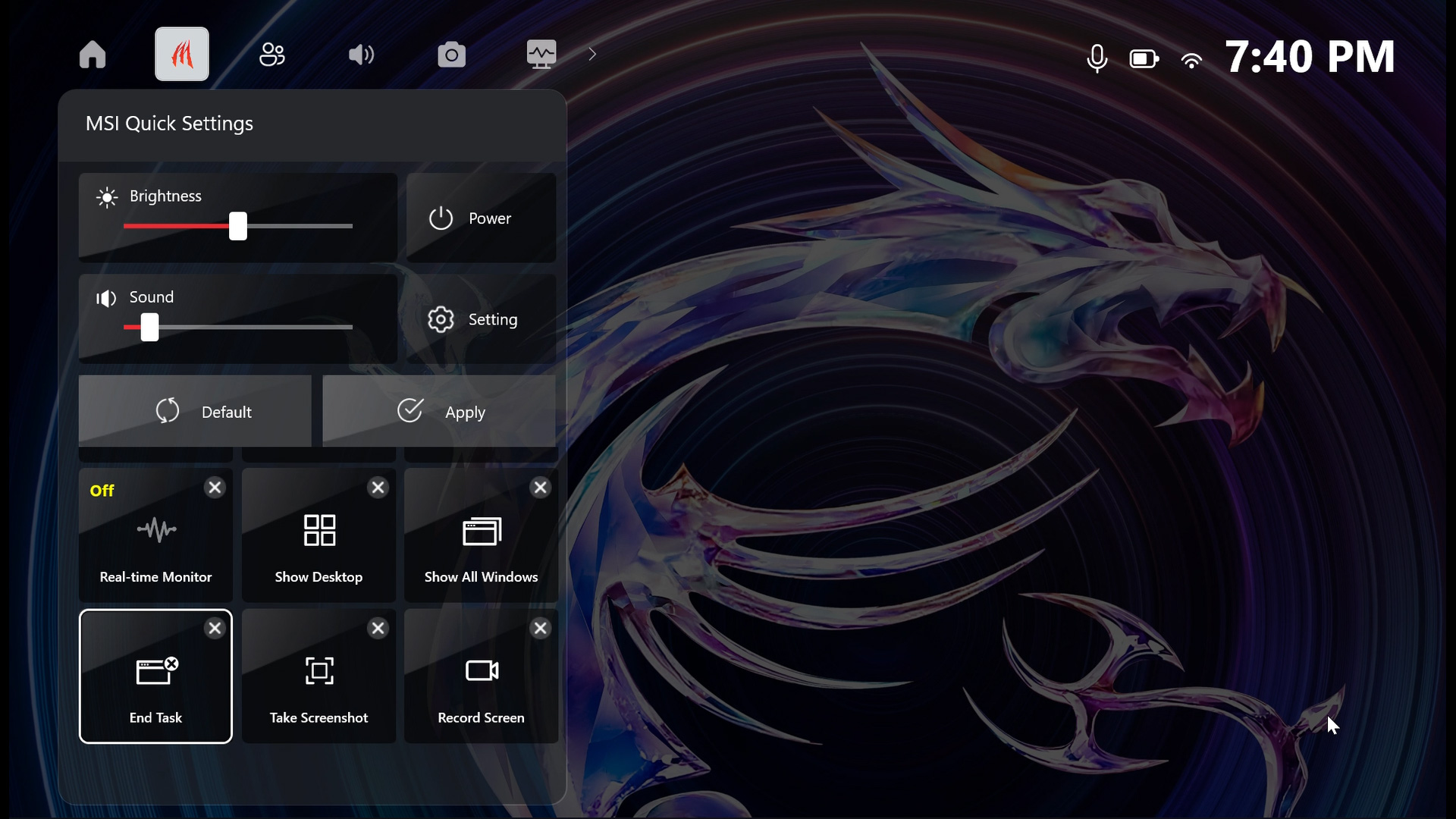
Cài đặt nhanh
Cài đặt nhanh là công cụ cung cấp thông tin và tùy chọn kiểm soát theo thời gian thực, cho phép người chơi cầm tay dễ dàng quản lý hiệu suất hệ thống và cài đặt trò chơi trong quá trình chơi. Chỉ cần nhấn nút cài đặt nhanh ở phía bên phải để truy cập nó.
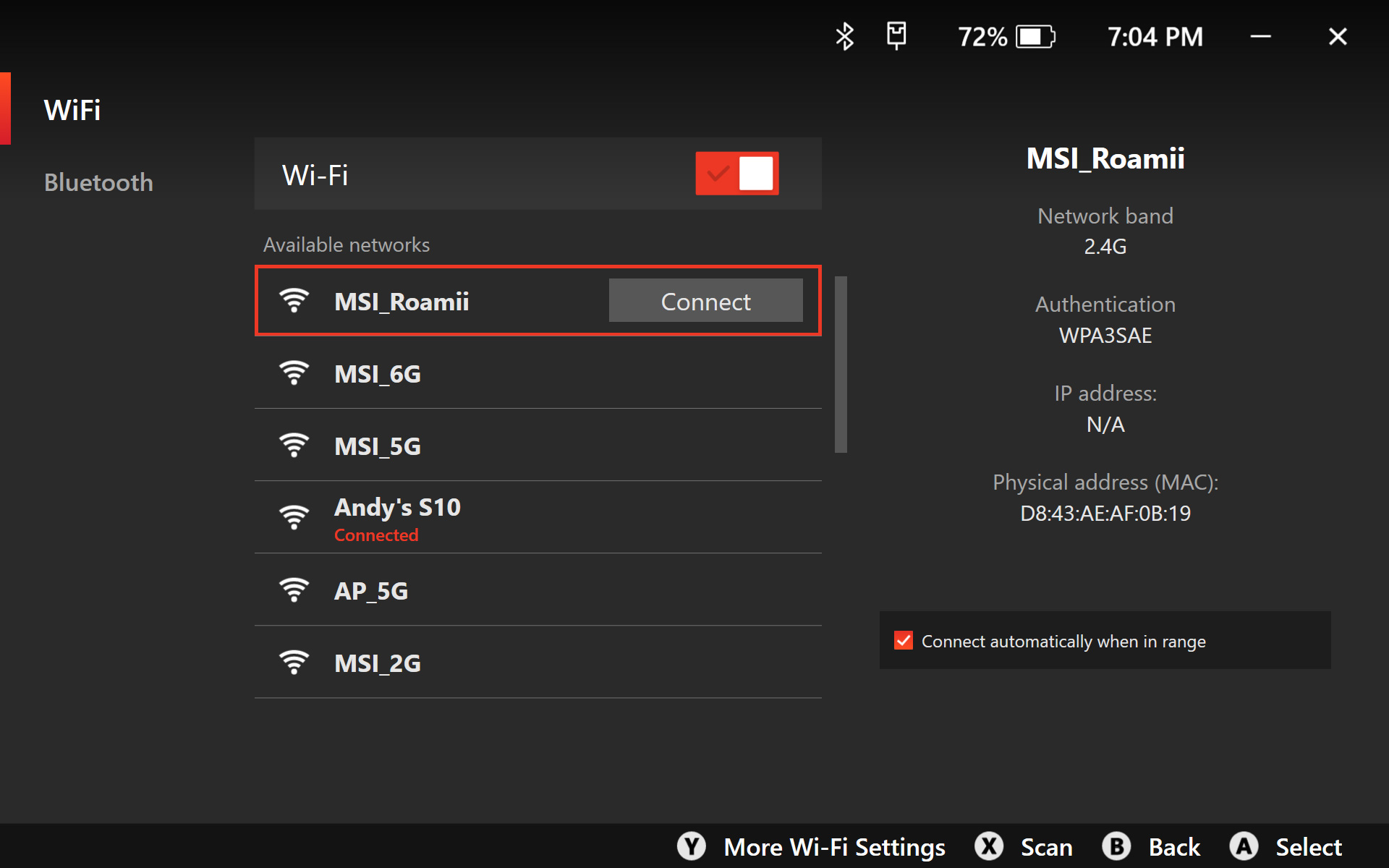
Kết nối với Wi-Fi
Bạn có thể dễ dàng lên mạng với thiết bị này. Chỉ cần vào trang chủ MSI Center M và nhấp vào biểu tượng Wi-Fi. Bạn sẽ tìm thấy một số mạng để chọn. Chọn mạng mà bạn thích và bật lên. Nếu bạn muốn thay đổi cài đặt, chỉ cần nhấn nút "Y" và xem những gì bạn có thể làm.
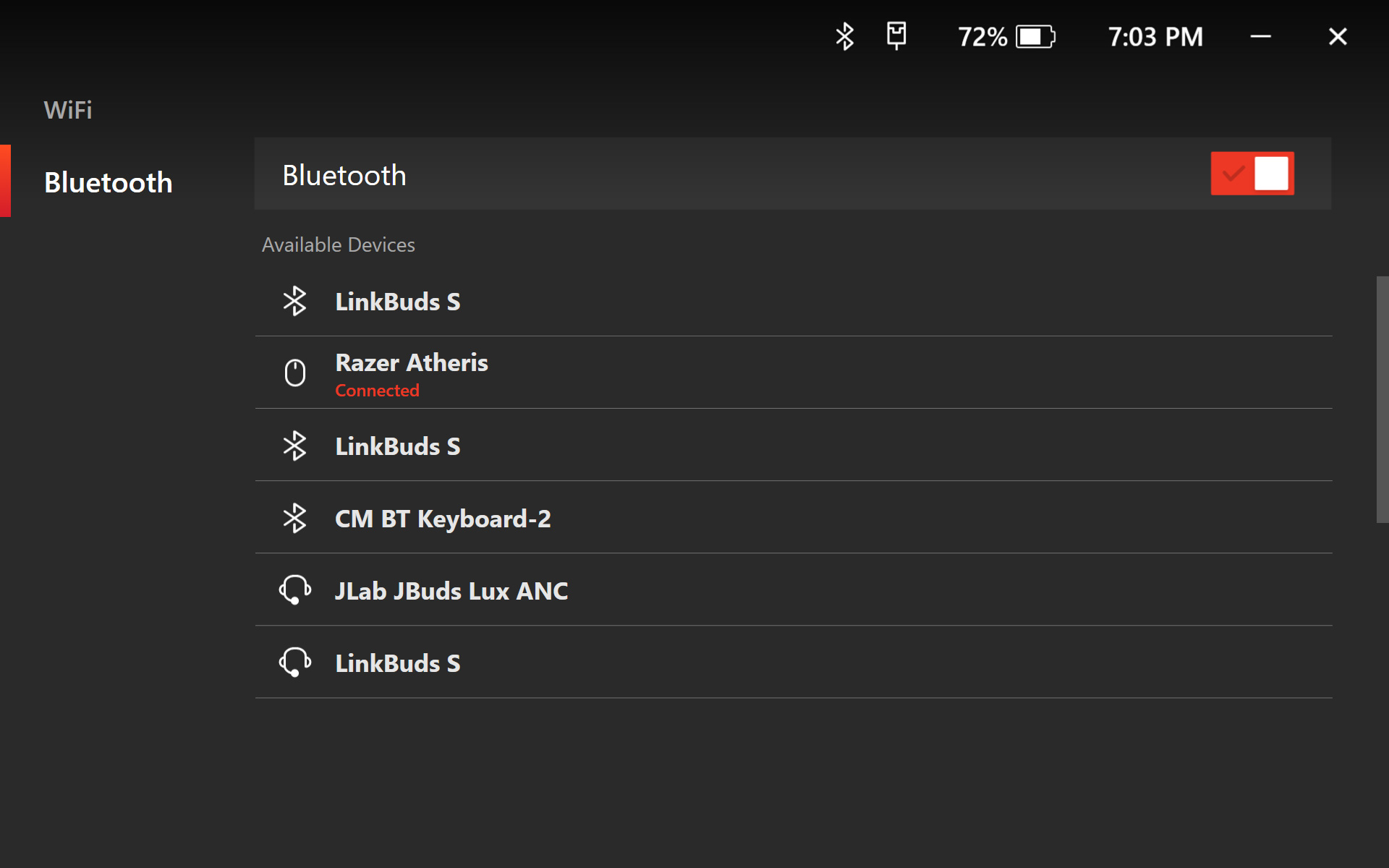
Ghép nối Bluetooth
Vào trang chủ MSI Center M, nhấp vào biểu tượng Bluetooth, và chuyển sang mở để kết nối với các thiết bị Bluetooth cụ thể, và nếu bạn muốn điều chỉnh cài đặt nâng cao, vui lòng nhấn nút "Y" để có thêm tùy chọn cài đặt.
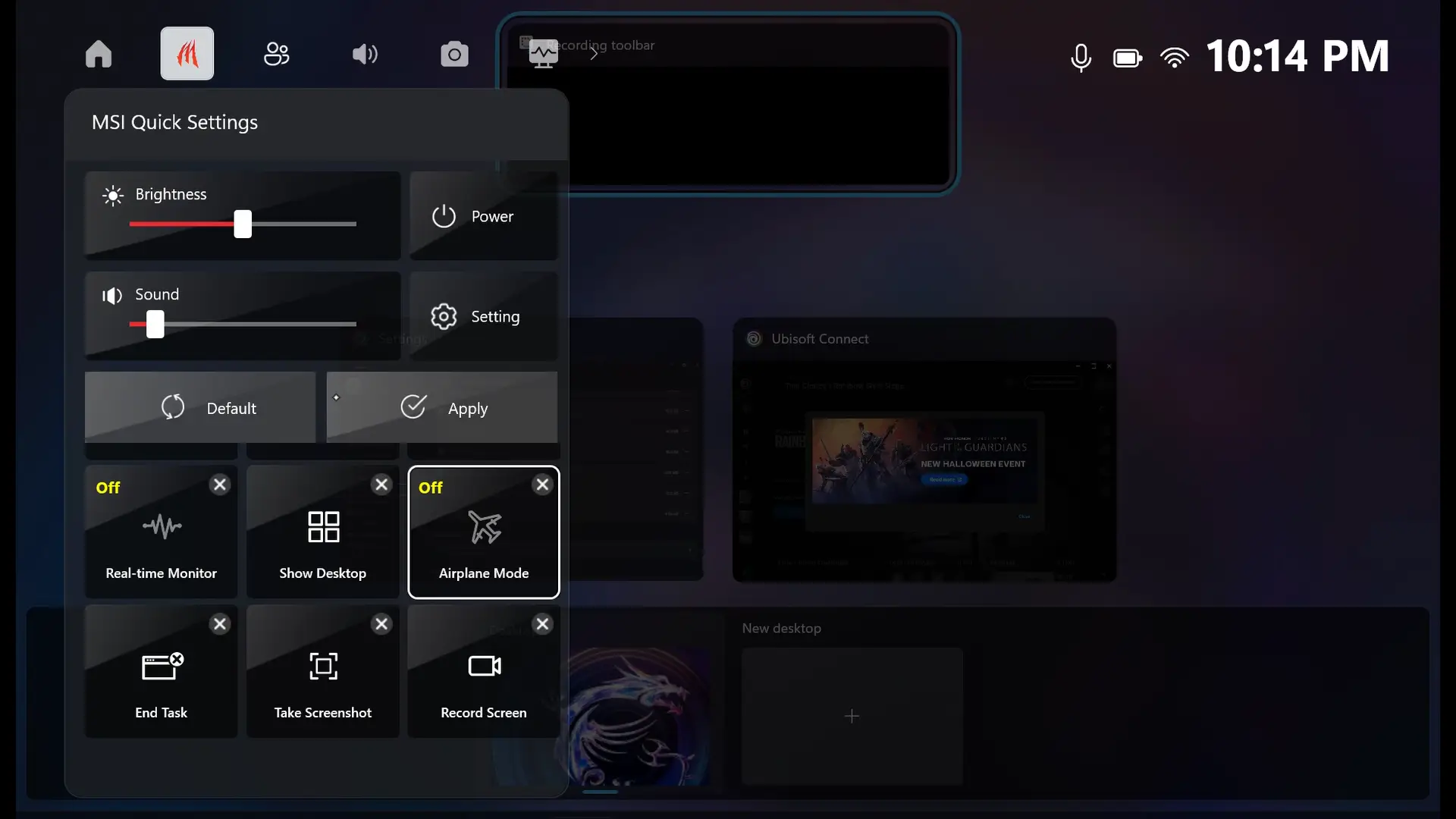
Chế độ máy bay
Muốn sử dụng thiết bị của bạn trong chế độ ngoại tuyến? Không thành vấn đề! Chỉ cần vào trang chủ MSI Center M, nhấp vào biểu tượng "Biên tập cài đặt nhanh", và chọn ''+''. Bạn sẽ thấy tùy chọn Chế độ máy bay cho phép bạn thưởng thức thiết bị mà không cần kết nối Internet.
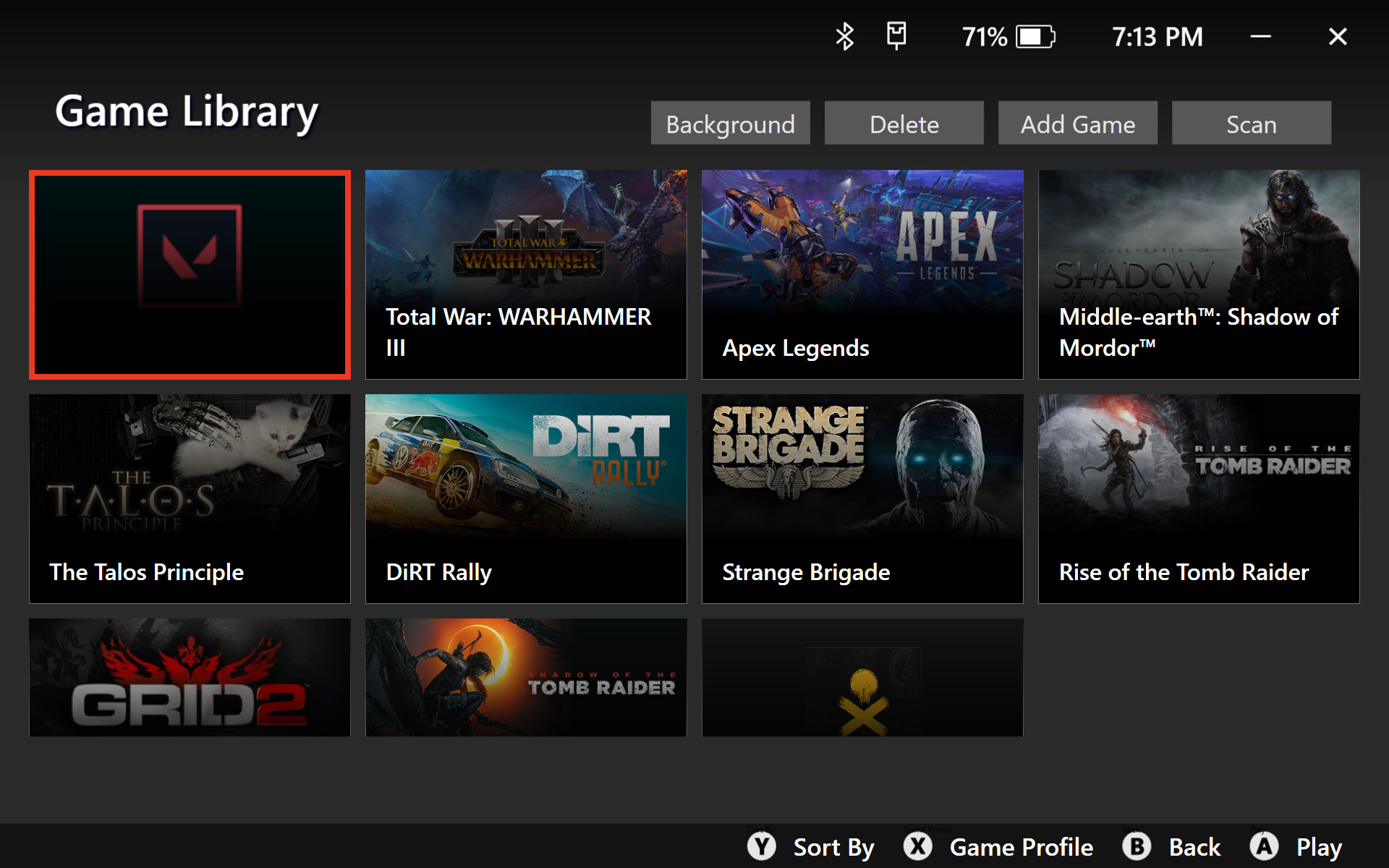
Thư viện trò chơi
Thư viện trò chơi là nơi dừng chân của bạn, nơi bạn có thể tìm tất cả các trò chơi mà bạn đã tải xuống. Bạn cũng có thể nhanh chóng khởi động trò chơi mà bạn muốn chơi từ đây.
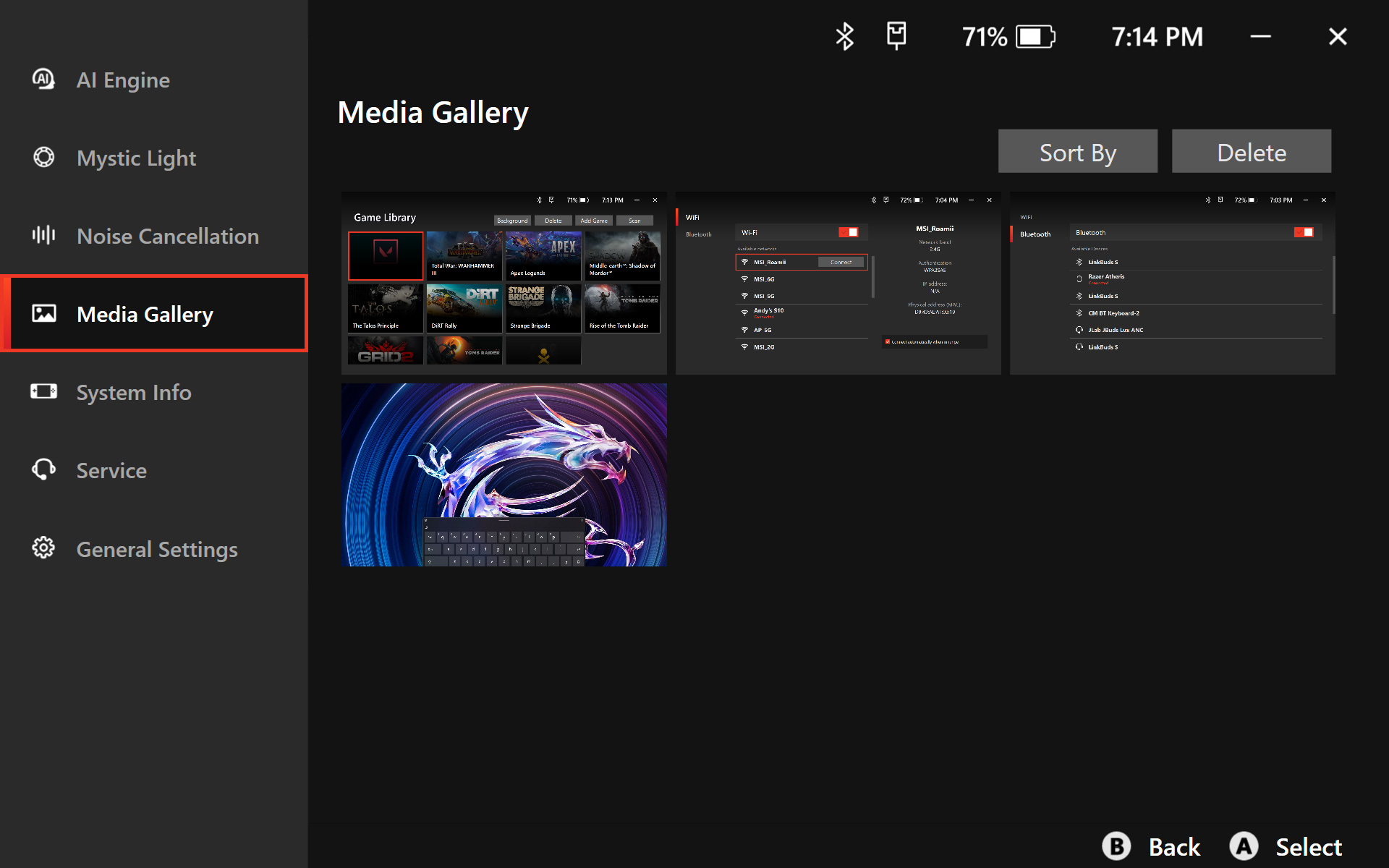
Thư viện phương tiện
Bạn có thể dễ dàng xem những khoảnh khắc đáng nhớ trong trò chơi của mình trong Thư viện phương tiện. Tất cả các bản ghi của bạn, bao gồm ảnh và video, đều được lưu ở đây.
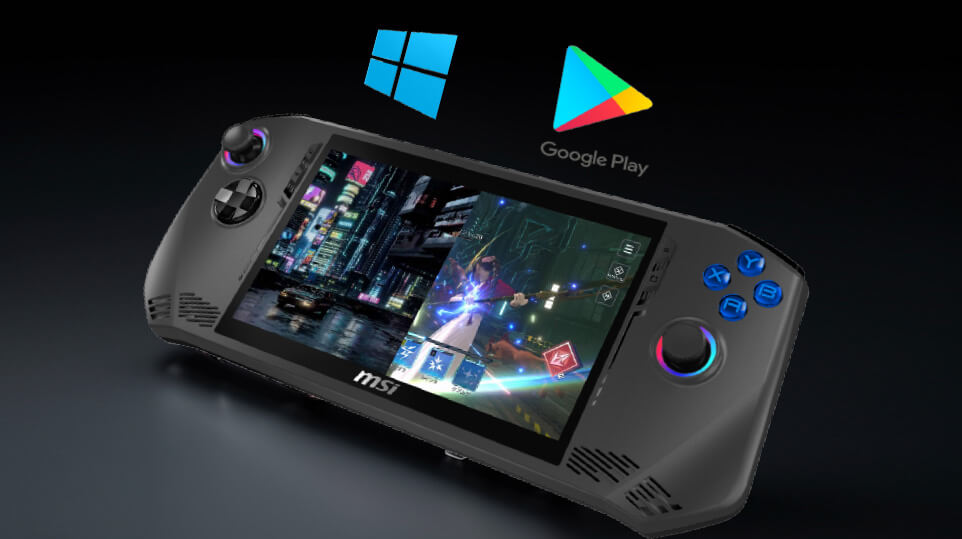
MSI App Player
Với MSI App Player độc quyền, bạn có thể truy cập thư viện trò chơi lớn nhất và đa dạng nhất từ trước đến nay. Không chỉ bạn có thể chơi trò chơi từ nền tảng PC Windows, mà bạn cũng có thể thưởng thức trò chơi di động Android trên PC của mình.
Hướng dẫn kỹ năng nâng cao
QUAY LẠI
Tận hưởng quyền kiểm soát cá nhân hóa với nút cài đặt nhanh trên thiết bị của bạn. Dễ dàng tùy chỉnh các mục như màu sắc, kích thước, vị trí và độ trong suốt. Chọn các tính năng mà bạn muốn, như Theo dõi thời gian thực, Giới hạn FPS, độ sáng, và nhiều hơn nữa.
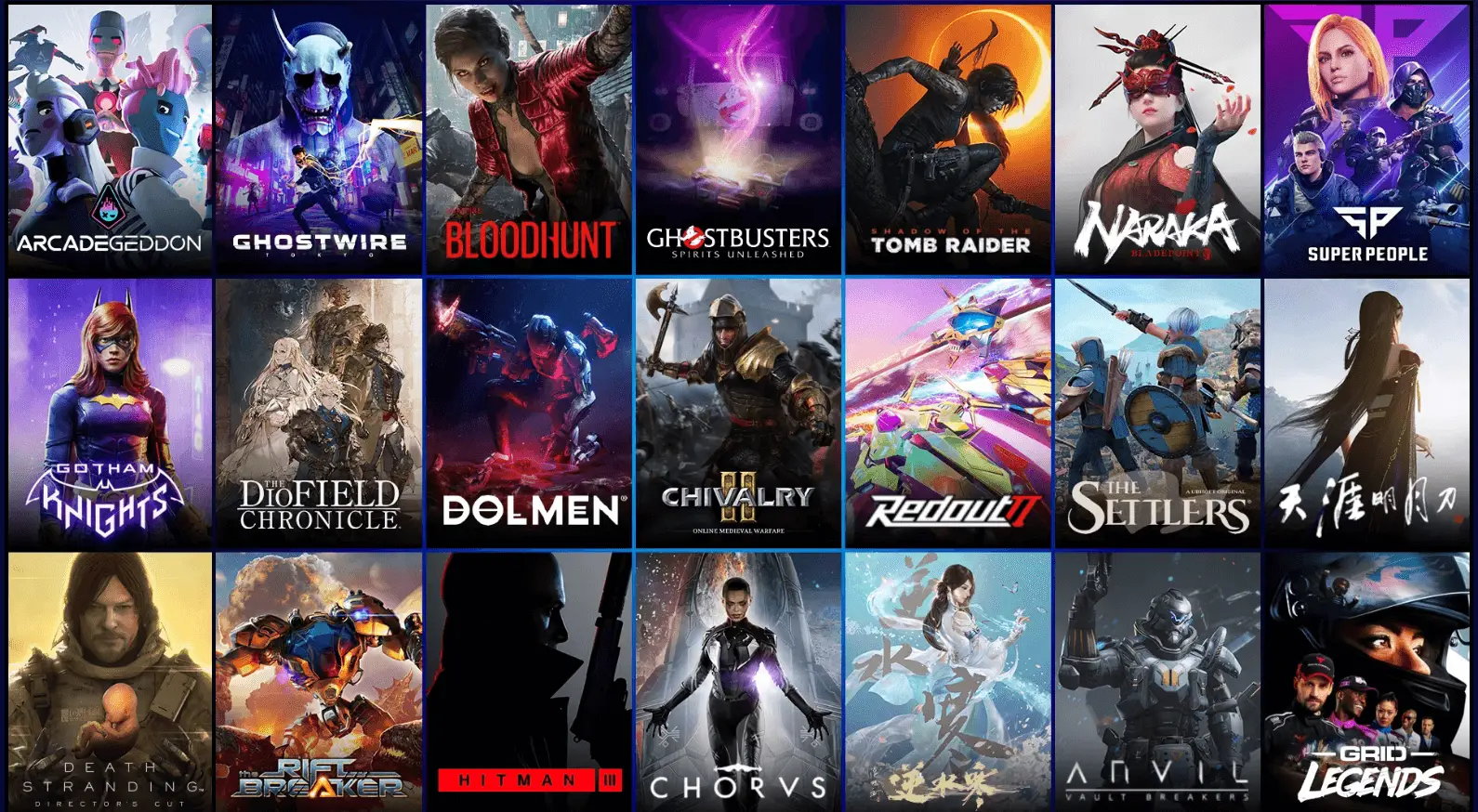
Xác minh các cài đặt đồ họa trong trò chơi, và nếu bạn gặp phải các tính năng tối ưu hóa ''XeSS & FSR'', hãy đảm bảo bật nó lên để đạt được hiệu suất tốt nhất cho Claw.
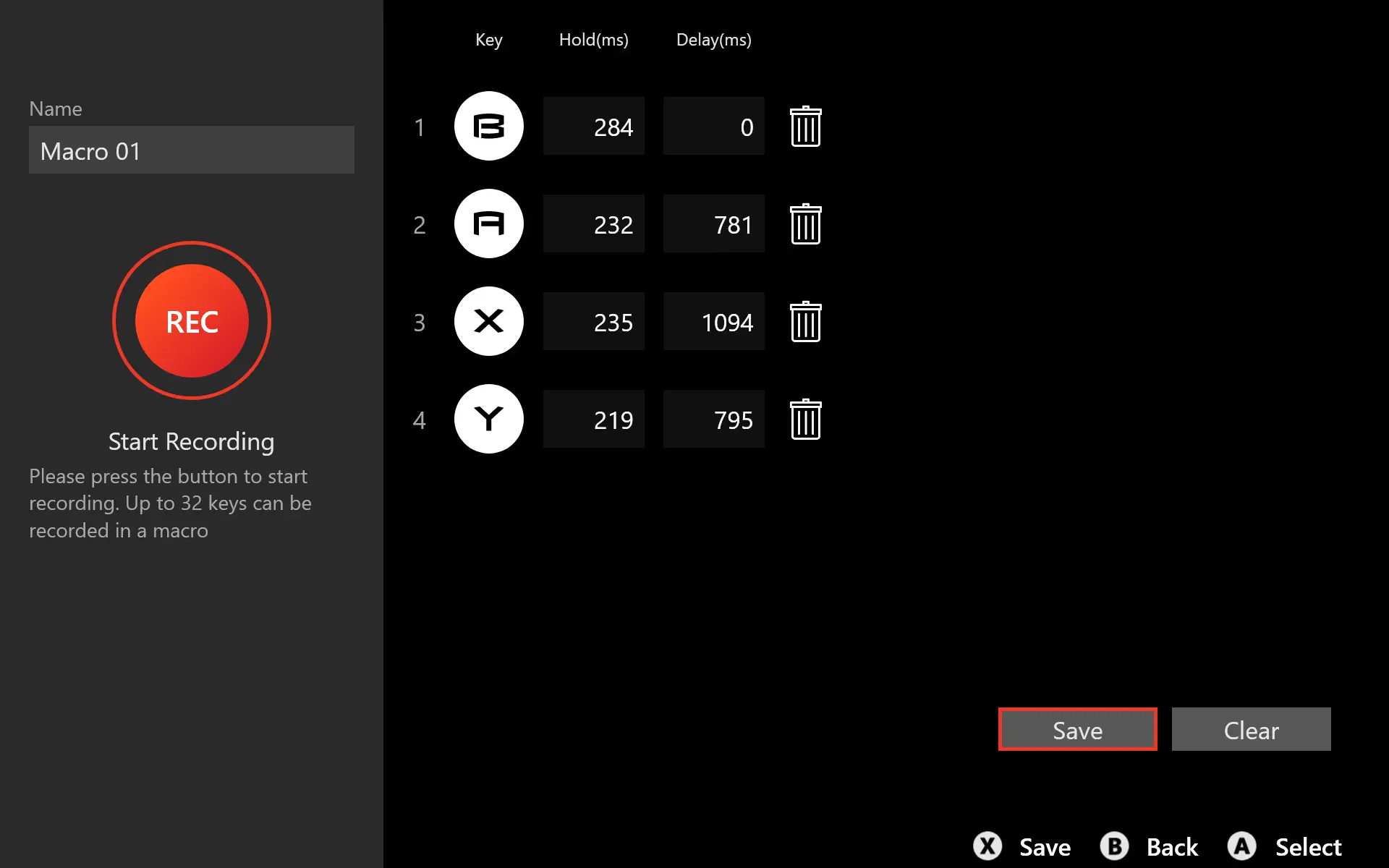
Giành lợi thế trong trò chơi với Claw, cung cấp đến 10 bộ phím macro chung cho các thao tác phức tạp. Tùy chỉnh hai bộ độc quyền cho mỗi trò chơi, chỉ định các tổ hợp phím hoặc chuyển động chuột. Dễ dàng chuyển đổi giữa các bộ và ghi/chỉnh sửa macros với phần mềm tích hợp. Vũ khí bí mật của bạn để chiến thắng!
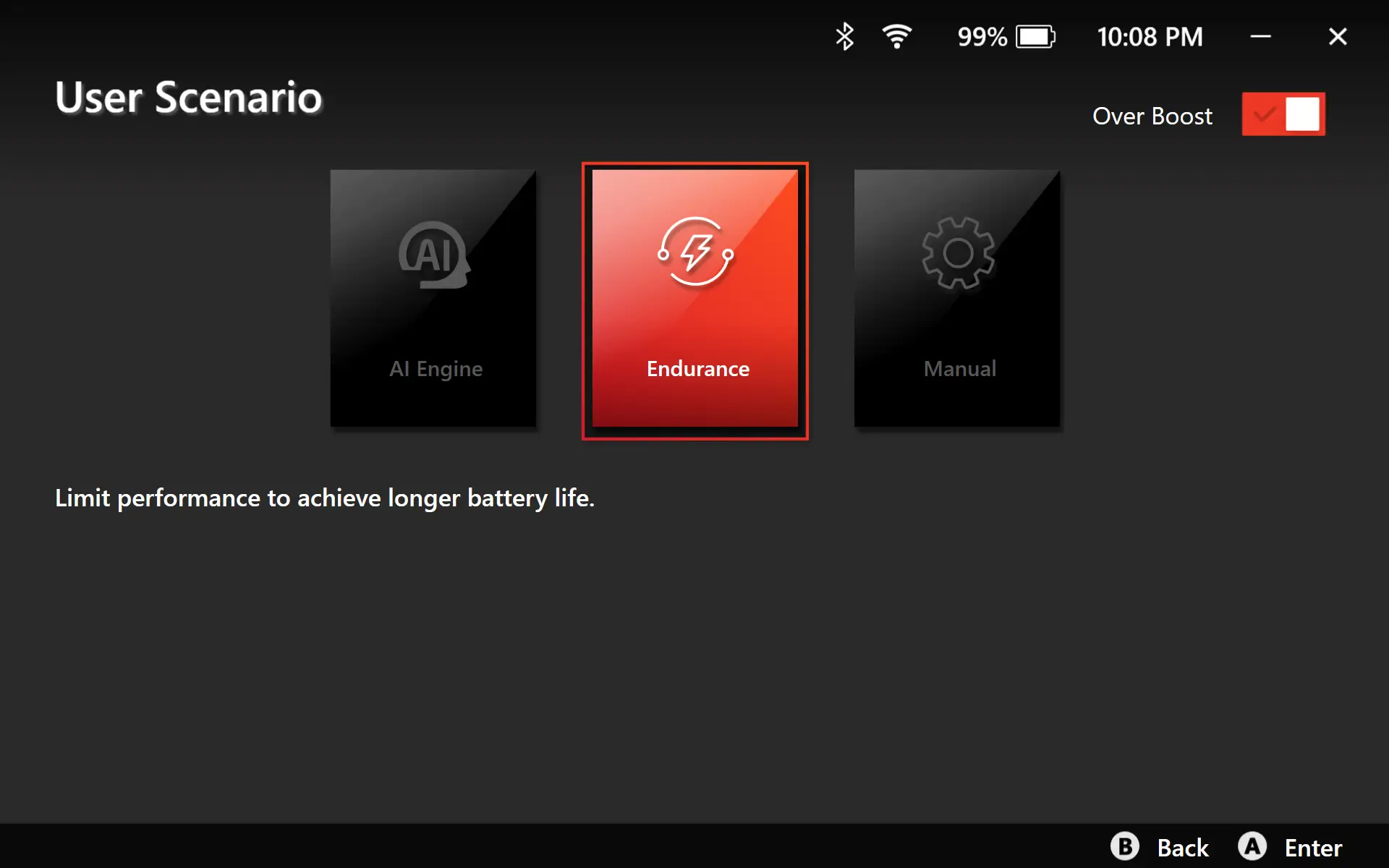
Nhấn vào biểu tượng "Kịch bản người dùng" và chọn "Pin siêu" thì bạn có thể chơi game theo cách tiết kiệm năng lượng nhất, nhưng bạn cần lưu ý rằng chọn chế độ này có thể ảnh hưởng đến hiệu suất tổng thể của trò chơi.
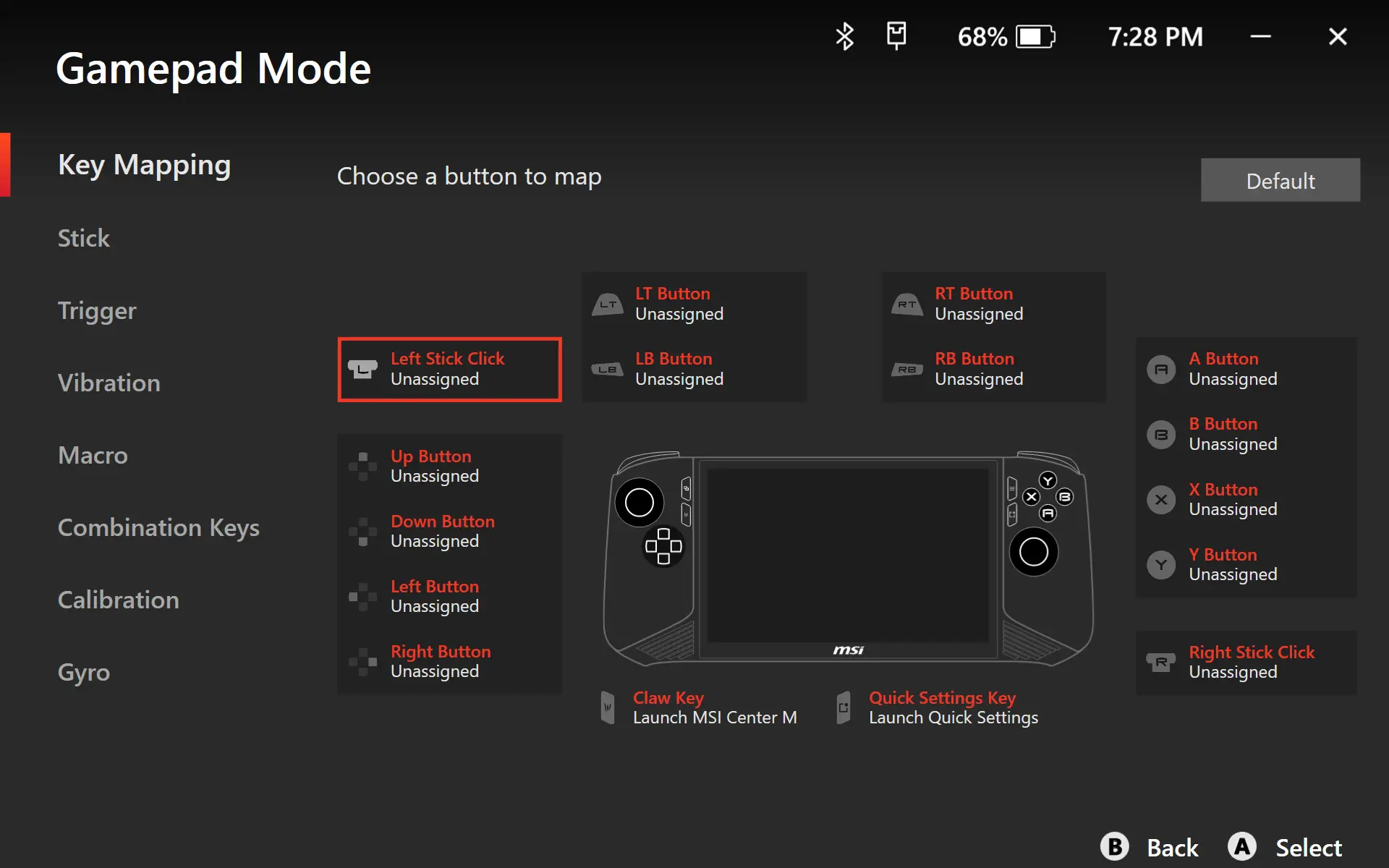
Nút A - Nhấp chuột trái
Nút B - Nhấp chuột phải
Nút X - ESC
Gậy phải lên - Cuộn lên trang
Gậy phải xuống - Cuộn xuống trang
Gậy phải trái - Trang trước
Gậy phải phải - Trang tiếp theo
Nút xem - Tab
Gậy trái - Điều khiển chuột
Nút lên - Phím mũi tên lên
Nút xuống - Phím mũi tên xuống
Nút trái - Phím mũi tên trái
Nút phải - Phím mũi tên phải
Sẵn sàng để sử dụng Claw của bạn? Bạn có thể dễ dàng truy cập Kịch bản người dùng, chọn Cao trào cho chơi game đỉnh cao hoặc pin siêu cho sử dụng kéo dài. Hoặc để chế độ AI tự động điều chỉnh hiệu suất Claw dựa trên nhu cầu của bạn.
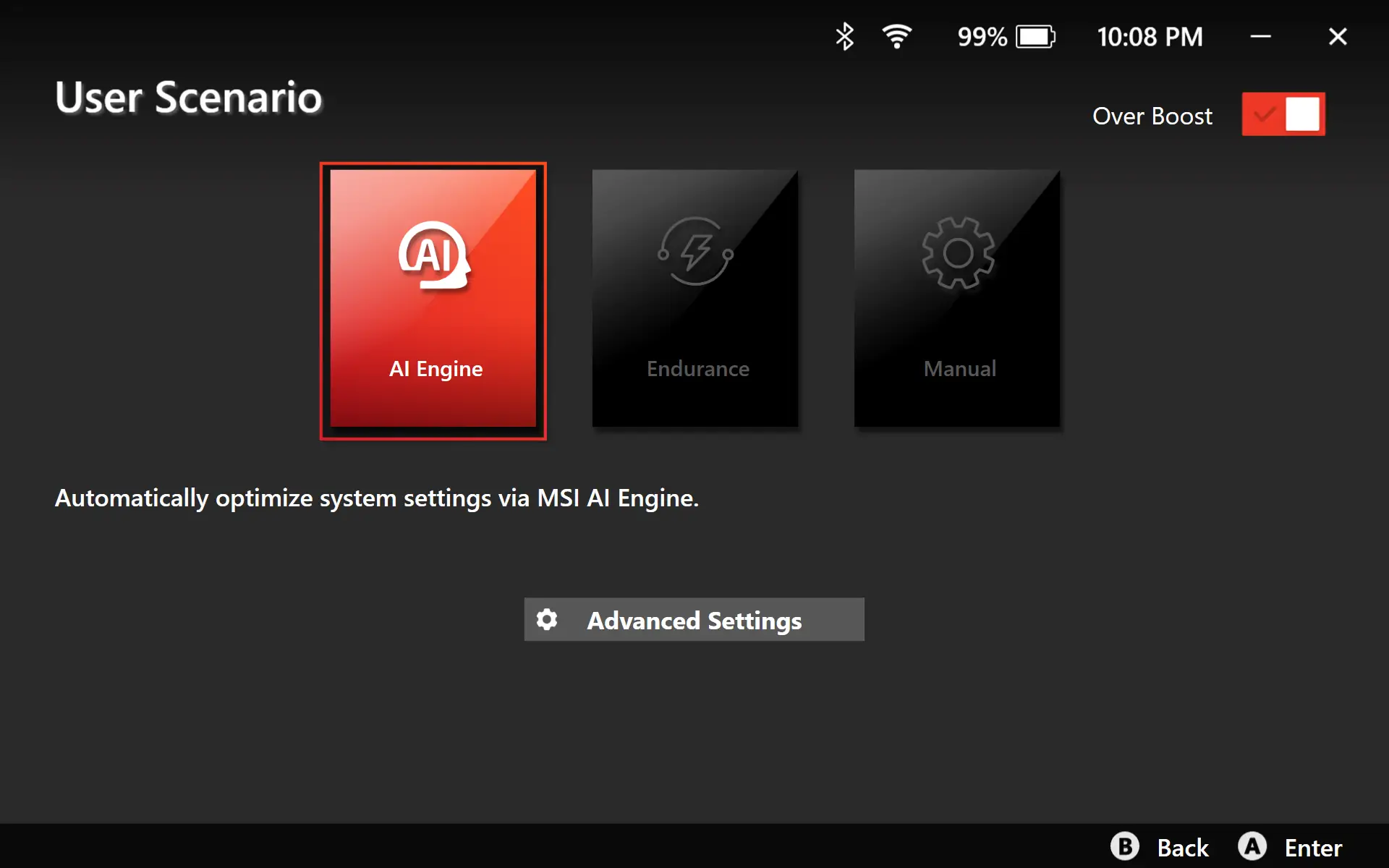
Dù bạn đang bận rộn với công việc hay thư giãn một chút, MSI AI Engine biết bạn cần gì. Nó thích ứng với sở thích của bạn và cũng có một chế độ AI thông minh giúp trải nghiệm người dùng của bạn hoàn thiện và mượt mà hơn.
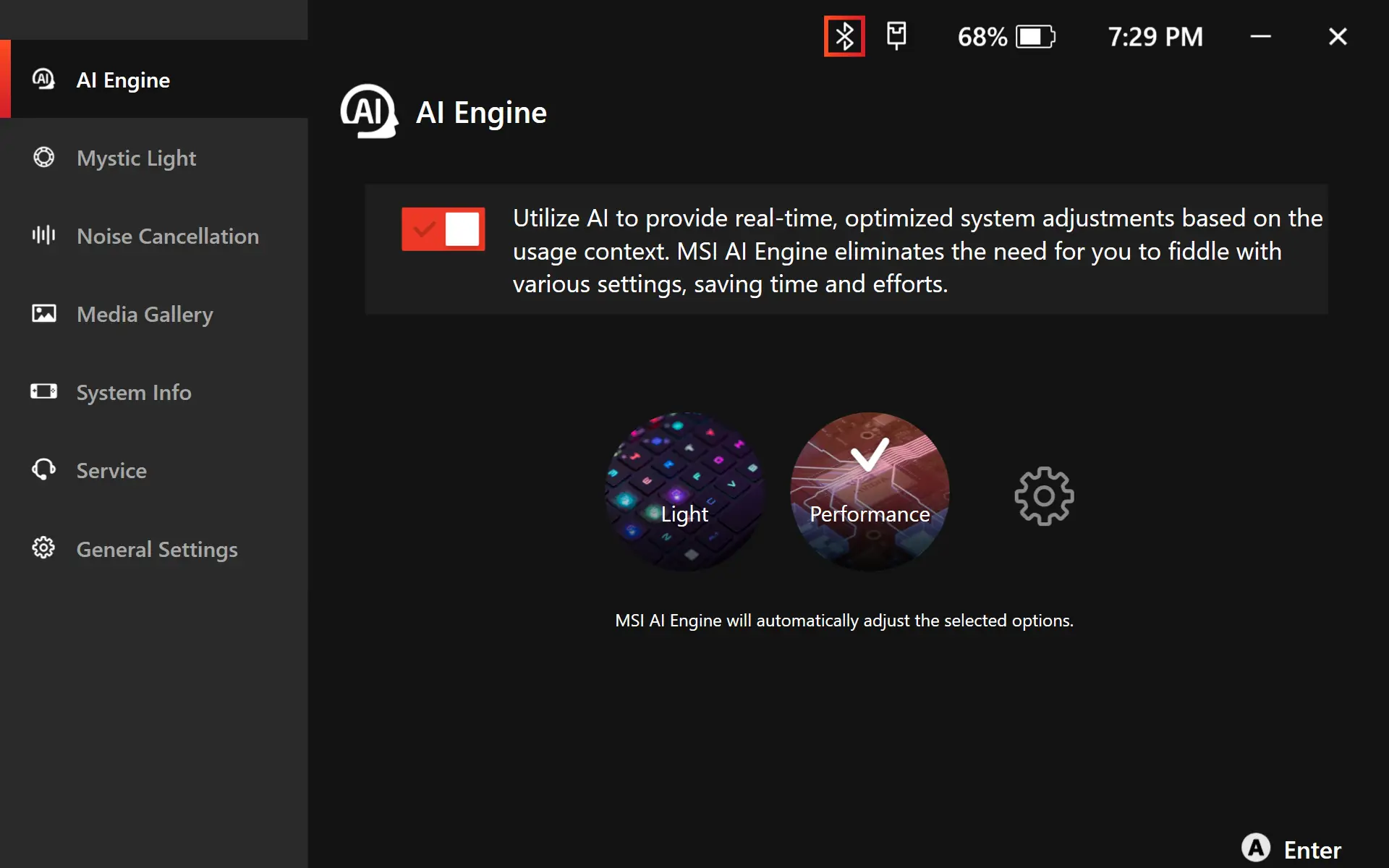
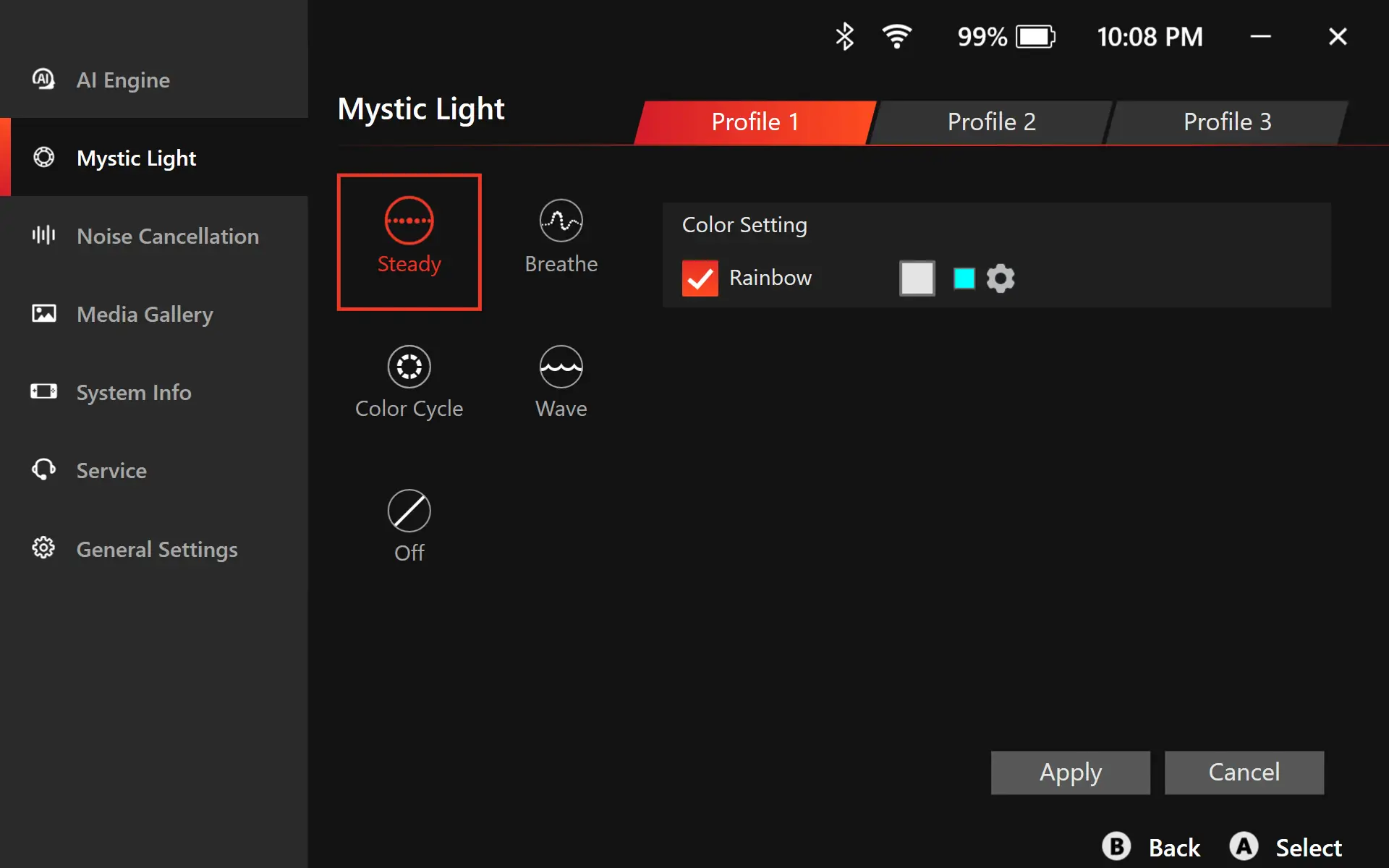
Bạn không muốn bỏ lỡ việc chơi game mà không có ánh sáng RGB tuyệt vời. Chỉ cần nhấn vào biểu tượng cài đặt và chọn ''Ánh sáng huyền bí'', và bạn có thể tùy chỉnh các hồ sơ khác nhau, bao gồm cài đặt màu sắc và tốc độ ánh sáng, và có nhiều hiệu ứng ánh sáng khác nhau trong khi chơi game.
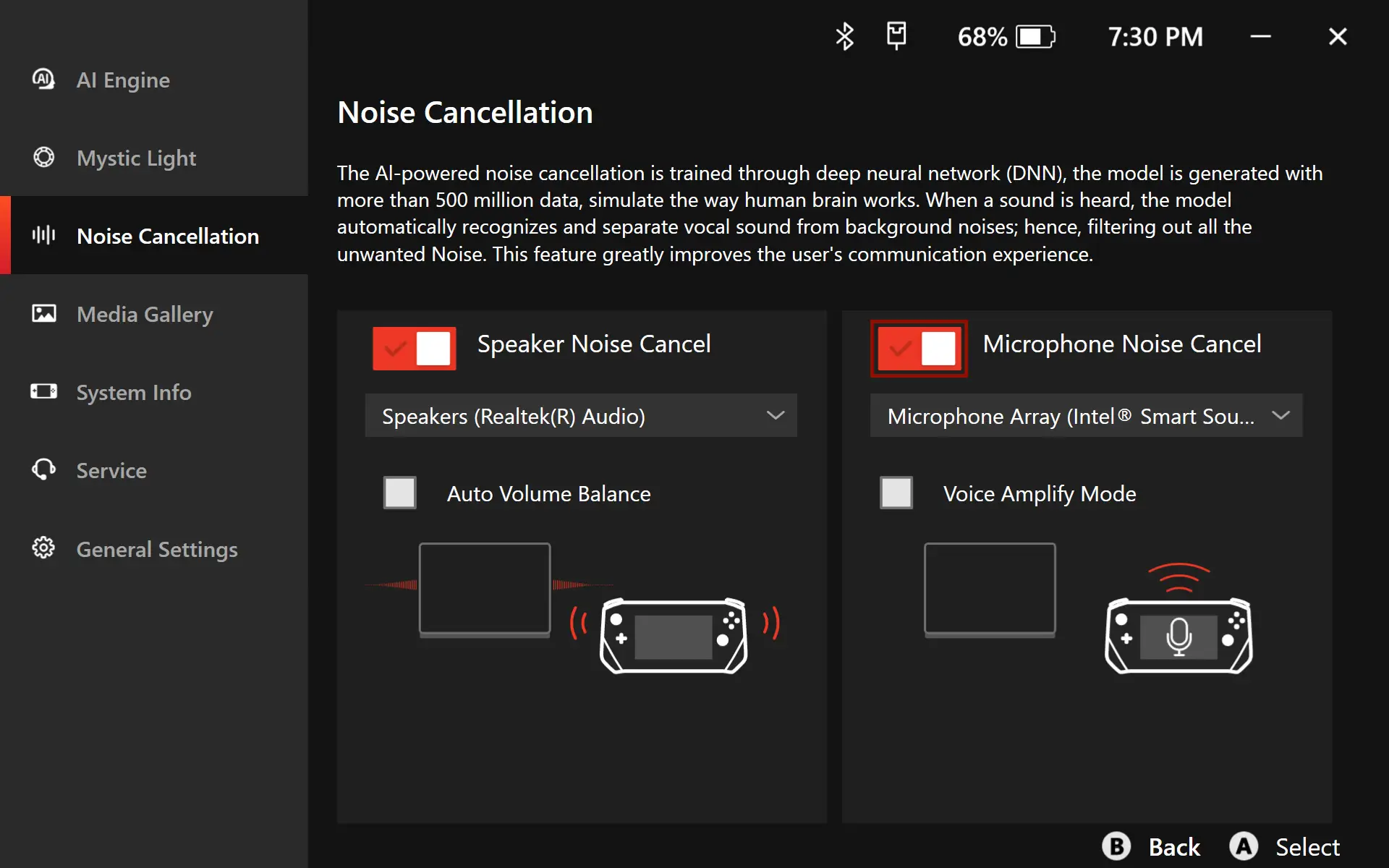
Bạn có thể nhấn vào biểu tượng cài đặt và chọn ''Khử tiếng ồn'' được hỗ trợ bởi AI, tự động lọc các tiếng ồn không mong muốn để cải thiện chất lượng giao tiếp của người dùng.
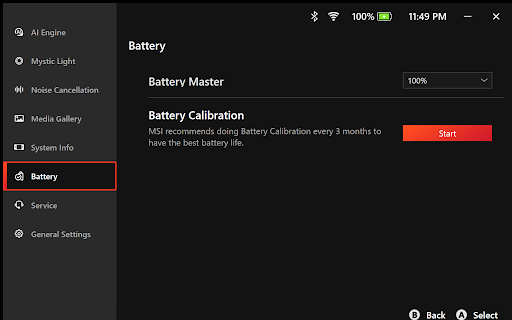
Battery Master cho phép bạn tùy chỉnh giới hạn sạc pin — hoàn hảo cho những người sử dụng chủ yếu cắm điện và muốn giảm sự hao mòn pin lâu dài. Kết hợp với Calibrate Pin, mà MSI khuyên nên thực hiện mỗi 3 tháng để duy trì hiệu suất và sức khỏe pin tốt nhất. Cùng nhau, chúng giúp kéo dài thời gian sống của pin và đảm bảo nguồn điện ổn định khi bạn cần nhất.
Câu hỏi thường gặp
QUAY LẠI
Nếu bàn phím ảo không xuất hiện sau khi khởi động vào OOBE, bạn có thể đè nút tắt Claw bằng cách giữ nút nguồn trong 10 giây, và sau đó nhấn nút nguồn một lần nữa để giải quyết vấn đề này.
Bạn đã sẵn sàng để chơi trò chơi đầu tiên trên Claw chưa? Đi vào trang chủ MSI Center M và chọn nền tảng trò chơi ưa thích của bạn. Sau đó đăng nhập bằng tài khoản và mật khẩu của bạn, và bạn có thể tải xuống trò chơi mà bạn muốn chơi. Khi tải xuống hoàn tất, đó là thời gian để chơi game!
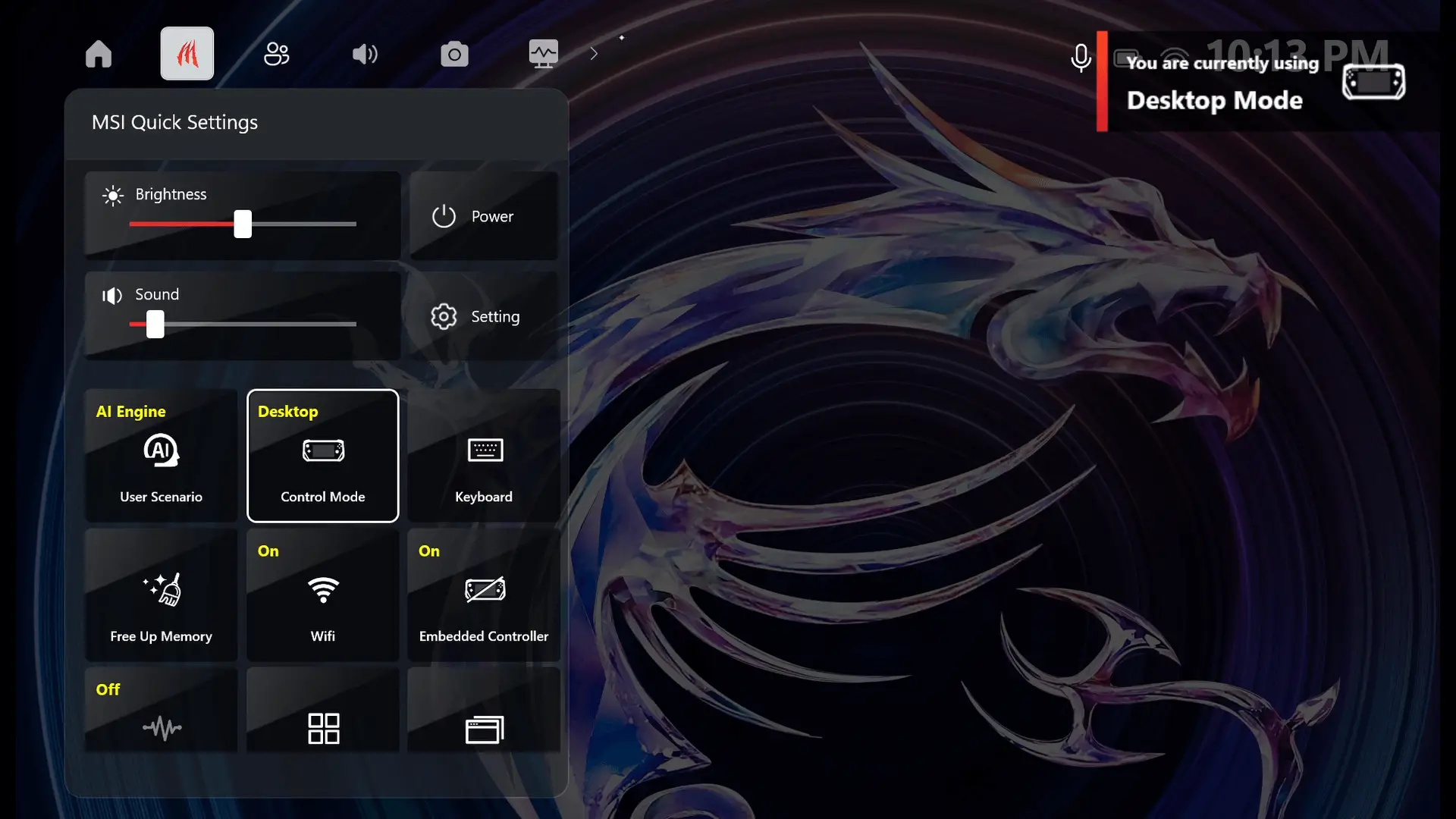
1. Nhấn nút Cài đặt nhanh, nhấp vào ''Chế độ kiểm soát'' rồi thay đổi chế độ từ 'Chế độ máy tính để bàn' sang ''Chế độ GamePad'' và thưởng thức trò chơi của bạn.
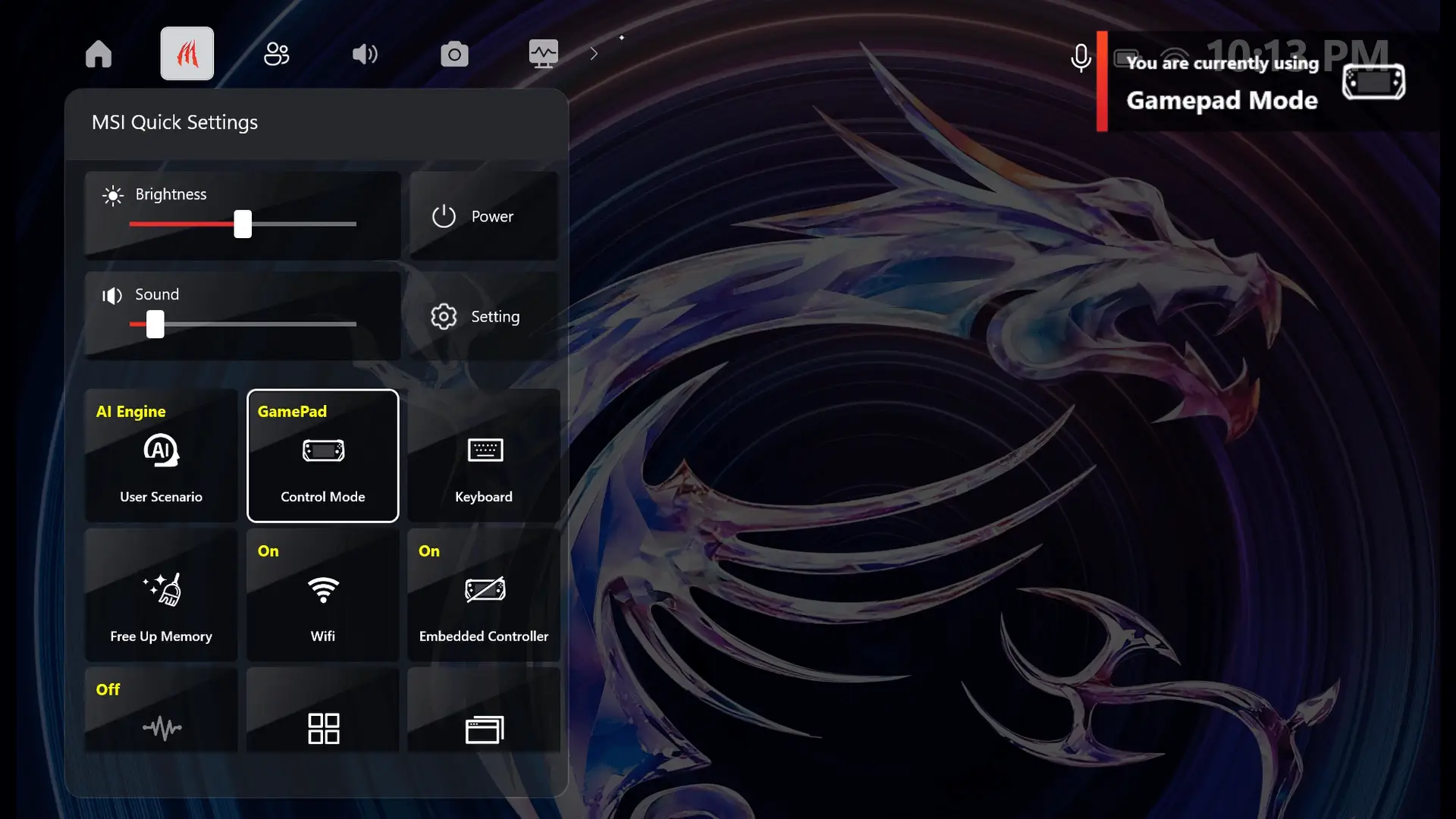
2. Tương tự, nhấp vào "Chế độ kiểm soát" để chuyển từ "Chế độ GamePad" sang "Chế độ máy tính để bàn".
Nếu bạn muốn phát sóng trò chơi của bạn trực tiếp, bạn nên tải xuống và cài đặt OBS (Open Broadcaster Software). OBS là phần mềm hỗ trợ nhiều nền tảng như Facebook, YouTube, Twitch, Tiktok và nhiều hơn nữa. Bạn có thể sử dụng nó để phát và ghi lại trò chơi của mình, và thậm chí phát từ điện thoại, máy tính hoặc camera. OBS dễ sử dụng và có nhiều tính năng để làm cho việc phát trực tiếp của bạn thú vị và hấp dẫn hơn.
Muốn ghi lại những khoảnh khắc chơi game vinh quang của bạn? Đây là cách để thực hiện:
1. Nhấn nút Cài đặt nhanh MSI, và chọn "Cài đặt".
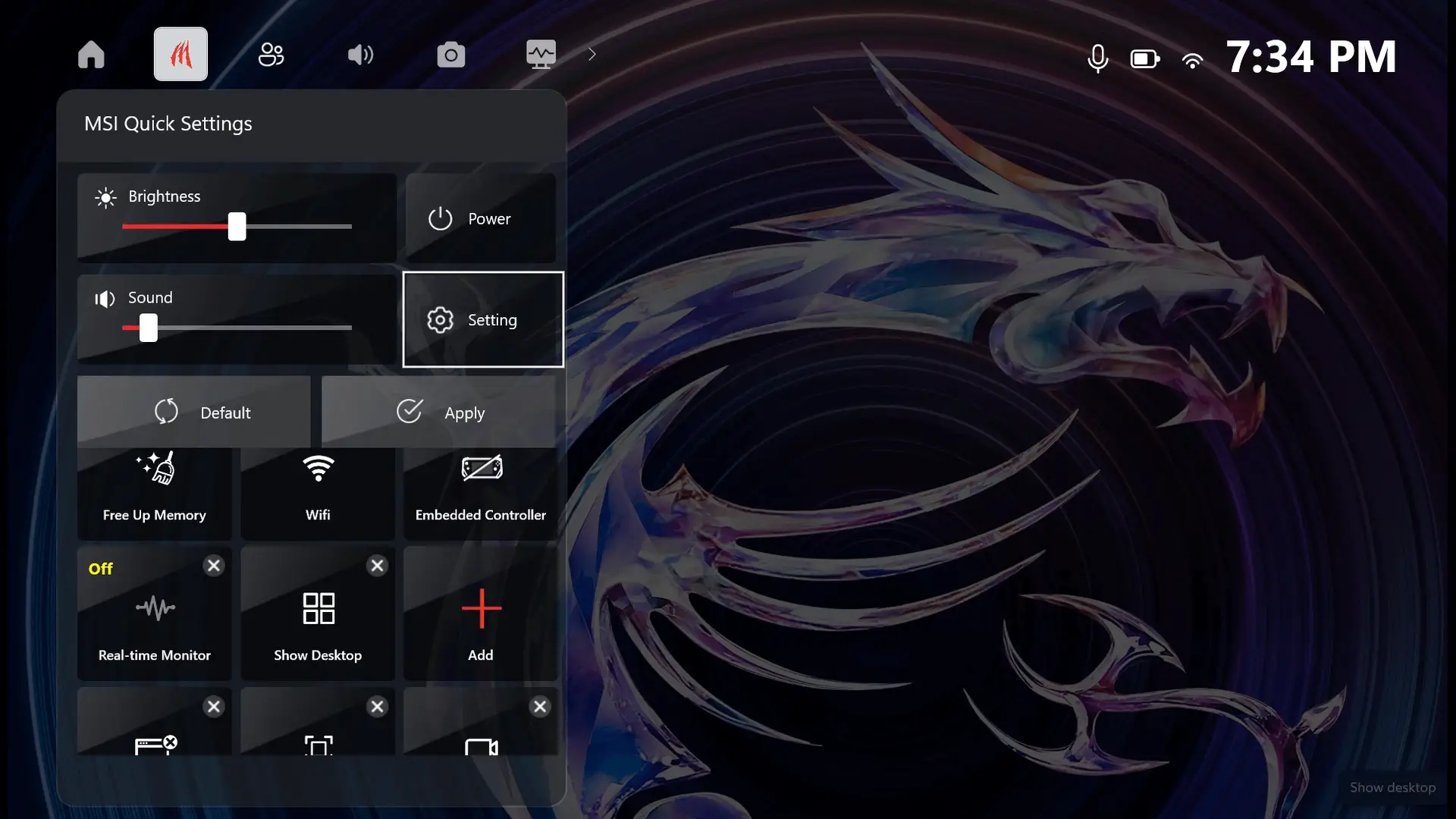
2. Nhấp vào dấu hiệu "+".
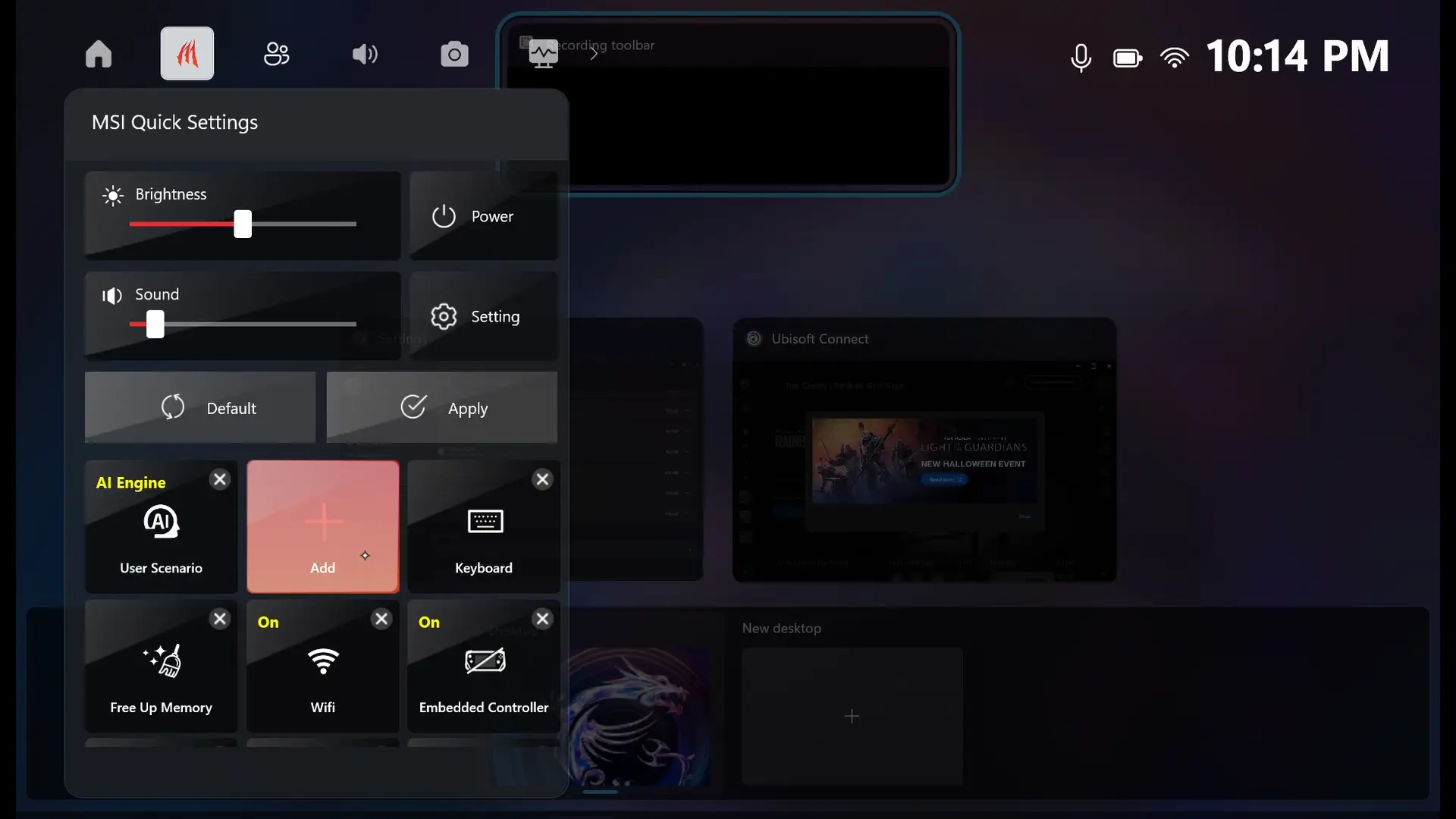
3. Thêm "Chụp ảnh màn hình" hoặc "Ghi màn hình" vào danh sách tùy chọn.
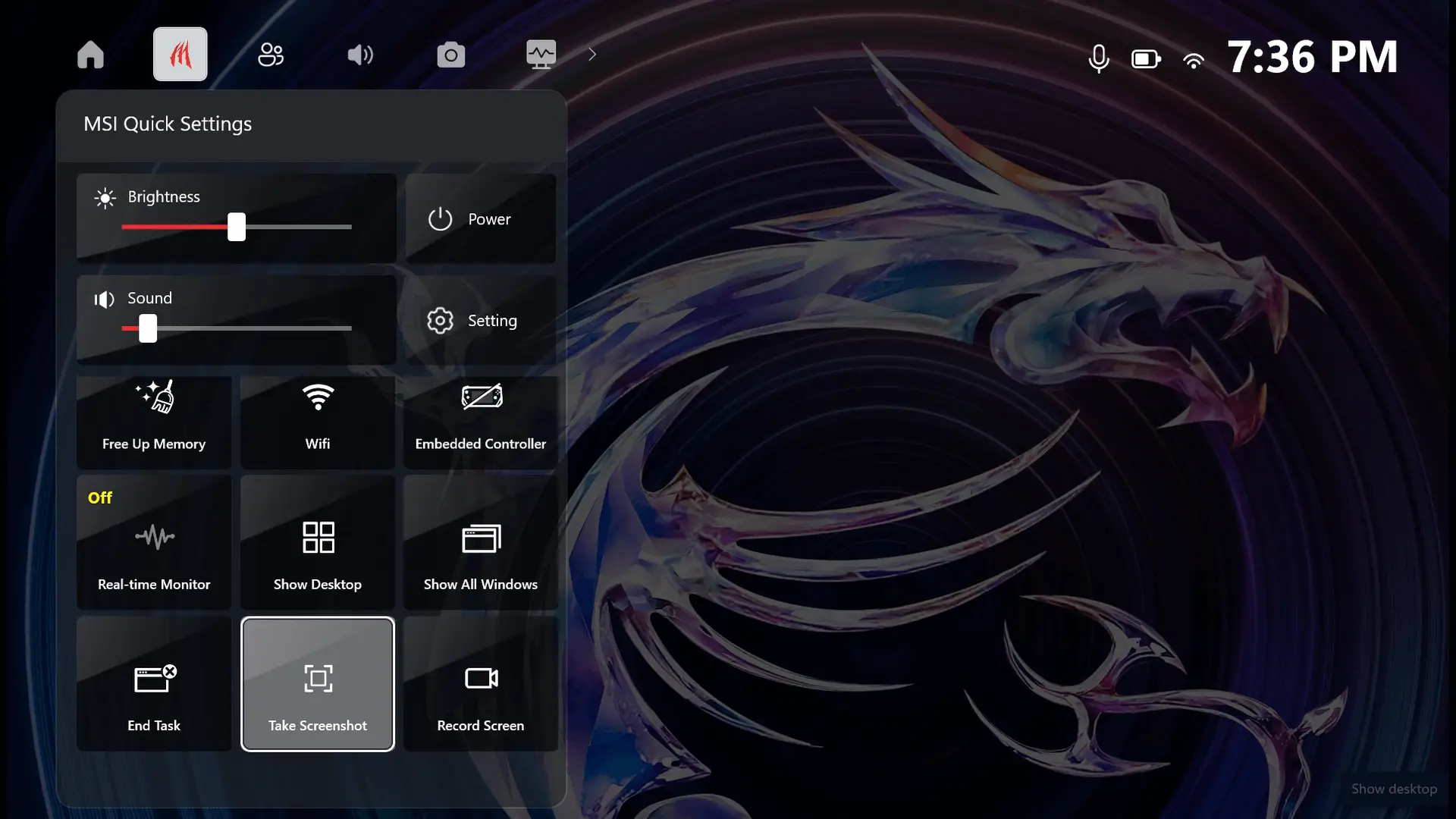
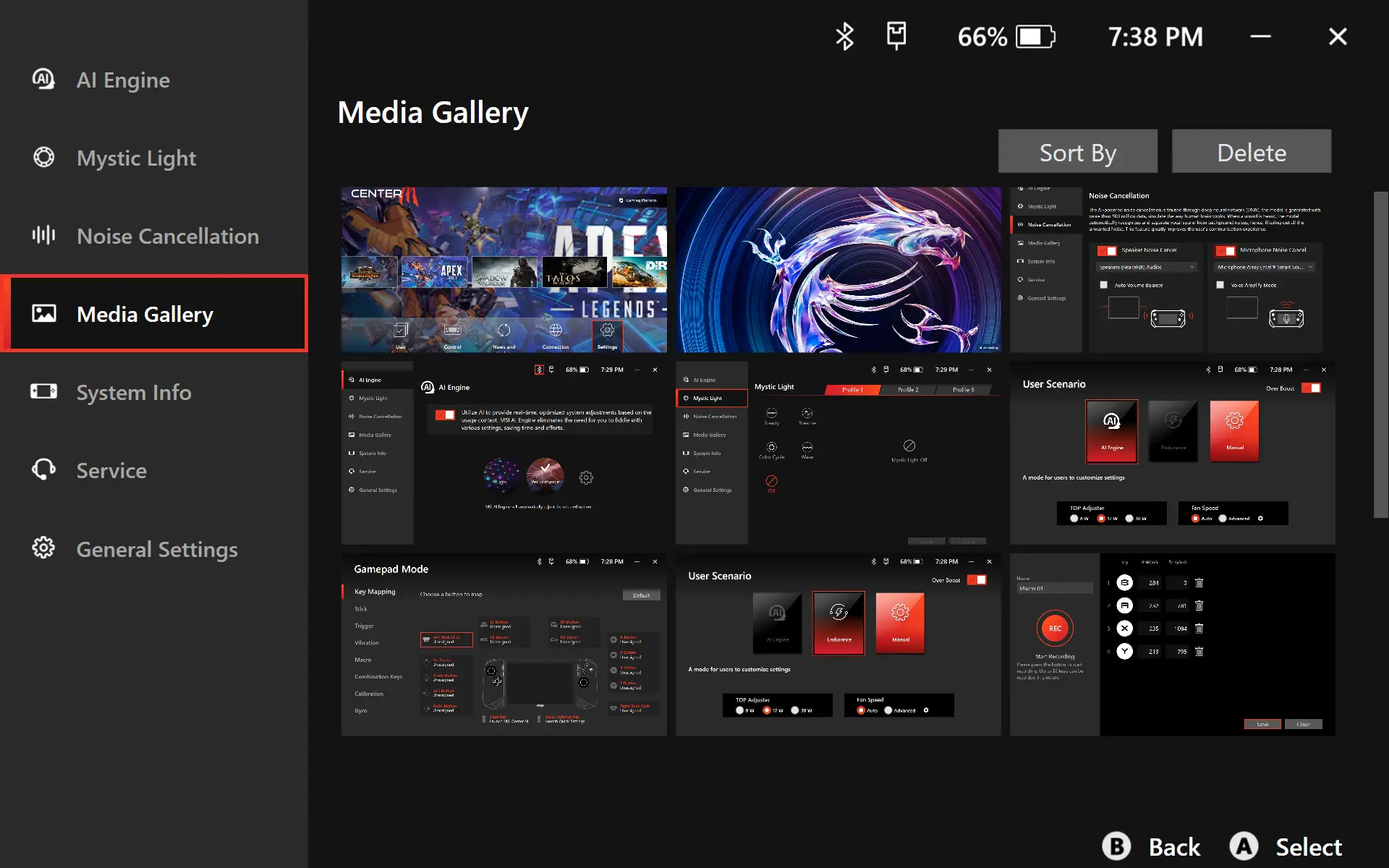
Thư viện phương tiện cho trò chơi sẽ ghi lại và lưu trữ những giờ chơi game vinh quang của bạn. Vui lòng làm theo các bước sau để xem các bản ghi của bạn:
1. Vào trang chủ MSI Center M, và nhấp vào ''Cài đặt''.
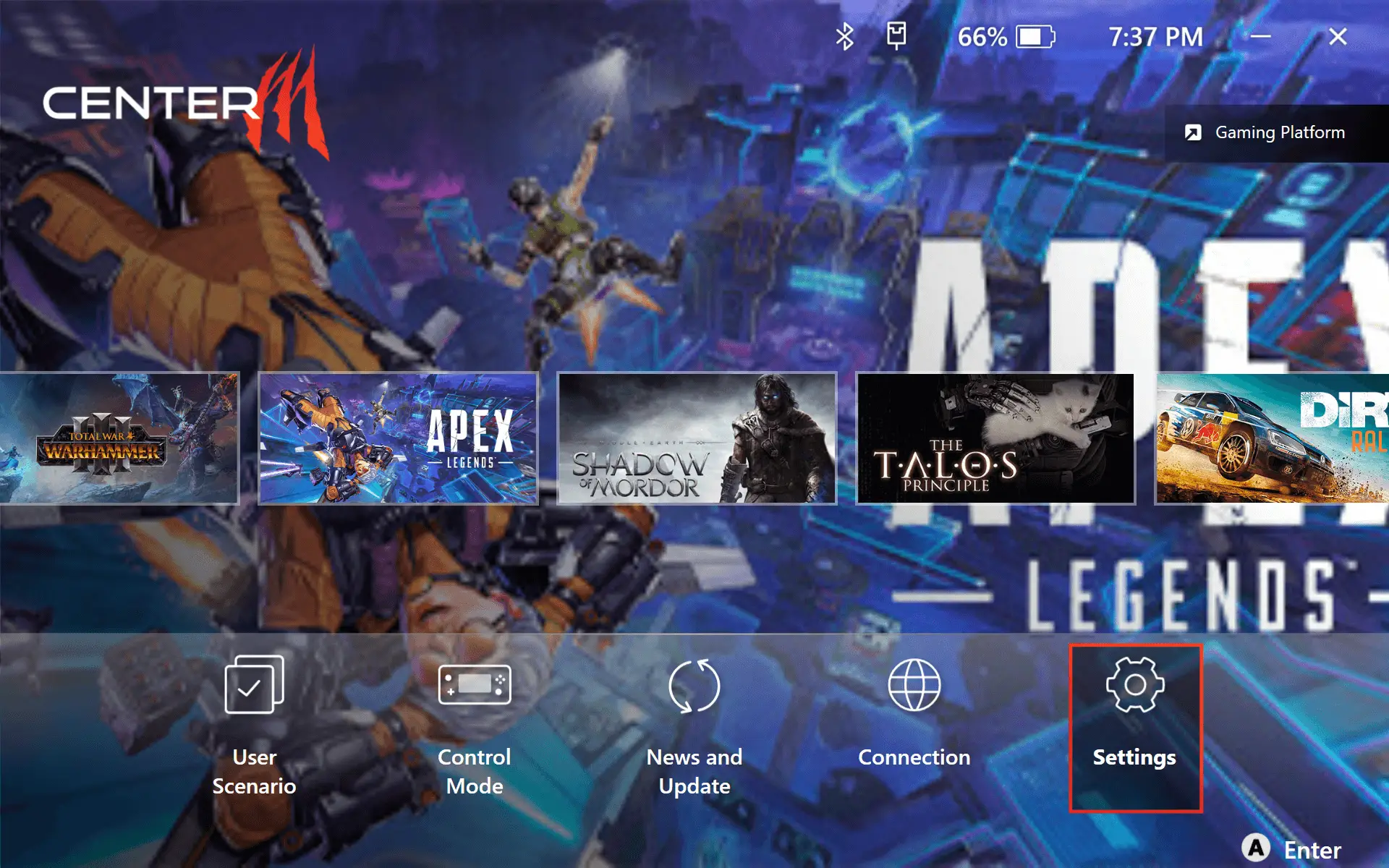
2. Chọn ''Thư viện phương tiện'' và bạn có thể nhớ lại tất cả những khoảnh khắc đáng nhớ.
Các nền tảng trò chơi hiện tại rất tuyệt vời để lưu trò chơi của bạn. Chúng sẽ lưu trữ trò chơi của bạn cả trên thiết bị và trong đám mây. Điều đó có nghĩa là, bạn luôn có thể tiếp tục trò chơi của mình từ cùng một điểm một cách liền mạch.
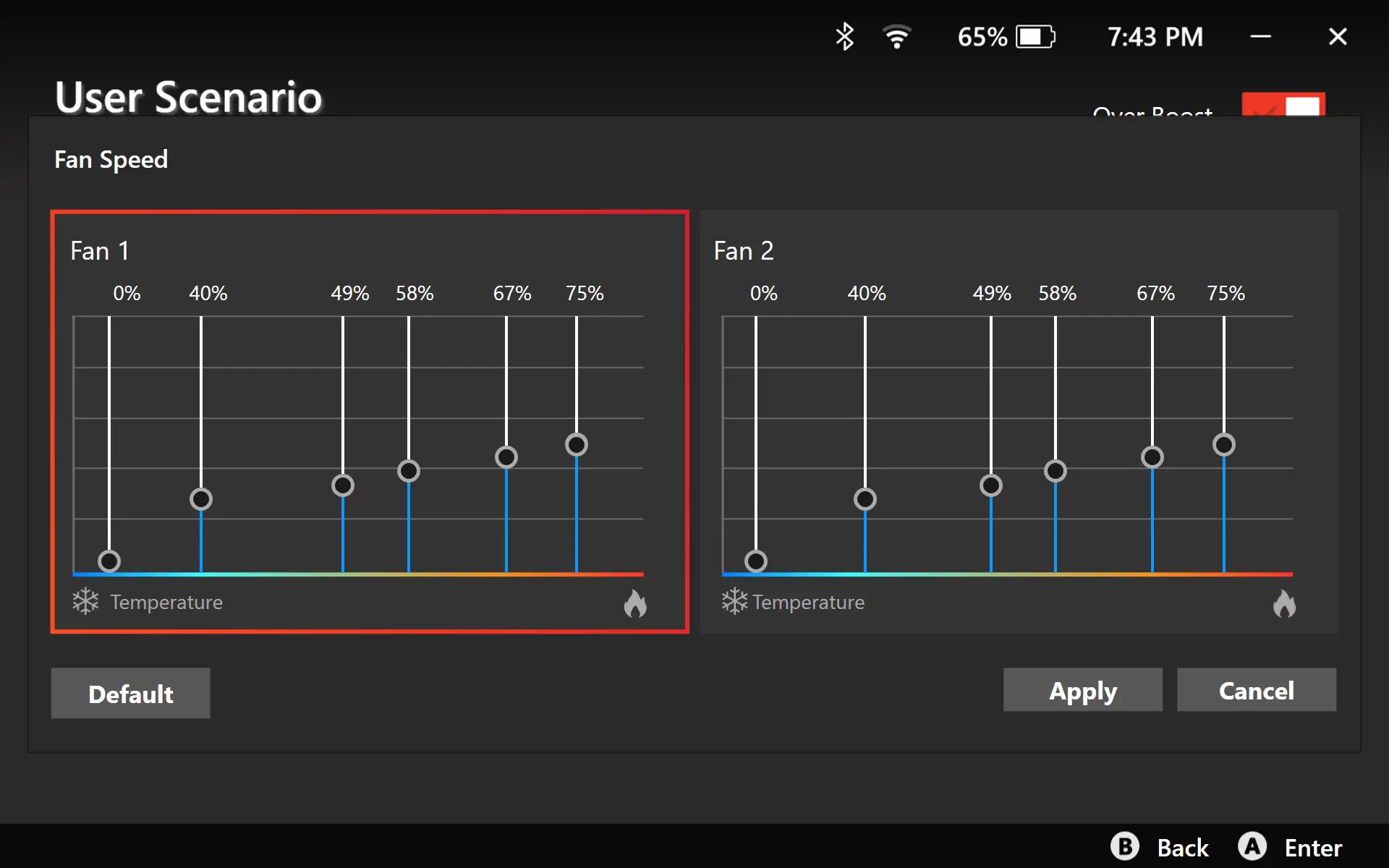
Để điều chỉnh tốc độ quạt, làm theo các bước sau:
1. Nhấn nút Cài đặt nhanh MSI, và chọn "Cài đặt", và nhấp vào dấu hiệu "+".
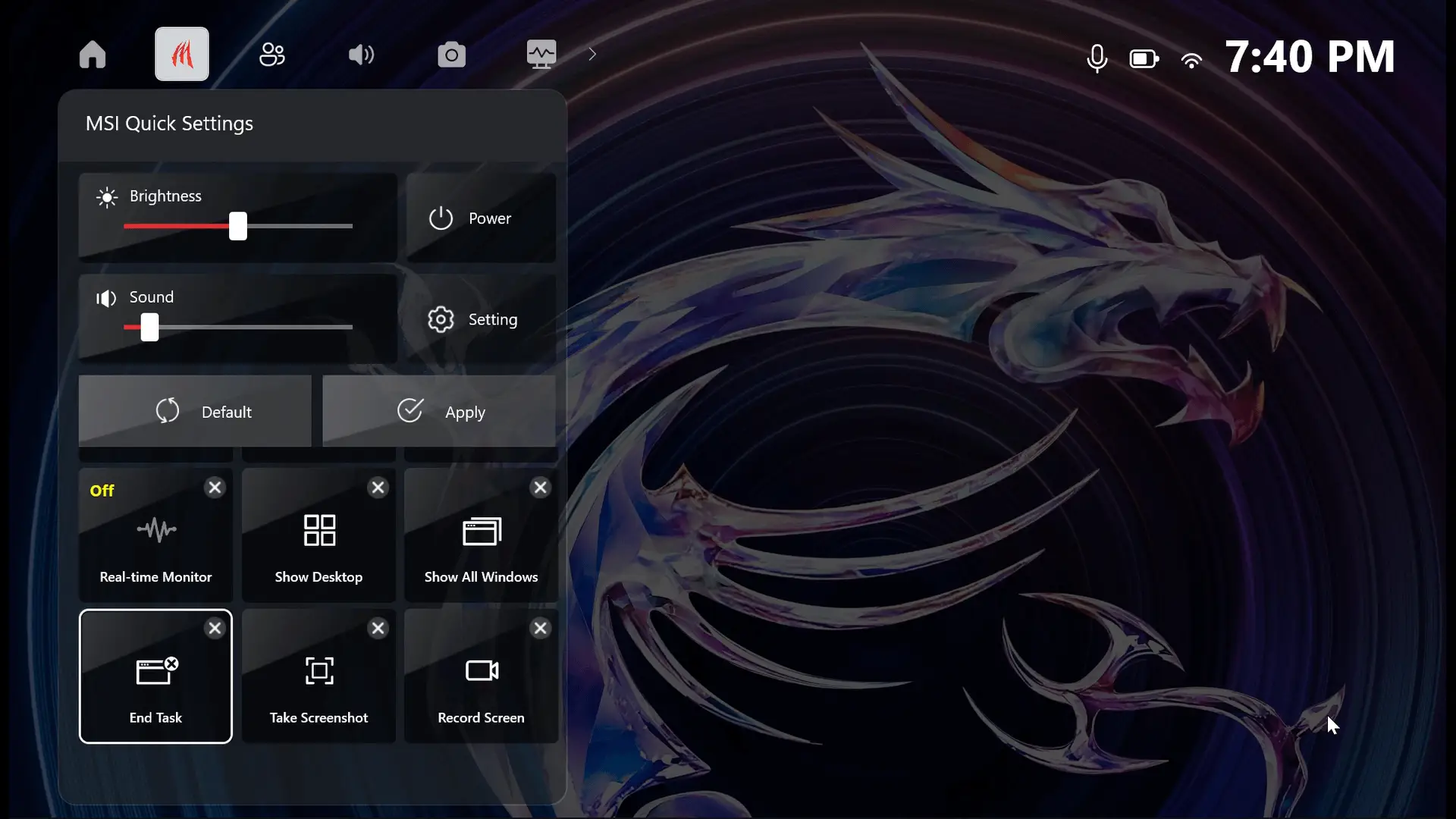
2. Thêm "Kết thúc tác vụ" vào danh sách tùy chọn.
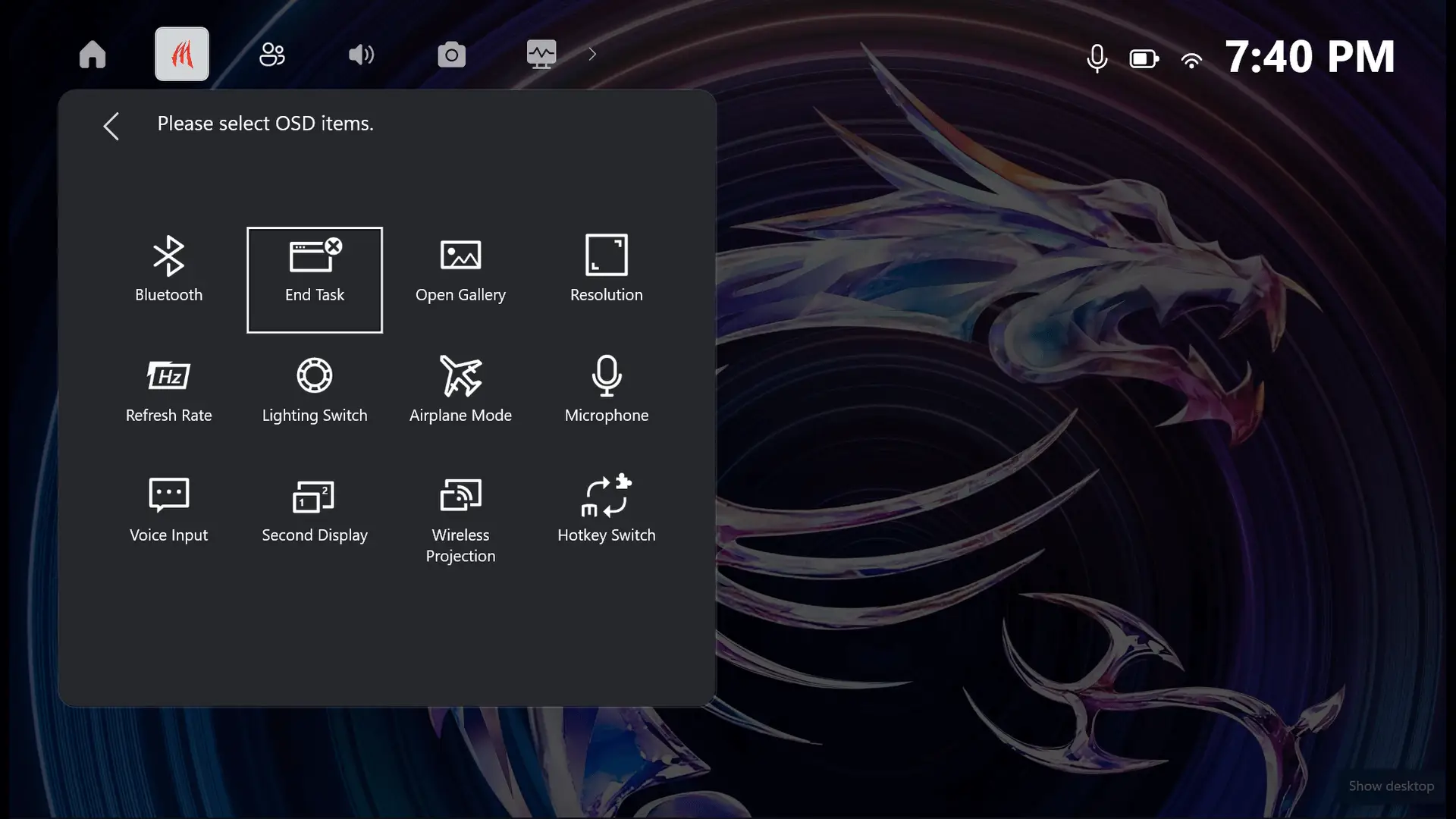
3. Nhấp vào nút Cài đặt nhanh ở bên phải và chọn ''Kết thúc tác vụ'' để đóng trò chơi.
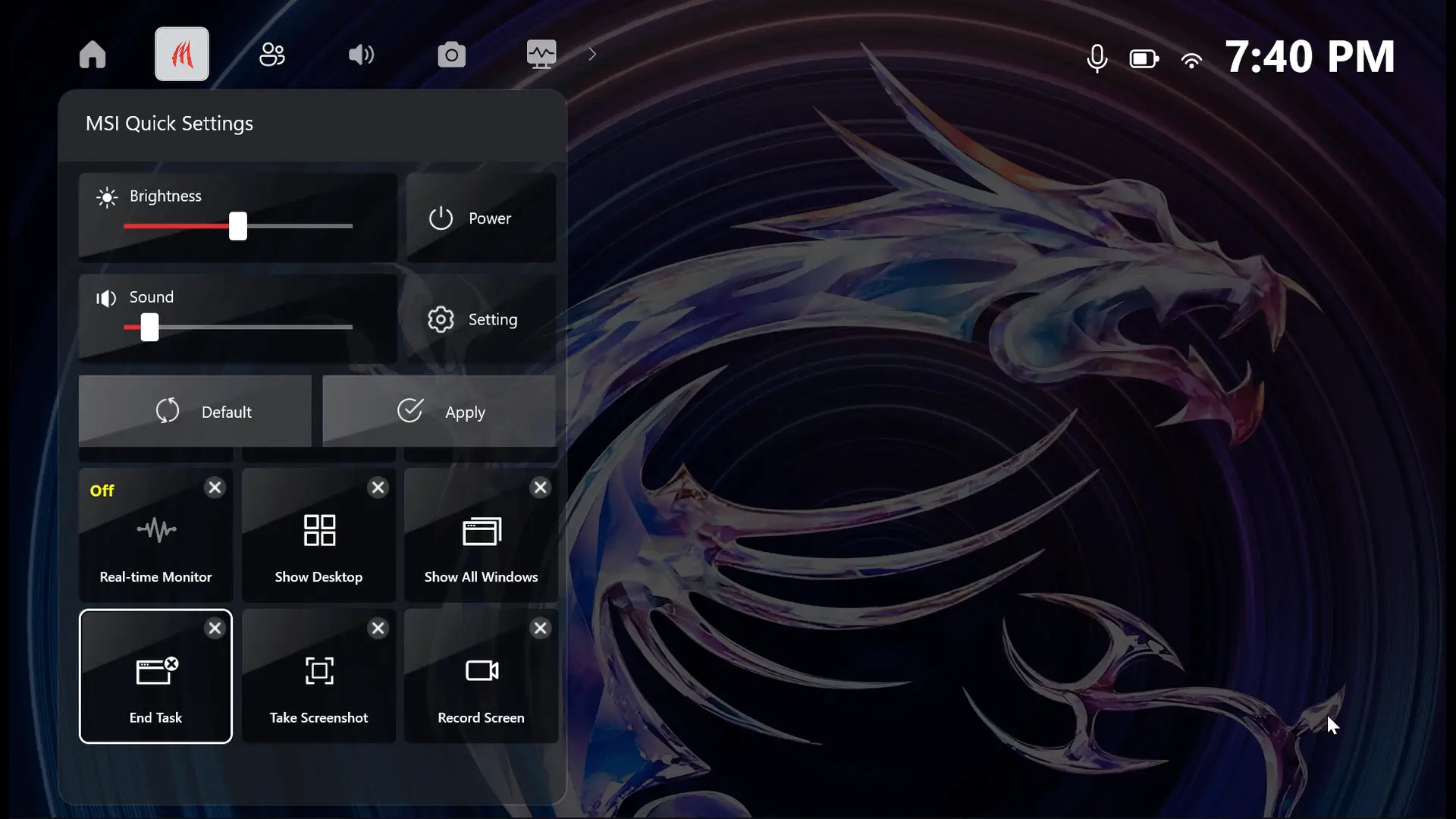
Để thay đổi độ sáng màn hình của bạn, nhấn nút Cài đặt nhanh và bạn sẽ thấy một thanh điều chỉnh. Kéo nó để làm cho màn hình của bạn sáng hơn hoặc tối hơn.
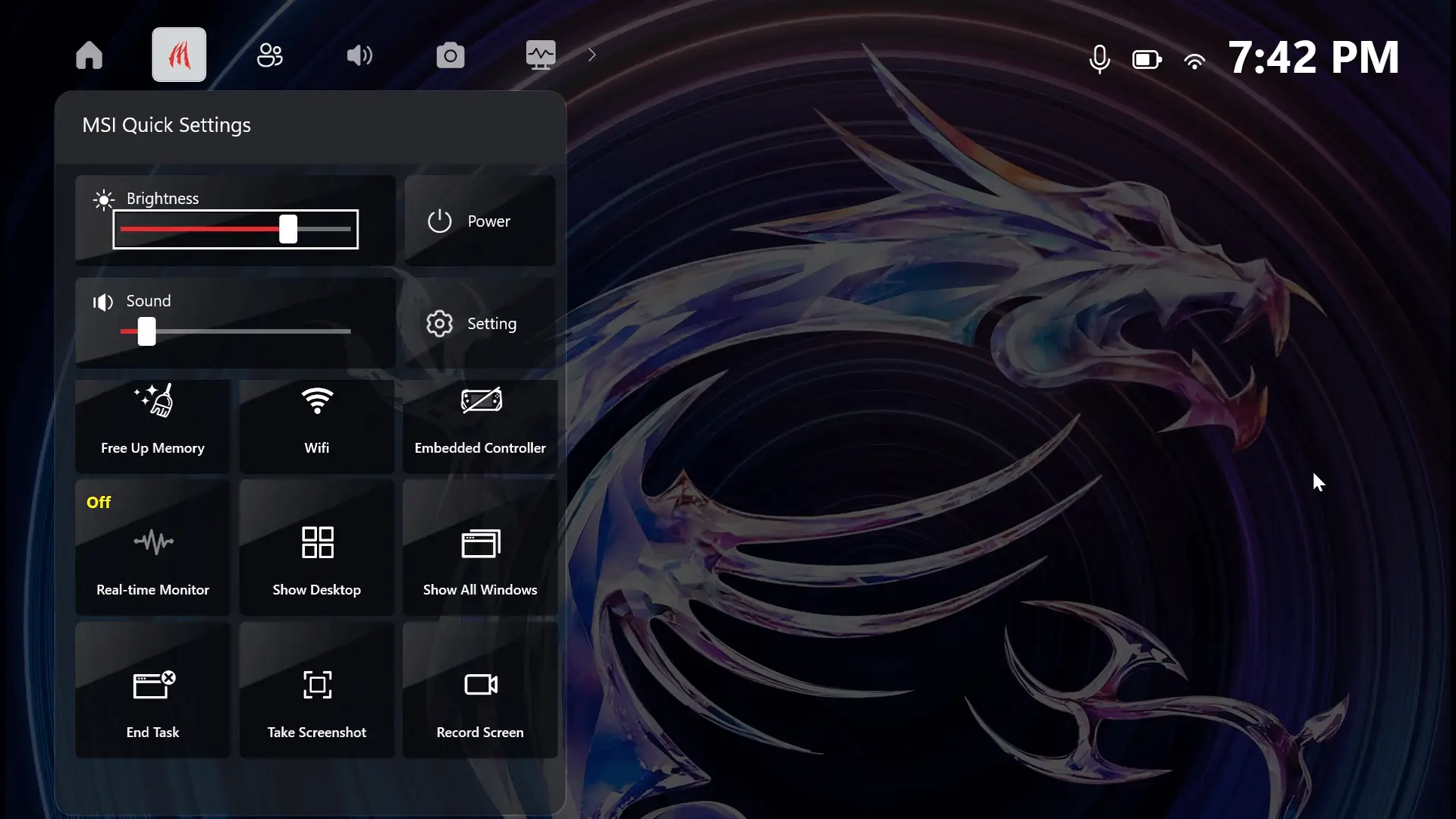
Để điều chỉnh tốc độ quạt, làm theo các bước sau:
1. Vào trang chủ MSI Center M, và nhấp vào ''Kịch bản người dùng''.
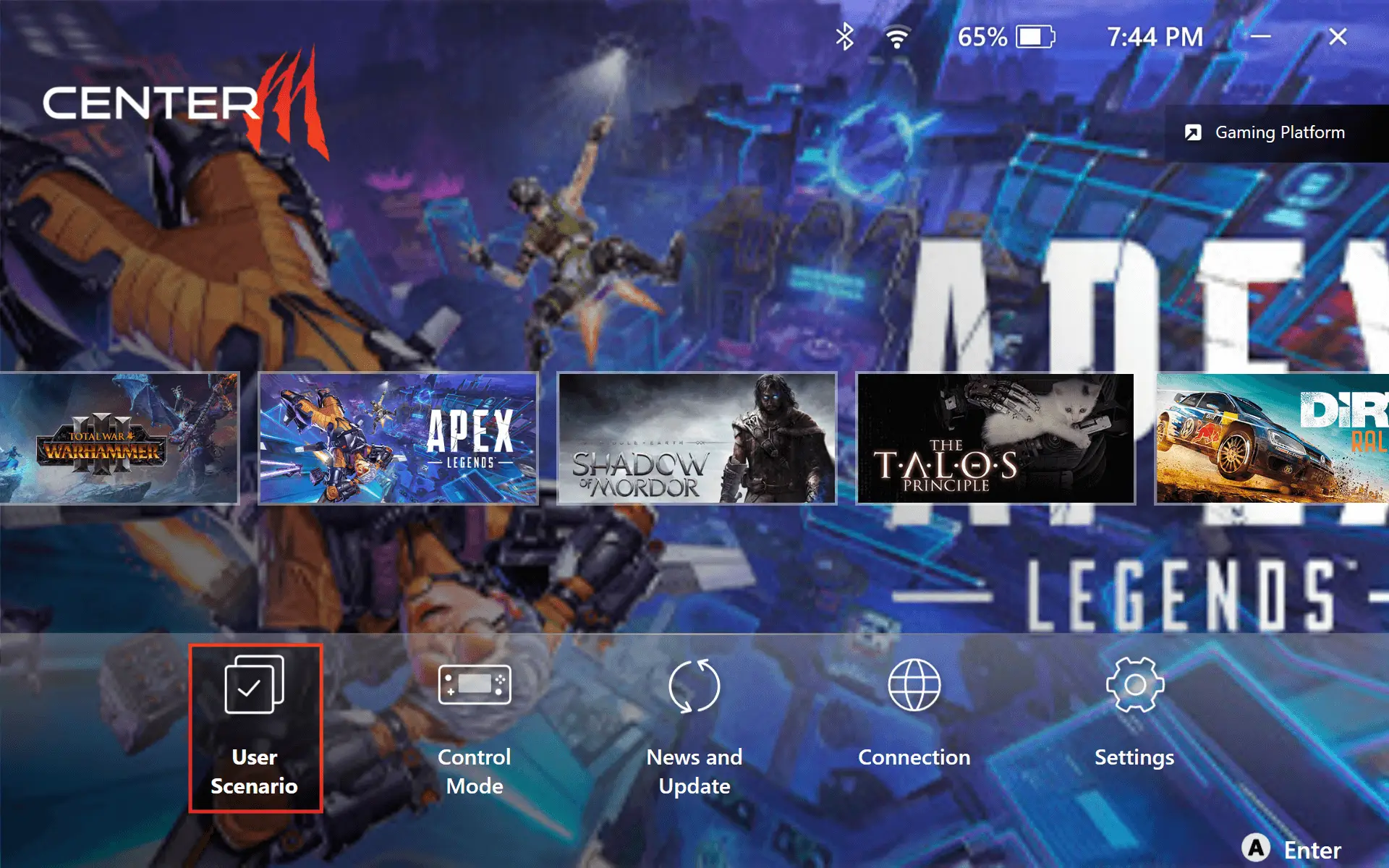
2. Chọn "Chế độ hiệu suất cực cao".
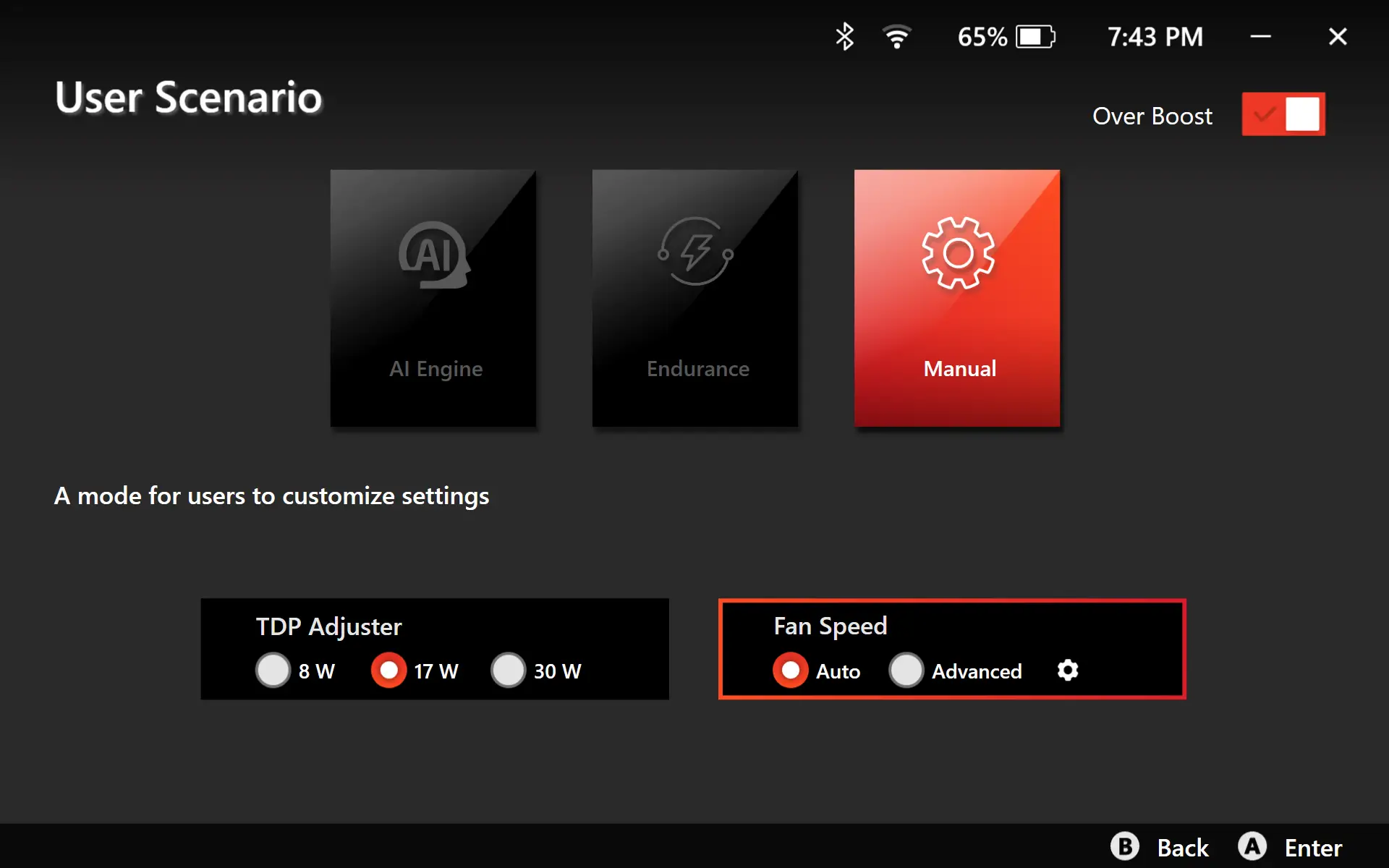
3. Chọn "Chế độ tự động" hoặc tùy chỉnh cài đặt theo ý muốn.
MSI Claw hỗ trợ nhiều nền tảng như Ubisoft, EPIC, Steam, XBOX và hơn thế nữa. Bạn có thể dễ dàng truy cập các nền tảng khác nhau bất cứ nơi nào bạn muốn.
Để vào chế độ ngủ và tiết kiệm năng lượng pin khi thiết bị của bạn không hoạt động, bạn có thể đơn giản nhấn nút nguồn ở góc trên bên trái của thiết bị. Điều này sẽ đưa thiết bị của bạn vào trạng thái tiêu thụ điện năng thấp và giữ công việc của bạn cho đến khi bạn tiếp tục sử dụng nó.
Bạn sẽ yêu Claw vì thời gian sử dụng pin đáng kinh ngạc của nó. Nó có chức năng sạc nhanh có thể cấp năng lượng cho 50% pin của bạn chỉ trong chốc lát. Chỉ cần cắm nó trong 30 phút và bạn đã sẵn sàng để đi.
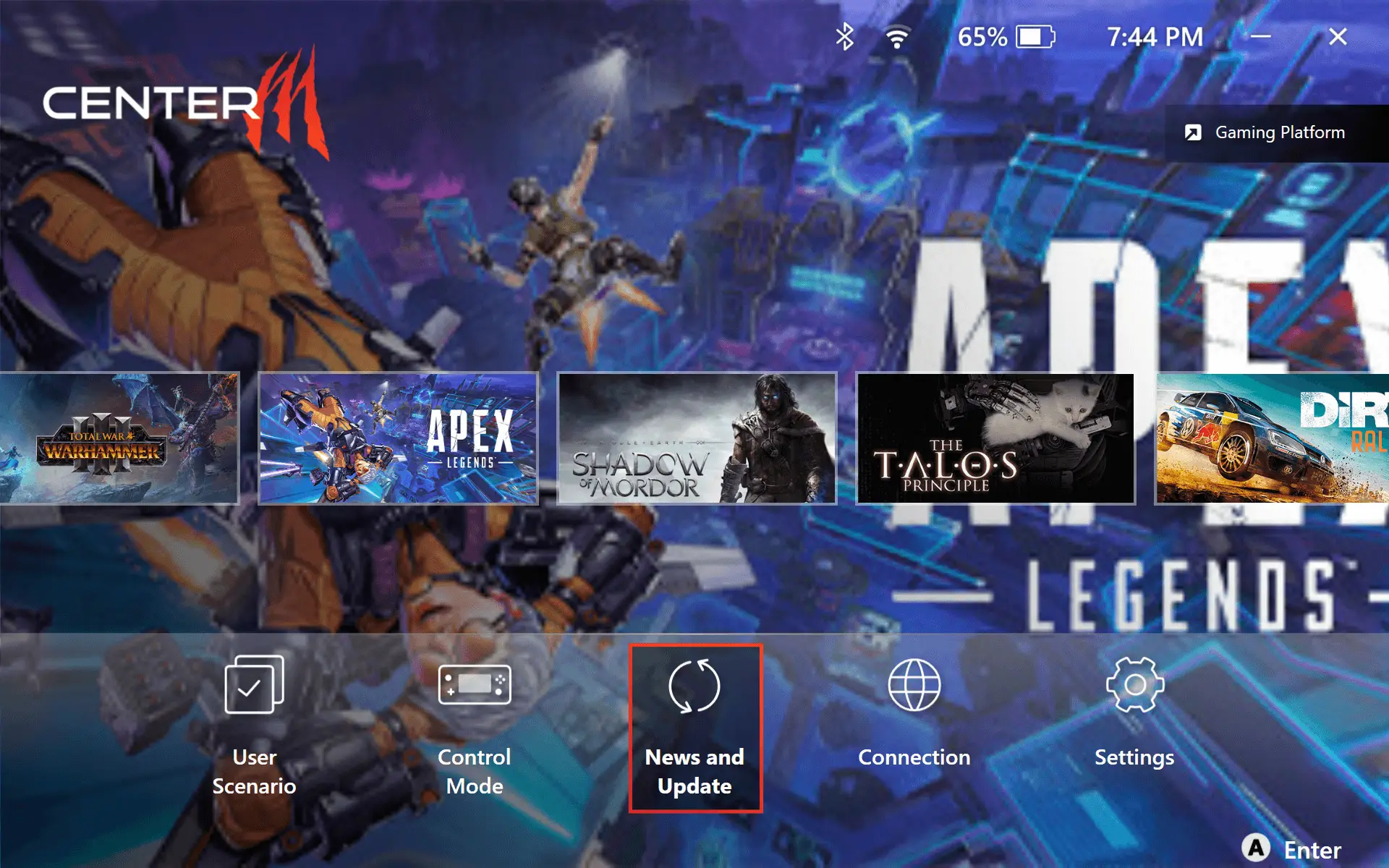
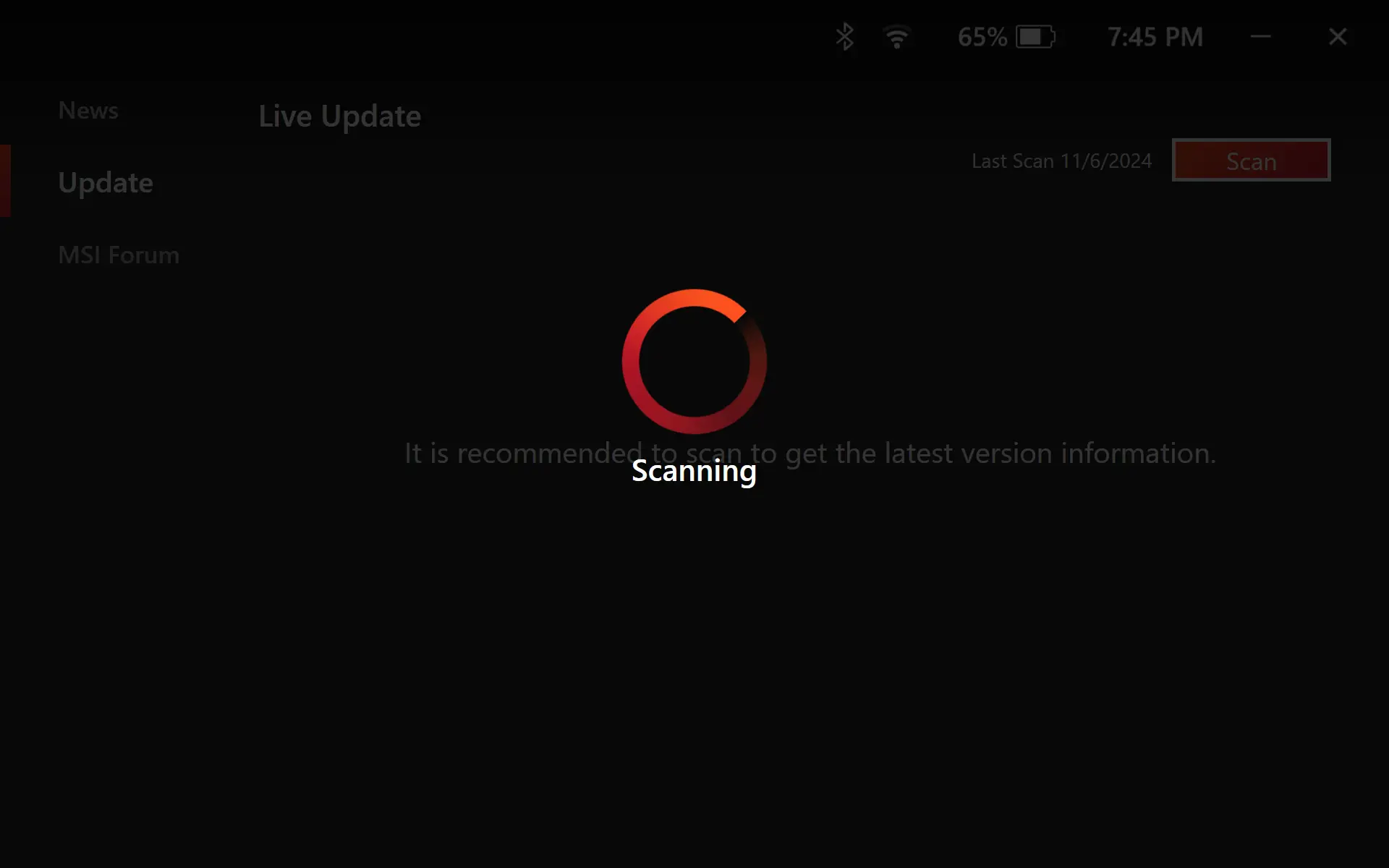
Để nhận cập nhật tính năng mới nhất, vui lòng làm theo các bước sau để cập nhật driver của bạn:
1. Khởi chạy MSI Center M, và chọn "Tin tức và Cập nhật".
2. Chọn "Cập nhật" và nhấp vào "Quét".
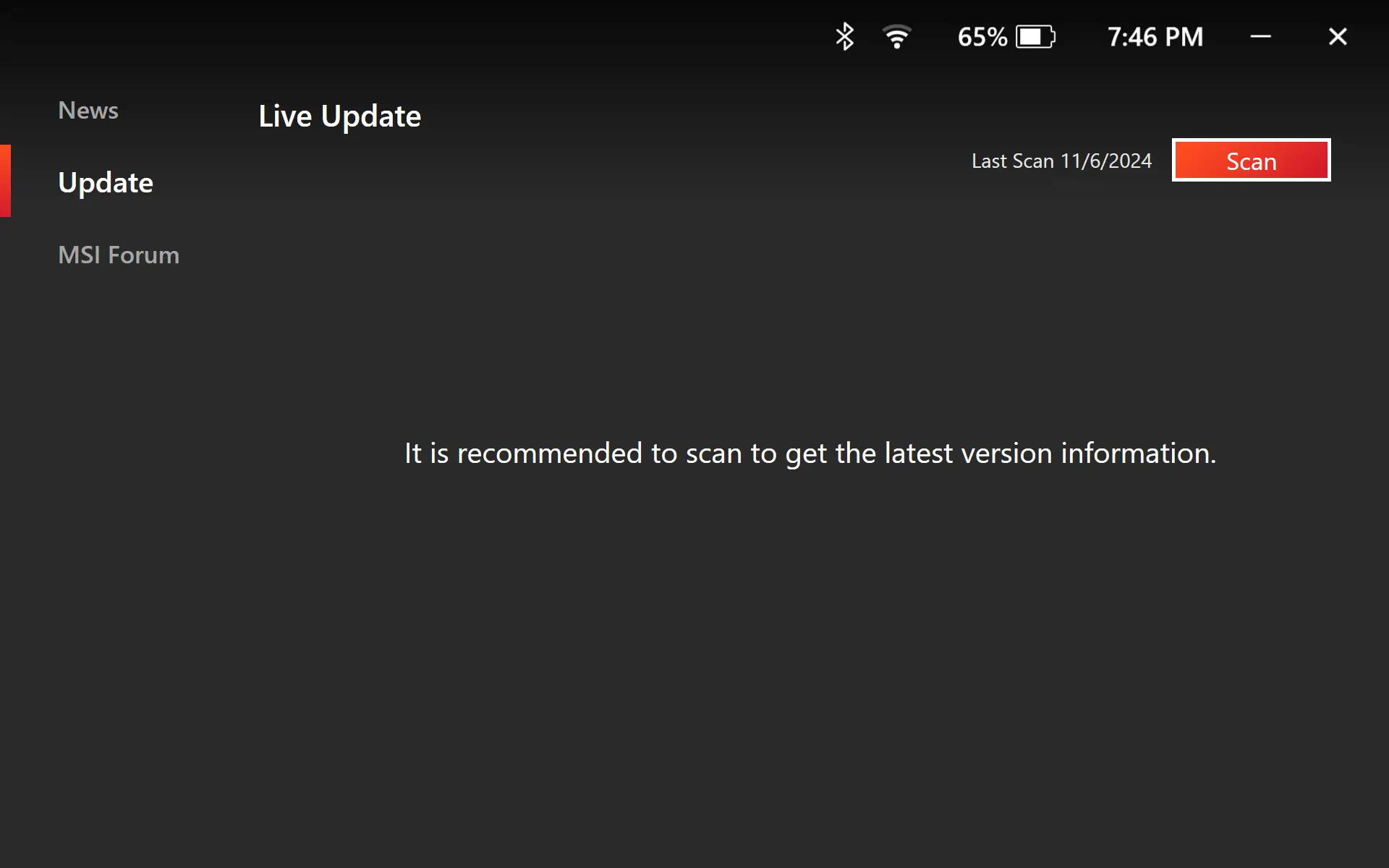
3. Nhấp vào "Quét" và chọn tất cả các mục cập nhật có sẵn.
**Lưu ý: Một số driver có thể cần cài đặt thủ công. Để thực hiện điều này, hãy quay lại màn hình chính, mở thư mục “Tải xuống” và tìm thư mục “Cập nhật trực tiếp” bằng cách nhấp đúp vào từng driver để cài đặt.
Nhấn RB+RT trên thiết bị của bạn sẽ đưa bạn đến cài đặt BIOS. Một mẹo đơn giản để nhớ điều này là: Các nút bên trái là để khôi phục thiết bị của bạn, các nút bên phải là để BIOS, và các nút ở phía trước là để khởi động.
Nếu bạn muốn đặt lại MSI Claw của mình, bạn cần khởi động lại Claw trước và nhấn nút LB+LT trên thiết bị ngay khi màn hình sáng lên. Điều này sẽ khôi phục thiết bị về cài đặt mặc định. Nếu bạn sử dụng chế độ máy tính để bàn Windows, bạn có thể nhấn F11 thay thế.
Nhấp vào biểu tượng cài đặt và chọn "Dịch vụ", bạn có thể nhấn nút hỗ trợ và dịch vụ MSI để vào trang hỗ trợ và dịch vụ của MSI trực tiếp.
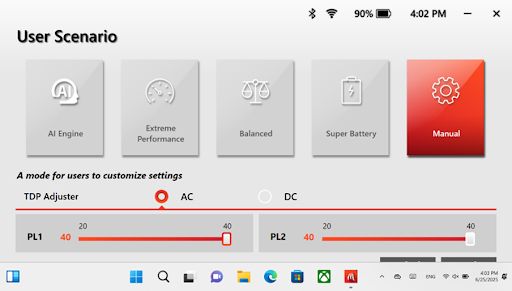
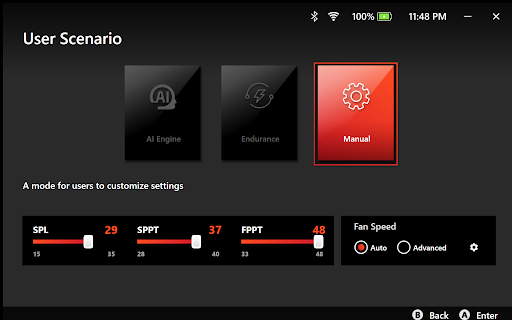
Chuyển đến Kịch bản người dùng > Thủ công, sau đó chọn Tùy chỉnh để truy cập các cài đặt. Thanh trượt TDP cho phép người chơi điều chỉnh mức tiêu thụ điện năng linh hoạt, giúp dễ dàng thích ứng với các kịch bản sử dụng khác nhau và tối ưu hóa trải nghiệm chơi game cá nhân hóa. *Giao diện có thể thay đổi tùy theo mẫu.
Chúng tôi rất vui mừng khi bạn tham gia cộng đồng của chúng tôi. Bạn có thể tìm thấy thông tin sản phẩm trên trang web và các nền tảng truyền thông xã hội của chúng tôi, và hãy thoải mái chia sẻ phản hồi và đề xuất của bạn với chúng tôi.


Thư viện video
QUAY LẠI

Claw A1M - Nắm và chơi
Thiết lập Claw đầu tiên của bạn

Làm thế nào để chơi trò chơi Steam trên MSI Claw?
Phím tắt BIOS & Khôi phục hệ thống
MSI Center M: cánh cổng của bạn đến trò chơi không giới hạn trên đường đi!
Tăng cường hiệu suất & Kéo dài thời gian sử dụng pin

Hướng dẫn MSI Claw l MSI Center M 2.0 | MSI

Hướng dẫn MSI Claw l Claw 8 AI+ & Claw 7 AI+ | MSI

Hướng dẫn MSI Claw l Chơi game di động trên Claw với MSI App Player | MSI

Hướng dẫn MSI Claw|Các phím Macro: thưởng thức trò chơi một cách thuần khiết hơn | MSI

Hướng dẫn MSI Claw|Hướng dẫn chế độ Windows | MSI

Hướng dẫn MSI Claw l Chụp màn hình và Ghi hình | MSI