[Máy Tính Để Bàn] Làm thế nào để khôi phục hệ thống mặc định ban đầu thông qua phím F3 Recovery
Lưu ý:
- Nội dung sau đây chỉ áp dụng cho các model máy tính để bàn MSI đang cài đặt hệ điều hành gốc từ MSI. Nếu bạn đã cài đặt lại hệ điều hành trên máy tính để bàn hoặc thực hiện bất kỳ thay đổi nào đối với các phân vùng đĩa cứng chứa hệ thống thì phân vùng khôi phục có thể đã bị xóa hoặc bị hỏng; trong trường hợp đó, bài viết này không áp dụng cho bạn. Nếu bạn muốn cài đặt lại hệ điều hành gốc từ MSI, vui lòng liên hệ với trung tâm dịch vụ gần nhất.
- Ổ cứng sẽ được định dạng lại trong quá trình khôi phục; vui lòng sao lưu dữ liệu cá nhân của bạn trước khi thực hiện khôi phục hệ thống.
- Không ngắt nguồn điện trong quá trình khôi phục.
- Nếu bạn thực hiện khôi phục hệ thống thông qua phương tiện khôi phục đã tạo (ổ USB hoặc đĩa DVD), vui lòng tham khảo bài viết này.
Vui lòng thực thi quá trình Khôi phục bằng phím F3 theo các bước sau:
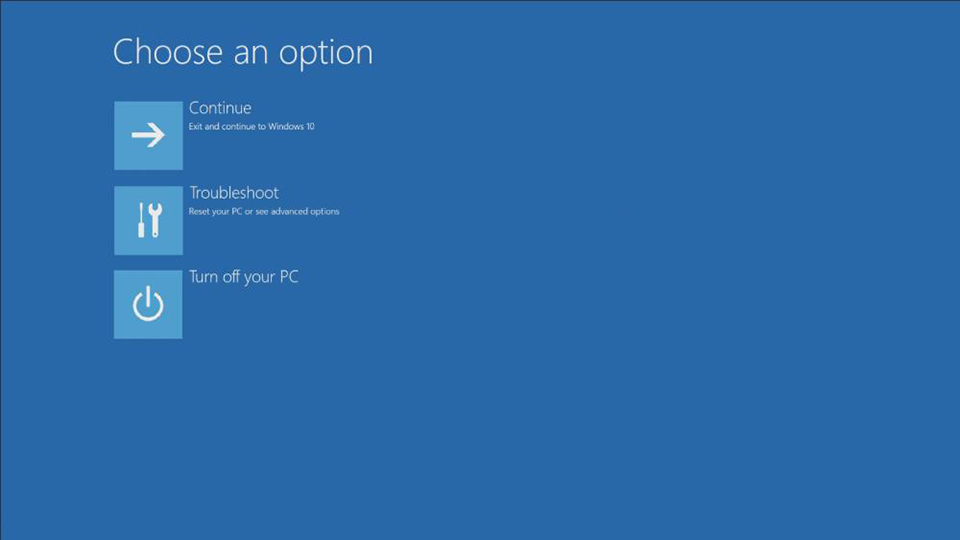
1. Kết nối cáp nguồn và nhấn nút nguồn để khởi động máy tính; sau khi bạn nhìn thấy màn hình logo MSI, hãy nhấn liên tục phím F3 trên bàn phím để vào màn hình khôi phục hệ thống.
Lưu ý: Logo khởi động MSI có thể khác nhau tùy thuộc vào model máy.

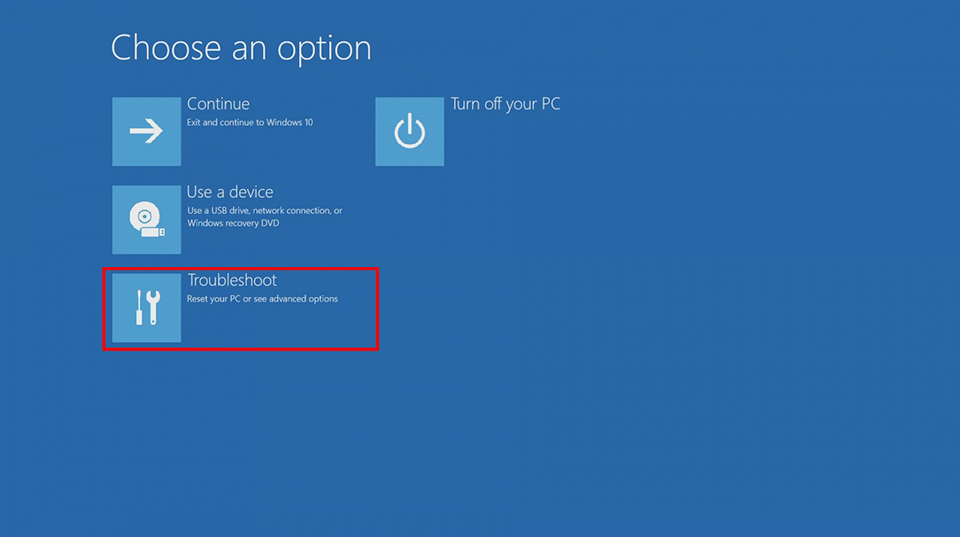
2. Sau khi vào trang, chọn “Troubleshoot” để sang bước tiếp theo.
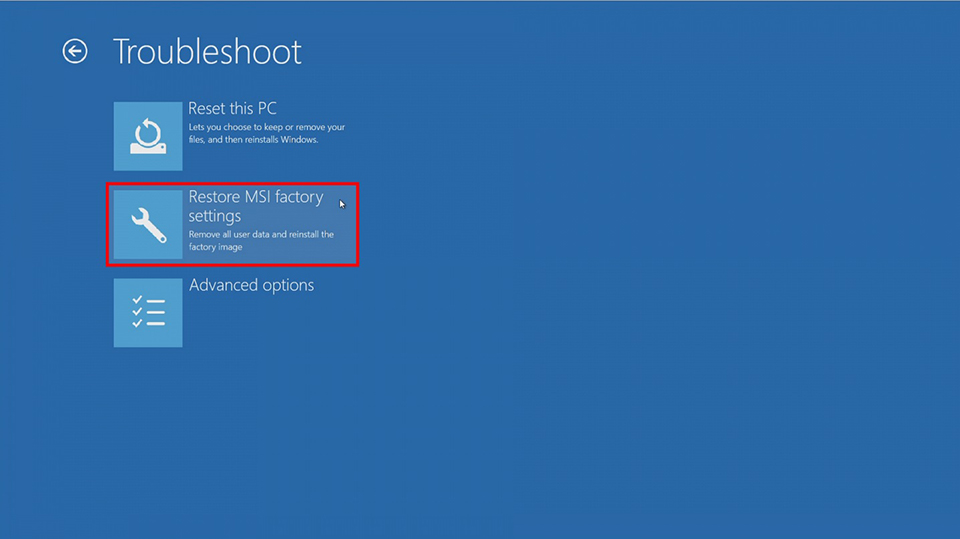
3. Chọn “Khôi phục cài đặt gốc của MSI” (Restore MSI factory settings) để đi tới bước tiếp theo.
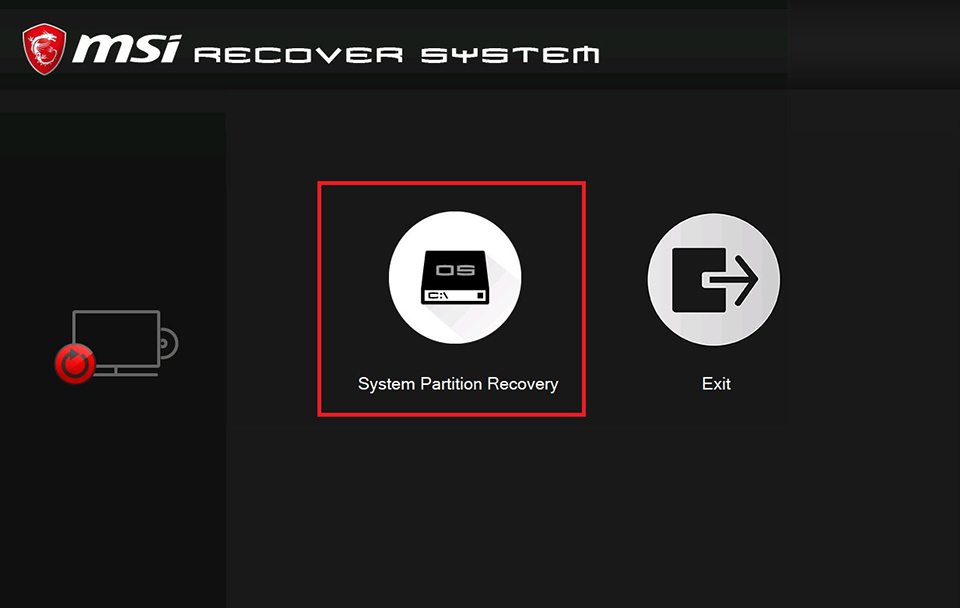
4. Chọn “Khôi phục phân vùng hệ thống” (System Partition Recovery) để đi tới bước tiếp theo.
5. Hệ thống sẽ nhắc bạn rằng tất cả các cài đặt và dữ liệu sẽ được định dạng lại, vui lòng xác nhận xem có tiếp tục thực hiện khôi phục hệ thống hay không. Nếu bạn muốn tiếp tục, vui lòng nhấp vào “Có” (Yes) để đi tới bước tiếp theo.
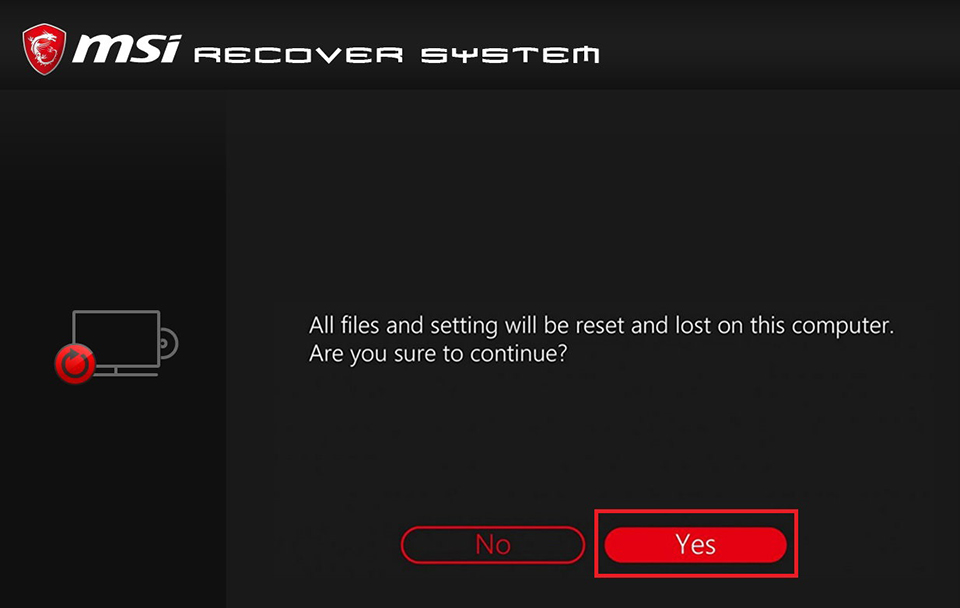
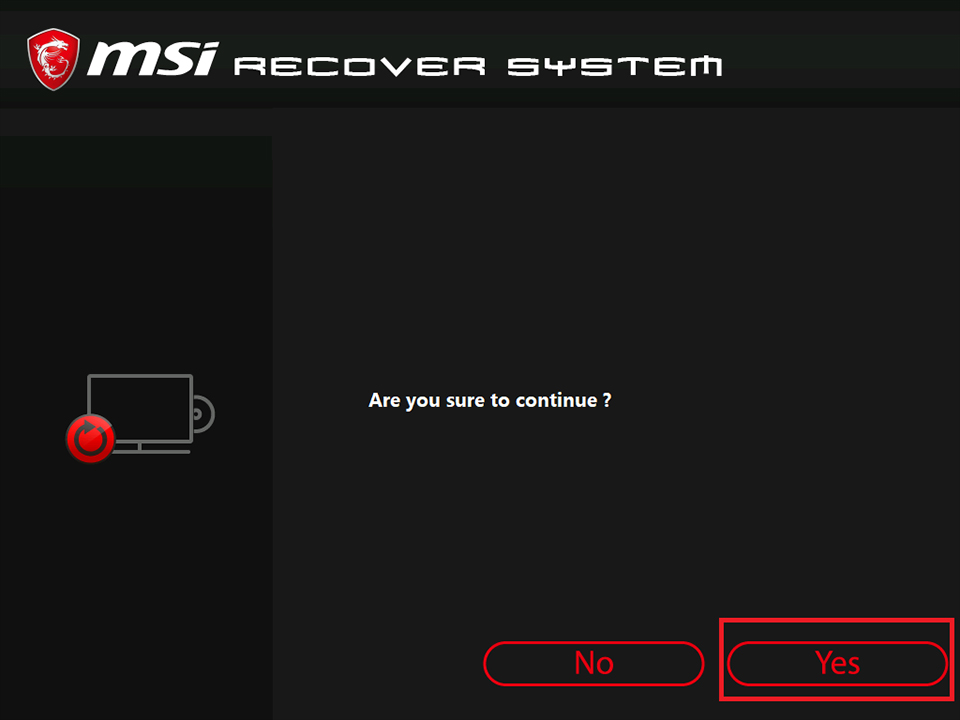
6. Hệ thống sẽ nhắc bạn một lần nữa để xác nhận xem bạn có tiếp tục thực hiện hay không; nếu muốn tiếp tục, vui lòng nhấp vào “Có” (Yes) để sang bước tiếp theo.
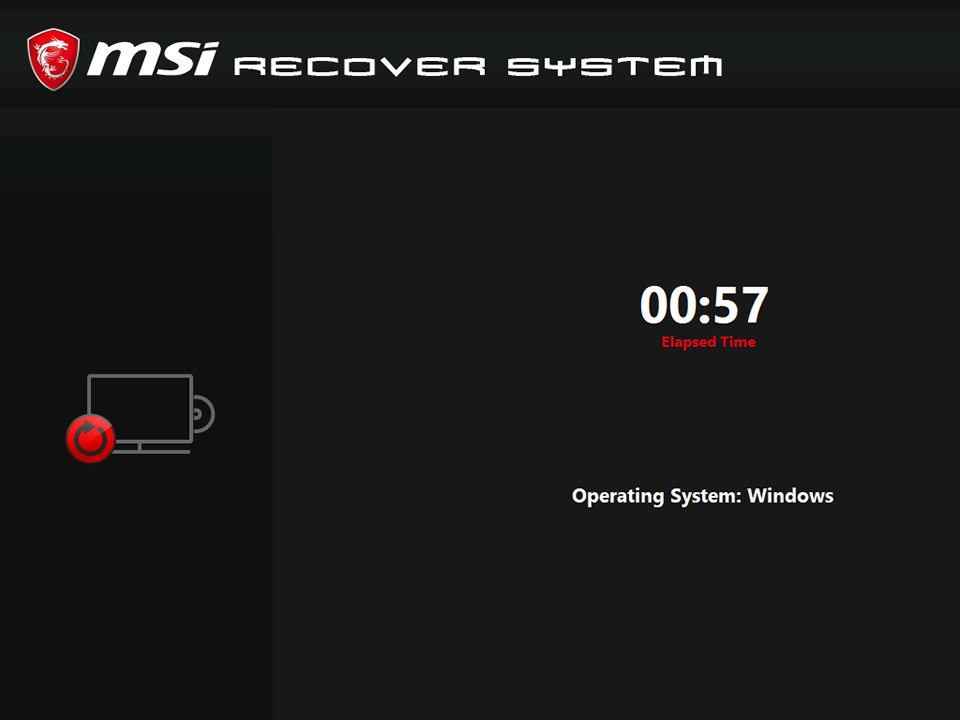
7. Hệ thống sẽ bắt đầu đếm ngược để vào giao diện khôi phục; không được ngắt nguồn điện hoặc thực hiện các thao tác khác. Vui lòng kiên nhẫn chờ đợi
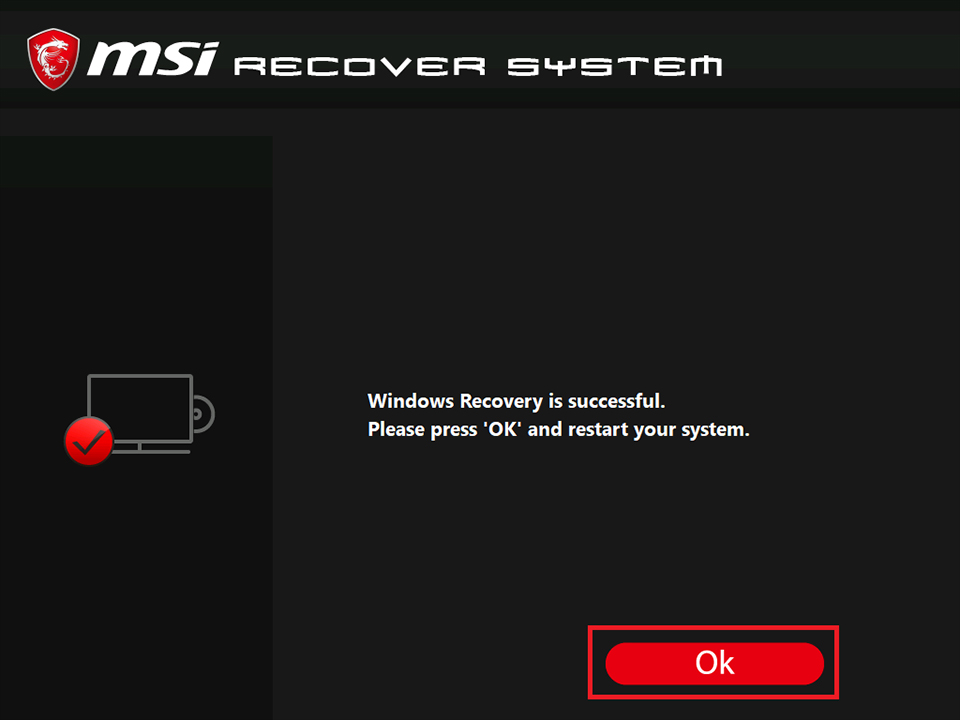
8. Sau khi quá trình khôi phục hệ thống hoàn tất, hãy nhấn “OK”.
9. Chọn “Tiếp tục” (Continue) và hệ thống sẽ thoát sau đó khởi động lại; sau khi quá trình khởi động lại hoàn tất, hệ thống sẽ được khôi phục thành công về cài đặt gốc mặc định.