





Làm thế nào để nâng cấp lên Windows 11
Trước khi bắt đầu, vui lòng đọc kỹ các Biện pháp Phòng ngừa Trước khi Nâng cấp lên Windows 11 và xác nhận rằng hệ thống đáp ứng các yêu cầu nâng cấp và tất cả các bước chuẩn bị đã được hoàn tất.
- Khuyến cáo người dùng nên thực hiện sao lưu hệ thống trước khi nâng cấp.
- Nâng cấp miễn phí Windows 11 chỉ có thể được thực hiện trên các hệ thống Windows 10 đủ điều kiện
- Trong quá trình nâng cấp hệ thống, hãy đảm bảo kết nối Internet ổn định thông suốt, đảm bảo luôn cắm cáp nguồn và có đủ nguồn điện
- Nâng cấp lên Windows 11 thông qua Windows Update
- Nâng cấp lên Windows 11 thông qua phần mềm Trợ lý cài đặt Windows 11 (Windows 11 Installation Assistant)
- Nâng cấp lên Windows 11 thông qua Phương tiện cài đặt Windows 11 (Windows 11 Installation Media)
Nâng cấp lên Windows 11 thông qua Windows Update
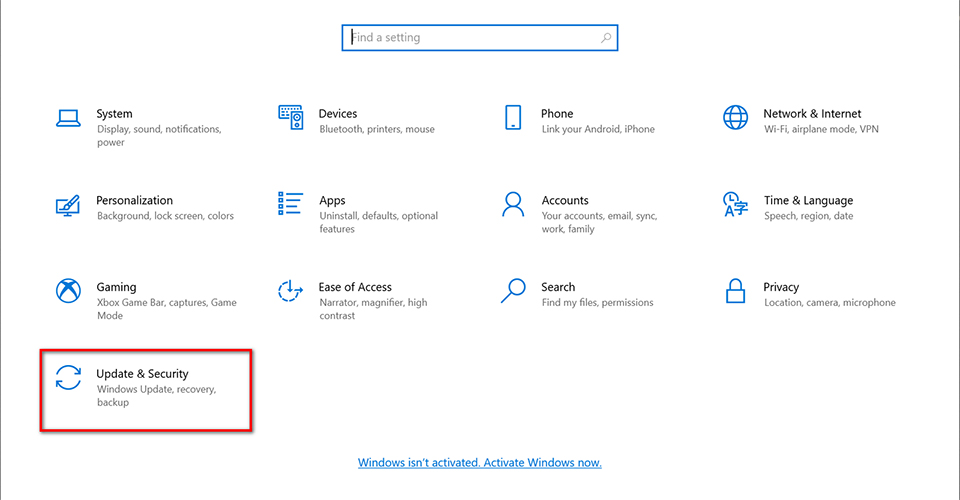
1. Nhấp vào nút Start của Windows → Cài đặt (Settings) → Cập nhật & Bảo mật (Update & Security).
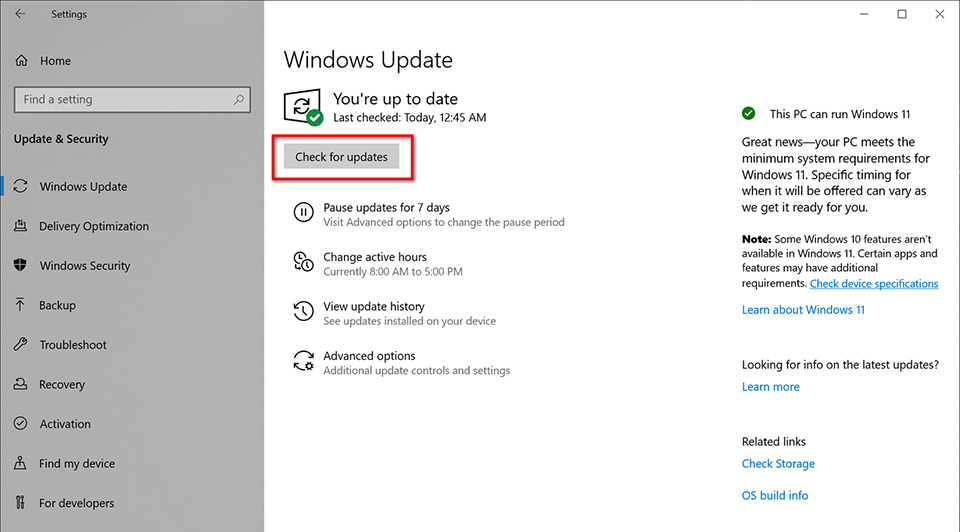
2. Nhấp vào "Kiểm tra các bản cập nhật” (Check for updates)
Lưu ý: Bản nâng cấp Windows 11 được lên kế hoạch kéo dài từ cuối năm 2021 đến năm 2022; thời gian chính xác sẽ thay đổi tùy theo các quốc gia và thiết bị khác nhau. Vì các phiên bản đầu tiên thường không ổn định và có thể gặp sự cố không xác định, MSI khuyến nghị người dùng đợi cho đến khi tùy chọn nâng cấp Windows 11 xuất hiện trong Windows Update để có được trải nghiệm tốt hơn.
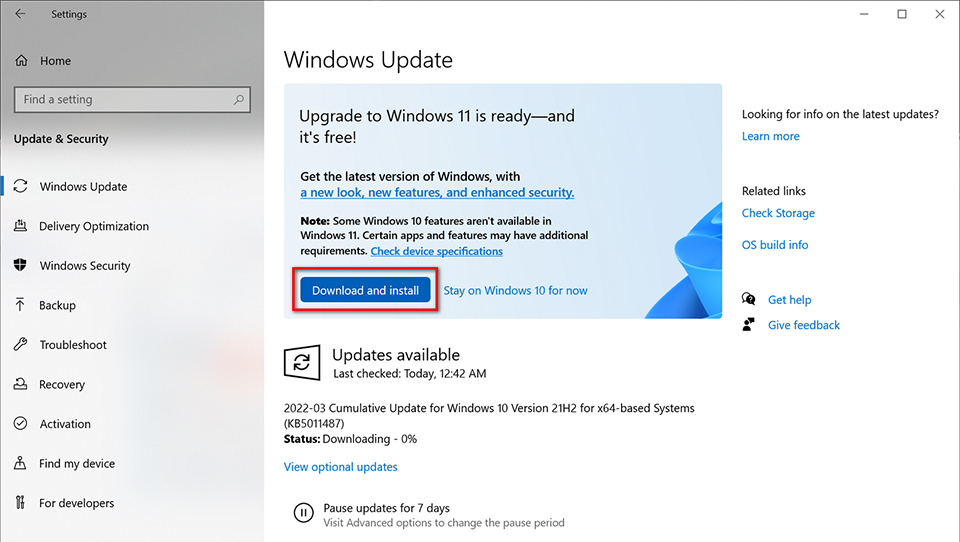
3. Khi bản nâng cấp Windows 11 đã được đẩy lên hệ thống, một thông báo sẽ xuất hiện trên trang Windows Update; nhấp vào “Tải xuống và cài đặt” (Download and install) để nâng cấp Windows 11.
4. Làm theo hướng dẫn trên màn hình để thực hiện nâng cấp
Bản nâng cấp này sẽ giữ lại tất cả các tệp tin cá nhân, phần mềm và cài đặt hệ thống tùy chỉnh từ Windows 10
5. Khi việc nâng cấp đã hoàn tất, hệ thống sẽ tự động khởi động lại và đăng nhập vào Windows 11
Nâng cấp lên Windows 11 thông qua phần mềm Trợ lý cài đặt Windows 11 (Windows 11 Installation Assistant)
1. Tải xuống phần mềm Hỗ trợ cài đặt Windows 11 (Windows 11 Installation Assistant) từ trang web chính thức của Microsoft
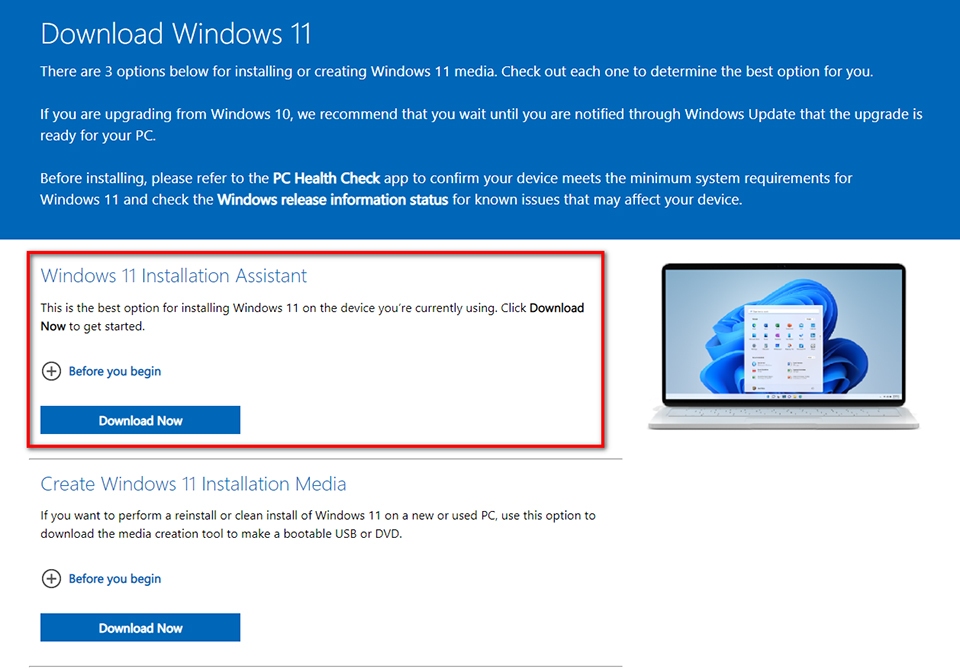
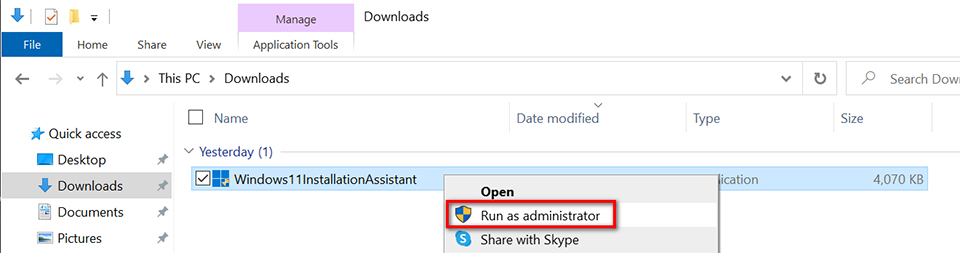
2. Khi hoàn tất quá trình tải xuống, hãy tìm “Trợ lý cài đặt Windows 11” (Windows 11 Installation Assistant) rồi nhấp chuột phải vào nó và chọn “Chạy với tư cách quản trị viên” (Run as administrator)
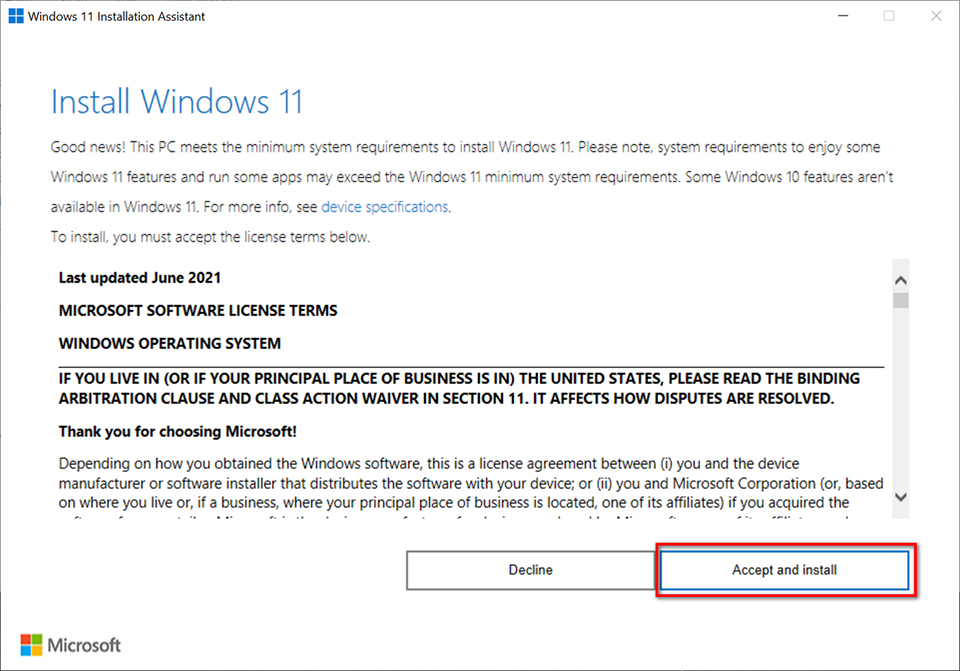
3. Đọc kỹ các điều khoản nâng cấp và sau đó nhấp vào “Chấp nhận và cài đặt” (Accept and install) để bắt đầu cài đặt Windows 11
Nâng cấp lên Windows 11 thông qua Phương tiện cài đặt Windows 11 (Windows 11 Installation Media)
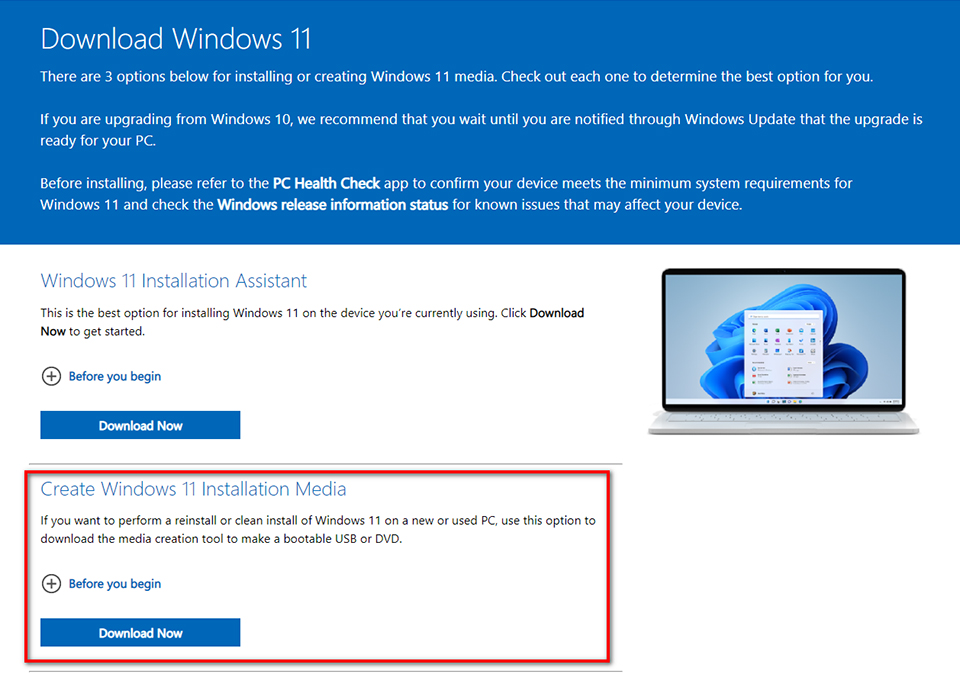
1. Tải xuống phần mềm “Khởi tạo phương tiện cài đặt Windows 11” (Create Windows 11 Installation Media) từ trang web chính thức của Microsoft.
2. Nhấp vào “MediaCreationToolW11” để chạy cài đặt Windows 11

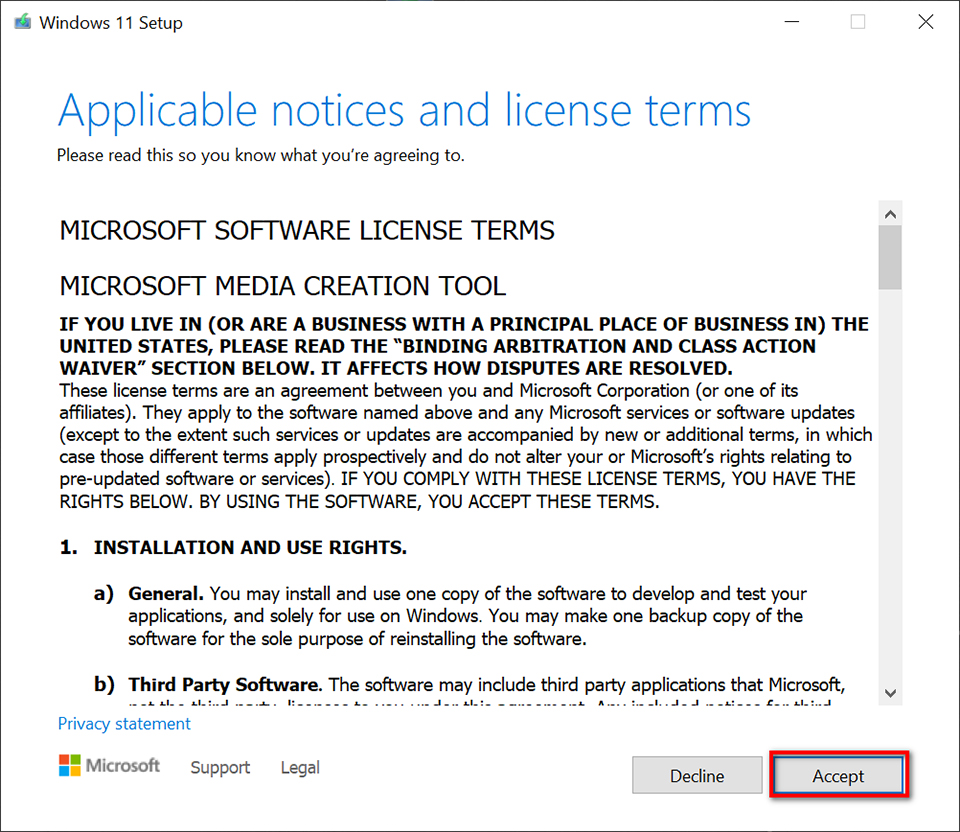
3. Đọc kỹ các điều khoản nâng cấp và nhấp vào “Chấp nhận” (Accept), sau đó làm theo hướng dẫn trên màn hình để bắt đầu cài đặt Windows 11
Trước khi bắt đầu, vui lòng đọc kỹ các Biện pháp Phòng ngừa Trước khi Nâng cấp lên Windows 11 và xác nhận rằng hệ thống đáp ứng các yêu cầu nâng cấp và tất cả các bước chuẩn bị đã được hoàn tất.
- Khuyến cáo người dùng nên thực hiện sao lưu hệ thống trước khi nâng cấp.
- Nâng cấp miễn phí Windows 11 chỉ có thể được thực hiện trên các hệ thống Windows 10 đủ điều kiện
- Trong quá trình nâng cấp hệ thống, hãy đảm bảo kết nối Internet ổn định thông suốt, đảm bảo luôn cắm cáp nguồn và có đủ nguồn điện
- Nâng cấp lên Windows 11 thông qua Windows Update
- Nâng cấp lên Windows 11 thông qua phần mềm Trợ lý cài đặt Windows 11 (Windows 11 Installation Assistant)
- Nâng cấp lên Windows 11 thông qua Phương tiện cài đặt Windows 11 (Windows 11 Installation Media)
Nâng cấp lên Windows 11 thông qua Windows Update
1. Nhấp vào nút Start của Windows → Cài đặt (Settings) → Cập nhật & Bảo mật (Update & Security).
2. Nhấp vào "Kiểm tra các bản cập nhật” (Check for updates)
Lưu ý: Bản nâng cấp Windows 11 được lên kế hoạch kéo dài từ cuối năm 2021 đến năm 2022; thời gian chính xác sẽ thay đổi tùy theo các quốc gia và thiết bị khác nhau. Vì các phiên bản đầu tiên thường không ổn định và có thể gặp sự cố không xác định, MSI khuyến nghị người dùng đợi cho đến khi tùy chọn nâng cấp Windows 11 xuất hiện trong Windows Update để có được trải nghiệm tốt hơn.
3. Khi bản nâng cấp Windows 11 đã được đẩy lên hệ thống, một thông báo sẽ xuất hiện trên trang Windows Update; nhấp vào “Tải xuống và cài đặt” (Download and install) để nâng cấp Windows 11.
4. Làm theo hướng dẫn trên màn hình để thực hiện nâng cấp
Bản nâng cấp này sẽ giữ lại tất cả các tệp tin cá nhân, phần mềm và cài đặt hệ thống tùy chỉnh từ Windows 10
5. Khi việc nâng cấp đã hoàn tất, hệ thống sẽ tự động khởi động lại và đăng nhập vào Windows 11
Nâng cấp lên Windows 11 thông qua phần mềm Trợ lý cài đặt Windows 11 (Windows 11 Installation Assistant)
1. Tải xuống phần mềm Hỗ trợ cài đặt Windows 11 (Windows 11 Installation Assistant) từ trang web chính thức của Microsoft
2. Khi hoàn tất quá trình tải xuống, hãy tìm “Trợ lý cài đặt Windows 11” (Windows 11 Installation Assistant) rồi nhấp chuột phải vào nó và chọn “Chạy với tư cách quản trị viên” (Run as administrator)
3. Đọc kỹ các điều khoản nâng cấp và sau đó nhấp vào “Chấp nhận và cài đặt” (Accept and install) để bắt đầu cài đặt Windows 11
Nâng cấp lên Windows 11 thông qua Phương tiện cài đặt Windows 11 (Windows 11 Installation Media)
1. Tải xuống phần mềm “Khởi tạo phương tiện cài đặt Windows 11” (Create Windows 11 Installation Media) từ trang web chính thức của Microsoft.
2. Nhấp vào “MediaCreationToolW11” để chạy cài đặt Windows 11
3. Đọc kỹ các điều khoản nâng cấp và nhấp vào “Chấp nhận” (Accept), sau đó làm theo hướng dẫn trên màn hình để bắt đầu cài đặt Windows 11
Trước khi bắt đầu, vui lòng đọc kỹ các Biện pháp Phòng ngừa Trước khi Nâng cấp lên Windows 11 và xác nhận rằng hệ thống đáp ứng các yêu cầu nâng cấp và tất cả các bước chuẩn bị đã được hoàn tất.
- Khuyến cáo người dùng nên thực hiện sao lưu hệ thống trước khi nâng cấp.
- Nâng cấp miễn phí Windows 11 chỉ có thể được thực hiện trên các hệ thống Windows 10 đủ điều kiện
- Trong quá trình nâng cấp hệ thống, hãy đảm bảo kết nối Internet ổn định thông suốt, đảm bảo luôn cắm cáp nguồn và có đủ nguồn điện
- Nâng cấp lên Windows 11 thông qua Windows Update
- Nâng cấp lên Windows 11 thông qua phần mềm Trợ lý cài đặt Windows 11 (Windows 11 Installation Assistant)
- Nâng cấp lên Windows 11 thông qua Phương tiện cài đặt Windows 11 (Windows 11 Installation Media)
Nâng cấp lên Windows 11 thông qua Windows Update
1. Nhấp vào nút Start của Windows → Cài đặt (Settings) → Cập nhật & Bảo mật (Update & Security).
2. Nhấp vào "Kiểm tra các bản cập nhật” (Check for updates)
Lưu ý: Bản nâng cấp Windows 11 được lên kế hoạch kéo dài từ cuối năm 2021 đến năm 2022; thời gian chính xác sẽ thay đổi tùy theo các quốc gia và thiết bị khác nhau. Vì các phiên bản đầu tiên thường không ổn định và có thể gặp sự cố không xác định, MSI khuyến nghị người dùng đợi cho đến khi tùy chọn nâng cấp Windows 11 xuất hiện trong Windows Update để có được trải nghiệm tốt hơn.
3. Khi bản nâng cấp Windows 11 đã được đẩy lên hệ thống, một thông báo sẽ xuất hiện trên trang Windows Update; nhấp vào “Tải xuống và cài đặt” (Download and install) để nâng cấp Windows 11.
4. Làm theo hướng dẫn trên màn hình để thực hiện nâng cấp
Bản nâng cấp này sẽ giữ lại tất cả các tệp tin cá nhân, phần mềm và cài đặt hệ thống tùy chỉnh từ Windows 10
5. Khi việc nâng cấp đã hoàn tất, hệ thống sẽ tự động khởi động lại và đăng nhập vào Windows 11
Nâng cấp lên Windows 11 thông qua phần mềm Trợ lý cài đặt Windows 11 (Windows 11 Installation Assistant)
1. Tải xuống phần mềm Hỗ trợ cài đặt Windows 11 (Windows 11 Installation Assistant) từ trang web chính thức của Microsoft
2. Khi hoàn tất quá trình tải xuống, hãy tìm “Trợ lý cài đặt Windows 11” (Windows 11 Installation Assistant) rồi nhấp chuột phải vào nó và chọn “Chạy với tư cách quản trị viên” (Run as administrator)
3. Đọc kỹ các điều khoản nâng cấp và sau đó nhấp vào “Chấp nhận và cài đặt” (Accept and install) để bắt đầu cài đặt Windows 11
Nâng cấp lên Windows 11 thông qua Phương tiện cài đặt Windows 11 (Windows 11 Installation Media)
1. Tải xuống phần mềm “Khởi tạo phương tiện cài đặt Windows 11” (Create Windows 11 Installation Media) từ trang web chính thức của Microsoft.
2. Nhấp vào “MediaCreationToolW11” để chạy cài đặt Windows 11
3. Đọc kỹ các điều khoản nâng cấp và nhấp vào “Chấp nhận” (Accept), sau đó làm theo hướng dẫn trên màn hình để bắt đầu cài đặt Windows 11
Trước khi bắt đầu, vui lòng đọc kỹ các Biện pháp Phòng ngừa Trước khi Nâng cấp lên Windows 11 và xác nhận rằng hệ thống đáp ứng các yêu cầu nâng cấp và tất cả các bước chuẩn bị đã được hoàn tất.
- Khuyến cáo người dùng nên thực hiện sao lưu hệ thống trước khi nâng cấp.
- Nâng cấp miễn phí Windows 11 chỉ có thể được thực hiện trên các hệ thống Windows 10 đủ điều kiện
- Trong quá trình nâng cấp hệ thống, hãy đảm bảo kết nối Internet ổn định thông suốt, đảm bảo luôn cắm cáp nguồn và có đủ nguồn điện
- Nâng cấp lên Windows 11 thông qua Windows Update
- Nâng cấp lên Windows 11 thông qua phần mềm Trợ lý cài đặt Windows 11 (Windows 11 Installation Assistant)
- Nâng cấp lên Windows 11 thông qua Phương tiện cài đặt Windows 11 (Windows 11 Installation Media)
Nâng cấp lên Windows 11 thông qua Windows Update
1. Nhấp vào nút Start của Windows → Cài đặt (Settings) → Cập nhật & Bảo mật (Update & Security).
2. Nhấp vào "Kiểm tra các bản cập nhật” (Check for updates)
Lưu ý: Bản nâng cấp Windows 11 được lên kế hoạch kéo dài từ cuối năm 2021 đến năm 2022; thời gian chính xác sẽ thay đổi tùy theo các quốc gia và thiết bị khác nhau. Vì các phiên bản đầu tiên thường không ổn định và có thể gặp sự cố không xác định, MSI khuyến nghị người dùng đợi cho đến khi tùy chọn nâng cấp Windows 11 xuất hiện trong Windows Update để có được trải nghiệm tốt hơn.
3. Khi bản nâng cấp Windows 11 đã được đẩy lên hệ thống, một thông báo sẽ xuất hiện trên trang Windows Update; nhấp vào “Tải xuống và cài đặt” (Download and install) để nâng cấp Windows 11.
4. Làm theo hướng dẫn trên màn hình để thực hiện nâng cấp
Bản nâng cấp này sẽ giữ lại tất cả các tệp tin cá nhân, phần mềm và cài đặt hệ thống tùy chỉnh từ Windows 10
5. Khi việc nâng cấp đã hoàn tất, hệ thống sẽ tự động khởi động lại và đăng nhập vào Windows 11
Nâng cấp lên Windows 11 thông qua phần mềm Trợ lý cài đặt Windows 11 (Windows 11 Installation Assistant)
1. Tải xuống phần mềm Hỗ trợ cài đặt Windows 11 (Windows 11 Installation Assistant) từ trang web chính thức của Microsoft
2. Khi hoàn tất quá trình tải xuống, hãy tìm “Trợ lý cài đặt Windows 11” (Windows 11 Installation Assistant) rồi nhấp chuột phải vào nó và chọn “Chạy với tư cách quản trị viên” (Run as administrator)
3. Đọc kỹ các điều khoản nâng cấp và sau đó nhấp vào “Chấp nhận và cài đặt” (Accept and install) để bắt đầu cài đặt Windows 11
Nâng cấp lên Windows 11 thông qua Phương tiện cài đặt Windows 11 (Windows 11 Installation Media)
1. Tải xuống phần mềm “Khởi tạo phương tiện cài đặt Windows 11” (Create Windows 11 Installation Media) từ trang web chính thức của Microsoft.
2. Nhấp vào “MediaCreationToolW11” để chạy cài đặt Windows 11
3. Đọc kỹ các điều khoản nâng cấp và nhấp vào “Chấp nhận” (Accept), sau đó làm theo hướng dẫn trên màn hình để bắt đầu cài đặt Windows 11