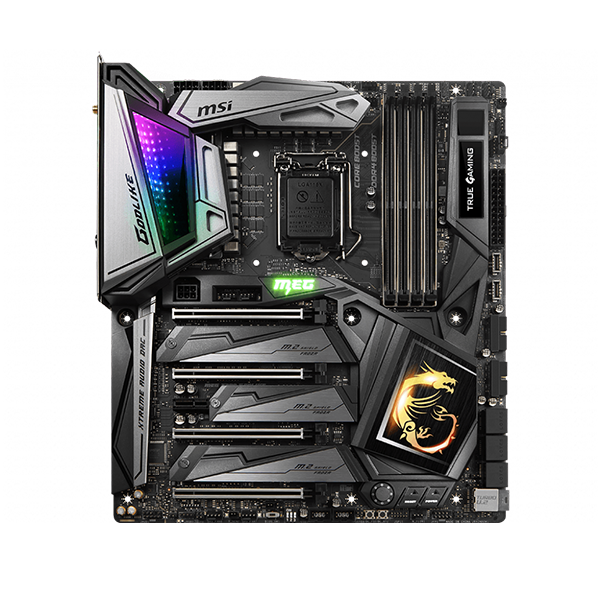

Phải làm gì khi thấy các đường vỡ hạt hiển thị?
Kiểm tra việc lắp ráp phần cứng.
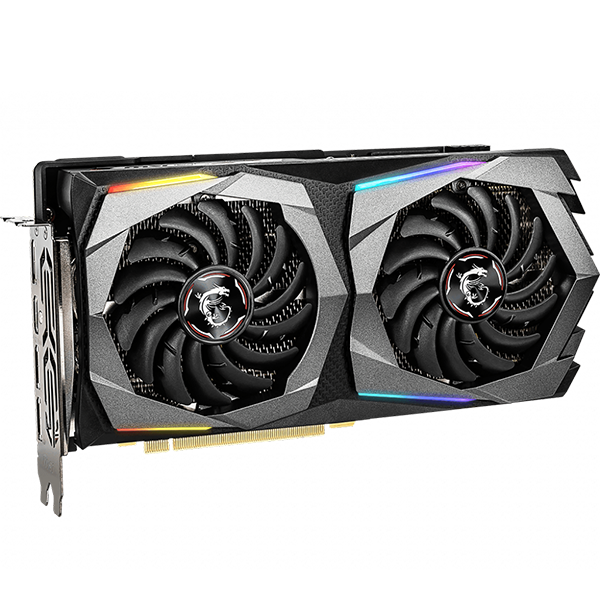
- Kiểm tra các đầu nối nguồn. Cần đảm bảo rằng card đồ họa được lắp chặt vào khe cắm PCI-E trên bo mạch chủ. Đầu nối nguồn 6 chân (6 pin) hoặc 8 chân (8 pin) phải được cắm đúng vào card đồ họa. (Nếu card đồ họa có nhiều đầu nối riêng biệt, vui lòng cắm tất cả chúng để đảm bảo cấp nguồn đầy đủ)
- Kiểm tra việc lắp đặt card đồ họa. Tháo card đồ họa và lắp lại để đảm bảo các chân PCIe được gắn chặt trên bo mạch chủ.
- Kiểm tra chức năng màn hình, xem màn hình có hoạt động tốt với máy tính khác hay không. Ngoài ra, hãy sử dụng một màn hình khác để kiểm tra chéo đầu ra của card đồ họa.
- Cần xác nhận xem cáp hiển thị đã được kết nối tốt với card đồ họa và màn hình hay chưa hoặc hãy thử kiểm tra chéo với cáp hiển thị khác.
Vào môi trường BIOS
- Khi bật nguồn máy tính, vui lòng nhấn phím [Del] liên tục để vào menu BIOS.
- Nếu màn hình hiển thị bị vỡ hạt hoặc có đường kẻ hoặc nhấp nháy trong môi trường BIOS thì có nghĩa là card đồ họa bị lỗi.
Khắc phục sự cố phần mềm
Chúng tôi khuyến nghị bạn nên gỡ cài đặt driver hiện tại trước khi cài đặt driver mới. Bạn nên cài đặt driver được phát hành trên trang web chính thức của MSI, driver này đã được chạy thử nghiệm đầy đủ để đảm bảo rằng nó hoàn toàn tương thích với sản phẩm của chúng tôi. So với phiên bản driver từ nhà cung cấp chip, nhà cung cấp cũng sẽ phát hành phiên bản mới nhất trên trang web của họ và phiên bản này cũng có thể được sử dụng như một tùy chọn. Chạy chương trình Windows Update cũng có thể khắc phục sự cố. Lưu ý: vui lòng gỡ cài đặt driver hiện có trước khi thực hiện quá trình cài đặt driver mới.
Tải xuống và cập nhật phiên bản driver từ trang web chính thức của MSI
Tải xuống và cập nhật driver từ nhà cung cấp chip
Cập nhật driver trong Windows 10
Gỡ cài đặt driver hiện tại
Phương pháp 1: Gỡ cài đặt driver bằng Trình quản lý thiết bị (Device Manager)
- Trong Hệ điều hành Windows, nhấp chuột phải vào biểu tượng [Windows] → Chọn [Device Manager]
- Nhấp vào [Device Manager], tìm phần [Display adapters]
- Nhấp chuột phải vào tên thiết bị, chọn [Gỡ cài đặt thiết bị] (Uninstall device)
- Đánh dấu vào [Xóa phần mềm driver cho thiết bị này] (Delete the driver software for this device) và nhấp chọn [Gỡ cài đặt] (Uninstall)
Phương pháp 2: Gỡ cài đặt driver trong phần Ứng dụng và Tính năng (Apps and Features)
- Nhấp chuột phải vào biểu tượng Start của Windows > Nhấp chọn [Ứng dụng và tính năng] (Apps and Features)
- Nhập tên nhà cung cấp chipset chẳng hạn như “NVIDIA” hoặc “AMD” để tìm kiếm driver và gỡ cài đặt (Uninstall).
Tải xuống và cập nhật phiên bản driver từ trang web chính thức của MSI
- Truy cập trang web chính thức của MSI, tìm theo tên bo mạch chủ của bạn và tải xuống driver
- Ví dụ: với loại RTX 2070 GAMING 8G, nhập tên sản phẩm vào thanh tìm kiếm trên cùng bên phải, nhấn phím [Enter]
- Kết quả khớp với “GeForce RTX 2070 GAMING Z 8G” sẽ hiển thị, sau đó nhấp chọn [Tải xuống] (Download) để vào phần tải xuống.
- Đi tới tab [Driver]
- Chọn hệ điều hành trên máy tính của bạn
- Nhấp và Mở rộng danh mục [Driver đồ họa NVIDIA] (NVIDIA Graphics Drivers) nhấp vào biểu tượng mũi tên trỏ xuống để tải xuống
- Nhấp chuột phải vào tập tin đã tải xuống và chọn [Trích xuất tất cả] (Extract All) để giải nén thư mục nén
- Nhấp vào [Trích xuất]
- Giải nén tệp tin
- Nhấp chuột phải vào tệp tin, nhấp vào [Mở] (Open) để bắt đầu cài đặt driver
- Nhấp vào [OK] và chọn [NEXT] trong bước tiếp theo
- Chờ kiểm tra tính tương thích của hệ thống
- Nhấp vào [ĐỒNG Ý VÀ TIẾP TỤC] (AGREE AND CONTINUE)
- Nhấp vào [Tiếp theo] (Next)
- Chuẩn bị cài đặt
- Đang cài đặt driver (Lưu ý: Màn hình sẽ chuyển sang màu đen một vài lần trong quá trình cài đặt, hiện tượng này là bình thường)
- Quá trình cài đặt hoàn tất, vui lòng nhấp vào [Khởi động lại ngay] (Restart Now) để khởi động lại máy tính của bạn và mọi thứ đều đã sẵn sàng.
Tải xuống và cập nhật driver từ nhà cung cấp chip
Truy cập trang web chính thức của AMD hoặc NVIDIA để tải xuống và cài đặt driver.
Trang web chính thức của NVIDIA: https://www.geforce.com/drivers
Trang web chính thức của AMD: https://www.amd.com/support
- Ví dụ loại GeForce RTX 2070 GAMING Z 8G
- Truy cập trang web của Nvidia, nhấp vào [DRIVERS], chọn [DRIVERS]
- Chọn card đồ họa. (Ví dụ loại GeForce RTX 2070 GAMING Z 8G)
- Nhấp vào [BẮT ĐẦU TÌM KIẾM] (START SEARCH)
- Tải xuống phiên bản mới nhất
- Nhấp vào [Tải xuống] (Download)
- Nhấp chuột phải vào tập tin đã tải xuống và chọn [Trích xuất tất cả] (Extract All) để giải nén thư mục nén
- Nhấp vào [Trích xuất]
- Đang giải nén tệp tin
- Nhấp chuột phải vào tệp tin, nhấp vào [Mở] (Open) để bắt đầu cài đặt driver
- Nhấp vào [OK] và chọn [NEXT] trong bước tiếp theo
- Chờ kiểm tra tính tương thích của hệ thống
- Nhấp vào [ĐỒNG Ý VÀ TIẾP TỤC] (AGREE AND CONTINUE)
- Nhấp vào [Tiếp theo] (Next)
- Chuẩn bị cài đặt
- Đang cài đặt driver (Lưu ý: Màn hình sẽ chuyển sang màu đen một vài lần trong quá trình cài đặt, hiện tượng này là bình thường)
- Quá trình cài đặt hoàn tất, vui lòng nhấp vào [Khởi động lại ngay] (Restart Now) để khởi động lại máy tính của bạn và mọi thứ đều đã sẵn sàng.
Cập nhật driver trong Windows 10
- Cần đảm bảo máy tính của bạn được kết nối với internet.
- Nhấp chuột phải vào biểu tượng [Windows Start]→ chọn [Trình quản lý thiết bị] (Device manager)
- Mở rộng mục [Card màn hình] (Display adapters)
- Nhấp chuột phải vào thiết bị đồ họa trong phần Display adapters, nhấp vào [Cập nhật trình điều khiển] (Update driver)
- Nhấp chọn [Tự động tìm kiếm phần mềm driver cập nhật] (Search automatically for updated driver software).
- Nó đang kết nối với máy chủ Microsoft để tìm kiếm các driver có sẵn
- Quá trình cài đặt driver hoàn tất, bạn có thể đóng cửa sổ này.