[Card đồ họa] Làm cách nào để cập nhật trình điều khiển card đồ họa?
Trình điều khiển card đồ họa mới không chỉ có thể cải thiện hiệu suất trò chơi mà đôi khi chúng còn hỗ trợ thêm các chức năng mới, khắc phục các sự cố đã biết cũng như cải thiện tính bảo mật và độ ổn định; Bài viết này sẽ giới thiệu cách cập nhật driver cho card đồ họa MSI.
- Cập nhật driver card đồ họa NVIDIA thông qua Geforce Experience
- Cập nhật trình điều khiển card đồ họa AMD thông qua Phần mềm AMD
Cập nhật driver card đồ họa NVIDIA thông qua Geforce Experience
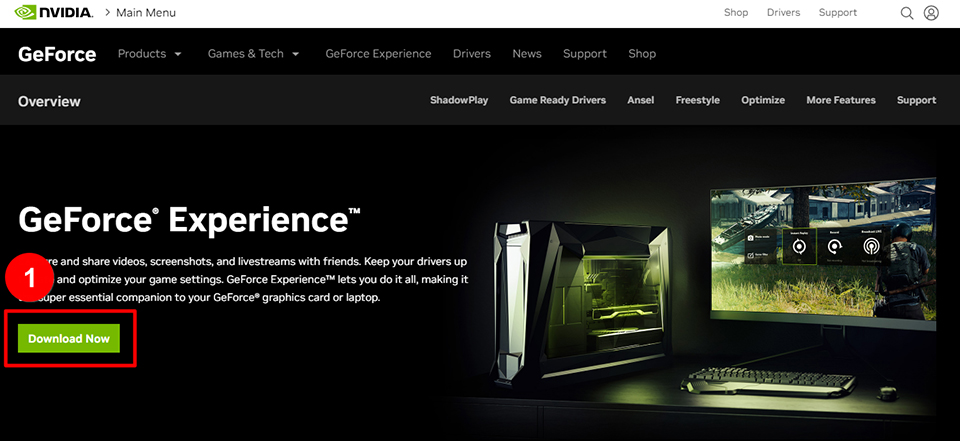
1. Truy cập official website of Geforce Experience và nhấp vào “Download Now”.
Nếu Geforce Experience đã được cài đặt trên máy tính của bạn, vui lòng chuyển sang Bước 3.
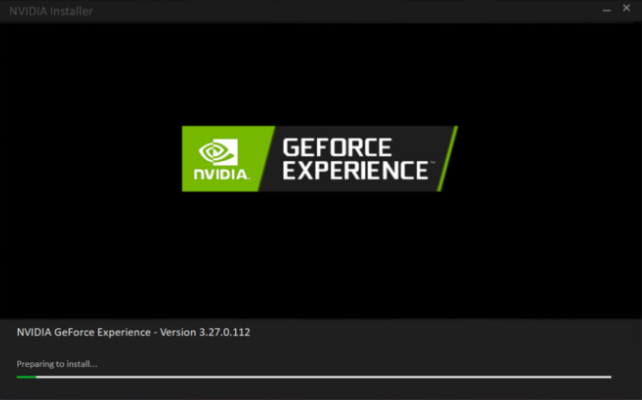
2. Thực hiện file cài đặt và làm theo hướng dẫn trên màn hình để cài đặt Geforce Experience.
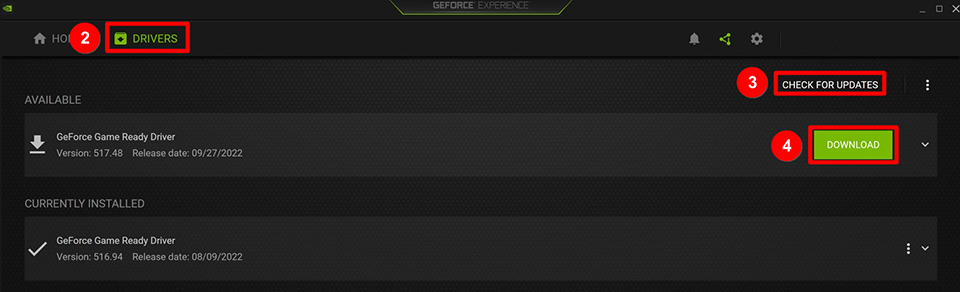
3. Mở Geforce Experience và nhấp vào “CHECK FOR UPDATES”; Geforce Experience sẽ tự động phát hiện trình điều khiển phiên bản mới nhất phù hợp với card đồ họa của bạn.
Nhấp vào “DOWNLOAD” rồi nhấp vào “Quick Install” để hoàn tất cập nhật trình điều khiển.
Cập nhật trình điều khiển card đồ họa AMD thông qua Phần mềm AMD
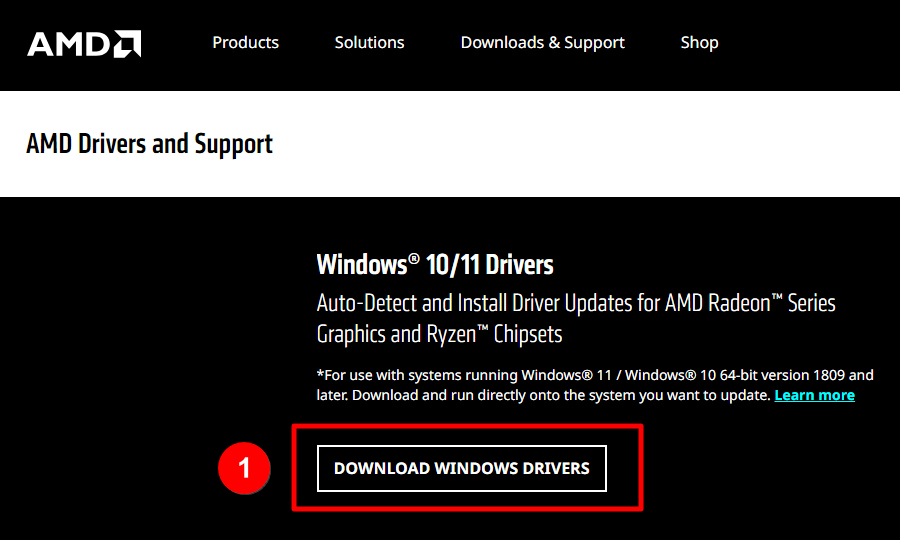
1. Vào trang hỗ trợ trình điều khiển AMD và nhấp vào “Download Windows Drivers”.
Nếu Phần mềm AMD đã được cài đặt trên máy tính của bạn, vui lòng chuyển sang Bước 3.
Lưu ý: Nếu hệ thống của bạn là hệ thống Linux, vui lòng chọn “Download Linux Drivers”.
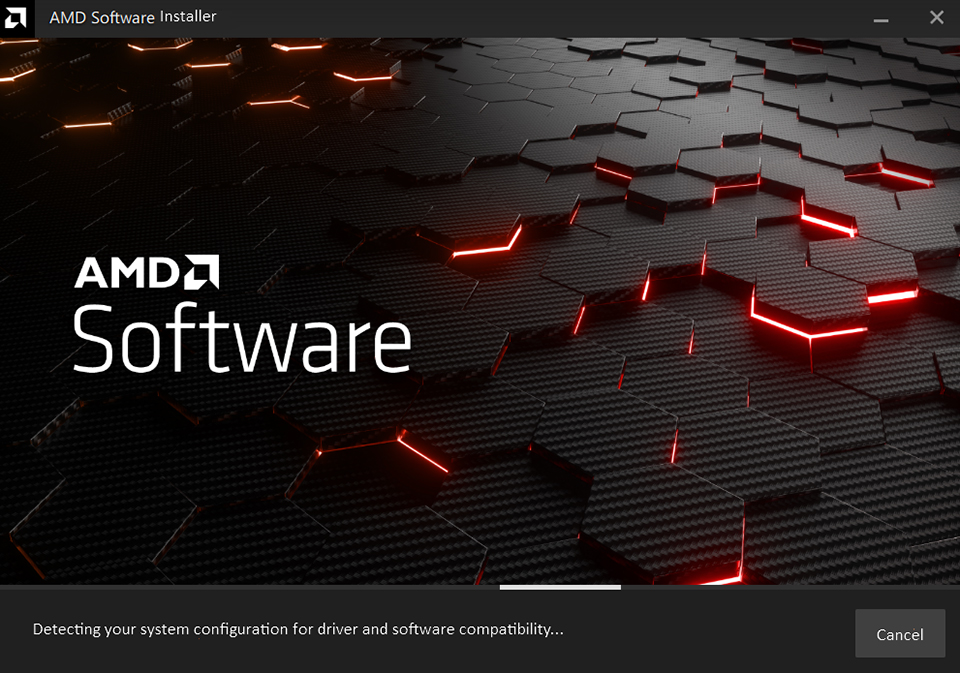
2. Thực hiện tệp cài đặt và làm theo hướng dẫn trên màn hình để cài đặt AMD Software Adrenalin Edition.
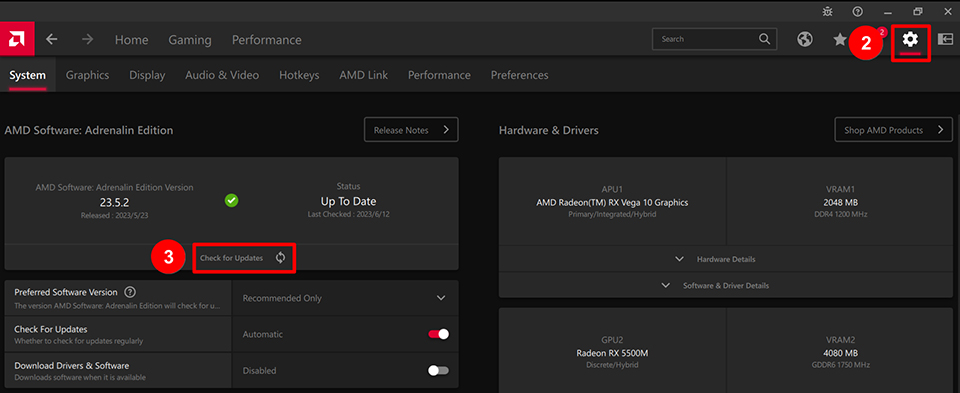
3. Mở Phần mềm AMD và nhấp vào “biểu tượng bánh răng” để vào trang cài đặt→ “Check for Updates”→ Nhấp vào “Download” nếu nó hiển thị rằng có trình điều khiển phiên bản mới. Sau khi tải xuống hoàn tất, hãy làm theo hướng dẫn trên màn hình để hoàn tất cập nhật trình điều khiển.