





Làm thế nào để sửa lỗi ứng dụng và các sự cố hệ thống?
Khi xảy ra sự cố với các ứng dụng hoặc chương trình thì điều đó có nghĩa là sự cố gây ra bởi nguyên nhân bên trong môi trường hệ điều hành, vì máy tính khởi động bình thường vào Windows. Bạn nên thực hiện việc khắc phục sự cố phần cứng trước, kiểm tra các đầu nối nguồn và việc lắp đặt card đồ họa. Sau đó thực hiện kiểm tra chéo. Nếu sự cố vẫn tiếp diễn, vui lòng thực hiện các phương pháp khắc phục sự cố phần mềm.
Các phương pháp khắc phục sự cố phần cứng
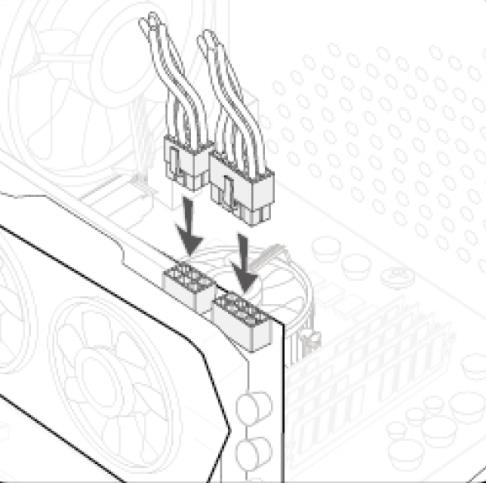
Kiểm tra các đầu nối nguồn.
Cần đảm bảo rằng card đồ họa được lắp chặt vào khe cắm PCI-E trên bo mạch chủ. Đầu nối nguồn 6 chân (6 pin) hoặc 8 chân (8 pin) phải được cắm đúng vào card đồ họa.
(Nếu card đồ họa có nhiều đầu nối riêng biệt, vui lòng cắm tất cả chúng để đảm bảo cấp nguồn đầy đủ)
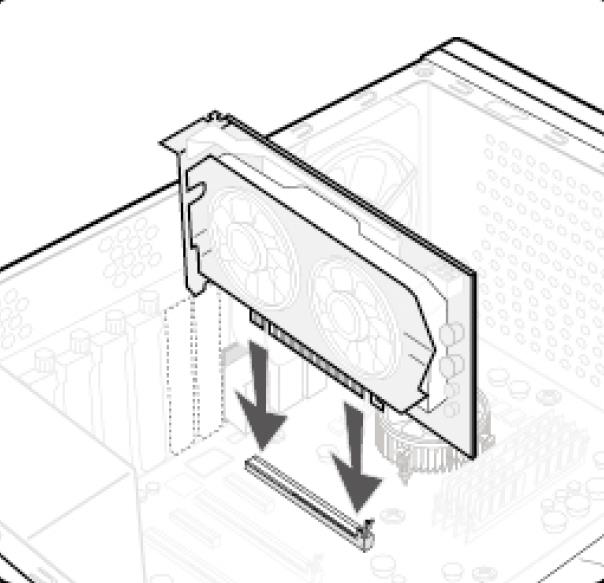
Kiểm tra việc lắp đặt card đồ họa
Tháo card đồ họa và lắp lại để đảm bảo các chân PCIe được gắn chặt trên bo mạch chủ.
Kiểm tra chéo
Kết nối cáp màn hình trực tiếp với bo mạch chủ, sử dụng card đồ họa tích hợp trên CPU để khởi động máy tính. Nếu màn hình vẫn có màu đen, điều đó nghĩa là có vấn đề xảy ra với bo mạch chủ chứ không phải card đồ họa.
>
Lưu ý: nếu máy tính của bạn không có card đồ họa nhúng hoặc tích hợp trên CPU, hãy thử kiểm tra chéo với một máy tính khác để xác nhận các chức năng của cáp màn hình
>

Khắc phục sự cố phần mềm
Chúng tôi khuyến nghị bạn nên gỡ cài đặt driver hiện tại trước khi cài đặt driver mới. Bạn nên cài đặt driver được phát hành trên trang web chính thức của MSI, driver này đã được chạy thử nghiệm đầy đủ để đảm bảo rằng nó hoàn toàn tương thích với sản phẩm của chúng tôi. So với phiên bản driver từ nhà cung cấp chip, nhà cung cấp cũng sẽ phát hành phiên bản mới nhất trên trang web của họ và phiên bản này cũng có thể được sử dụng như một tùy chọn. Chạy chương trình Windows Update cũng có thể khắc phục sự cố.
Lưu ý: vui lòng gỡ cài đặt driver hiện có trước khi thực hiện quá trình cài đặt driver mới.
- Gỡ cài đặt driver hiện tại
- Tải xuống và cập nhật phiên bản driver từ trang web chính thức của MSI
- Tải xuống và cập nhật driver từ nhà cung cấp chip
- Cập nhật driver trong Windows 10
Gỡ cài đặt driver hiện tại
Phương pháp 1: Gỡ cài đặt driver bằng Trình quản lý thiết bị (Device Manager)
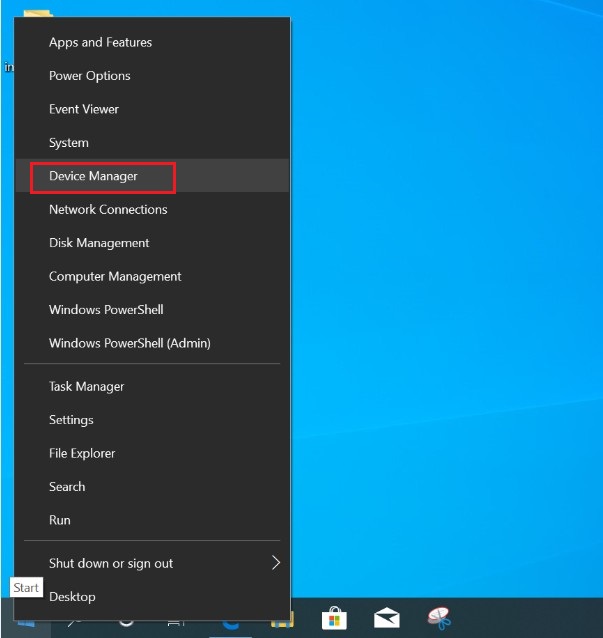
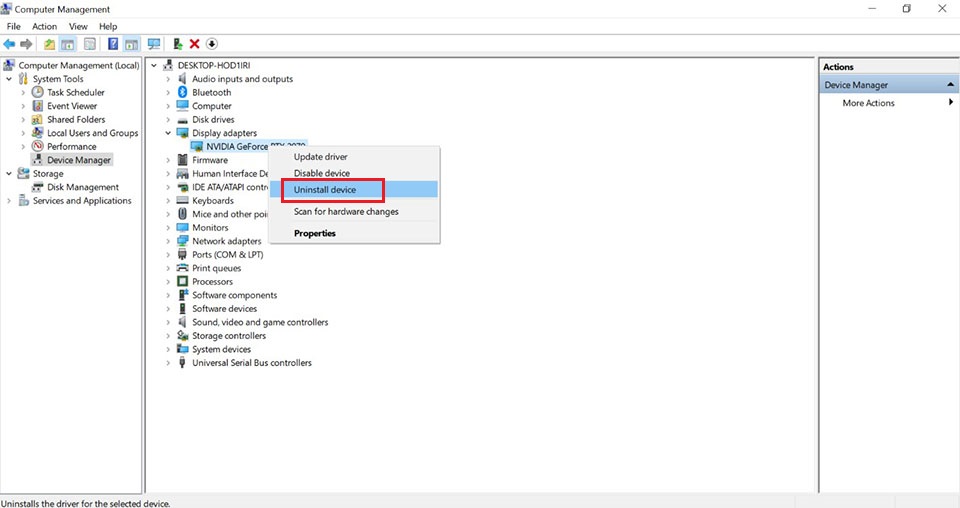
Trong Hệ điều hành Windows, nhấp chuột phải vào biểu tượng [Windows] → Chọn [Device Manager]
Nhấp vào [Device Manager], tìm phần [Card màn hình] (Display adapters)
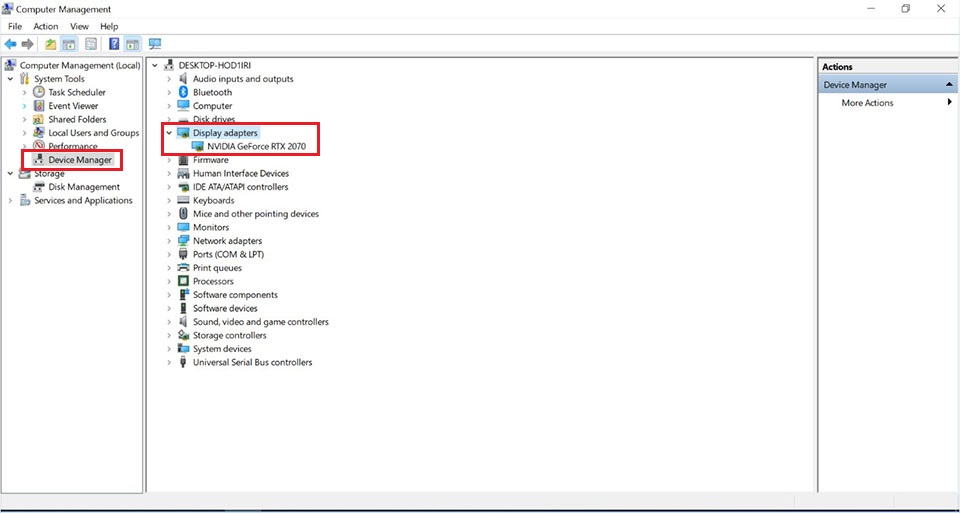
Nhấp chuột phải vào tên thiết bị, chọn [Gỡ cài đặt thiết bị] (Uninstall device)
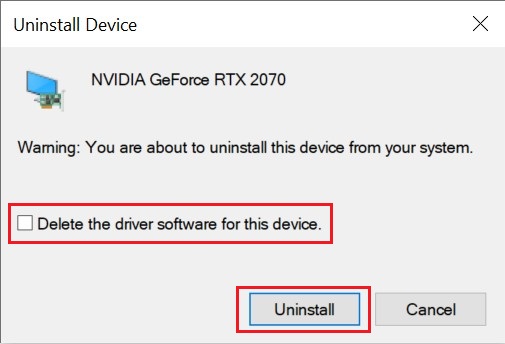
Đánh dấu vào [Xóa phần mềm driver cho thiết bị này] (Delete the driver software for this device) và nhấp chọn [Gỡ cài đặt] (Uninstall)
Phương pháp 2: Gỡ cài đặt driver trong phần Ứng dụng và Tính năng (Apps and Features)
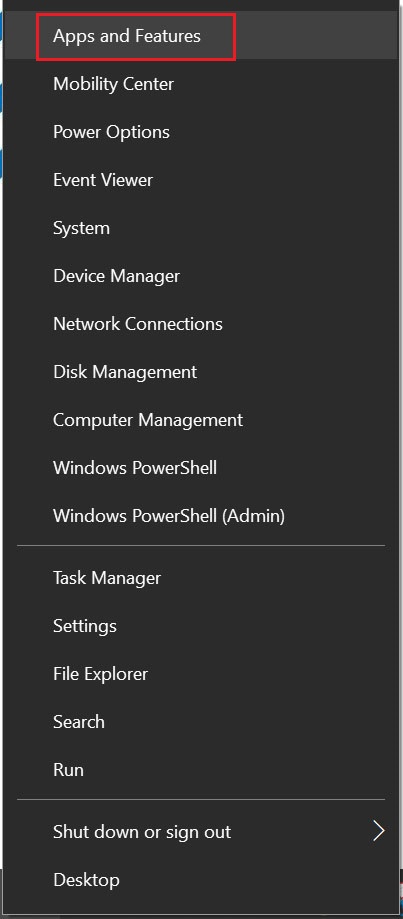
Nhấp chuột phải vào biểu tượng Start của Windows > Nhấp chọn [Ứng dụng và tính năng] (Apps and Features)
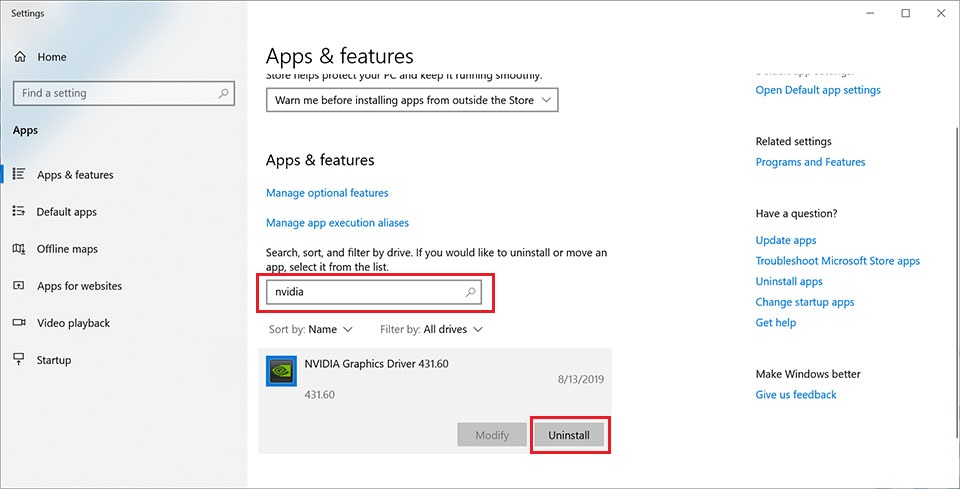
Nhập tên nhà cung cấp chipset chẳng hạn như “NVIDIA” hoặc “AMD” để tìm kiếm driver và nhấp và gỡ cài đặt (Uninstall)
Tải xuống và cập nhật phiên bản driver từ trang web chính thức của MSI
Truy cập trang web chính thức của MSI, tìm theo tên bo mạch chủ của bạn và tải xuống driver
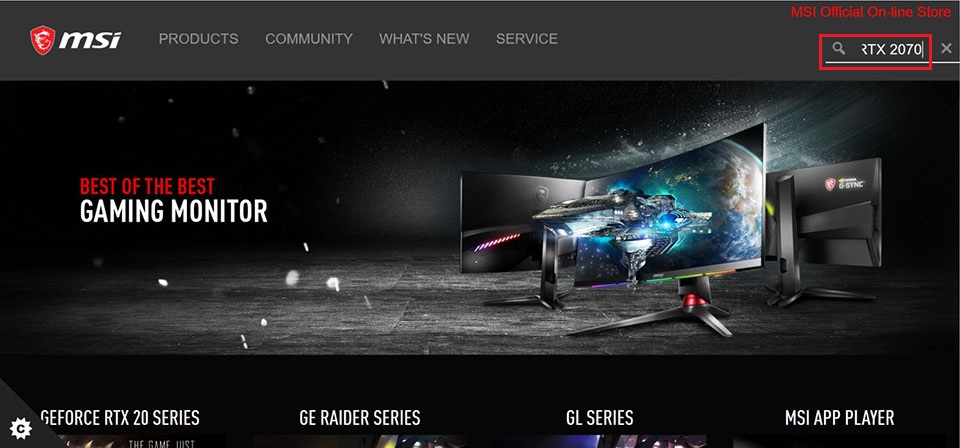
Ví dụ: với loại RTX 2070 GAMING Z 8G, nhập tên sản phẩm vào thanh tìm kiếm trên cùng bên phải, nhấn phím [Enter]
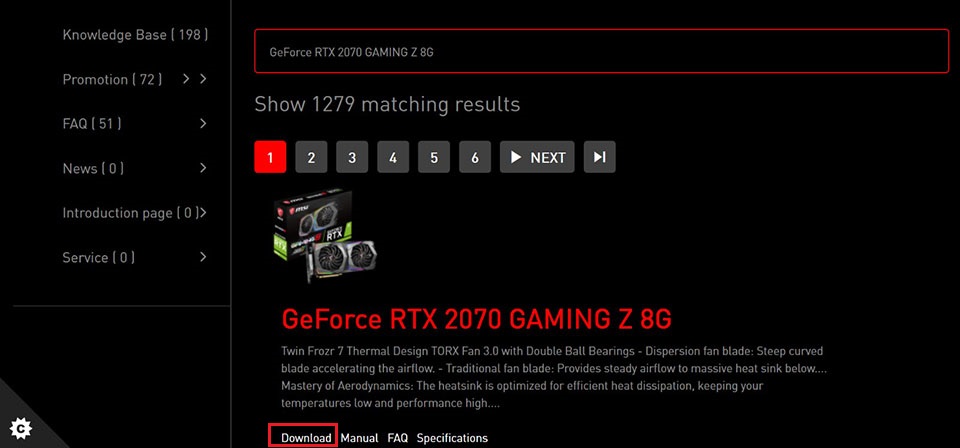
Kết quả khớp với “GeForce RTX 2070 GAMING Z 8G” sẽ hiển thị, sau đó nhấp chọn [Tải xuống] (Download) để vào phần tải xuống.
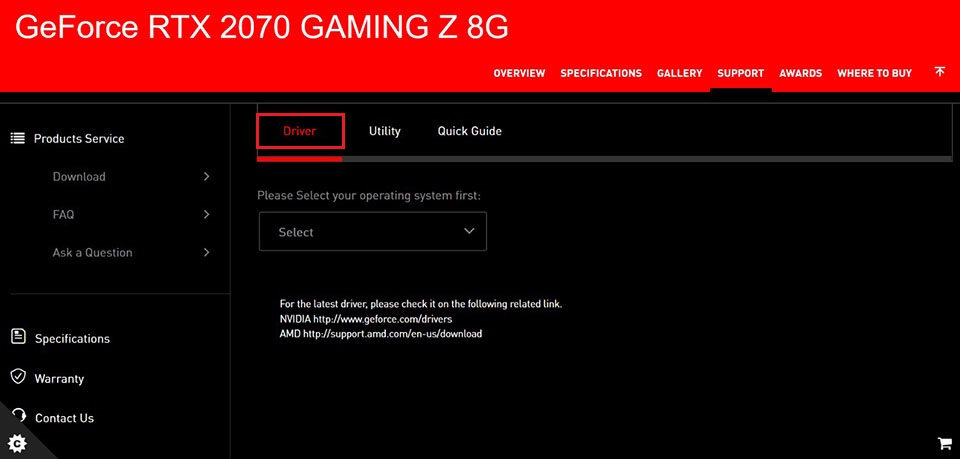
Đi tới tab [Driver]
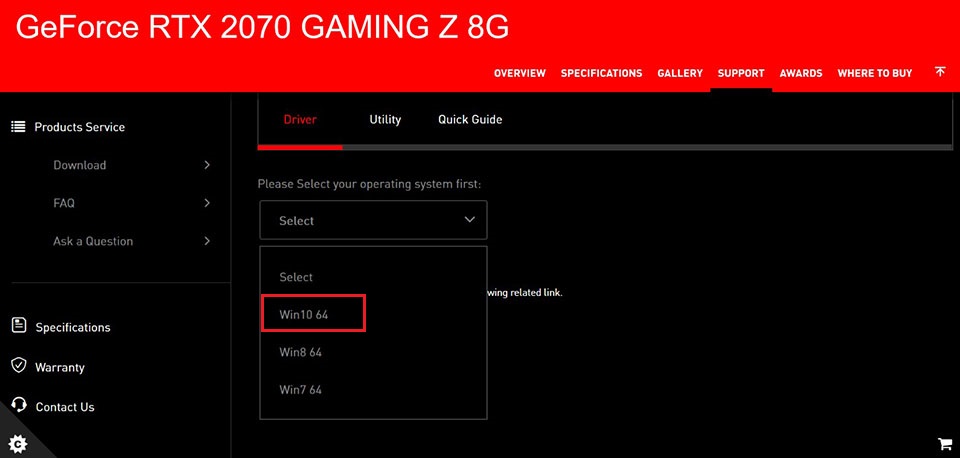
Chọn hệ điều hành trên máy tính của bạn
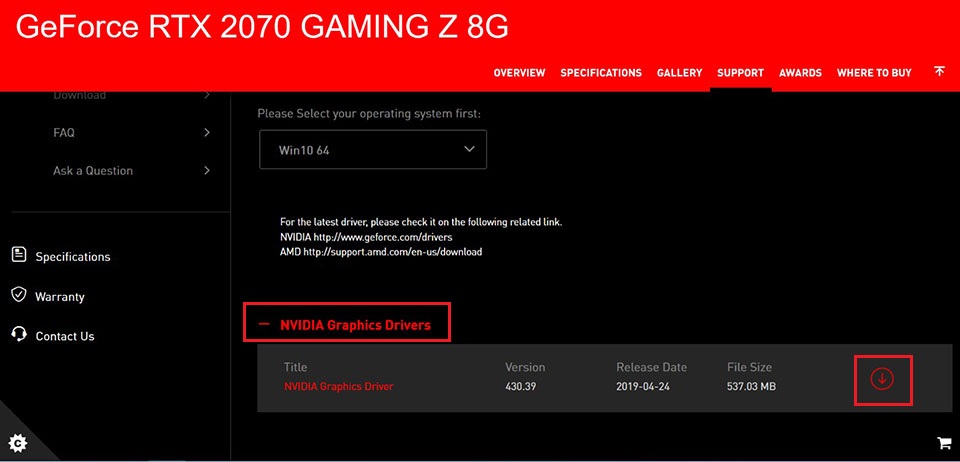
Nhấp và Mở rộng danh mục [Driver đồ họa NVIDIA] (NVIDIA Graphics Drivers) → nhấp vào biểu tượng mũi tên trỏ xuống để tải xuống
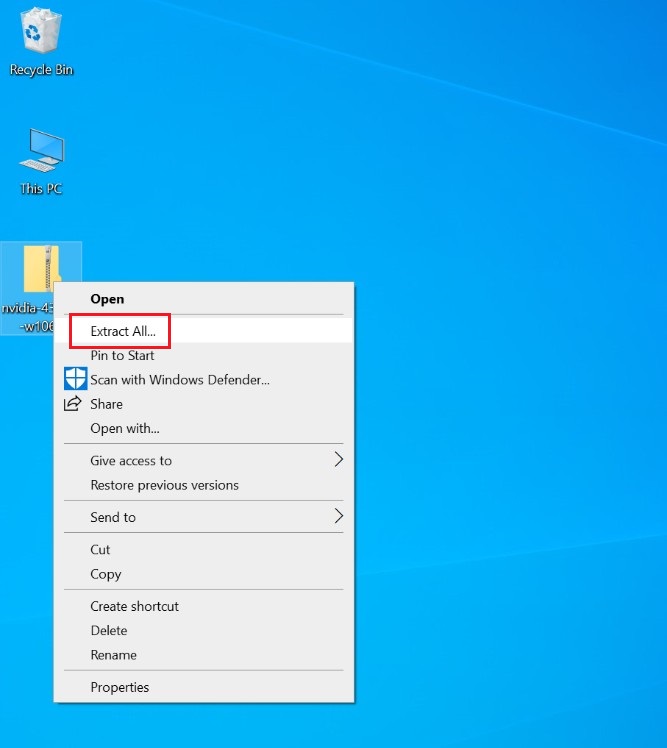
Nhấp chuột phải vào tập tin đã tải xuống và chọn [Trích xuất tất cả] (Extract All) để giải nén thư mục nén
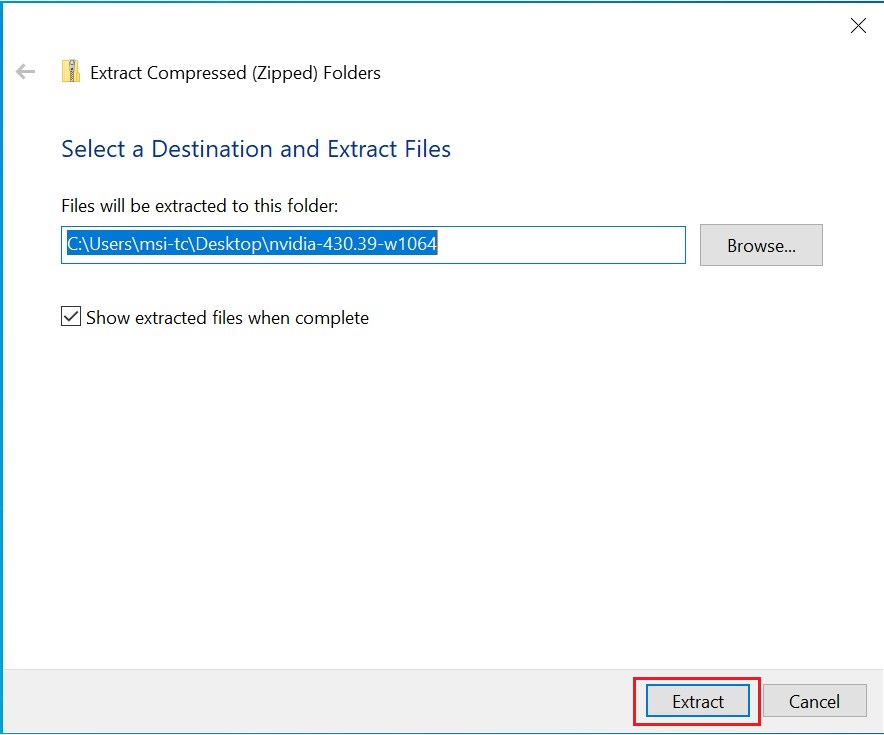
Nhấp vào [Trích xuất]
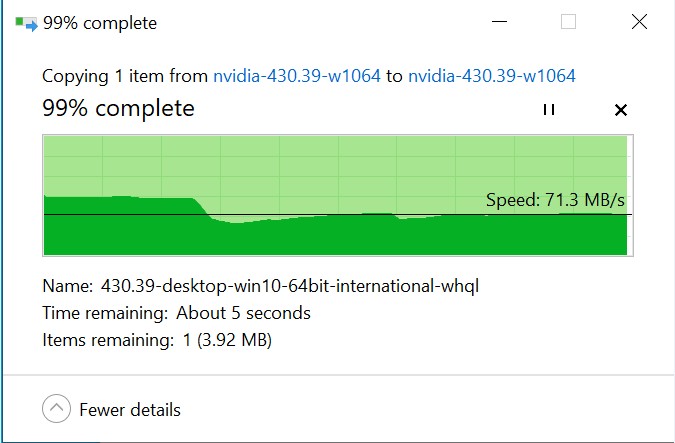
Giải nén tệp tin
Nhấp chuột phải vào tệp tin, nhấp vào [Mở] (Open) để bắt đầu cài đặt driver
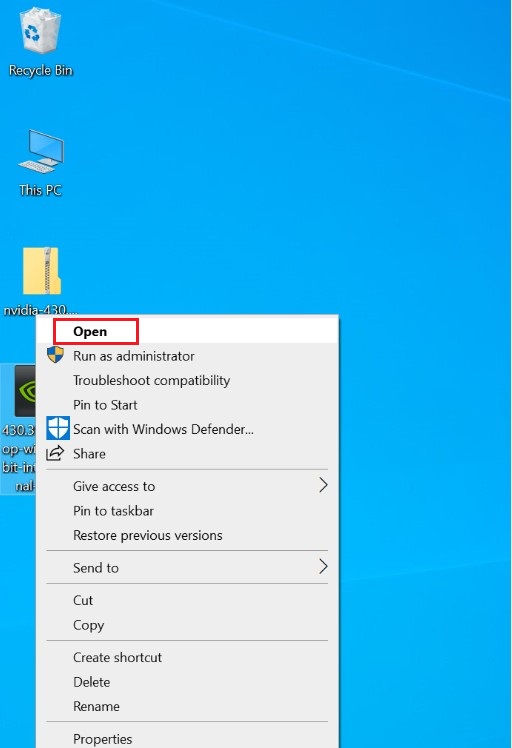
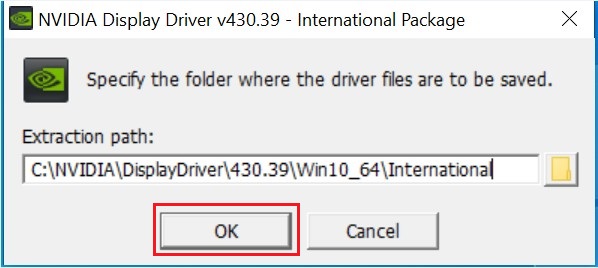
Nhấp vào [OK] và chọn [NEXT] trong bước tiếp theo
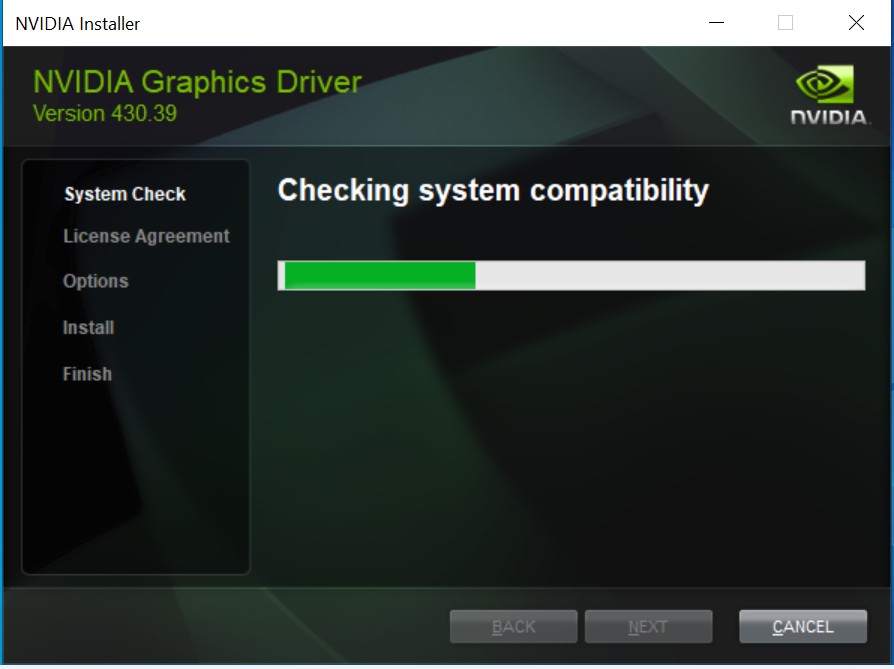
Chờ kiểm tra tính tương thích của hệ thống
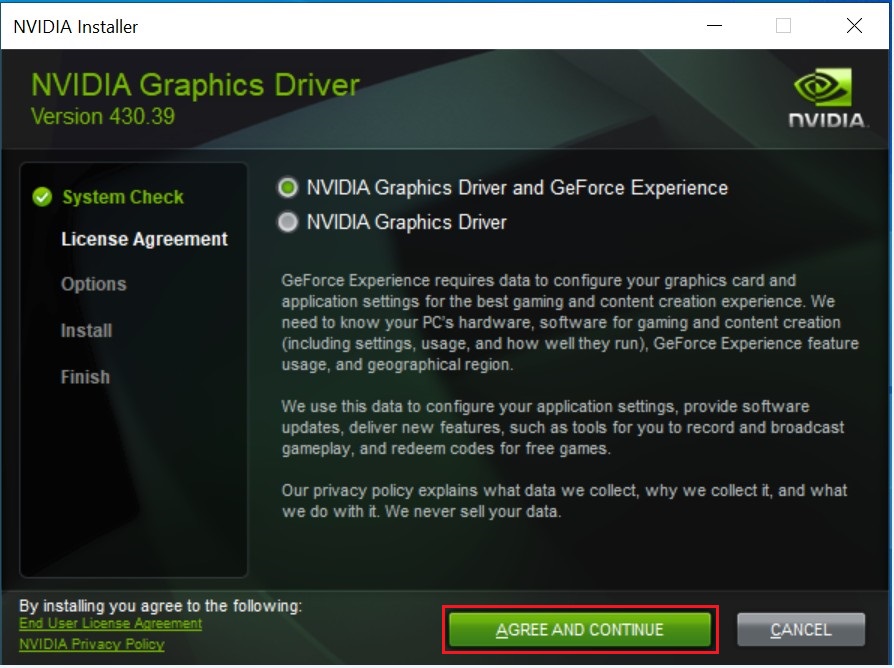
Nhấp vào [ĐỒNG Ý VÀ TIẾP TỤC] (AGREE AND CONTINUE)
Nhấp vào [Tiếp theo] (Next)
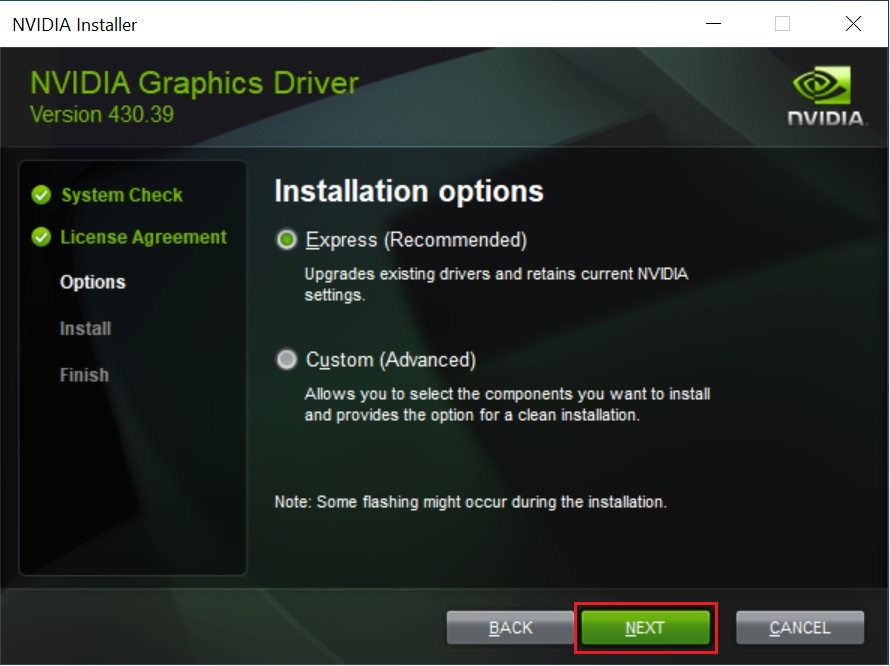
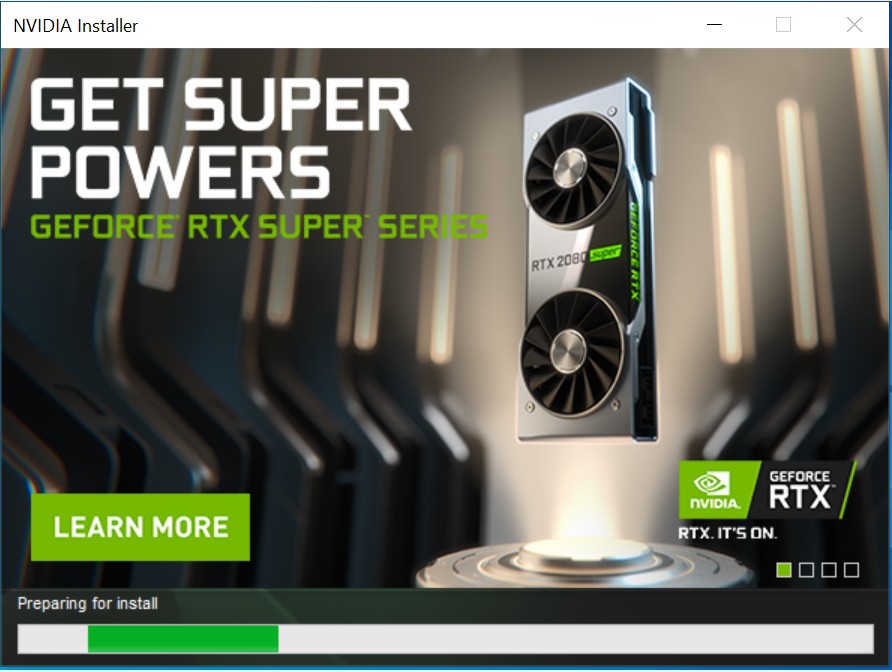
Chuẩn bị cài đặt
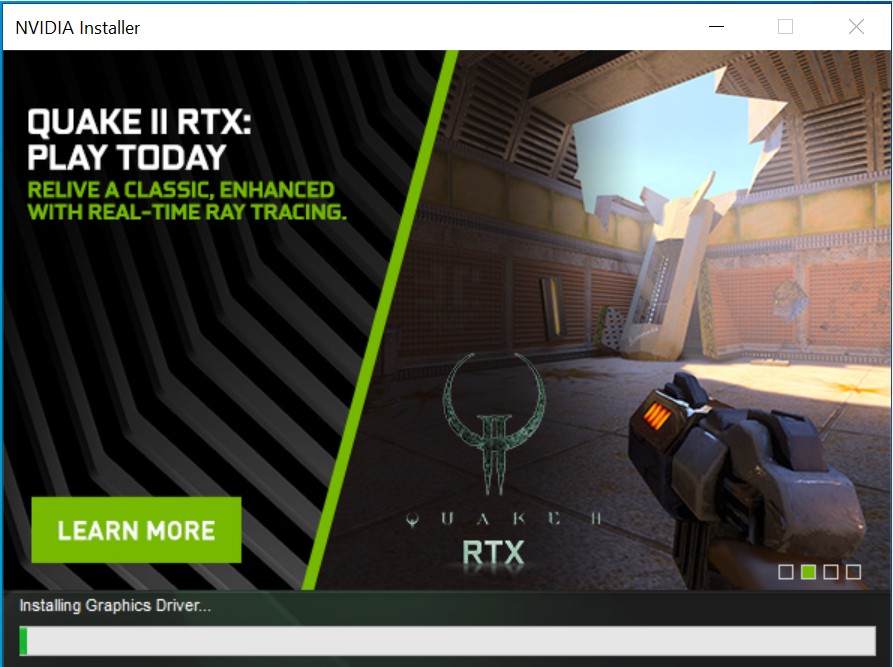
Đang cài đặt driver (Lưu ý: Màn hình sẽ chuyển sang màu đen một vài lần trong quá trình cài đặt, hiện tượng này là bình thường)
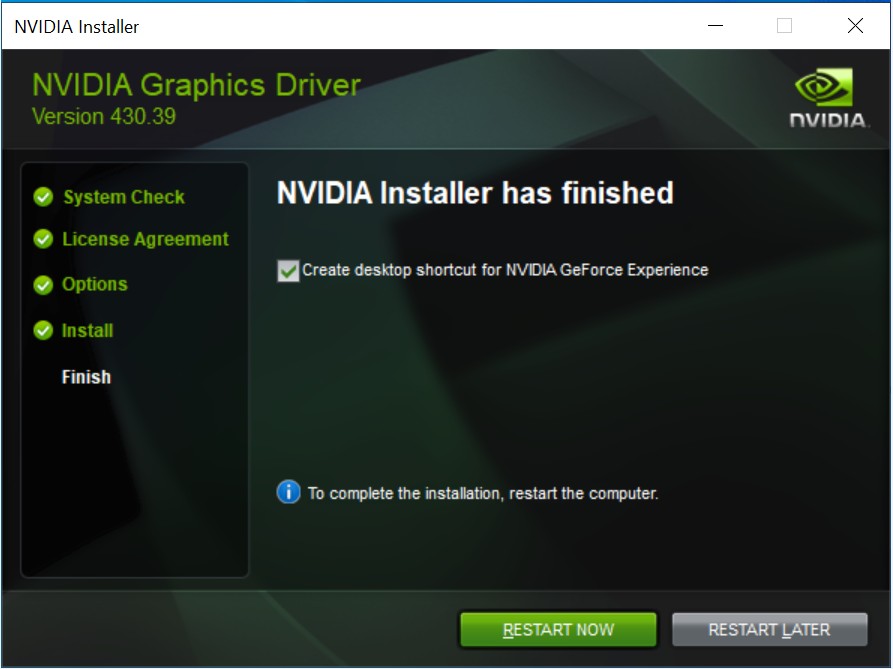
Quá trình cài đặt hoàn tất, vui lòng nhấp vào [Khởi động lại ngay] (Restart Now) để khởi động lại máy tính của bạn và mọi thứ đều đã sẵn sàng.
Tải xuống và cập nhật driver từ nhà cung cấp chip
Truy cập trang web chính thức của AMD hoặc NVIDIA để tải xuống và cài đặt driver.
Trang web chính thức của NVIDIA: https://www.geforce.com.tw/drivers
Trang web chính thức của AMD: https://www.amd.com/zh-hant/support
- Ví dụ loại GeForce RTX 2070 GAMING Z 8G
- Truy cập trang web của Nvidia, nhấp vào [DRIVERS], chọn [DRIVERS]
