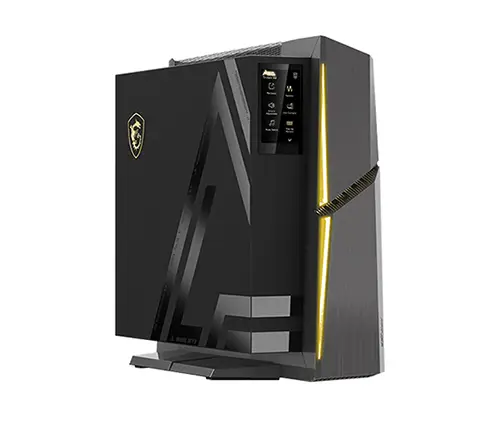
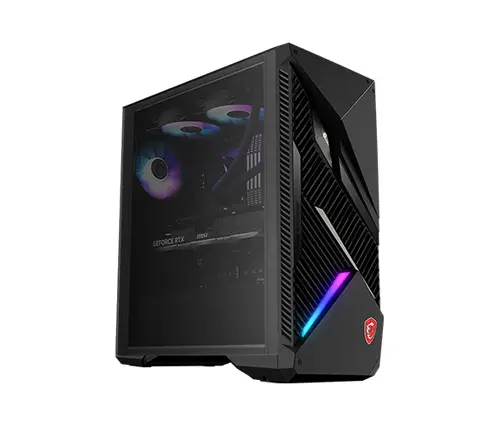
Khởi chạy Stable Diffusion trên MEG Trident X2 và MPG Infinite X2 bằng cách nào?
Desktops

AI GC đã trở thành một chủ đề chạm tay là bỏng vào năm ngoái. Đặc biệt, AI Tạo Sinh là chủ đề lớn nhất trong các cuộc thảo luận về AI GC. Nhiều dịch vụ và ứng dụng dựa trên kỹ thuật AI Tạo Sinh để phát hành nội dung như Midjourney, Runway, ChatGPT…v.v. Tuy nhiên, những dịch vụ đó phải được xử lý trên đám mây và sau đó tạo ra kết quả, nghĩa là chúng ta cần đăng nhập vào máy chủ đám mây của họ. Bảo mật dữ liệu sẽ trở thành một vấn đề khác vì hồ sơ và kết quả tạo ra của chúng ta sẽ trở thành tài liệu tái sử dụng để đào tạo AI của họ. Để tránh những tình huống như vậy, hôm nay chúng tôi sẽ hướng dẫn bạn cách chạy AI GC trên máy tính để bàn chơi game MSI MSI MEG Trident X2 và MPG Infinite X2 sử dụng GPU mạnh nhất NVIDIA RTX 4090 với khả năng mang lại hiệu suất hiệu quả trong điện toán AI. Chạy AI GC cục bộ nhanh hơn mà không gặp sự cố mạng và cũng tốt hơn cho việc bảo mật dữ liệu của bạn. Hãy làm theo các hướng dẫn tiếp theo để cài đặt giao diện người dùng web Stable Diffusion trên máy tính để bàn chơi game của MSI.

Các bức vẽ được tạo ra bằng Stable Diffusion.
Trước khi chuyển sang phần hướng dẫn thực hiện, có một số AI GC nguồn mở trên internet mà cá nhân chúng ta có thể sử dụng. Hôm nay chúng tôi sẽ giới thiệu Giao diện người dùng web Stable Diffusion được AUTOMATIC1111 tạo ra trên Git Hub. Hãy để chúng tôi hướng dẫn bạn từng bước cách cài đặt giao diện người dùng web Stable Diffusion này. Hãy nhớ rằng quá trình cài đặt cần cài đặt thêm một số model vì vậy tốt hơn hết bạn nên giữ dung lượng lưu trữ trên PC có ít nhất 50 GB để đảm bảo quá trình cài đặt diễn ra thành công.
1. Cài đặt các công cụ cho Git và Python.
Đến trang web git và sau đó tải về bản “64-bit Git for Windows Setup”. Và cài đặt nó. Chỉ cần tiếp tục nhấp vào nút Next để hoàn tất toàn bộ quá trình cài đặt công cụ. Chỉ cần lưu ý chọn vào tùy chọn “Windows Explorer Integration”. Giống như hình ảnh chúng tôi hiển thị cho bạn bên dưới.
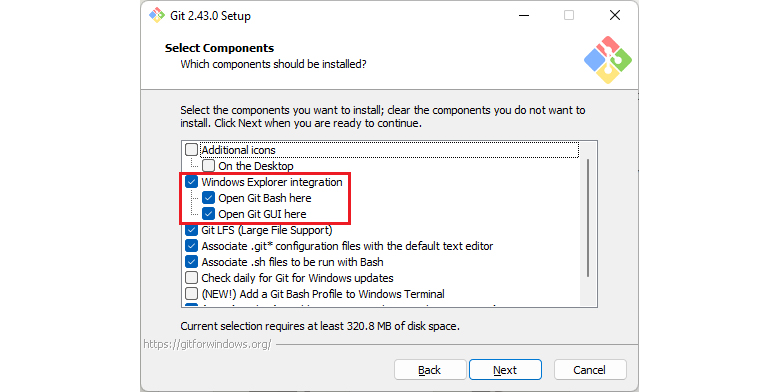
Hãy nhớ chọn vào ô “Windows Explorer Integration” khi hoàn thành quá trình cài đặt.
Ghi chú: Tập tải xuống từ trang web git có thể không có định dạng. Vì vậy chúng ta cần đổi tên và thêm “.exe” vào sau tên tập tin thì mới có thể cài đặt được.
Đến trang web Python và cài đặt phiên bản 3.10.6 Python để vận hành Stable Diffusion. Tải xuống tập tin “Windows installer (64-bit)”. Hãy nhớ chọn “Add Python 3.10 to PATH” trong quá trình cài đặt Python, sau đó nhấn Install Now để hoàn tất quá trình.
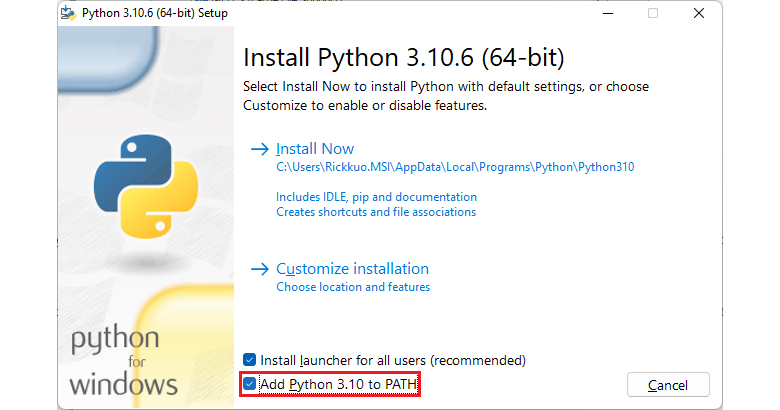
CChọn mục “Add Python 3.10 to PATH” sau đó bắt đầu cài đặt Python và hoàn thành tiến trình.
2. Tạo ra một thư mục cho Stable Diffusion web UI và cài đặt.
Tìm ổ lưu trữ có đủ dung lượng và tạo thư mục để cài đặt Stable Diffusion.
Để nhấp chuột phải để gọi menu nhanh và chọn “Open Git Bash here”. Chương trình sẽ bật lên một cửa sổ nhắc lệnh. Nhập dòng lệnh “git clone https://github.com/AUTOMATIC1111/stable-diffusion-webui.git” và sau đó nó sẽ bắt đầu cài đặt giao diện người dùng web Stable Diffusion.
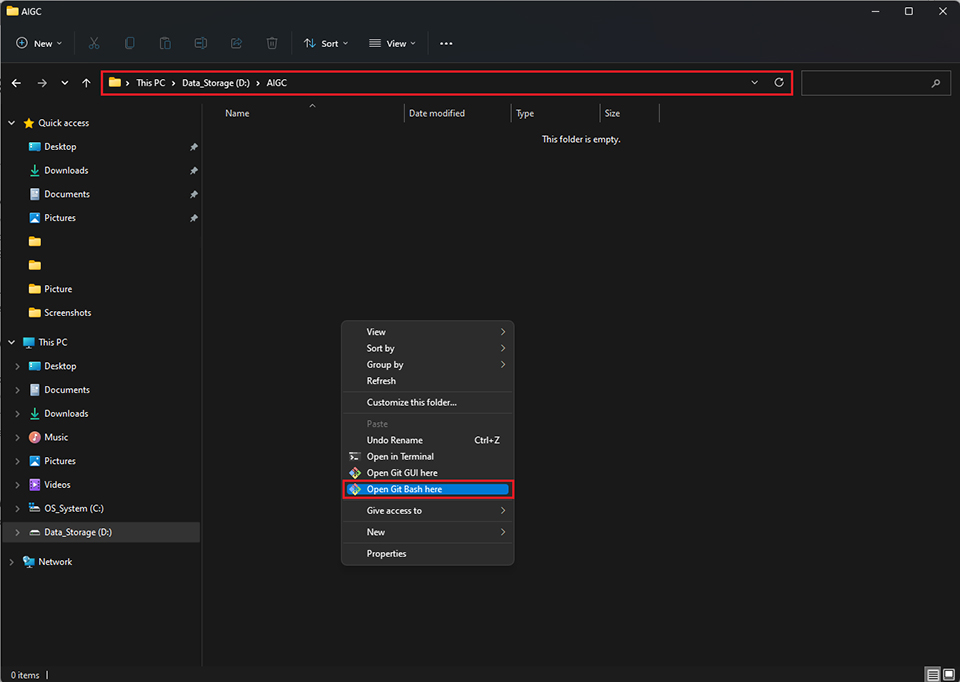
Để gọi cửa sổ nhắc lệnh Git bằng cách nhấp vào Open Git Bash here trong thư mục mà bạn muốn cài đặt Stable Diffusion.
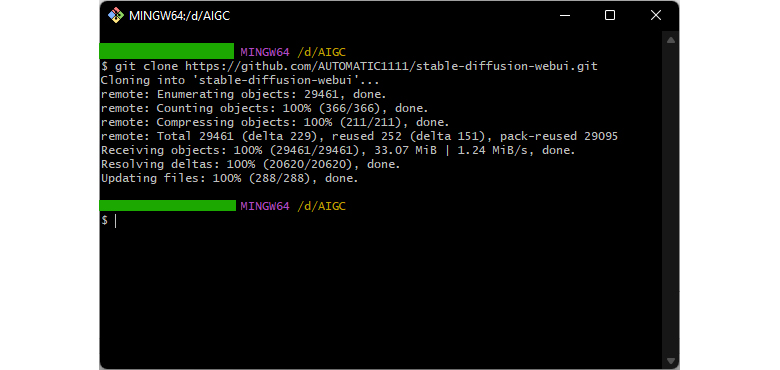
Sau khi quá trình kết thúc, nó sẽ hiển thị trạng thái hoàn tất như hình, sau đó chúng ta có thể đóng cửa sổ lại.
3. Tải về các mô hình cho vào Stable Diffusion.
Sau khi cài đặt Stable Diffusion, chúng ta cần tải mô hình về để khởi tạo ứng dụng. Có rất nhiều cộng đồng mô hình AI trên internet nên chúng ta có thể tìm thấy các mô hình miễn phí để sử dụng. Nói chung, AI GC dựa trên các mô hình để tạo ra kết quả. Bạn có thể truy cập CIVITAI và Hugging Face để tìm các mô hình cho mình sử dụng.
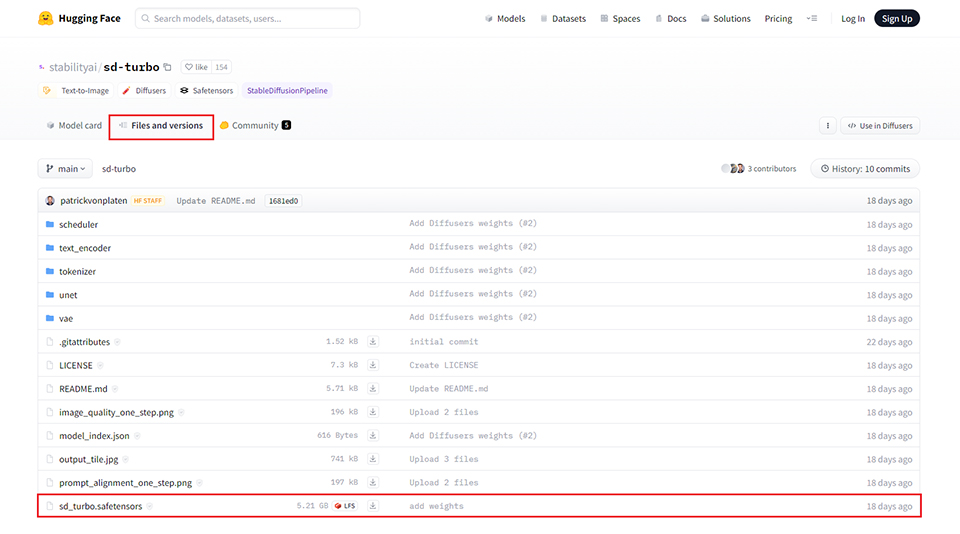
Dưới đây là một ví dụ, chúng tôi tải xuống mô hình SDXL Turbo. Hãy nhớ định dạng tệp mô hình là “*.safetensors”
Sau đó chúng ta cần đặt mô hình tải xuống vào đường dẫn “\Your Folder\stable-diffusion-webui\models\Stable-diffusion”
4. Khởi chạy Stable Diffusion.
Đi tới thư mục stable-diffusion-webui, sau đó nhấp chuột phải vào tập tin webui-user.bat để gọi menu nhanh. Nhấp vào chỉnh sửa và nhập “--xformers” vào sau “set COMMANDLINE_ARGS= “ lưu lại. Sau đó, chạy webui-user.bat. Chương trình sẽ bắt đầu tải xuống các thành phần cho Stable Diffusion và quá trình này sẽ mất vài phút. Khi quá trình kết thúc, phần mềm sẽ tự động mở trang web Stable Diffusion. Nếu không, bạn có thể mở chrome hoặc edge rồi gõ 127.0.0.1:7860 để gọi trang web ra.
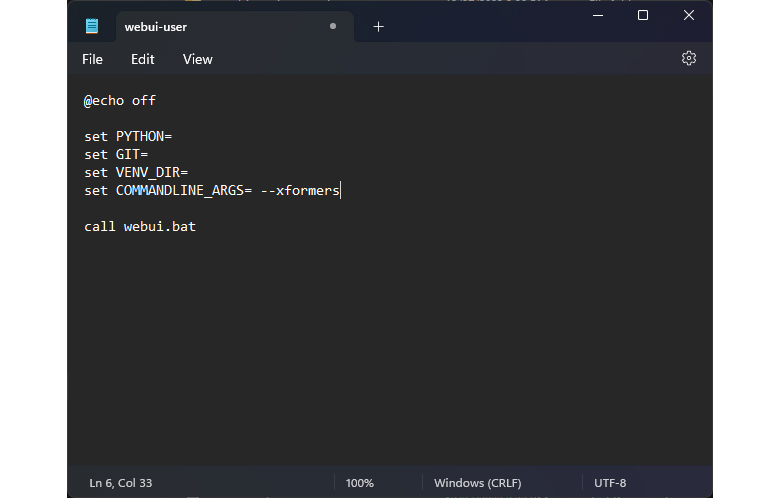
Gõ vào “--xformers” đằng sau “set COMMANDLINE_ARGS= “. xformers có thể tăng tốc tính toán ra kết quả.
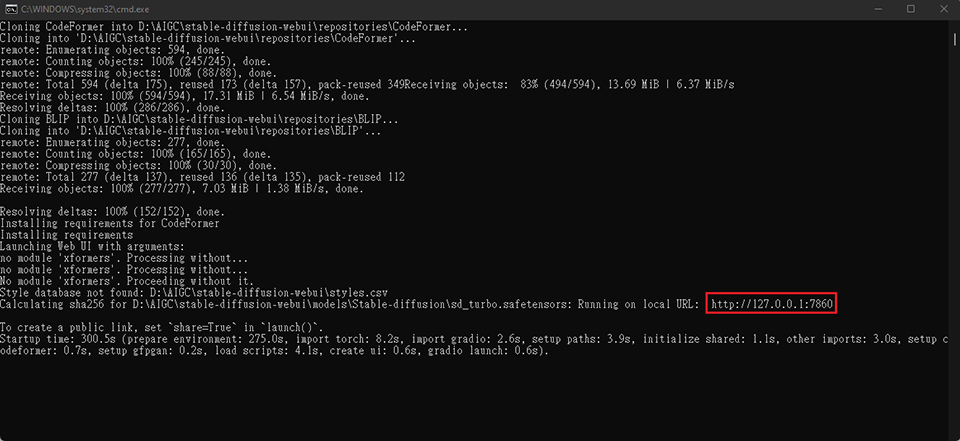
Sau khi quá trình kết thúc, chương trình sẽ tự động khởi động giao diện người dùng web. Nếu không, bạn có thể nhập địa chỉ theo cách thủ công để http://127.0.0.1:7860 gọi giao diện người dùng web Stable Diffusion.
Ghi chú: Bạn không cần đóng Cửa sổ nhắc lệnh, cửa sổ này sẽ hiển thị cho bạn ghi chép quá trình của Stable Diffusion. Sau đó chúng ta có thể kiểm tra trạng thái tạo (hình ảnh). Tiếp theo, mỗi lần bạn có thể chạy webui-user.bat để mở Stable Diffusion.
Đây là giao diện người dùng nền web của Stable Diffusion, sau đó chúng ta có thể bắt đầu tạo hình ảnh mà bạn muốn. Chúng tôi sẽ hướng dẫn bạn một chút giới thiệu về giao diện người dùng web Stable Diffusion và cách sử dụng nó. Trước tiên, hãy áp dụng các mô hình mà chúng tôi tải xuống trong Stable Diffusion checkpoint. Sau đó nhập câu lệnh hoặc mô tả về bức tranh của bạn. Câu lệnh mang nghĩa phủ định có thể giúp tránh tạo ra những tác phẩm xấu. Các bước lấy mẫu có thể tăng chất lượng bức tranh đã tốt nay còn có thể tốt hơn, nhưng đôi khi quá nhiều có thể khiến bức tranh bị hỏng. Chiều rộng và Chiều cao là độ phân giải của bức tranh, bạn có thể điều chỉnh theo nhu cầu. Tạo hình theo nhóm (Batch Count) có thể tạo ra nhiều ảnh hơn cùng một lúc. Seed mang ý nghĩa là ID của ảnh, nếu bạn tìm được kiểu ảnh ưng ý muốn giữ lại thì hãy bấm hình xúc xắc để giữ lại. Sau đó, bạn có thể tạo hình ảnh theo kiểu mô tả đã nêu.
Giao diện người dùng web Stable Diffusion vẫn tiếp tục được cập nhật. Chúng ta có thể sử dụng rất nhiều gói bên trong. Nếu bạn thấy thú vị về chủ đề này, hãy tham gia cộng đồng AI đó để có thêm thông tin.
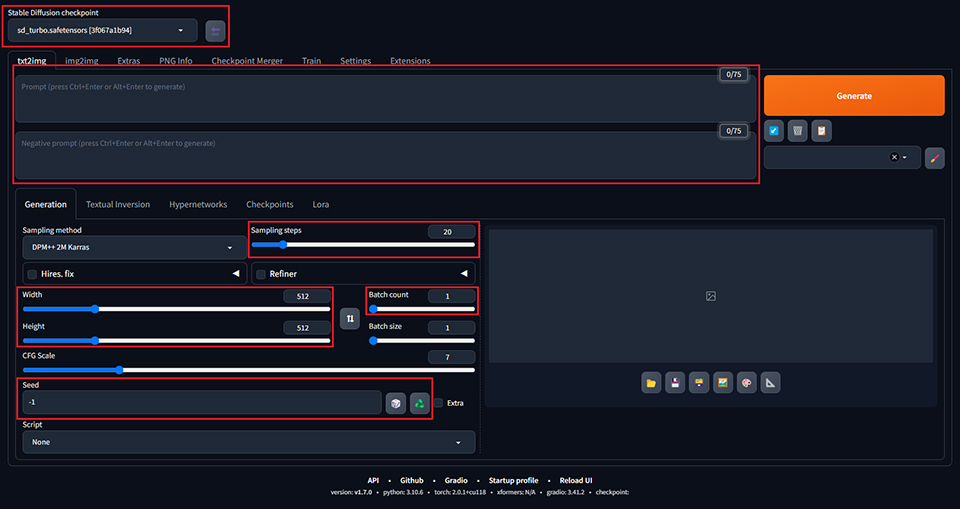
Giao diện người dùng web Stable Diffusion có dạng như sau, hãy nhập câu lệnh và mô tả, sau đó chúng ta có thể tạo ra hình ảnh mình muốn.

Cuối cùng, nếu bạn quan tâm đến nhiều chức năng tính toán AI hơn trên các mẫu MSI Gaming Desktop. Hãy tiếp tục theo dõi blog MSI. Chúng tôi sẽ giới thiệu công nghệ AI mới nhất của mình, AI Engine trong bài viết tiếp theo. Nó có thể giúp bạn tự động định cấu hình hiệu suất hệ thống khi bạn chạy phần mềm hoặc ứng dụng khác nhau trong nhiều tình huống khác nhau và các mẫu máy này sẽ được ra mắt tại CES 2024!