Cách cải thiện hiệu suất chơi game trên PC? Cài đặt đồ họa quan trọng
Desktops
Câu trả lời nhanh (TL;DR): Ba thay đổi giúp bạn cân bằng hiệu suất và chất lượng: đồng bộ hóa độ phân giải với cấp GPU của bạn, bật DLSS/FSR khi có, và giảm Chất lượng Bóng nếu bạn cần thêm hiệu suất. Tăng Độ phân giải và Ray Tracing tốn kém nhất; tăng kích thước và tạo khung hình giúp tăng hiệu suất. Mọi thứ khác là điều chỉnh.
Danh mục Cài đặt
Nó Điều khiển Điều gì
Ảnh hưởng Hiệu suất
Độ phân giải
Độ sắc nét hình ảnh tổng thể và khối lượng kết xuất cơ bản
Rất Cao
Tăng kích thước & Tạo khung hình (DLSS/FSR/XeSS)
Phục hồi hiệu suất sau khi kết xuất bằng cách tái tạo hoặc chèn khung hình
Tăng Hiệu suất
Chống lấy mẫu
Làm mịn các cạnh nhọn trên khung hình hoàn thành
Thấp–Trung bình (tùy thuộc vào phương pháp)
Ray Tracing
Ánh sáng, phản xạ và chiếu sáng toàn cảnh chính xác về mặt vật lý
Rất Cao
Chất lượng kết cấu
Chi tiết bề mặt từ gần
Trung bình (thường sử dụng nhiều VRAM hơn)
Hình học (LOD, Khoảng cách vẽ, Tessellation)
Mức độ chi tiết hình học còn lại khi ở xa
Thấp–Trung bình
Hiệu ứng hậu kỳ (DOF, Làm mờ chuyển động, Bloom, Làm sắc nét)
Những điểm hoàn thiện điện ảnh
Thấp
Đồng bộ khung hình (VSync, G-Sync, FreeSync)
Độ mượt và hiện tượng xé màn hình
Ảnh hưởng đến cảm giác; VSync cũng giới hạn FPS
HDR / Gamma / Góc nhìn
Dải màu, độ sáng và góc nhìn
Chỉ về thị giác / thoải mái
Với các tựa game được mong đợi cao như Grand Theft Auto 6 sắp ra mắt, đồ họa thế hệ tiếp theo sẽ ngày càng đòi hỏi nhiều hơn từ phần cứng của bạn. Hiểu rõ từng cài đặt sẽ giúp bạn điều chỉnh sự cân bằng hoàn hảo ngay khi các trò chơi thế hệ tiếp theo này xuất hiện.
Dưới đây, chúng tôi sẽ hướng dẫn qua tất cả năm danh mục, giải thích từng cài đặt thực sự thay đổi điều gì và cách điều chỉnh nó để đạt được sự cân bằng tốt nhất giữa hiệu suất và đồ họa trên phần cứng của bạn.
Điều hướng nhanh
- Cài đặt đồ họa là gì và tại sao chúng lại quan trọng?
- Hiển thị & Giao hàng khung hình
- Tái tạo & Tăng cường hình ảnh
- Truy tìm tia & Chiếu sáng
- Hình học & Kết cấu
- Hiệu ứng hậu kỳ
- Tìm máy tính để bàn MSI phù hợp cho hạng GPU của bạn
- Câu hỏi thường gặp
Cài đặt đồ họa là gì và tại sao chúng lại quan trọng?
Đây là điều: mỗi cài đặt đồ họa là một sự cân bằng giữa độ trung thực hình ảnh tốt hơn (chất lượng) và tốc độ khung hình (hiệu suất). Mỗi thanh trượt/nút bật trong menu thay đổi mức độ công việc mà GPU của bạn thực hiện cho mỗi khung hình. Nhiều chi tiết hơn có nghĩa là nhiều phép tính hơn, và nhiều phép tính hơn dẫn đến ít khung hình hơn. Một khi bạn biết mỗi cài đặt thực sự thay đổi điều gì, bạn có thể ngừng sử dụng mặc định "Ultra" cho tất cả và bắt đầu đưa ra lựa chọn giúp bạn có một trò chơi mượt mà thay vì bị giật mà không hề hi sinh quá nhiều chất lượng.
Hiển thị & Giao hàng khung hình
Bắt đầu từ đây. Những cài đặt này quyết định mức độ GPU của bạn làm việc trên mỗi khung hình, trước khi bất kỳ hiệu ứng hình ảnh nào xuất hiện. Nếu bạn đặt chúng đúng, mọi thứ sau này sẽ xây dựng dựa trên đó.
Kiểm tra nhanh trước khi bắt đầu: Hãy đảm bảo rằng cáp màn hình của bạn được cắm vào cổng HDMI/DP của card đồ họa — không phải của bo mạch chủ. Nếu CPU của bạn có đồ họa tích hợp, đầu ra video của bo mạch chủ sẽ đi qua đó thay vì GPU của bạn, có nghĩa là không có trò chơi nào sẽ thực sự sử dụng sức mạnh của card đồ họa chuyên dụng của bạn.
Độ phân giải trong game là gì?
Bạn đã từng tự hỏi tại sao 4K làm giảm tốc độ khung hình?
Độ phân giải chỉ đơn giản là số lượng pixel mà trò chơi của bạn vẽ (chiều rộng × chiều cao, ví dụ 1920×1080). Nhiều pixel hơn có nghĩa là hình ảnh sắc nét hơn, nhưng đó cũng là yếu tố gây căng thẳng lớn nhất cho GPU của bạn vì hầu hết các cài đặt khác đều tỉ lệ với số lượng pixel mà GPU của bạn phải kết xuất.
Cách nhìn của chúng tôi: Nếu bạn đang theo đuổi tốc độ khung hình tối đa trong các trò chơi cạnh tranh, hãy dùng 1080p cho các bản build bình dân và 1440p cho cấp trung bình trở lên. Đối với hầu hết game thủ, 1440p là điểm ngọt và bạn nên chọn 4K khi đang theo đuổi chi tiết và độ tin cậy tối đa. Ngoài ra, bạn nên ghép độ phân giải đó với GPU cao cấp và DLSS/FSR/XeSS.
Frame Sync là gì?
GPU của bạn kết xuất khung hình; màn hình của bạn quyết định số lượng khung hình mà bạn thực sự nhìn thấy.
Tốc độ làm mới của màn hình về cơ bản là tốc độ mà màn hình có thể làm mới hình ảnh và thường được đo bằng Hertz (Hz). Vì vậy, ví dụ, màn hình 60Hz có thể làm mới hình ảnh hiển thị 60 lần một giây.
Điều này có nghĩa là khi GPU của bạn kết xuất nhiều khung hình hơn tốc độ làm mới của màn hình, màn hình buộc phải bỏ qua một số hoặc chỉ hiển thị một phần của chúng.
Có phải điều này có nghĩa là FPS cao hơn dẫn đến trải nghiệm chơi game tệ hơn không? Hoàn toàn không.
">đây là một ví dụ từ LTT hợp tác với Shroud) đã chứng minh một cách thuyết phục rằng chơi ở FPS cao hơn làm cho trò chơi của bạn cảm thấy mượt mà hơn nhờ khả năng đáp ứng tốt hơn. Tuy nhiên, do màn hình của bạn có thể hiển thị một phần một số khung hình do tốc độ làm mới của nó, bạn có thể gặp phải hiện tượng được gọi là 'xé màn hình.'
Công nghệ Đồng bộ Khung hình như đồng bộ hóa thích ứng hoặc Vsync tìm cách giải quyết vấn đề này bằng cách giữ cho các khung hình của bạn nhất quán.
- VSync khóa tốc độ khung hình của bạn với tốc độ làm mới của màn hình, vì vậy không còn xé màn hình nữa. Nhưng bạn sẽ cảm thấy độ trễ đầu vào cao hơn khi nó hoạt động. Cách tốt nhất để mô tả điều này là - trò chơi của bạn cảm thấy 'nặng hơn'.
- G-Sync (NVIDIA) & FreeSync (AMD) là các công nghệ Tốc độ Làm mới Biến đổi giúp điều chỉnh tốc độ làm mới màn hình của bạn theo tốc độ đầu ra của GPU thời gian thực, giúp loại bỏ hiện tượng xé hình ảnh và độ trễ đặc trưng của VSync. Tuy nhiên, bạn cần một màn hình tương thích.
Ý kiến của chúng tôi: Nếu màn hình của bạn hỗ trợ G-Sync hoặc FreeSync, hãy đảm bảo rằng bạn đang sử dụng nó. Nó giải quyết vấn đề xé hình ảnh một cách sạch hơn so với VSync. Trong các tựa game cạnh tranh nhanh nhịp, tốt nhất là không sử dụng Vsync để tránh độ trễ bổ sung.
Tạo lại & Nâng cao Hình ảnh
Mọi thứ trong danh mục này thường hoạt động trên một khung hình sau khi cảnh đã được kết xuất: tăng cấp độ và tạo khung hình giúp cải thiện hiệu suất, và chống lấy nét làm gọn kết quả. Không có gì ở đây thay đổi những gì GPU của bạn thực sự vẽ, chỉ cách hiệu quả nó đến màn hình của bạn và trông sạch như thế nào khi nó đến đó.
Tăng cấp độ: DLSS, FSR, và XeSS
Tăng cấp độ kết xuất trò chơi ở độ phân giải nội bộ thấp hơn, sau đó tái tạo hình ảnh sắc nét hơn ở độ phân giải gốc của màn hình bạn - vì vậy bạn sẽ có sự gia tăng đáng kể về hiệu suất mà không phải hy sinh nhiều chất lượng có thể nhìn thấy được. Các công nghệ như DLSS tận dụng sức mạnh của các lõi AI chuyên dụng (lõi Tensor trên GPU của NVIDIA) để đảm bảo mất mát chất lượng và độ chính xác tối thiểu trong quá trình tăng cấp độ.
Công nghệ
Yêu cầu phần cứng
NVIDIA DLSS
GPU RTX với Lõi Tensor; Tạo khung hình cần ít nhất RTX 40 Series, và Tạo khung hình đa lõi độc quyền cho RTX 50 Series
AMD FSR / Intel XeSS
AMD FSR / Intel XeSS Bạn có thể sử dụng FSR trên bất kỳ GPU nào, nhưng các triển khai FSR hiện đại hơn như FSR 4 có thể yêu cầu Card đồ họa Radeon mới hơn
Ý kiến của chúng tôi: Nếu một trò chơi cung cấp tăng cấp độ và bạn không đạt được tốc độ khung hình mục tiêu, hãy bật nó trước khi chạm vào bất kỳ thứ gì khác. Đó là thứ gần giống với hiệu suất 'miễn phí' mà bạn sẽ nhận được.
Tạo khung hình
Tạo khung hình đi một bước xa hơn so với tăng kích thước: nó chèn các khung hình hoàn toàn mới mà GPU của bạn chưa từng kết xuất, được nội suy giữa hai khung hình thực sự bằng cách sử dụng dữ liệu chuyển động. Bộ đếm FPS của bạn tăng lên, nhưng độ trễ đầu vào cũng tăng lên, vì vậy hãy bật nó chỉ khi bạn có tốc độ khung hình cơ bản vững chắc (khoảng 60 FPS). Vì độ trễ bổ sung không lý tưởng trong các tựa game cạnh tranh, hãy tránh bật các công nghệ Frame Gen trong các trò chơi như vậy.
Chống lấy nét (AA)
Bạn biết những cạnh "cầu thang" răng cưa dọc theo các đường chéo và cong đó chứ? Đó là hiện tượng aliasing: hình học mượt mà bị ép vào lưới các điểm ảnh vuông. Nó đủ rõ ràng ở các độ phân giải chơi game thông thường để phá vỡ sự đắm chìm, đó là lý do tại sao mọi engine đều cung cấp một phương pháp chống lấy nét để làm mềm nó.
Các kỹ thuật được sử dụng thường xuyên nhất đổi lấy độ tin cậy về hình ảnh cho hiệu suất theo nhiều cách khác nhau:
Phương pháp
Cách hoạt động
Chi phí hiệu suất
Tốt nhất cho
Lấy mẫu siêu (SSAA)
Kết xuất ở độ phân giải cao hơn nhiều, sau đó thu nhỏ khung hình xuống
Rất Cao
Hiếm khi thực tế cho chơi game thời gian thực
Lấy mẫu đa (MSAA)
Chỉ lấy mẫu các cạnh của hình học 3D
Trung bình
Cạnh mô hình sắc nét khi bạn có dung lượng GPU dư
Xấp xỉ nhanh (FXAA)
Bộ lọc sau xử lý được áp dụng cho toàn bộ khung hình hoàn thành
Rất thấp
Tận dụng tối đa khung hình từ phần cứng cũ hơn hoặc cấp thấp hơn
Thời gian (TAA)
So sánh khung hình hiện tại với khung hình trước để làm mịn các cạnh theo thời gian
Thấp–Trung bình
Mặc định hiện đại; xử lý tốt các cảnh di chuyển
DLAA (AA tích hợp của DLSS)
Áp dụng mô hình tái tạo AI của DLSS mà không làm giảm độ phân giải kết xuất
Trung bình
Card RTX; tùy chọn thực tế sắc nét nhất
Quan điểm của chúng tôi: TAA hoặc chế độ chống lấy nét tích hợp của DLSS (DLAA) là lựa chọn tốt nhất của bạn — mang lại sự cân bằng mạnh mẽ nhất giữa chất lượng hình ảnh và hiệu suất trong hầu hết các tựa game hiện nay. Chỉ nên chọn FXAA khi bạn đang tối ưu hóa tối đa mọi khung hình từ phần cứng cũ.
Ray Tracing & Ánh sáng
Với đường ống hình ảnh của bạn đã được sắp xếp, ánh sáng là nơi tiếp theo mà khung hình của bạn sẽ đi. Cảnh báo công bằng: đây là nơi thế hệ GPU của bạn có thể cho thấy sự lỗi thời (hoặc sức mạnh) của nó.
Ray Tracing trong game là gì?
Ray tracing mô phỏng cách ánh sáng thực sự phản xạ, phản chiếu và tạo bóng trong một cảnh theo thời gian thực, thay vì giả tạo với ánh sáng được thiết lập sẵn. Đây là cài đặt mang lại sự biến đổi về mặt hình ảnh lớn nhất trong các game hiện đại, và cũng là một trong những cài đặt đòi hỏi cao nhất về hiệu suất, bởi vì nó cần phần cứng ray tracing chuyên dụng để mang lại trải nghiệm chơi game khả thi.
So sánh Ánh sáng rasterized và ray-traced
Đây là cách mỗi hiệu ứng ray-traced nâng cấp đối tác truyền thống của nó — và nó sẽ tốn bao nhiêu. Bạn muốn đi sâu hơn? Chúng tôi sẽ hướng dẫn cách điều chỉnh chúng trong Cách Tối Ưu Hóa PC Chơi Game của Bạn cho Ray Tracing.
Hiệu ứng
Cài đặt & Tùy chọn Tiêu chuẩn
Nâng cấp Ray Tracing
Bóng
Điều chỉnh qua Chất lượng/Độ phân giải Bóng (sắc nét cạnh), Khoảng cách Bóng (bóng được render từ xa bao xa), và Bóng tiếp xúc (chi tiết mịn khi đối tượng gặp bề mặt)
Các cạnh đáng chú ý hơn so với bóng truyền thống. Theo dõi trực tiếp nguồn ánh sáng thực tế, thay thế bản đồ bóng bằng kết quả mềm mại, chính xác về mặt vật lý — một chi phí hiệu suất khiêm tốn để đạt được chất lượng.
Occlusion Môi trường
Thường được cung cấp dưới dạng SSAO (rẻ nhất, chỉ trong không gian màn hình) hoặc HBAO+ (một phương pháp không gian màn hình tinh vi hơn)
Chuyển sang RTAO, tính toán từ hình học cảnh thực thay vì chỉ những gì hiển thị trên màn hình. Đáng chú ý là chính xác hơn so với bất kỳ phương pháp không gian màn hình nào, và là một trong những hiệu ứng dò tia nhẹ hơn — thường đáng kích hoạt nếu GPU của bạn hỗ trợ.
Phản xạ
Thông thường là Phản xạ không gian màn hình — giới hạn ở bất cứ điều gì đã hiển thị trên màn hình
Thêm phản xạ đầy đủ, bao gồm các đối tượng ngoài màn hình, với chi phí hiệu suất từ trung bình đến cao.
Ánh sáng toàn cục
Thường được nướng vào cấp độ tại thời điểm thiết kế dưới dạng bản đồ ánh sáng tĩnh; một số engine cũng cung cấp các xấp xỉ thời gian thực như SSGI hoặc Lumen dựa trên phần mềm
Tính toán lại động khi ánh sáng và đối tượng thay đổi. Bước nhảy vọt về mặt thị giác lớn nhất trong số bốn, và cũng là đơn lẻ nặng nhất để chạy.
Quan điểm của chúng tôi: Đây là nơi thế hệ GPU của bạn quan trọng hơn hầu hết mọi nơi khác. Trên MSI's máy tính để bàn mới nhất tích hợp đồ họa NVIDIA GeForce RTX 50 Series với lõi RT thế hệ thứ tư, bạn vẫn có thể tận hưởng tốc độ khung hình chơi được ngay cả khi bật tính năng ray tracing đầy đủ bao gồm GI và ánh sáng theo dòng tia trong các tựa game khó tính nhất
Path Tracing: Ray Tracing Được Nâng Cao Hơn
Path tracing áp dụng ý tưởng tương tự cho hầu hết mọi nguồn ánh sáng trong cảnh, thay vì xếp chồng một vài hiệu ứng ray-traced lên ánh sáng truyền thống. Đây là thiết lập gần nhất mà các trò chơi hiện nay đạt được ánh sáng chính xác về mặt vật lý, và nó là thiết lập nặng nề nhất mà bạn có thể bật. Vì vậy, tốt nhất là chỉ dành cho phần cứng RT hiện đại cao cấp như GPU lớp 80 và 90 trong dòng GeForce RTX 50-Series.
Hình học & Kết cấu
Các cài đặt này quyết định thế giới trò chơi trông chi tiết như thế nào. Một số tốn VRAM; những cài đặt khác, như tessellation, vẫn dựa vào sức mạnh GPU thô.
Chi tiết bề mặt
Trước khi bạn chạm vào bất cứ thứ gì ở đây, hãy biết rằng mọi engine đã áp dụng một lớp cơ bản của lọc bilinear hoặc trilinear — hai cài đặt bên dưới xây dựng trên cơ sở đó.
Cài đặt
Nó làm gì
Ghi chú về hiệu suất
Chất lượng kết cấu
Điều khiển độ phân giải của các kết cấu được áp dụng cho mọi bề mặt trong trò chơi
Người tiêu thụ VRAM lớn nhất của bất kỳ cài đặt nào — đẩy Ultra mà không đủ VRAM gây ra sự giật và pop-in thay vì giảm khung hình mượt mà
Lọc Anisotropic (AF)
Giữ cho các kết cấu sắc nét ở khoảng cách xa và ở góc nhìn dốc, trên cơ sở lọc cơ bản mà mọi engine đã áp dụng
Chi phí tối thiểu trên GPU hiện đại
Quan điểm của chúng tôi: Tăng chất lượng kết cấu cao nhất mà VRAM của bạn cho phép và đặt Lọc Anisotropic lên 16x — chúng hiếm khi cạnh tranh cho cùng một ngân sách hiệu suất, vì vậy không có lý do gì để giữ lại cả hai.
Hình học & Khả năng hiển thị
Những thứ này quyết định mức độ chi tiết hình học sẽ tồn tại khi khoảng cách và góc máy ảnh thay đổi — không phải là độ sắc nét của kết cấu khi nhìn kỹ lại.
Cài đặt
Nó làm gì
Chi phí hiệu suất
Mức độ chi tiết (LOD)
Chuyển đổi mô hình sang phiên bản polygon thấp hơn khi nó di chuyển xa hơn khỏi camera, vì vậy chi tiết đầy đủ không bị lãng phí cho điều gì đó hầu như không nhìn thấy
Trung bình
Khoảng cách vẽ
Điều khiển vật thể và địa hình xuất hiện ở khoảng cách bao xa trước khi dần mờ đi hoặc biến mất
Chi phí thực tế khi khoảng cách tăng, đặc biệt trong các trò chơi thế giới mở
Phân tách
Phân chia bề mặt thành các polygon nhỏ hơn trong thời gian thực để thêm chi tiết mịn như gò bướu, vết nứt, dịch chuyển, chủ yếu trên địa hình và đá
Có thể đáng kể ở cấp Ultra, vì nó nhân lên hình học trên các bề mặt bị ảnh hưởng
Quan điểm của chúng tôi: Mức độ chi tiết (LOD) Trung bình-Cao và Khoảng cách vẽ thường là mức trung bình hài lòng. Và đừng lo lắng về Tessellation — Cao hiếm khi có bất kỳ sự khác biệt nào so với Siêu cao, nhưng hiệu suất tăng lên khi chuyển xuống cao thường rất đáng chú ý.
Hiệu ứng hậu kỳ
Hiệu ứng hậu kỳ được áp dụng sau khi cảnh đã được kết xuất hoàn chỉnh, vì vậy không có gì thay đổi chi tiết cảnh hoặc độ chính xác ánh sáng. Nó chỉ điều chỉnh vẻ ngoài cuối cùng của khung hình.
Nói cách khác: danh mục cài đặt này liên quan đến sở thích, chứ không phải về sức mạnh GPU hoặc chất lượng.
Hiệu ứng
Nó làm gì
Sở thích thông thường của người chơi
Độ sâu trường (DOF)
Làm mờ nền hoặc tiền cảnh để tập trung vào những gì trong khung hình, bắt chước ống kính máy ảnh
Thường bị tắt bởi người chơi cạnh tranh muốn tối đa hóa độ rõ nét ở mọi khoảng cách
Làm mờ chuyển động
Làm mờ các đối tượng di chuyển nhanh hoặc camera quay để tạo cảm giác điện ảnh hơn
Thường xuyên bị tắt, vì nó có thể làm cho chuyển động nhanh cảm thấy kém đáp ứng hơn
Ánh sáng phát ra
Thêm hiệu ứng ánh sáng mềm xung quanh các nguồn sáng mạnh để làm nổi bật độ sáng và chói sáng
Chủ yếu là vấn đề về sở thích; hiệu ứng bloom mạnh có thể làm mất đi chi tiết trong các cảnh sáng
Làm sắc nét
Làm sắc nét hình ảnh cuối cùng, thường được sử dụng để bù lại độ mềm nhẹ do TAA hoặc tăng cường độ phân giải gây ra
Thường được để ở mức nhẹ đến vừa phải; làm quá mức sẽ tạo ra hào quang nhìn thấy được xung quanh các cạnh
Quan điểm của chúng tôi: Đây là các cài đặt về sở thích, không phải cài đặt hiệu suất. Nếu DOF hoặc Motion Blur làm cho chuyển động nhanh cảm thấy chậm trễ, hãy tắt chúng một cách thoải mái và điều chỉnh Bloom đến mức bạn thấy phù hợp.
Tìm MSI Desktop phù hợp cho hạng GPU của bạn
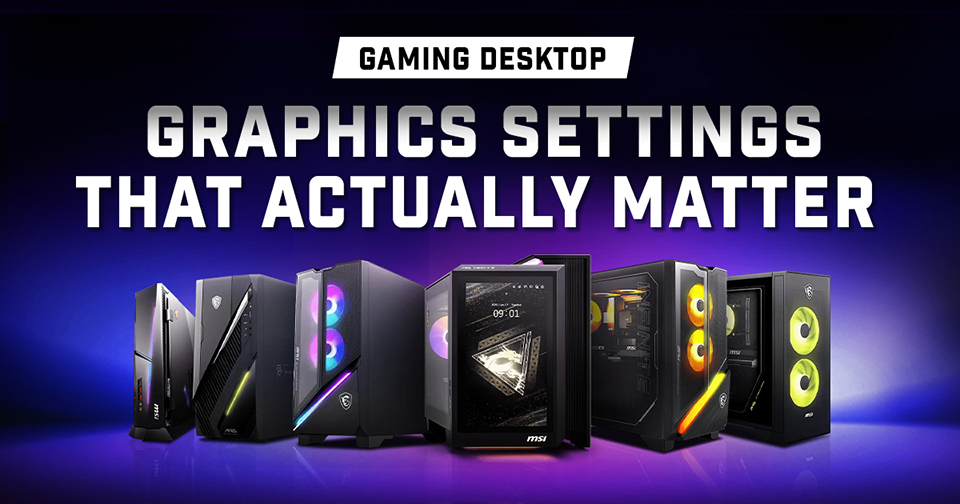
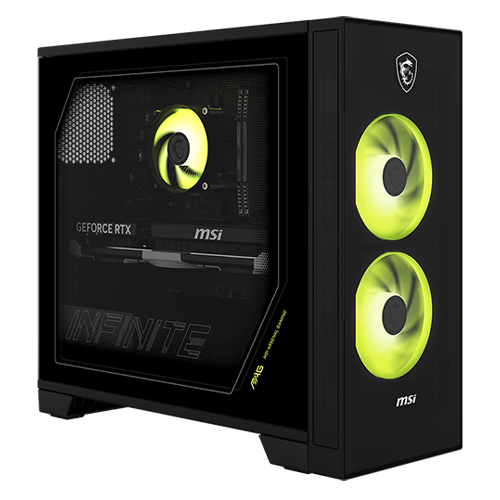
Bây giờ bạn đã biết mỗi cài đặt này thực sự làm gì, rõ ràng rằng trải nghiệm chơi game tốt nhất đến từ một hệ thống cân bằng tốt, không chỉ là các thanh trượt được đặt tối đa. Dưới đây là một số máy tính để bàn chơi game MSI đã lắp ráp sẵn đáng xem xét, được sắp xếp theo hạng GPU:
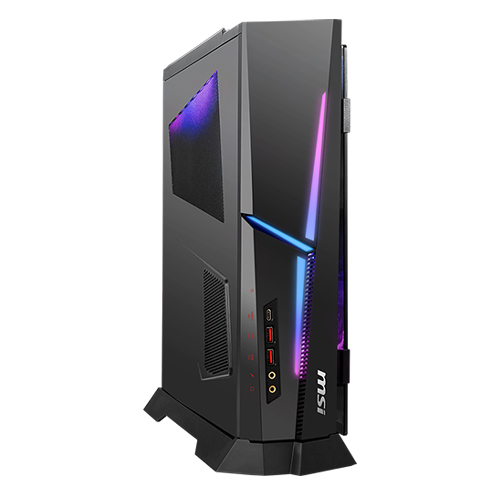
Mẫu Desktop đã lắp ráp sẵn
Hỗ trợ VGA
Tốt nhất cho
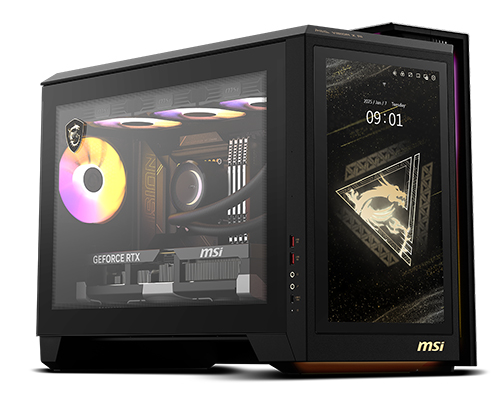
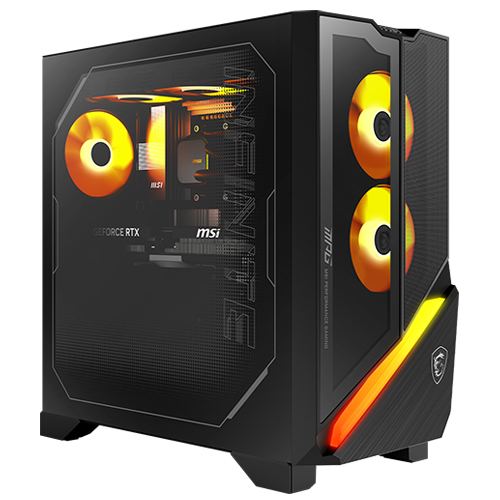
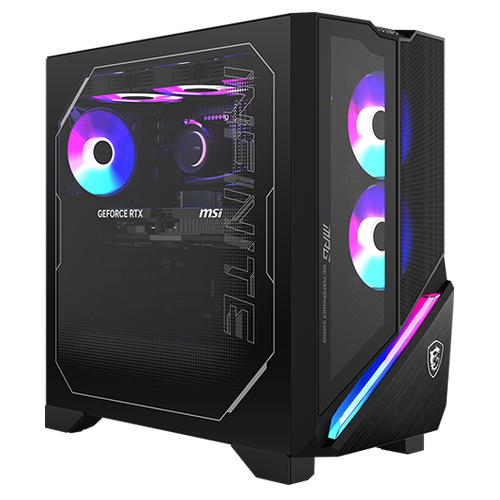
Lên đến RTX 5070 Ti
Khung máy nhỏ gọn 25L, hiệu suất 1440p–4K phổ thông
FAQ
Cài đặt đồ họa quan trọng nhất đối với hiệu suất là gì?
Độ phân giải, chắc chắn vì hầu hết các hiệu ứng khác tỉ lệ với số lượng pixel. Ray tracing là đòn bẩy lớn thứ hai trong các tựa game hỗ trợ nó.
Tôi có nên bật DLSS hay FSR không?
Nếu bạn không đạt được tốc độ khung hình mục tiêu, có, bạn nên bật nó trước khi điều chỉnh bất kỳ thứ gì khác.
Anti-aliasing có ảnh hưởng nhiều đến FPS không?
Ít hơn so với độ phân giải hoặc ray tracing, nhưng nó phụ thuộc vào phương pháp. FXAA và TAA gần như không tốn gì; MSAA và siêu lấy mẫu thực sự gây ra sự giảm hiệu suất.
Sự khác biệt giữa TAA và DLAA là gì?
Cả hai làm mịn cạnh bằng cách so sánh thông tin giữa các khung hình, nhưng DLAA sử dụng mô hình tái tạo AI của NVIDIA và thường trông sắc nét hơn TAA với chi phí chỉ cao hơn một chút trên các card RTX.
Tôi có cần phần cứng đặc biệt để bật ray tracing không?
Nó hoạt động tốt nhất với phần cứng theo dõi tia chuyên dụng, mà các GPU NVIDIA RTX, AMD Radeon và Intel Arc hiện đại đều có. Nếu không có nó, theo dõi tia phần cứng hoặc không khả dụng hoặc quá chậm để thưởng thức. Tuy nhiên, một số engine cung cấp các xấp xỉ phần mềm chạy trên hầu hết các GPU nhưng điều này thay đổi tùy từng trò chơi.
Cách nhanh nhất để khắc phục tình trạng giật hoặc FPS thấp là gì?
Tùy thuộc vào vấn đề bạn gặp phải. Đối với FPS thấp trên toàn bảng, hãy giảm Chất lượng Bóng đổ trước — bạn sẽ hầu như không nhận thấy sự khác biệt giữa Ultra và High khi chuyển động, nhưng tốc độ khung hình của bạn sẽ được cải thiện. Đối với giật và hiện hình dạng kết cấu, hãy giảm Chất lượng Kết cấu thay vào đó: đó thường là dấu hiệu cho thấy VRAM của bạn đang hết dung lượng.