Giới thiệu phần mềm điều khiển màn hình thông minh MSI Gaming Intelligence.
Tổng quan
MSI Gaming Intelligence (G.I.) là phần mềm được thiết kế nhằm nâng cao trải nghiệm người dùng bằng cách cho phép điều khiển các chức năng của màn hình trực tiếp thông qua bàn phím và chuột. Thay vì sử dụng các nút vật lý trên màn hình, G.I. mang đến phương thức điều khiển trực quan và tiện lợi hơn, giúp bạn tối ưu hiệu năng hiển thị mà không cần liên tục truy cập menu OSD. Chỉ cần kết nối màn hình với PC thông qua cáp USB cùng với cáp HDMI hoặc DisplayPort, bạn có thể dễ dàng quản lý các thiết lập màn hình như Monitor Control để điều chỉnh chế độ hình ảnh, AI Menu cho từng ứng dụng, Mystic Light để tùy chỉnh hệ thống RGB, cũng như thiết lập phím tắt theo nhu cầu sử dụng.
Để biết thêm chi tiết, vui lòng tham khảo video hướng dẫn tại liên kết sau: https://youtu.be/Kcr3kX_kBkE
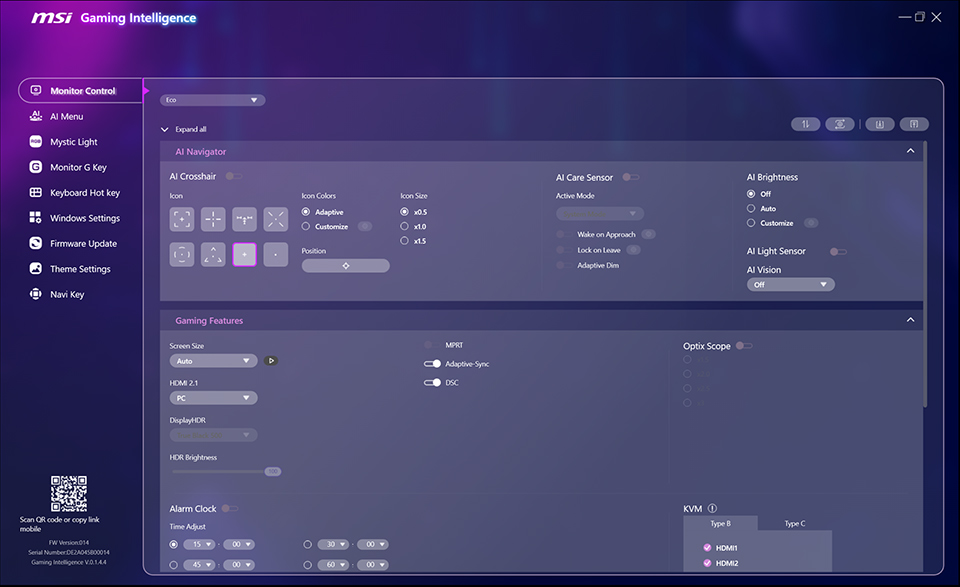
Giới thiệu Gaming Intelligence
Sau khi kết nối màn hình với PC thông qua cáp USB và HDMI hoặc DisplayPort, bạn sẽ có thể truy cập và tùy chỉnh nhiều thiết lập nâng cao dành cho màn hình.
Lưu ý: Giao diện và tính năng thực tế có thể thay đổi tùy theo phiên bản phần mềm.
Vui lòng tham khảo phiên bản phần mềm cụ thể của bạn để có thông tin chính xác nhất.
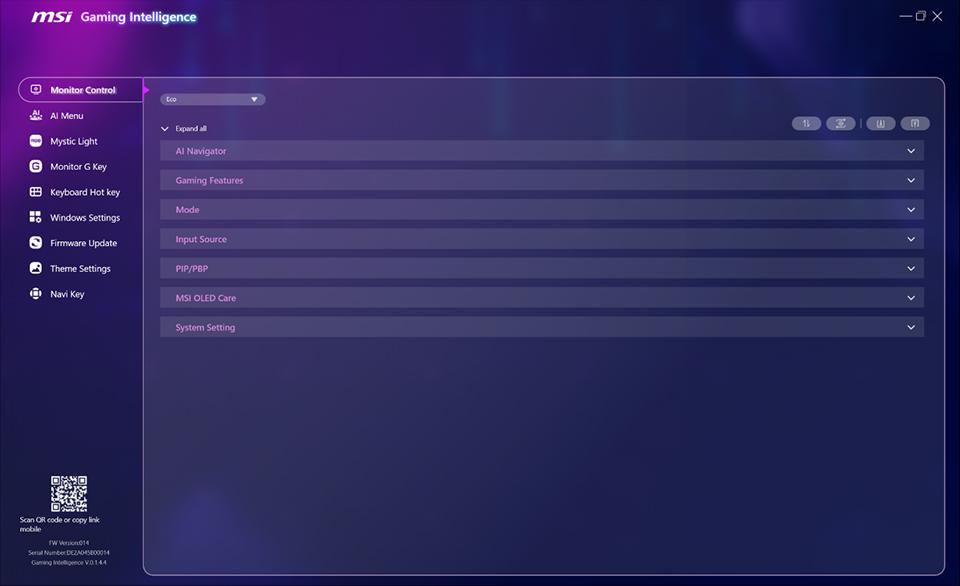
Tính năng “Collapse all” giúp giao diện hiển thị gọn gàng hơn và cho phép bạn nhanh chóng truy cập vào các tùy chọn cần thiết.
Monitor Control
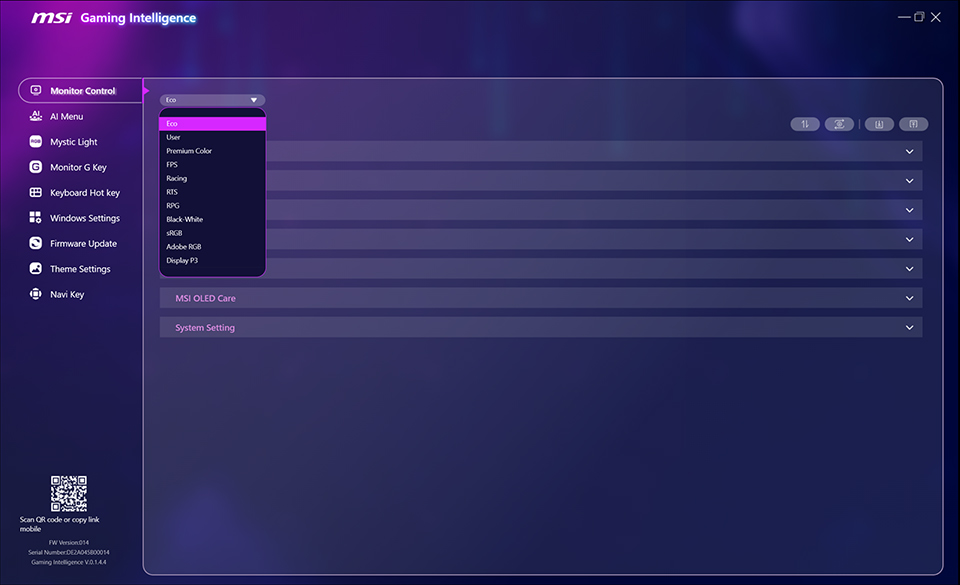
Trong mục “Monitor Control”, bạn có thể nhanh chóng chuyển đổi giữa nhiều chế độ hiển thị được thiết lập sẵn như Eco, User, FPS hoặc Racing, giúp tối ưu trải nghiệm cho từng nhu cầu sử dụng.
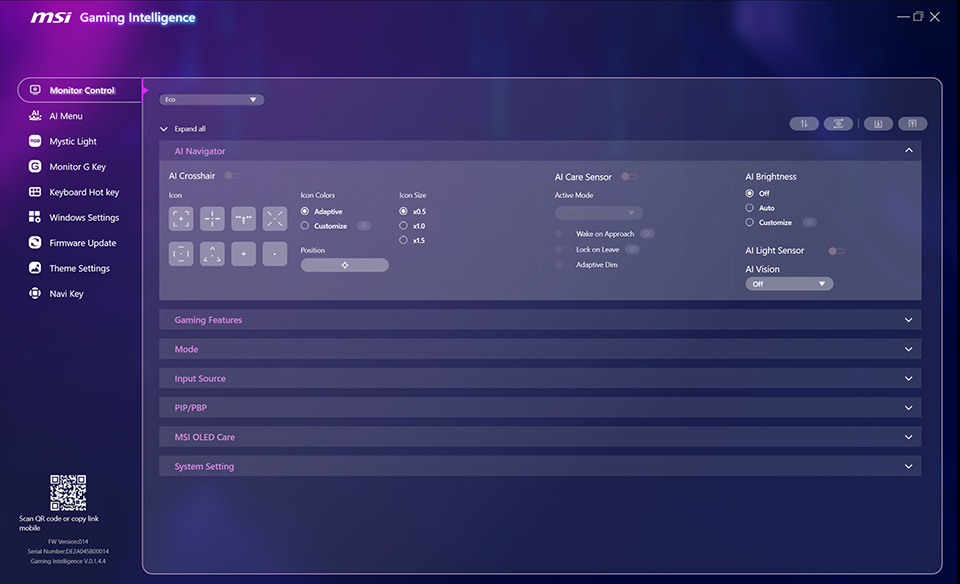
Tại mục “AI Navigator” trong Monitor Control, bạn có thể cá nhân hóa trải nghiệm chơi game với tâm ngắm tùy chỉnh, bao gồm màu sắc, kích thước và vị trí hiển thị. Ngoài ra, các tính năng như AI Care Sensor, AI Brightness và AI Light Sensor giúp tối ưu trải nghiệm hình ảnh đồng thời giảm nguy cơ burn-in trên tấm nền OLED.
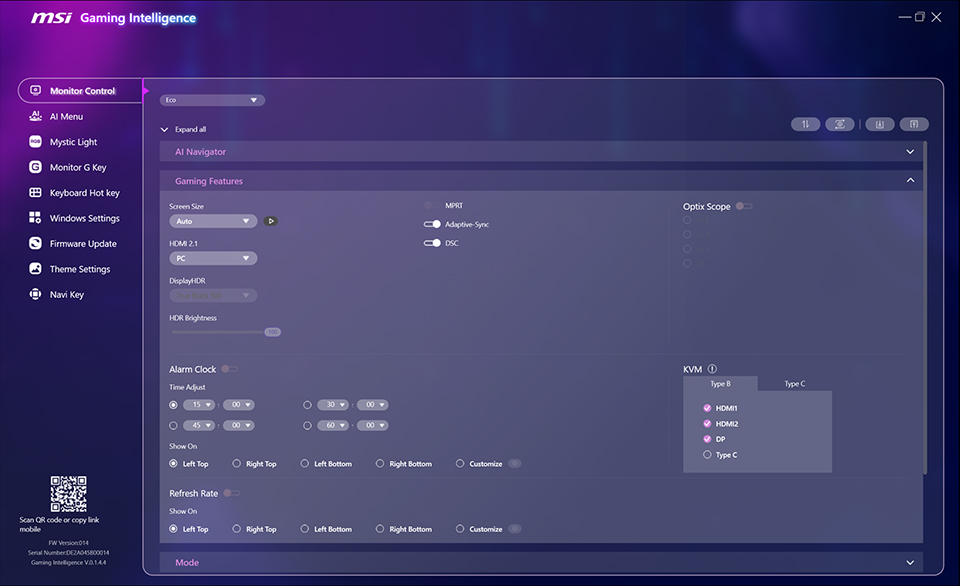
Mục “Gaming Features” tích hợp nhiều thiết lập hữu ích như Screen Size, các chế độ HDR, VRR, Optix Scope cùng bảng hiển thị Alarm Clock và Refresh Rate giúp bạn chuyển đổi nhanh chóng. Ngoài ra, tính năng KVM tích hợp cho phép bạn điều khiển hai hệ thống khác nhau chỉ với một bộ bàn phím và chuột, hỗ trợ làm việc đa nhiệm hiệu quả.
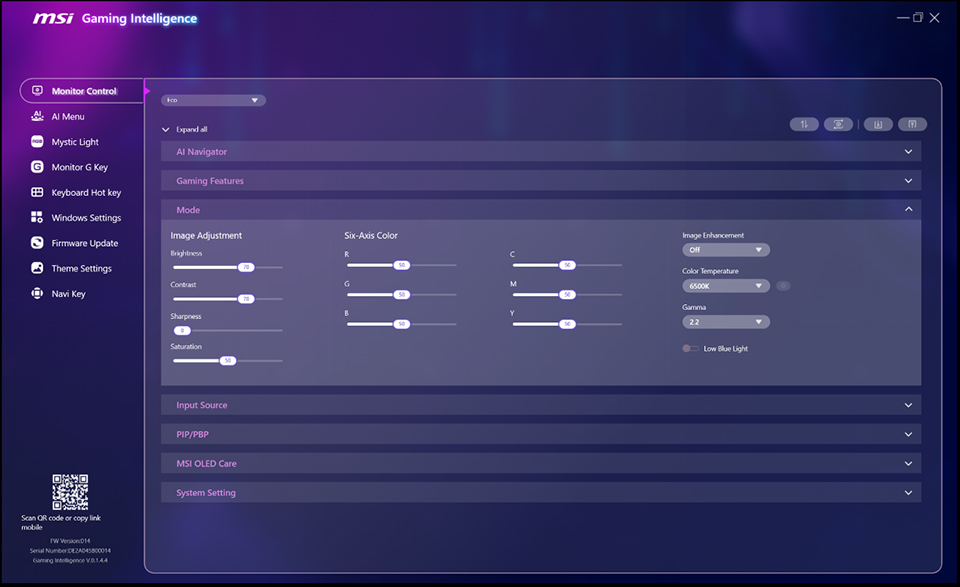
Trong mục “Mode”, bạn có thể dễ dàng tùy chỉnh các thông số hình ảnh như Brightness, Contrast, Sharpness và Image Enhancement cho từng chế độ hiển thị khác nhau. Với nội dung SDR, màn hình cũng hỗ trợ điều chỉnh Six-Axis Color để cân chỉnh màu sắc ở cấp độ chuyên nghiệp.
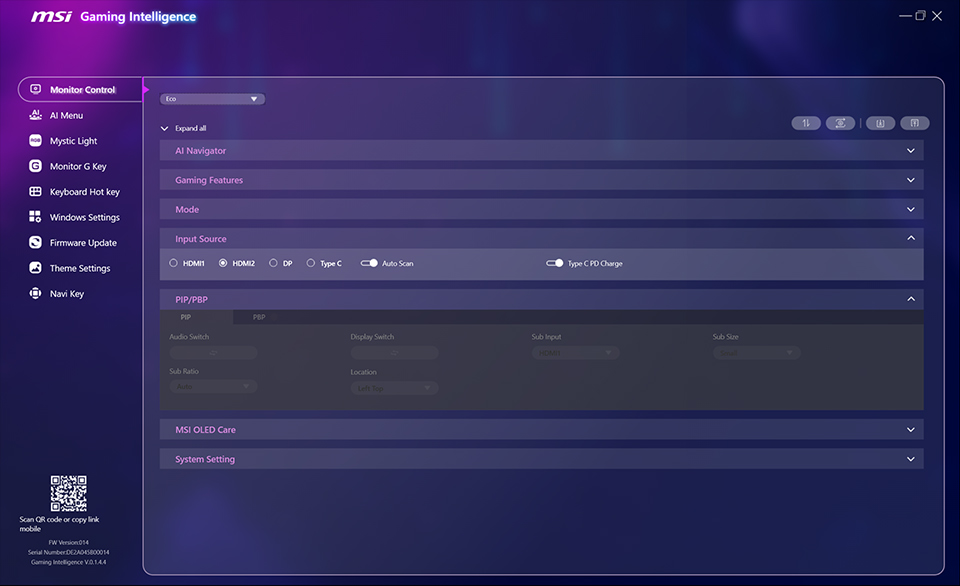
Tính năng PIP/PBP cho phép bạn quản lý bố cục màn hình chia nhiều cửa sổ một cách linh hoạt. Bạn có thể chuyển đổi nguồn âm thanh và hiển thị, đồng thời tùy chỉnh kích thước, tỷ lệ và vị trí cửa sổ để sử dụng nhiều ứng dụng cùng lúc mà không cần truy cập menu OSD.
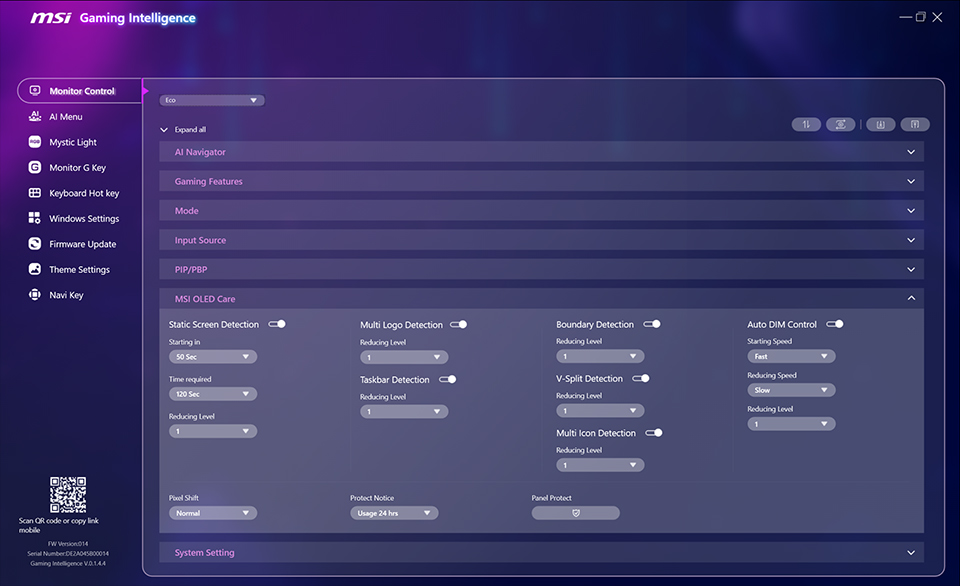
MSI OLED Care cung cấp nhiều cơ chế bảo vệ giúp giảm nguy cơ burn-in trên tấm nền OLED. Hệ thống này áp dụng nhiều lớp bảo vệ khác nhau, giúp cân bằng giữa tuổi thọ tấm nền và hiệu suất hiển thị tối ưu.
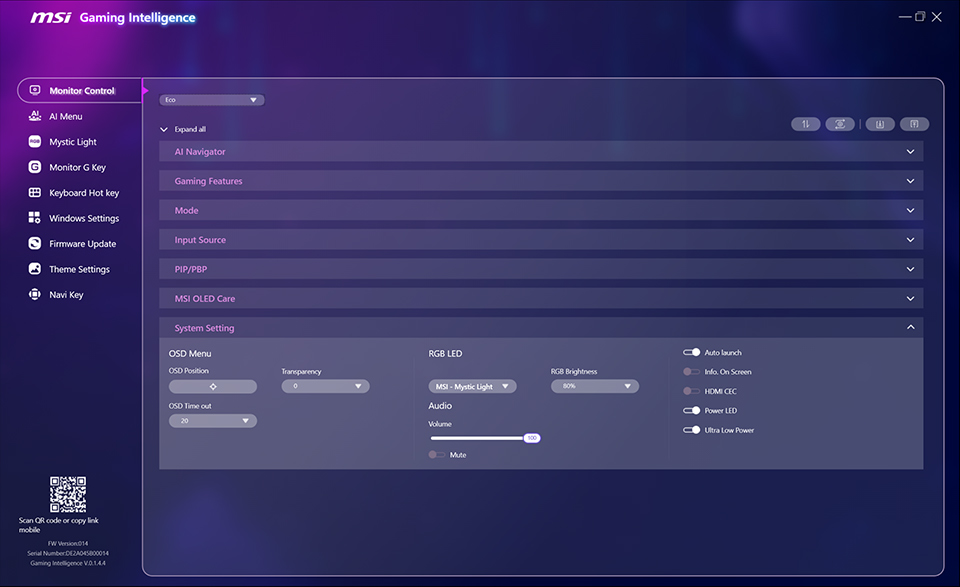
Mục System Setting cung cấp nhiều tính năng hệ thống hữu ích, bao gồm công nghệ HDMI CEC. Tính năng này cho phép màn hình giao tiếp với các thiết bị điều khiển, giúp tự động bật màn hình và chuyển đổi chế độ phù hợp với từng thiết bị.
AI Menu
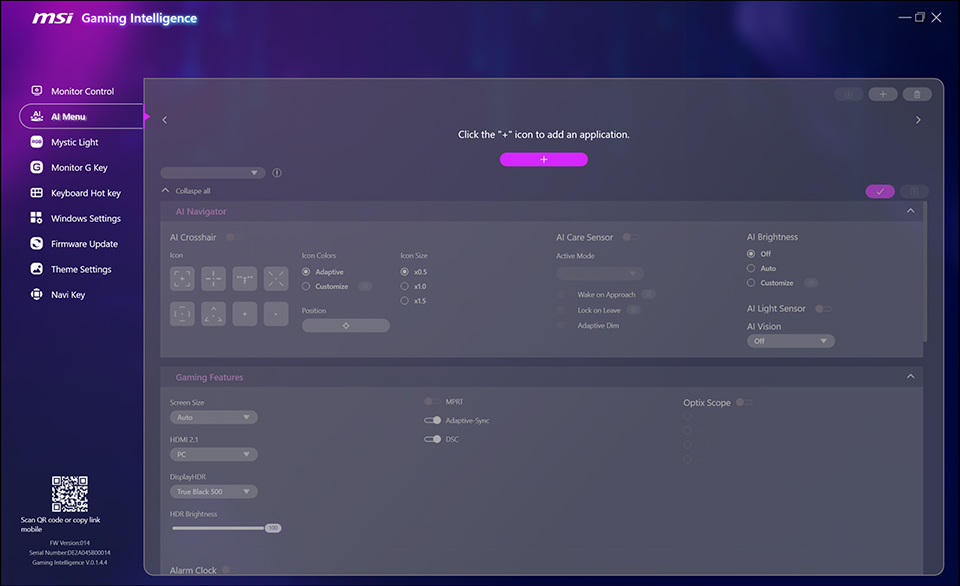
AI Menu cho phép bạn thiết lập và gán các chế độ hiển thị riêng cho từng ứng dụng. Sau khi thiết lập, Gaming Intelligence sẽ tự động chuyển sang chế độ đã cài đặt khi bạn mở hoặc chuyển sang ứng dụng tương ứng.
Mystic Light
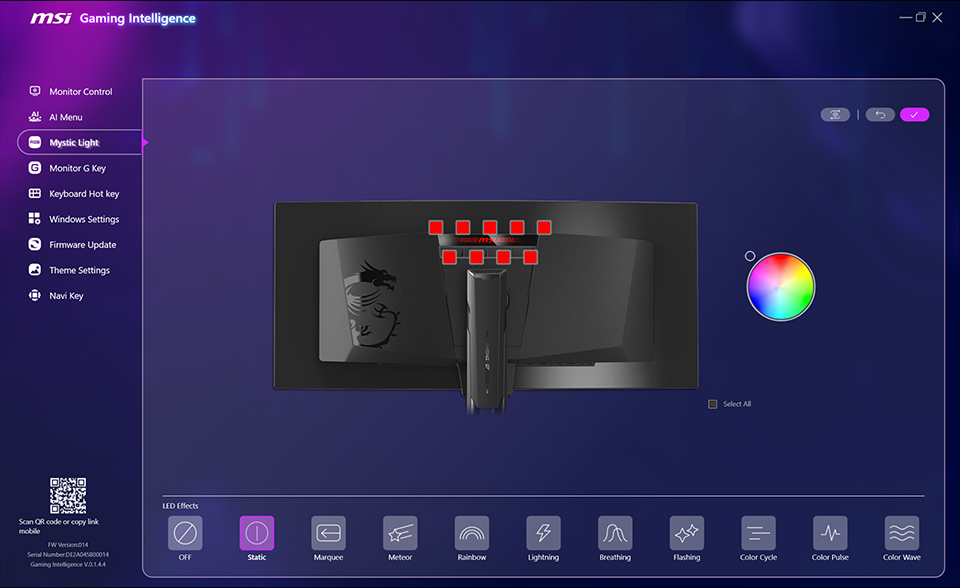
Đối với các màn hình được trang bị hệ thống đèn RGB, Gaming Intelligence tích hợp Mystic Light cho phép tùy chỉnh màu sắc và hiệu ứng LED theo phong cách riêng của bạn.
Hot Key Settings
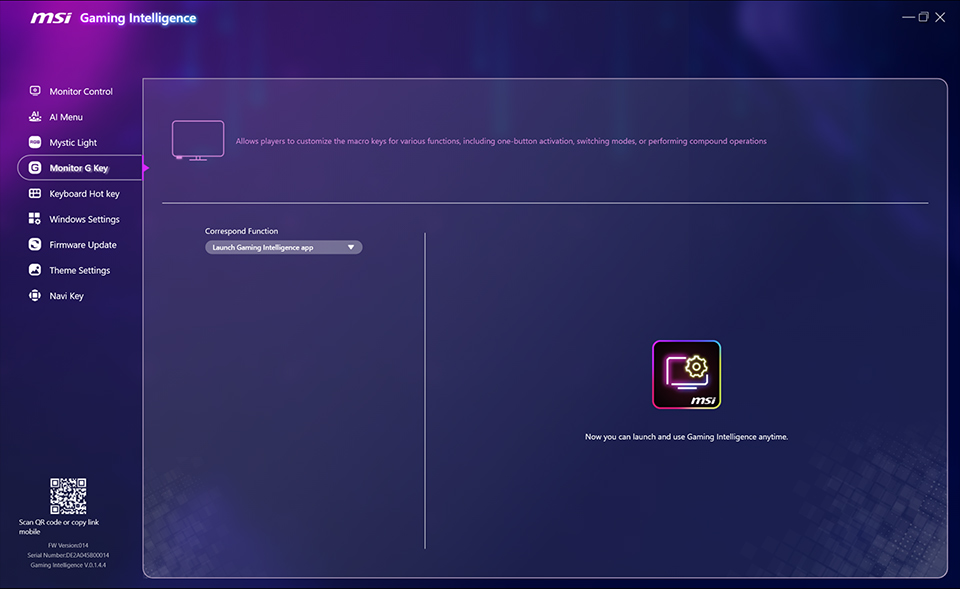
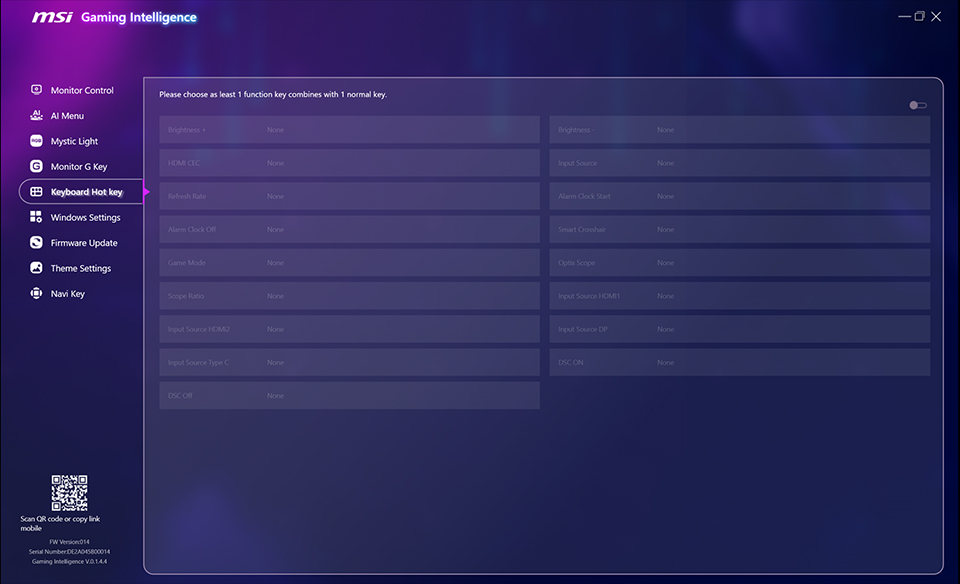
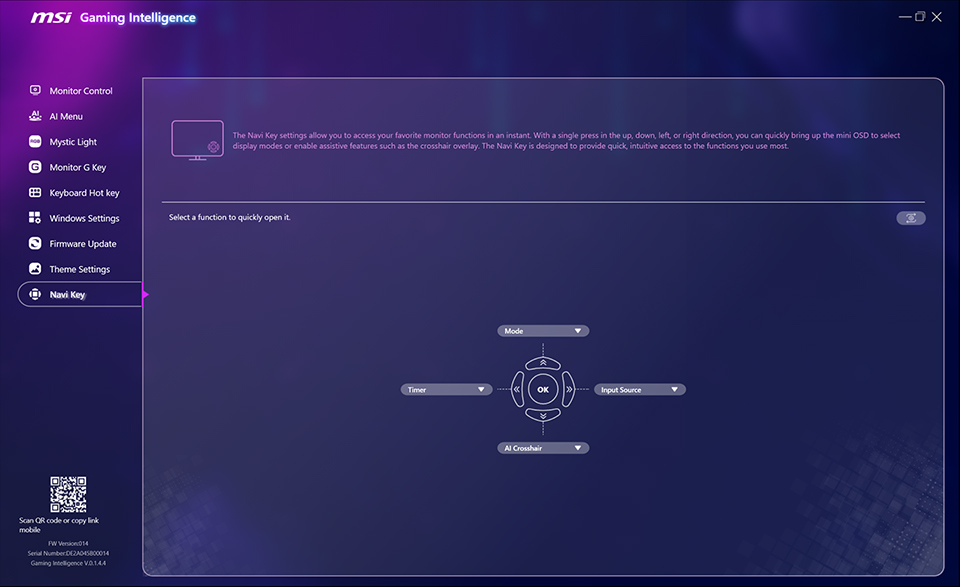
Khi chơi game hoặc sử dụng ứng dụng, bạn có thể gán các chức năng cụ thể cho các phím tắt để thao tác nhanh hơn. Monitor G Key, Keyboard Hot Key và Navi Key trong Gaming Intelligence cho phép bạn chuyển đổi chế độ hiển thị hoặc kích hoạt AI Crosshair ngay trong quá trình chơi game mà không bị gián đoạn.
Windows Settings
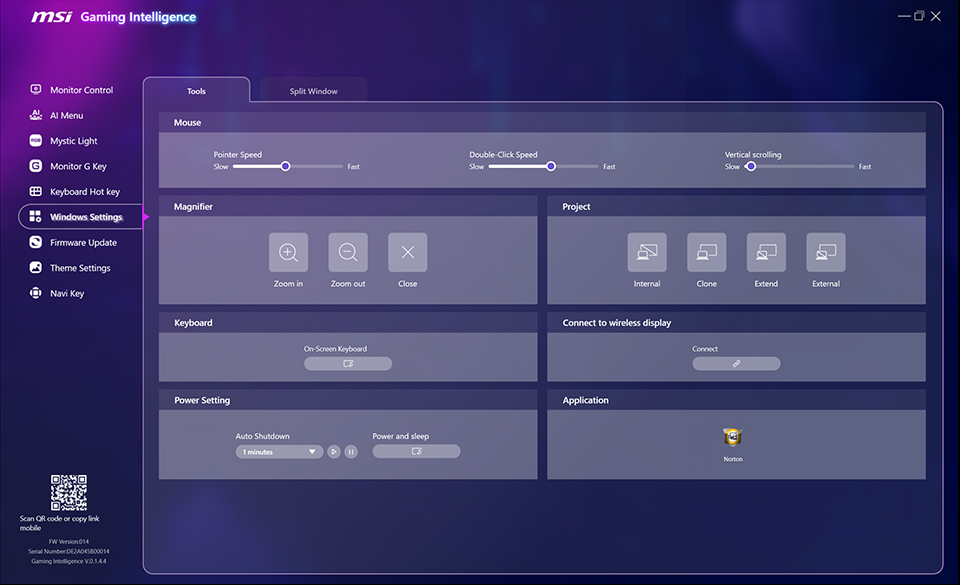
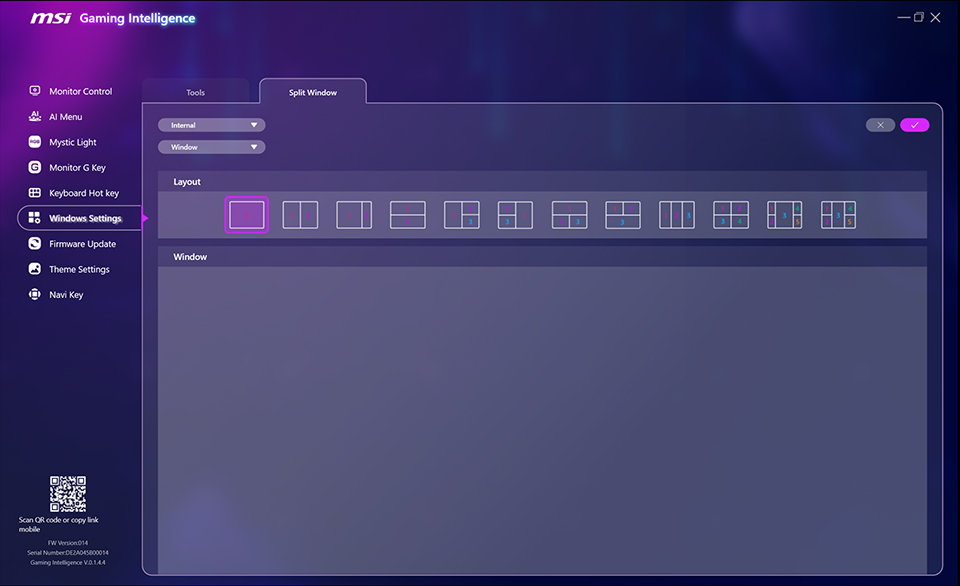
Gaming Intelligence cũng tích hợp nhiều thiết lập hữu ích của Windows như tốc độ chuột, kính lúp và chế độ chia cửa sổ.
Firmware Update
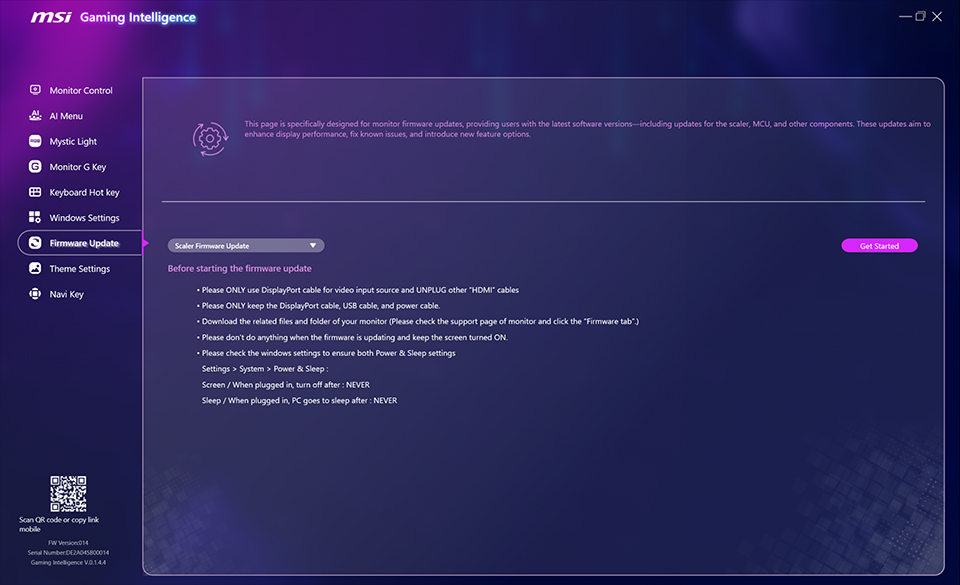
Tính năng Firmware Update giúp màn hình của bạn luôn được cập nhật với các cải tiến mới nhất về tính năng và hiệu suất. Bạn có thể tham khảo hướng dẫn nâng cấp firmware màn hình MSI tại liên kết sau:
https://vn.msi.com/blog/msi-monitor-firmware-upgrade-guide
Theme Settings
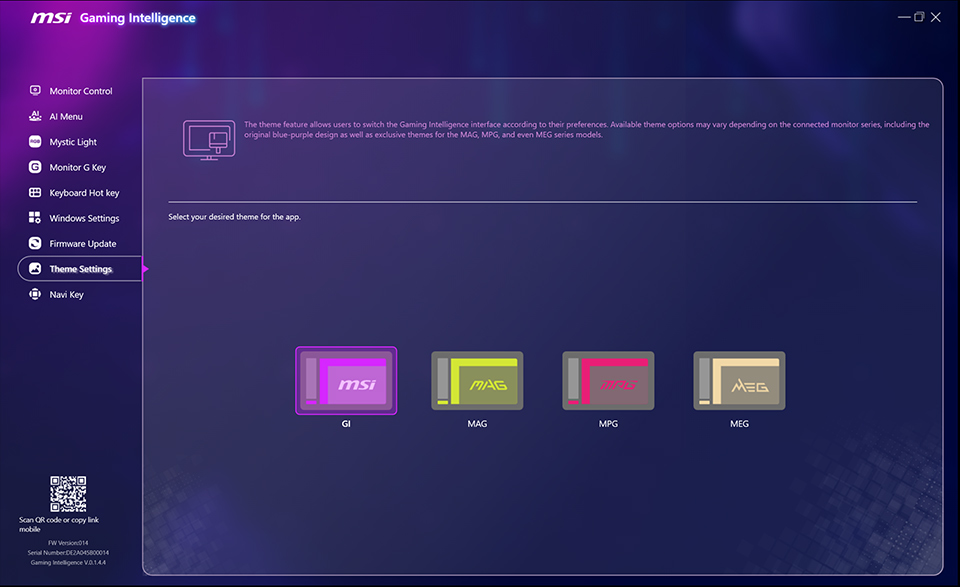
Theme Settings cho phép bạn cá nhân hóa giao diện Gaming Intelligence theo phong cách và sở thích của mình.


