Hướng dẫn sử dụng AI HMI Từ Thiết lập đến các Tính năng nâng cao
Desktops
Trong thế giới kỹ thuật số phát triển với tốc độ cao ngày nay, quá trình tương tác liền mạch giữa người dùng và máy móc là quan trọng hơn bao giờ hết. Các ngành công nghiệp tiên tiến, bao gồm cả không gian và xe điện, sử dụng màn hình cảm ứng làm trung tâm điều khiển để cung cấp cho người dùng trải nghiệm trực quan. Lấy cảm hứng từ điều này, MSI giới thiệu AI HMI, một giao diện trực quan, đầy đủ tính năng được thiết kế để nâng cao trải nghiệm người dùng và tăng hiệu quả sử dụng. Cho dù bạn là game thủ, chuyên gia, nhà sản xuất nội dung hay người đam mê làm việc đa nhiệm, AI HMI giúp người dùng đơn giản quá trình điều chỉnh và điều khiển hơn bao giờ hết. Hãy cùng tìm hiểu sâu hơn về các tính năng và thiết lập của giao diện AI HMI, để xem làm cách nào bạn có thể tận dụng tối đa công nghệ này.
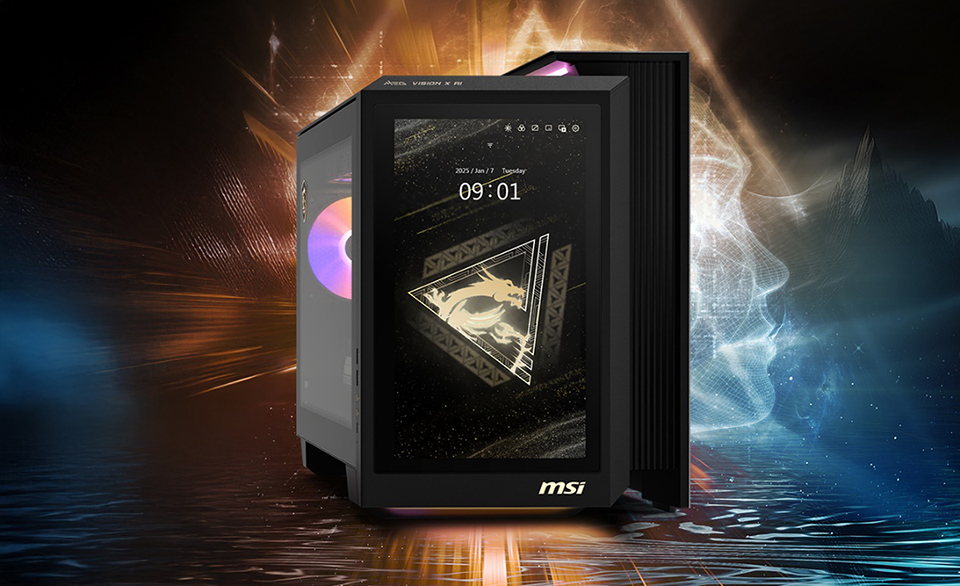
Trải nghiệm khả năng điều khiển trực quan với AI HMI trên MEG Vision X AI của MSI
Tổng quan về giải pháp AI HMI
Giải pháp AI HMI bao gồm màn hình cảm ứng IPS Full HD 13 inch và ứng dụng AI HMI được thiết kế riêng, kết hợp với loa tích hợp và micrô kép để tăng cường tương tác. Thiết kế này cho phép AI HMI hỗ trợ hệ sinh thái ứng dụng AI đang phát triển không ngừng, cung cấp giao diện phong phú và trực quan để người dùng tương tác liền mạch với hệ thống.
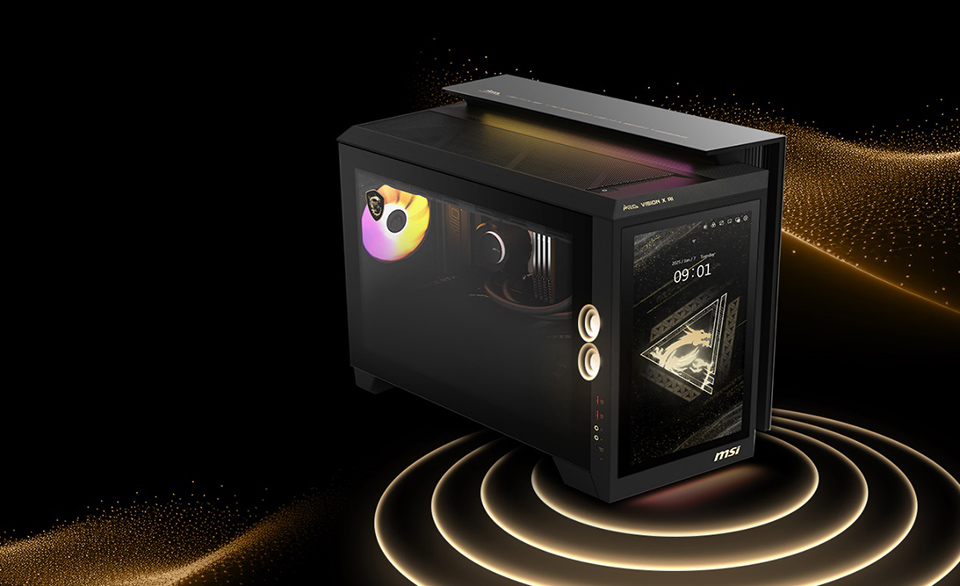
Giải pháp AI HMI bao gồm loa, micrô tích hợp, màn hình cảm ứng FHD 13'' và ứng dụng được thiết kế riêng.
Không giống như các đối thủ cạnh tranh yêu cầu kết nối HDMI để cấp tín hiệu cho bảng điều khiển tích hợp, AI HMI được cấp nguồn từ GPU tích hợp, giải phóng các cổng xuất video VGA cho màn hình ngoài, mang lại lợi thế rõ ràng so với đối thủ cạnh tranh.
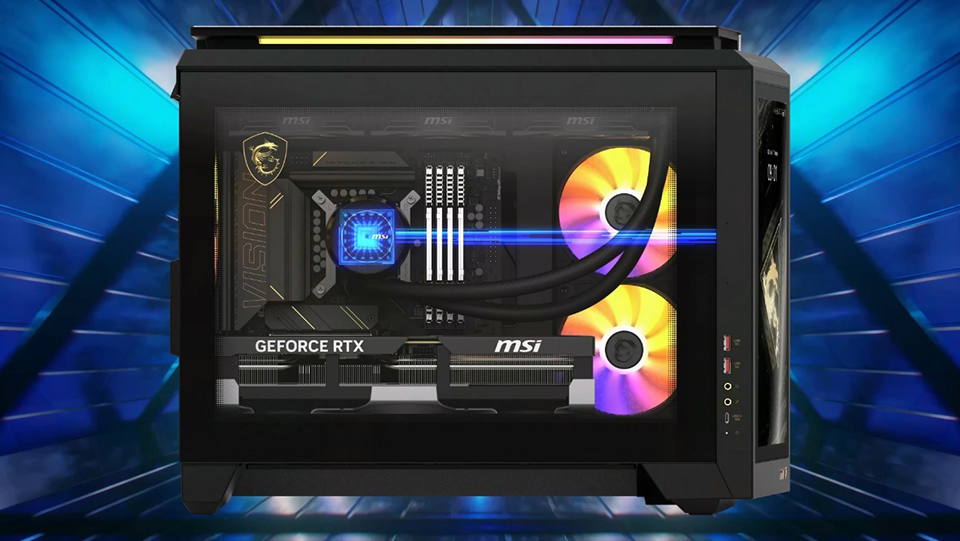
AI HMI sử dụng GPU tích hợp, cho phép tận dụng tối đa các cổng đầu ra video của card đồ họa.
Hãy thiết lập AI HMI và bắt đầu sử dụng!
Thiết lập giải pháp AI HMI rất dễ dàng. Để bắt đầu, hãy điều hướng đến mục Gaming Gear trong MSI Center và bật tùy chọn Tự động khởi động (Auto-startup). Thiết lập này đảm bảo AI HMI tự động khởi chạy mỗi khi bạn bật PC. Sau khi bật, chỉ cần nhấp vào Khởi chạy AI HMI và bạn đã sẵn sàng khám phá các tính năng của giải pháp này.
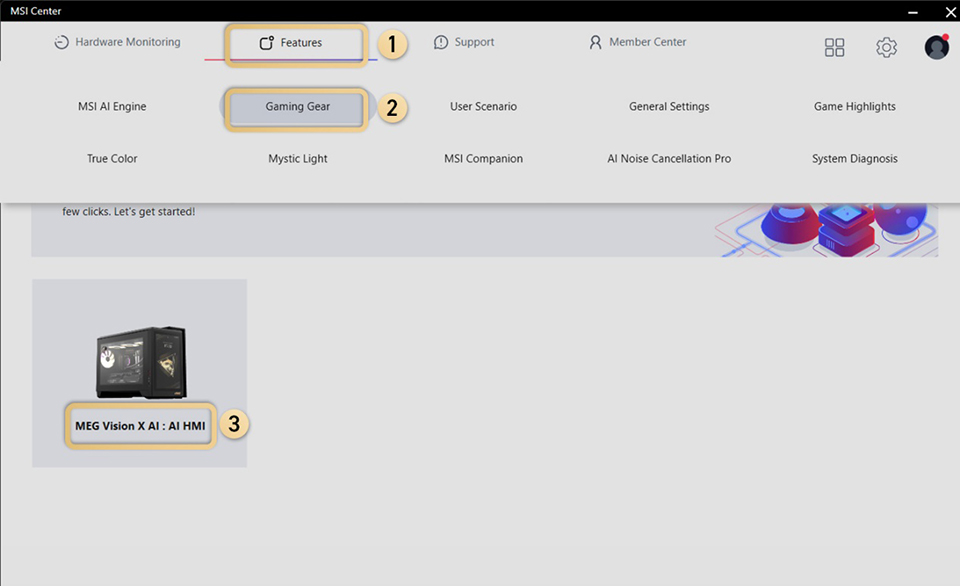
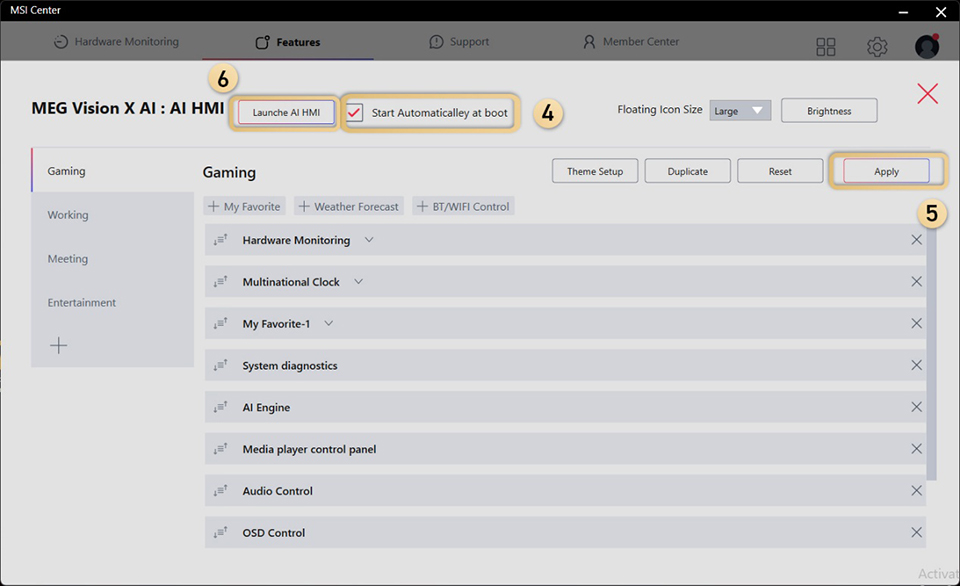
Điều hướng trong AI HMI: Các tính năng thiết yếu
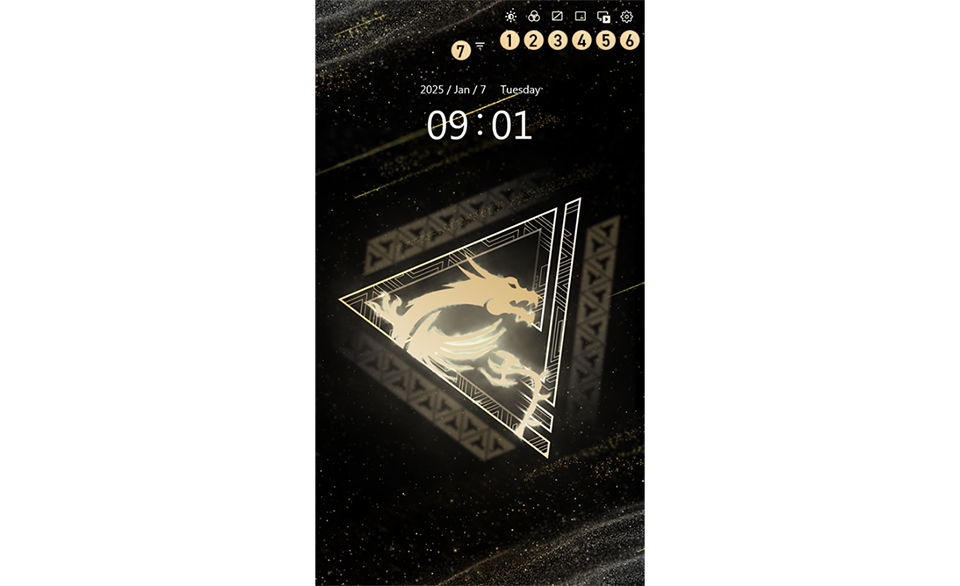
Giao diện AI HMI được thiết kế với 6 nút điều khiển cảm ứng dễ sử dụng:
1. Điều khiển độ sáng – Điều chỉnh độ sáng màn hình cảm ứng AI HMI chỉ bằng một cú chạm và sử dụng thanh trượt đơn giản.
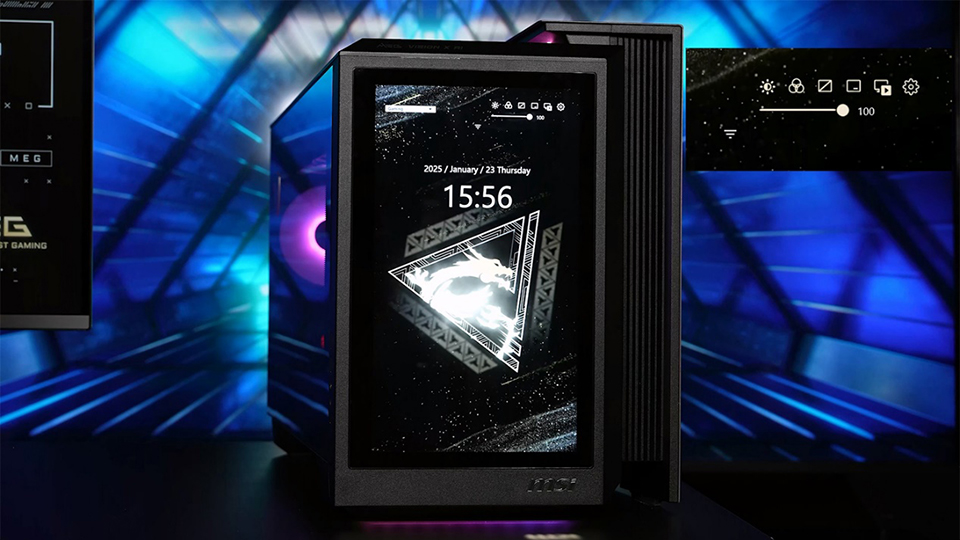
Sử dụng thanh trượt để điều chỉnh độ sáng của màn hình cảm ứng AI HMI theo ý muốn.
2. Điều khiển đèn RGB – Bật hoặc tắt đèn RGB của hệ thống VISION ngay lập tức.
3. Công tắc đèn nền màn hình – Khoá màn hình cảm ứng AI HMI chỉ bằng một lần chạm và mở lại dễ dàng bằng lần chạm tiếp theo.
4. Nút thu nhỏ giao diện AI HMI– Thu nhỏ AI HMI và khôi phục giao diện thông qua biểu tượng thả nổi trên màn hình.
3. Công tắc đèn nền màn hình – Khoá màn hình cảm ứng AI HMI chỉ bằng một lần chạm và mở lại dễ dàng bằng lần chạm tiếp theo.
4. Nút thu nhỏ giao diện AI HMI– Thu nhỏ AI HMI và khôi phục giao diện thông qua biểu tượng thả nổi trên màn hình.
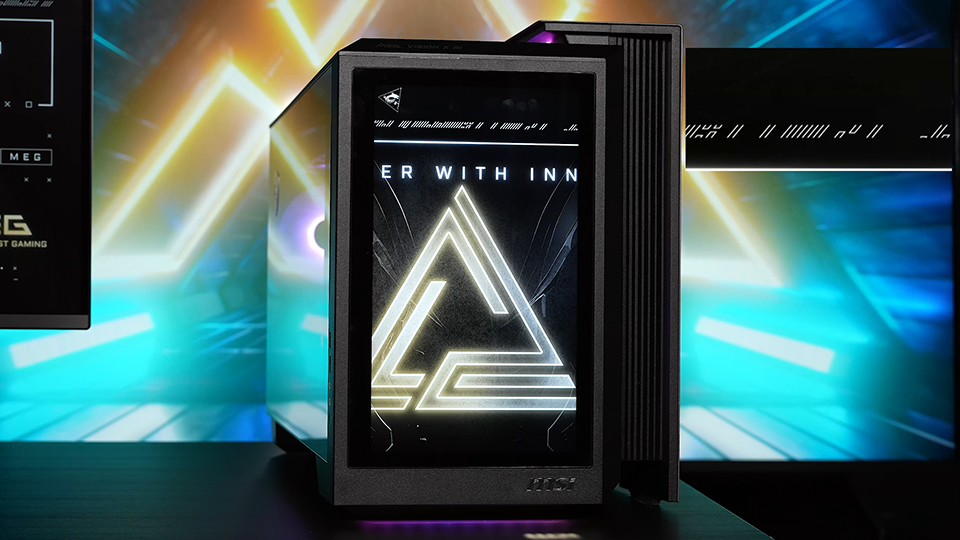
Chạm vào biểu tượng tam giác vàng-đen nổi trên màn hình, mặc định là nằm ở góc trên bên trái, để đưa AI HMI trở lại màn hình chính.
5. Kiểm soát hình nền động – Khởi chạy đầu hoặc dừng hình nền động phù hợp với phong cách của bạn.
6. Tuỳ biến nâng cao – Sử dụng chủ đề, màu sắc và hình nền mang tính cá nhân để biến AI HMI thực sự thành của bạn.
6. Tuỳ biến nâng cao – Sử dụng chủ đề, màu sắc và hình nền mang tính cá nhân để biến AI HMI thực sự thành của bạn.
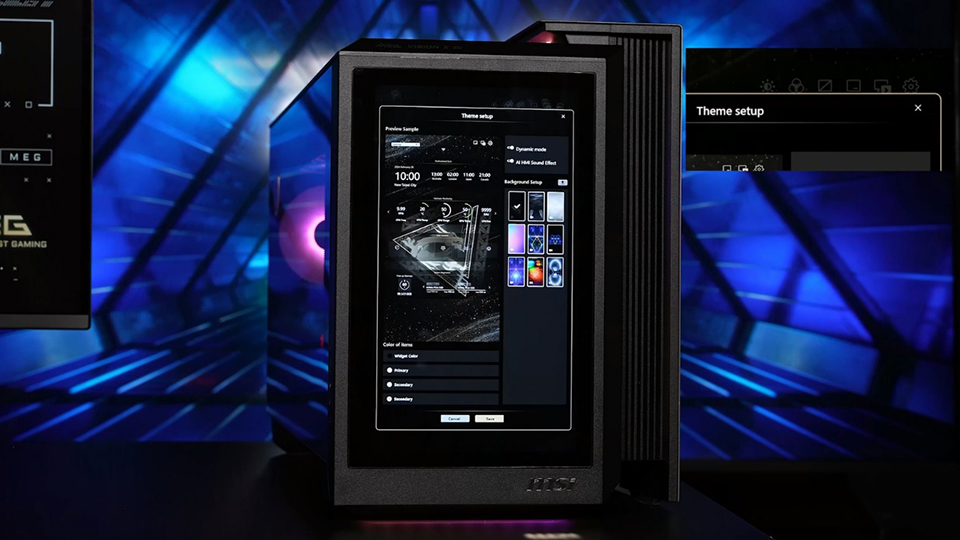
Chạm vào biểu tượng thứ 6 để hiển thị bảng tùy chỉnh để điều chỉnh thêm chủ đề.
7. Biểu tượng này cho phép bạn xem tất cả các tiện ích chỉ trong nháy mắt.
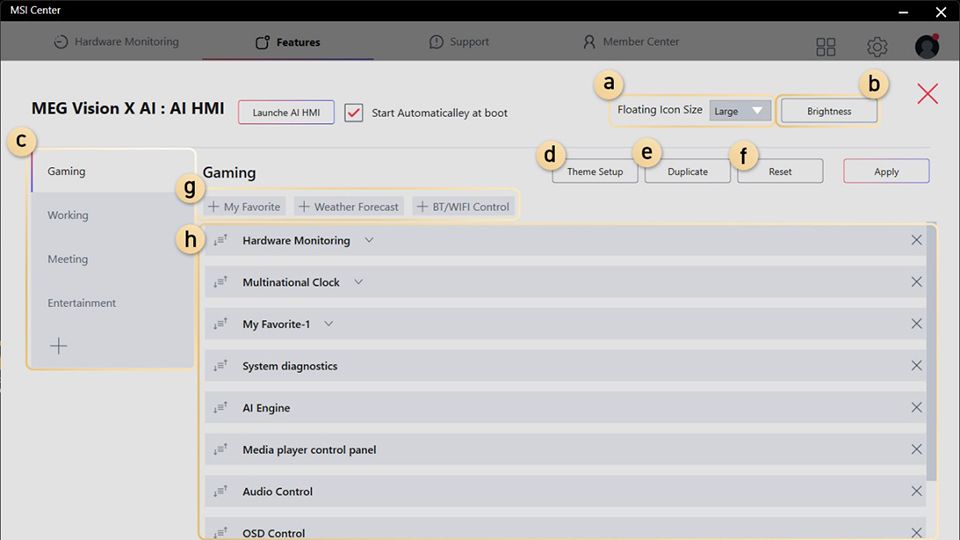
a. Nút này điều chỉnh kích thước Biểu tượng nổi trên màn hình, cung cấp ba tùy chọn khác nhau.
b. Nút Độ sáng (brightness) cho phép bạn tinh chỉnh độ sáng màn hình cảm ứng AI HMI.
c. Phần này hiển thị các cấu hình mặc định. Có tổng cộng bốn tùy chọn cài đặt sẵn và bạn có thể tạo cấu hình mới bằng cách nhấp vào biểu tượng “+” ở phía dưới.
d. Nhấp vào nút này để tùy chỉnh giao diện của AI HMI.
e. Sao chép cấu hình hiện có để tạo cấu hình mới.
f. Nhấp vào nút này để đặt lại cấu hình đã chọn về cài đặt mặc định.
g. Sau khi nhấp vào “+”, chức năng đã chọn sẽ được thêm dưới dạng tiện ích vào màn hình cảm ứng AI HMI.
h. Phần này hiển thị các tiện ích trong cấu hình đã chọn. Biểu tượng “V” bên cạnh mỗi một chức năng cho biết khả năng chức năng này sở hữu các cài đặt nâng cao.
b. Nút Độ sáng (brightness) cho phép bạn tinh chỉnh độ sáng màn hình cảm ứng AI HMI.
c. Phần này hiển thị các cấu hình mặc định. Có tổng cộng bốn tùy chọn cài đặt sẵn và bạn có thể tạo cấu hình mới bằng cách nhấp vào biểu tượng “+” ở phía dưới.
d. Nhấp vào nút này để tùy chỉnh giao diện của AI HMI.
e. Sao chép cấu hình hiện có để tạo cấu hình mới.
f. Nhấp vào nút này để đặt lại cấu hình đã chọn về cài đặt mặc định.
g. Sau khi nhấp vào “+”, chức năng đã chọn sẽ được thêm dưới dạng tiện ích vào màn hình cảm ứng AI HMI.
h. Phần này hiển thị các tiện ích trong cấu hình đã chọn. Biểu tượng “V” bên cạnh mỗi một chức năng cho biết khả năng chức năng này sở hữu các cài đặt nâng cao.
4 Chế độ mặc định cho mọi tình huống
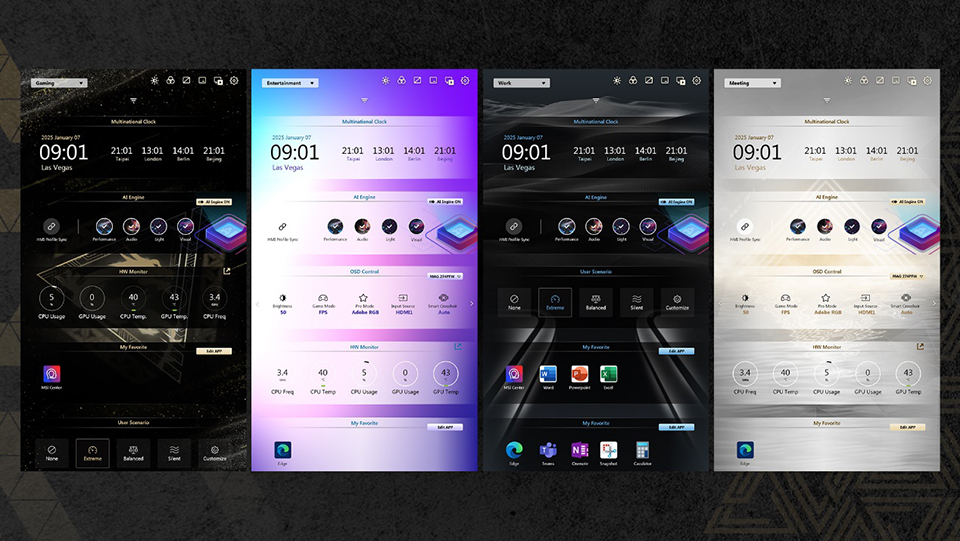
AI HMI cung cấp bốn chế độ mặc định, mỗi chế độ được thiết lập tối ưu cho các tác vụ khác nhau. Các thiết lập này rất trực quan, có thể tự động phát hiện các ứng dụng đang hoạt động và chuyển đổi liền mạch giữa các chế độ để nâng cao trải nghiệm của bạn.
- Chế độ chơi Game (Gaming Mode) – Tập trung vào việc theo dõi hiệu suất và các yếu tố cần thiết trong trò chơi.
- Chế độ giải trí (Entertainment Mode) – Lý tưởng cho việc phát lại phương tiện truyền thông và phương tiện truyền thông trực tuyến.
- Chế độ hội nghị (Meeting Mode) – Được tối ưu cho các cuộc gọi video và công cụ giao tiếp.
- Chế độ làm việc (Work Mode) – Được thiết kế để tăng năng suất, với khả năng truy cập nhanh vào các ứng dụng cần thiết.
Chẳng hạn như, khi bạn mở một công cụ làm việc, AI HMI sẽ chuyển sang Chế độ làm việc với hình nền và cài đặt tiện ích phù hợp. Các tiện ích cũng đi kèm với các cấu hình cài đặt sẵn được điều chỉnh theo từng tình huống.
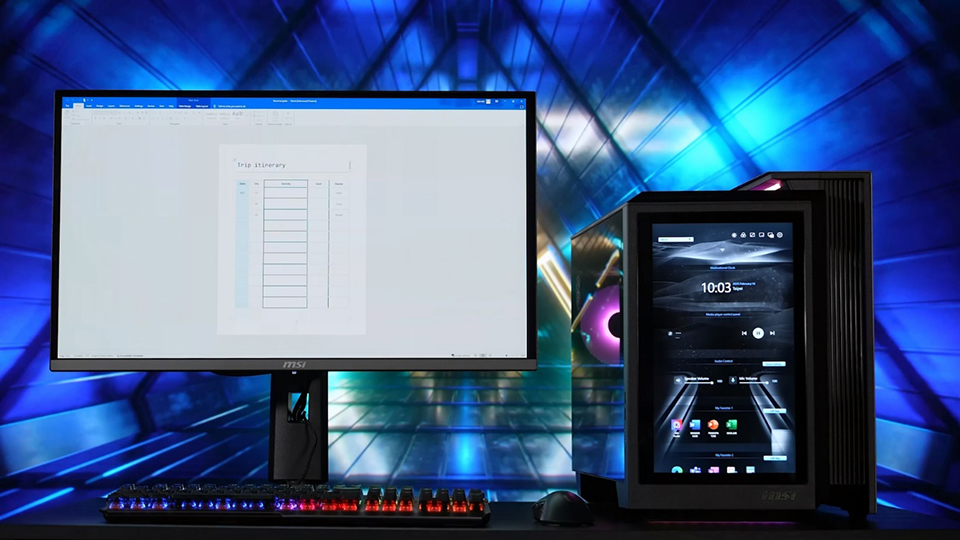
Khi bạn mở tập tin văn bản trên Word, AI HMI sẽ tự động chuyển sang Chế độ làm việc.
Tuy nhiên, người dùng có thể chỉ định thủ công các chế độ cụ thể cho ứng dụng hoặc tắt tính năng tự động chuyển đổi để có trải nghiệm nhất quán.
MSI Monitor và System Control được cải tiến
Một trong những mục đích chính của AI HMI là kiểm soát hay chí ít là giữ mọi thứ trong tầm kiểm soát. AI HMI không chỉ kiểm soát về mặt thẩm mỹ; tính năng này còn nâng cao chức năng. Với các màn hình chơi game MSI tương thích với kết nối USB, người dùng có thể truy cập vào các menu điều khiển OSD (On Screen Display - Hiển thị trên màn hình), cho phép điều chỉnh nhanh độ sáng, cài đặt gam màu, v.v.
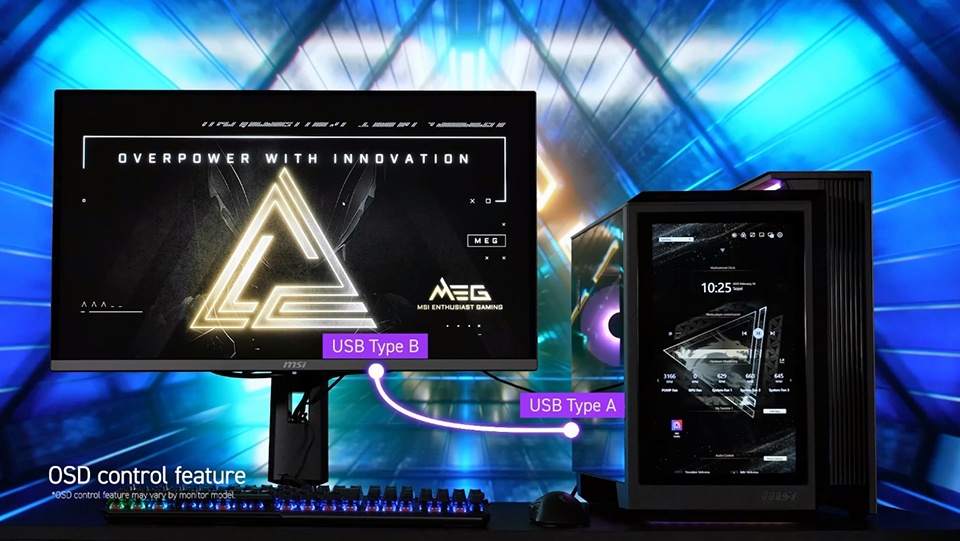
Kết nối USB Type-A với MEG Vision X AI và USB Type-B với màn hình chơi game MSI để vận hành các chức năng của màn hình
Tính năng này chỉ được một số sản phẩm màn hình chơi game MSI hỗ trợ. Các sản phẩm được hỗ trợ được liệt kê bên dưới đây.
Optix MPG321QRF-QD
MPG ARTYMIS 273CQRX-QD
Optix MPG321UR-QDR
MEG 342C QD-OLED
Optix MPG341QR
MAG 325CQRXF
Optix MAG281URF
MAG 275CQRXF
Optix MAG274QRX
MAG 341CQP QD-OLED
Optix MPG321UR-QD Xbox Edition
MPG 491CQP QD-OLED
MAG 323UPF
MPG 274URF QD
MAG 274UPF
MAG 274QRF QD E2 MONSTER HUNTER
MAG 274QRF QD E2
MPG 321URX QD-OLED
MPG 271QRX QD-OLED
-
Danh sách các sản phẩm được hỗ trợ chức năng điều khiển OSD.
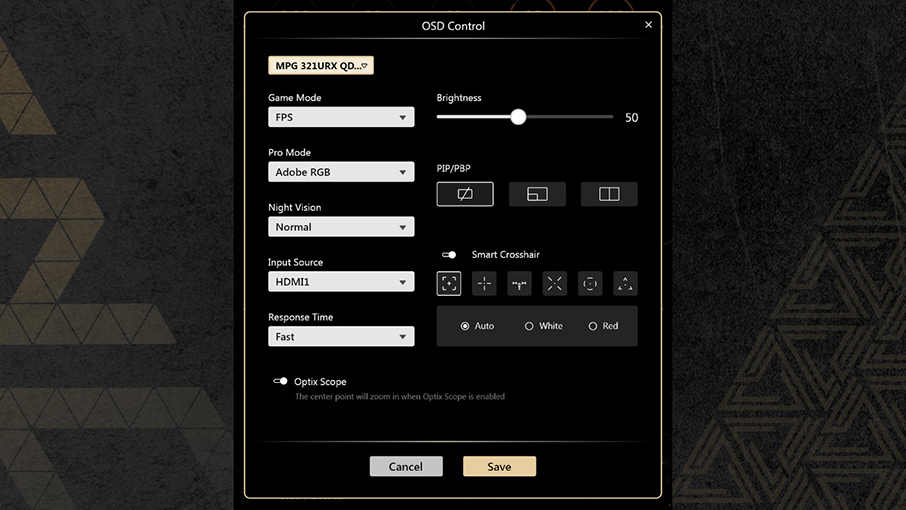
Đây là giao diện điều khiển OSD trên AI HMI, nhưng các chức năng được trang bị sẽ khác nhau tùy theo từng sản phẩm màn hình.
Đối với những người đam mê phần cứng, AI HMI cũng cung cấp khả năng giám sát hệ thống theo thời gian thực mà không cần ứng dụng của bên thứ ba. Mở rộng bảng thông tin hệ thống để theo dõi số liệu thống kê phần cứng cần thiết và tùy chỉnh thông tin chi tiết nào có thể được hiển thị thông qua ứng dụng MSI Center.
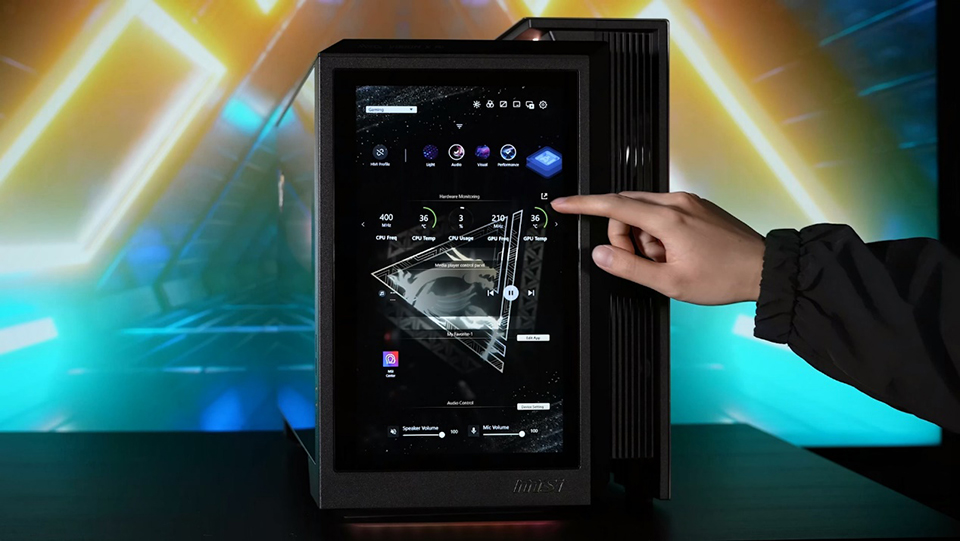
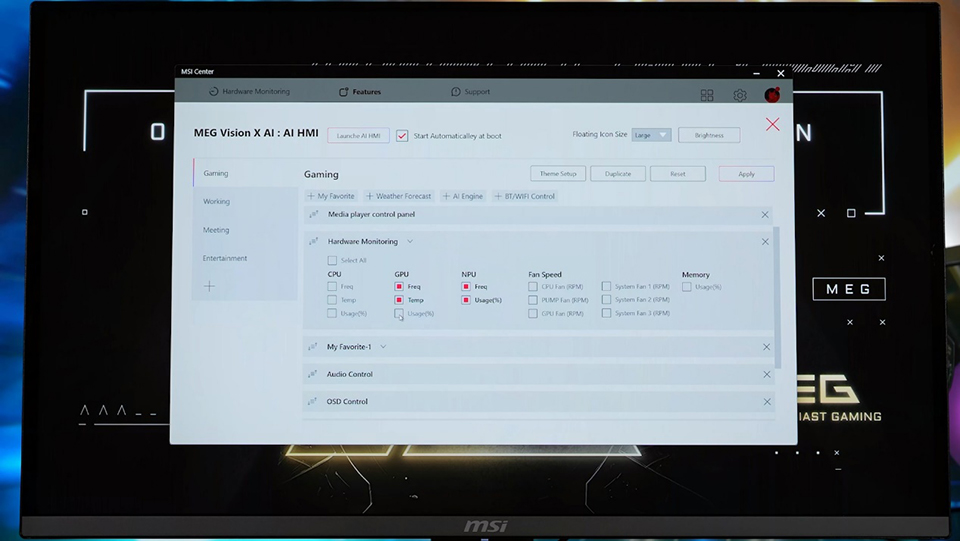
Trong ứng dụng MSI Center, bạn có thể chọn thông tin chi tiết về phần cứng nào sẽ hiển thị thông tin trên AI HMI.
Sử dụng AI HMI như màn hình thứ hai
AI HMI có thể hoạt động như màn hình thứ hai, hoàn hảo cho người dùng đa nhiệm. Chỉ cần kéo cửa sổ vào màn hình để theo dõi dữ liệu theo thời gian thực, nguồn cấp dữ liệu từ mạng xã hội hoặc các ứng dụng bổ sung trong khi vẫn tập trung vào màn hình chính của bạn.
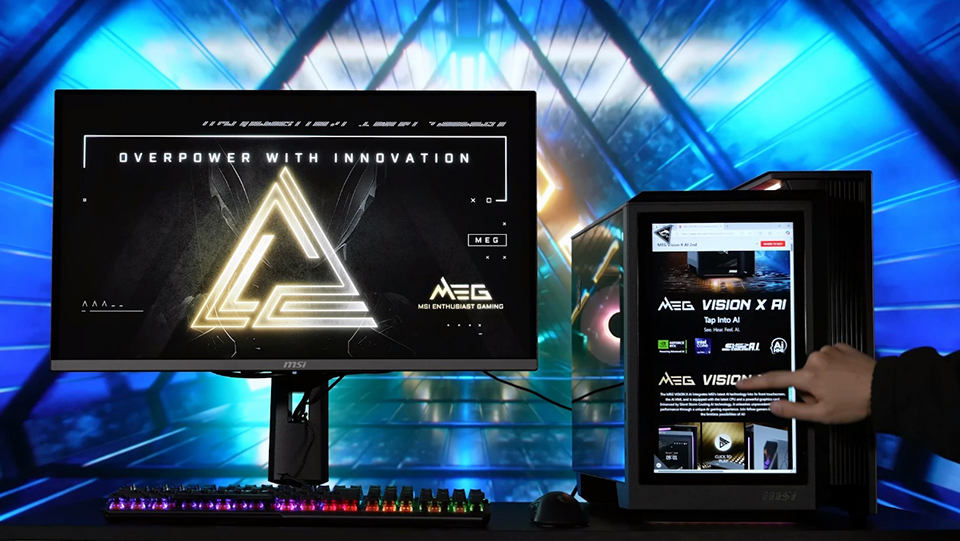
Trình duyệt đã chuyển sang AI HMI và có thể duyệt bằng thao tác cảm ứng.
Khởi chạy ứng dụng chỉ bằng một cú nhấp chuột để truy cập ngay lập tức
AI HMI cũng hỗ trợ khởi động phần mềm chỉ bằng một nút chạm. Bằng cách thêm ứng dụng vào Tiện ích yêu thích trong MSI Center, người dùng có thể mở ngay các chương trình thường dùng chỉ bằng một cú chạm.
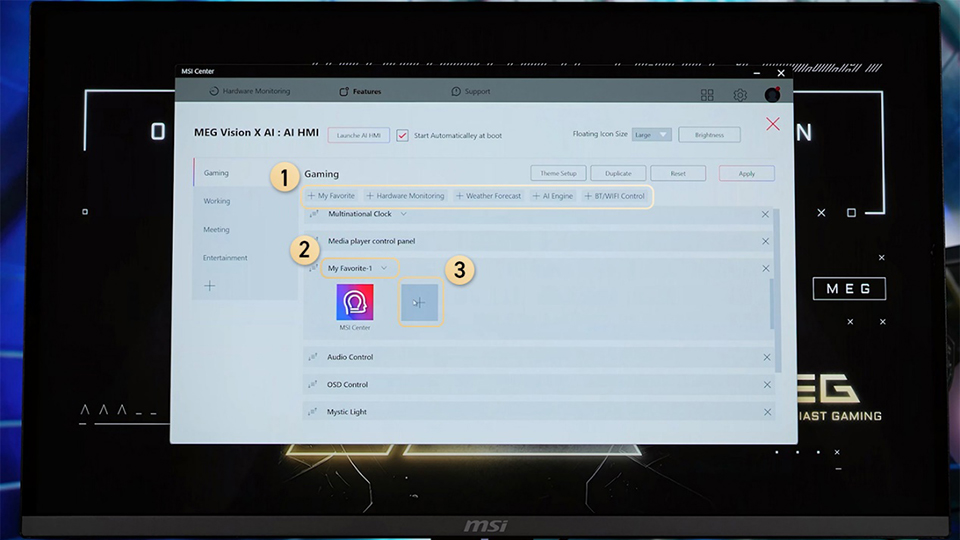
Thực hiện theo các bước trên để thêm ứng dụng mới vào My Favorite để khởi chạy bằng một cú nhấp chuột. Tuy nhiên, chỉ có thể thêm tệp .exe và .html.
Tùy chỉnh sâu cho AI HMI để thể hiện phong cách cá nhân
Để cá nhân hóa trải nghiệm sâu hơn nữa, người dùng có thể tải lên hình nền tùy chỉnh và hình nền động. Cho dù sử dụng hình ảnh hay video, AI HMI đều cho phép tùy chỉnh hoàn toàn. Đối với những người yêu thích đồng bộ đèn RGB, hãy bật 'HMI Glow Sync' trong tiện ích Mystic Light để kết hợp liền mạch ánh sáng RGB môi trường xung quanh với hình nền AI HMI.
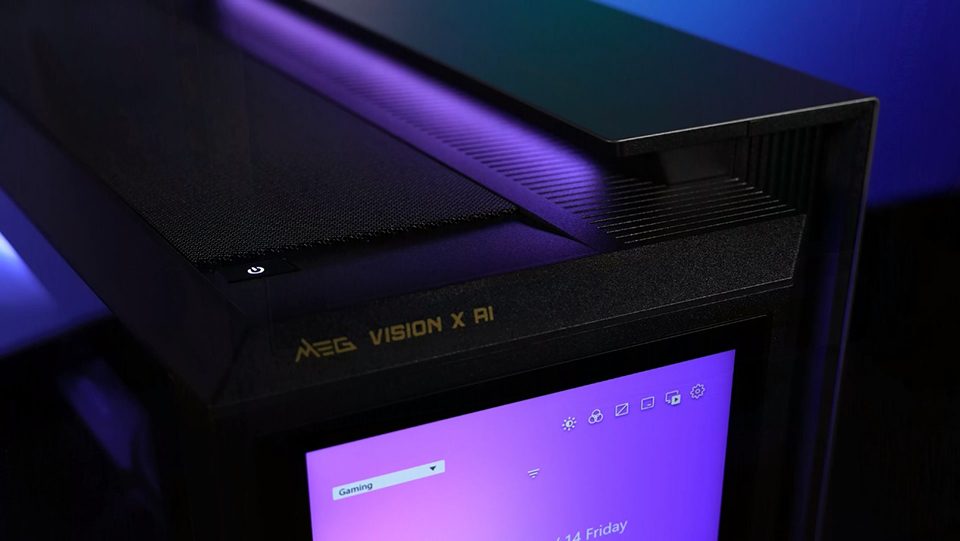
Hệ thống đèn RGB của MEG Vision X AI đồng bộ liền mạch với hình nền AI HMI, tạo nên trải nghiệm sống động.
Tìm hiểu thêm:
Trang sản phẩm: https://msi.gm/megvisionxai2nd
Hướng dẫn sử dụng AI HMI: https://msi.gm/S815DA07
Hướng dẫn cách dùng AI HMI: https://youtu.be/dj-MBVFCuQ4?si=dC2GuW1bAGRjejUA
Trang sản phẩm: https://msi.gm/megvisionxai2nd
Hướng dẫn sử dụng AI HMI: https://msi.gm/S815DA07
Hướng dẫn cách dùng AI HMI: https://youtu.be/dj-MBVFCuQ4?si=dC2GuW1bAGRjejUA
Bạn có gặp khó khăn khi chọn máy tính để bàn và màn hình chơi game cho nhu cầu chơi game của mình không? Đừng lo lắng! MSI đã ra mắt một công cụ có thể giúp bạn chọn cấu hình chơi game tốt nhất. Chỉ cần nhập trò chơi bạn thích và ứng dụng sẽ gợi ý các kết hợp tối ưu. Vui lòng nhấp vào biểu ngữ "Bạn thích trò chơi nào?" để truy cập trang web để biết thêm chi tiết.


