Cách chọn cấu hình màn hình kép tốt nhất cho chơi game, làm việc và phát trực tuyến?
Monitors
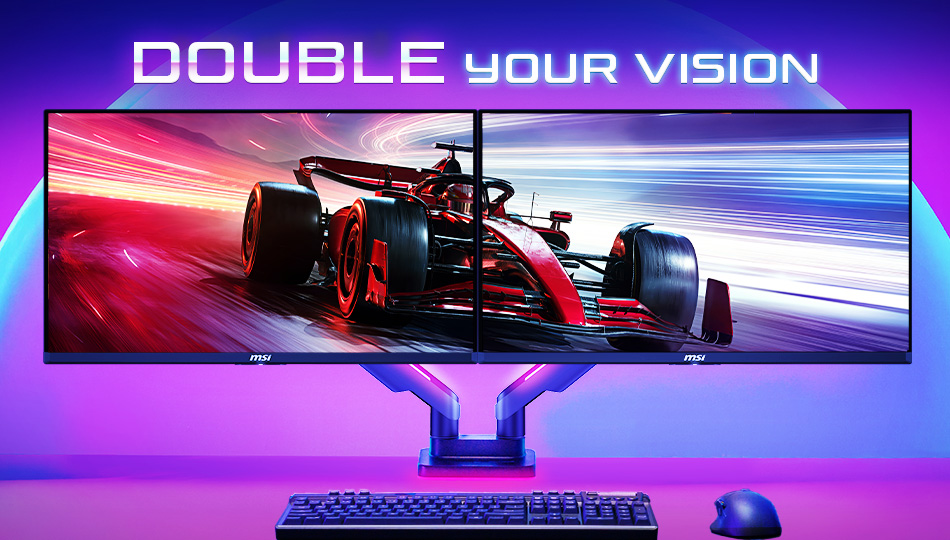
Cấu hình màn hình kép là một trong những cách dễ dàng nhất để nâng cao năng suất, tăng cường trải nghiệm chơi game và cải thiện quy trình tạo nội dung phát trực tuyến. Cho dù bạn là game thủ, người phát trực tuyến hay nhà sáng tạo, sự kết hợp màn hình phù hợp có thể cung cấp nhiều không gian màn hình hơn, đa nhiệm mượt mà hơn và trải nghiệm tổng thể tốt hơn cho bạn.
Tuy nhiên, việc lựa chọn cấu hình màn hình kép tốt nhất liên quan đến nhiều yếu tố hơn chỉ đơn giản là đặt hai màn hình cạnh nhau. Các yếu tố như kích thước màn hình, độ phân giải, tốc độ quét, công nghệ màn hình và kết nối đều đóng vai trò quan trọng trong việc tạo ra một cấu hình hiệu quả và thoải mái.
Trong hướng dẫn này, chúng tôi sẽ giải thích mọi thứ bạn cần biết để chọn cấu hình màn hình kép phù hợp nhất cho nhu cầu của bạn.
Tại Sao Chọn Cấu Hình Màn Hình Kép?
Nhiều người dùng bắt đầu với một màn hình duy nhất, nhưng nhanh chóng phát hiện ra những hạn chế của việc chơi game, làm việc hoặc tạo ra trong một màn hình duy nhất.
Mặc dù một màn hình duy nhất giúp bạn bắt đầu, nhưng mở rộng sang cấu hình màn hình kép hoàn toàn thay đổi cách bạn chơi game, làm việc và tạo ra.
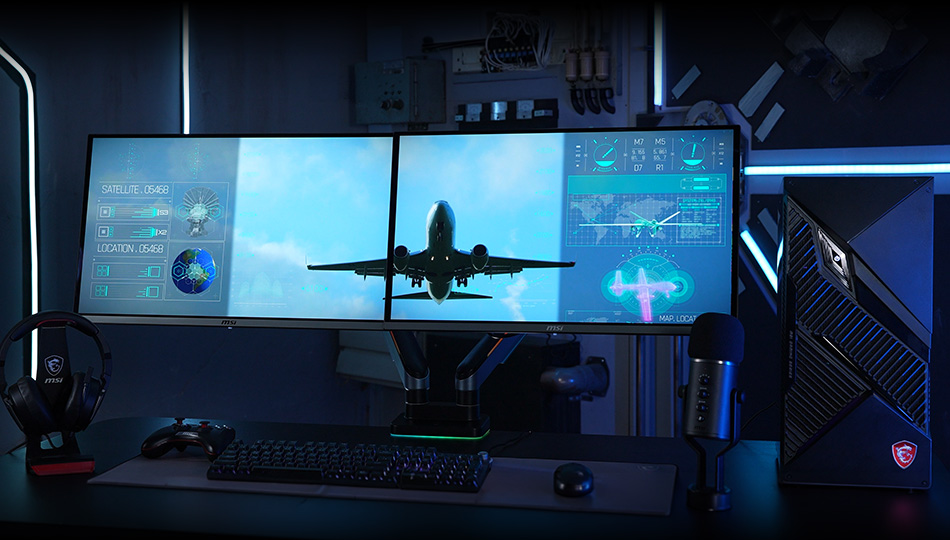
Trải nghiệm chơi game được nâng cao
Thoát khỏi sự giới hạn của một màn hình duy nhất. Thiết lập màn hình kép mở rộng tầm nhìn của bạn, kéo bạn sâu hơn vào trò chơi và mang lại trải nghiệm hình ảnh thực sự sống động, rộng lớn đưa bạn vào trung tâm của hành động.
Nâng cao năng suất
Thiết lập màn hình kép cho phép người dùng làm việc trên nhiều ứng dụng cùng một lúc mà không cần liên tục chuyển đổi giữa các cửa sổ. Ví dụ, bạn có thể giữ bảng tính mở trên một màn hình trong khi tham gia các cuộc họp hoặc trả lời email trên màn hình khác. Điều này giúp giảm sự gián đoạn và cải thiện hiệu quả công việc.
Công việc tạo nội dung và phát trực tuyến tốt hơn
Người phát trực tuyến và người tạo nội dung thường dựa vào nhiều ứng dụng cùng một lúc. Màn hình thứ hai có thể được sử dụng để theo dõi OBS Studio, đọc chat trực tiếp, quản lý mạng xã hội hoặc xem lại nội dung trong khi giữ màn hình chính tập trung vào trò chơi hoặc phần mềm chỉnh sửa.
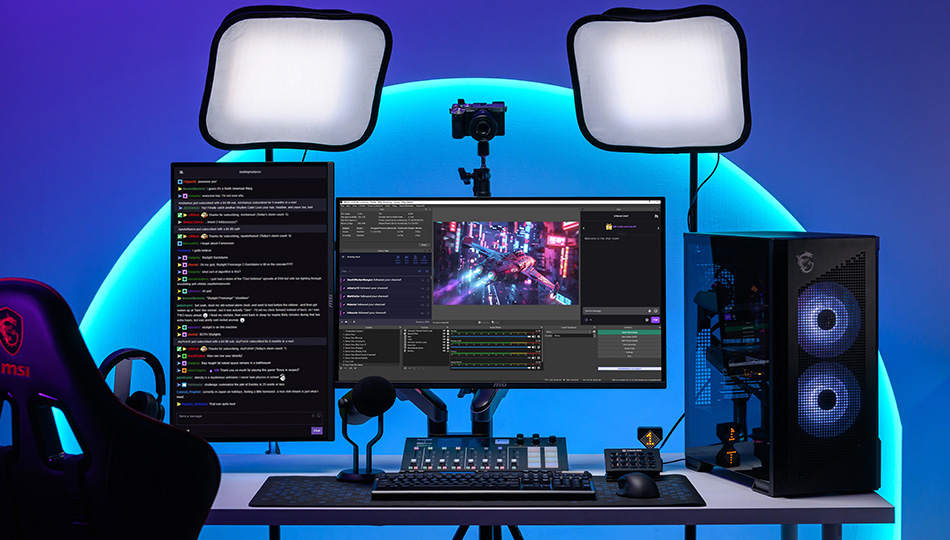
Làm thế nào để chọn cấu hình màn hình kép tốt nhất cho các tình huống người dùng khác nhau?
Chọn cấu hình màn hình kép phù hợp không chỉ đơn giản là thêm một màn hình thứ hai. Sự kết hợp tốt nhất phụ thuộc vào không gian bàn làm việc có sẵn của bạn, cách bạn sử dụng màn hình và loại trải nghiệm bạn đang tìm kiếm. Trước khi mua, hãy xem xét các yếu tố sau để xây dựng một cấu hình phù hợp cả với không gian làm việc và nhu cầu hàng ngày của bạn.
1. Đánh giá không gian bàn làm việc có sẵn của bạn
Trước khi mua hai màn hình, hãy đảm bảo rằng bàn làm việc của bạn có đủ không gian để chứa cả hai màn hình trong khi vẫn duy trì khoảng cách xem thoải mái.
Nếu không gian làm việc của bạn hạn chế, hãy xem xét sử dụng cánh tay giá đỡ màn hình. Nó giúp tối đa hóa không gian bàn làm việc, cải thiện tính nhân thể học và cho phép bạn định vị cả hai màn hình linh hoạt hơn cho chơi game, đa nhiệm hoặc làm việc.
2. Chọn cấu hình màn hình kép MSI phù hợp nhất cho nhu cầu của bạn
Mỗi người dùng có nhu cầu khác nhau. Cho dù bạn đang tìm kiếm cấu hình màn hình kép tốt nhất cho chơi game, phát trực tuyến, đa nhiệm hoặc năng suất, việc chọn đúng kích thước màn hình, độ phân giải, tốc độ làm mới và loại màn hình có thể làm cho cấu hình của bạn thoải mái và hiệu quả hơn.
Chơi game 3A Sống động
Nâng cao trải nghiệm của bạn với cấu hình màn hình chơi game kép MSI. Bằng cách kết hợp các màn hình giống hệt nhau, bạn tạo ra một không gian làm việc liền mạch, toàn cảnh kéo bạn sâu hơn vào trò chơi của mình. Với kích thước màn hình, độ phân giải phù hợp và viền siêu mỏng, để lại cho bạn không gian nhìn sạch, nhất quán và thực sự sống động.
Thông số kỹ thuật được đề xuất
- Kích thước màn hình: màn hình chơi game 27 inch
- Độ phân giải: màn hình 4K hoặc 2K 1440P cho chi tiết sắc nét hơn
- Tốc độ làm mới: 165Hz trở lên cho trải nghiệm chơi game mượt hơn (200Hz hoặc 240Hz thậm chí còn tốt hơn)
- Loại màn hình: QD-OLED hoặc Mini-LED cho màu sắc phong phú và đen sâu
- Mẫu MSI được đề xuất: MPG-272URX-QD-OLED
Chơi game Esports
Đối với game cạnh tranh, tốc độ quan trọng hơn độ phân giải. Một thiết lập màn hình kép cho esports cho phép bạn tập trung vào lối chơi trên màn hình chính trong khi sử dụng màn hình thứ hai cho Discord, giao tiếp nhóm, hướng dẫn trò chơi, bản đồ hoặc trò chuyện trực tiếp.
Thông số kỹ thuật được đề xuất
- Kích thước màn hình: màn hình 24 inch hoặc 27 inch
- Độ phân giải: QHD (2K) hoặc FHD
- Tốc độ làm mới: 240Hz trở lên
- Loại bảng: màn hình IPS/Rapid IPS hoặc Rapid VA cho thời gian phản hồi nhanh và chất lượng hình ảnh nhất quán
- Các mẫu MSI được đề xuất: MPG-272QRF-X36
Đa nhiệm & Năng suất
Tối đa hóa năng suất của bạn với thiết lập màn hình kép giúp đa nhiệm trở nên dễ dàng. Bằng cách giữ nhiều ứng dụng hiển thị đồng thời, như bảng tính, email, cuộc gọi video và trình duyệt web, bạn luôn có tổ chức và kiểm soát. Được trang bị công nghệ Chăm sóc mắt, giá đỡ công thái học có thể điều chỉnh và kết nối USB Type-C một cáp liền mạch, không gian làm việc của bạn trở thành một ốc đảo thoải mái và hiệu suất cao.
Thông số kỹ thuật được đề xuất
- Kích thước màn hình: màn hình chơi game 27 inch
- Độ phân giải: QHD 2K, mang lại sự cân bằng hoàn hảo giữa chất lượng hình ảnh sắc nét và kích thước văn bản thoải mái cho năng suất hàng ngày.
- Tốc độ làm mới: Màn hình 100/120 Hz trở lên cho màn hình chính
- Các tính năng: Công nghệ Chăm sóc mắt, giá đỡ công thái học với điều chỉnh chiều cao/góc nghiêng và kết nối USB Type-C cho tiện lợi một cáp
- Các mẫu MSI được đề xuất: PRO-MP275Q
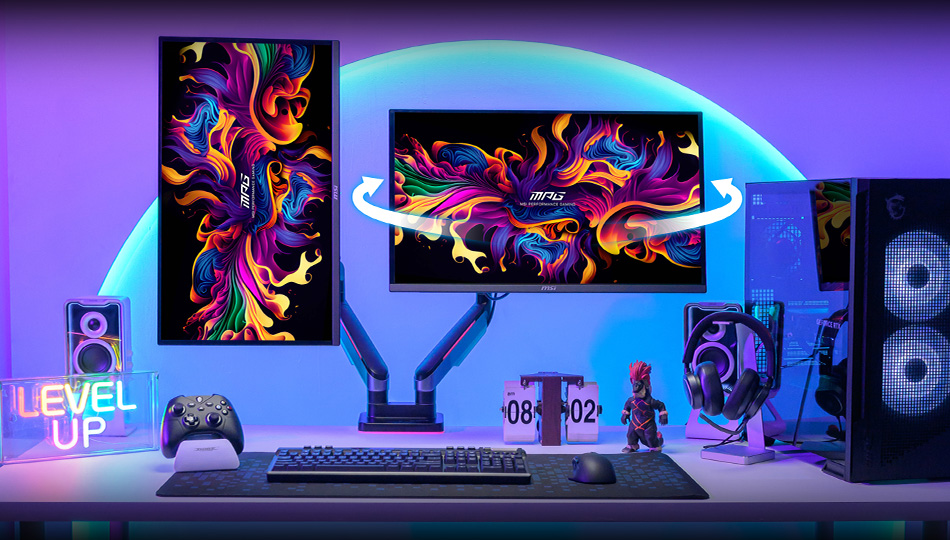
Làm thế nào để thiết lập màn hình kép?
Thiết lập màn hình kép rất đơn giản khi bạn có phần cứng tương thích.
Bước 1: Kiểm tra tính tương thích thiết bị của bạn
Trước khi kết nối màn hình, hãy đảm bảo rằng PC hoặc laptop của bạn hỗ trợ nhiều màn hình. Hầu hết các thiết bị hiện đại đều hỗ trợ đầu ra màn hình kép, nhưng điều quan trọng là phải xác nhận rằng bạn có đủ cổng đầu ra video như HDMI, DisplayPort hoặc USB-C.
Bước 2: Kết nối màn hình của bạn
Kết nối từng màn hình với thiết bị của bạn bằng cáp thích hợp (HDMI, DisplayPort hoặc USB-C) và đảm bảo cả hai màn hình đều được bật.
Để có hiệu suất tốt nhất, nên sử dụng cáp chất lượng cao hỗ trợ độ phân giải và tốc độ làm mới mong muốn.
Bước 3: Bật Chế độ Màn hình Mở rộng
Trên Windows, nhấp chuột phải vào màn hình và chọn Cài đặt màn hình, sau đó chọn Mở rộng các màn hình để sử dụng cả hai màn hình như một không gian làm việc liên tục.
Trên macOS, đi tới Cài đặt Hệ thống > Màn hình để cấu hình thiết lập màn hình của bạn.
Bước 4: Sắp xếp và Tối ưu hóa Cài đặt của Bạn
Sắp xếp các màn hình trong menu cài đặt để phù hợp với vị trí vật lý của chúng trên bàn làm việc. Điều này đảm bảo chuyển động con trỏ mượt mà giữa các màn hình.
Tóm tắt Nhanh
Cài đặt hai màn hình mang lại nhiều hơn chỉ không gian màn hình bổ sung.
Nó giúp cải thiện đa nhiệm, tăng cường sự đắm chìm và tạo ra quy trình làm việc hiệu quả hơn. Kết hợp hai màn hình với cánh tay giữ màn hình sẽ cải thiện thêm sự thoải mái, linh hoạt và tổ chức không gian làm việc.
Cho dù bạn đang chơi game, sáng tạo, học tập hay làm việc, cài đặt hai màn hình có thể giúp bạn nhìn thấy nhiều hơn, làm nhiều hơn và đạt được nhiều hơn.
Bạn đã sẵn sàng nâng cấp thiết bị của mình chưa? — truy cập cửa hàng trực tuyến MSI để khám phá các ưu đãi độc quyền! Cửa hàng tham khảo