Kết Nối Laptop Với Nhiều Màn Hình Chơi Game
Laptops ,
Monitors
Laptop (máy tính xách tay) là lựa chọn hiển nhiên khi bạn cần một chiếc máy có khả năng di động để làm việc, học tập hoặc giải trí. Nhờ các dòng chip hiện đại của NVIDIA, AMD và Intel, laptop giờ đây mang hiệu năng như máy tính để bàn - giúp xử lý mượt mà những tác vụ nặng như chơi game và sản xuất mà không ảnh hưởng đến tính di động hoặc tuổi thọ của pin. Tuy nhiên, trải nghiệm đa nhiệm trên laptop vẫn còn là một hạn chế.
Kích thước của laptop gây giới hạn không gian màn hình của bạn, đặc biệt khi bạn cần xử lý nhiều ứng dụng, tab trình duyệt... Nhưng nếu bạn không muốn hi sinh tính di động của laptop thì sao?
Vậy đương nhiên bạn sẽ cần thiết lập nhiều màn hình kết nối với laptop!
Điểm thu hút chính của thiết lập đa màn hình bắt nguồn từ nhu cầu có thêm diện tích tầm nhìn dù bạn muốn để chơi game, xem phim hay làm việc. Hãy cùng khám phá cách kết nối nhiều màn hình với laptop để thiết lập dàn máy trong mơ của bạn.
Vậy đương nhiên bạn sẽ cần thiết lập nhiều màn hình kết nối với laptop!
Điểm thu hút chính của thiết lập đa màn hình bắt nguồn từ nhu cầu có thêm diện tích tầm nhìn dù bạn muốn để chơi game, xem phim hay làm việc. Hãy cùng khám phá cách kết nối nhiều màn hình với laptop để thiết lập dàn máy trong mơ của bạn.
Vì Sao Nên Dùng Nhiều Màn Hình?
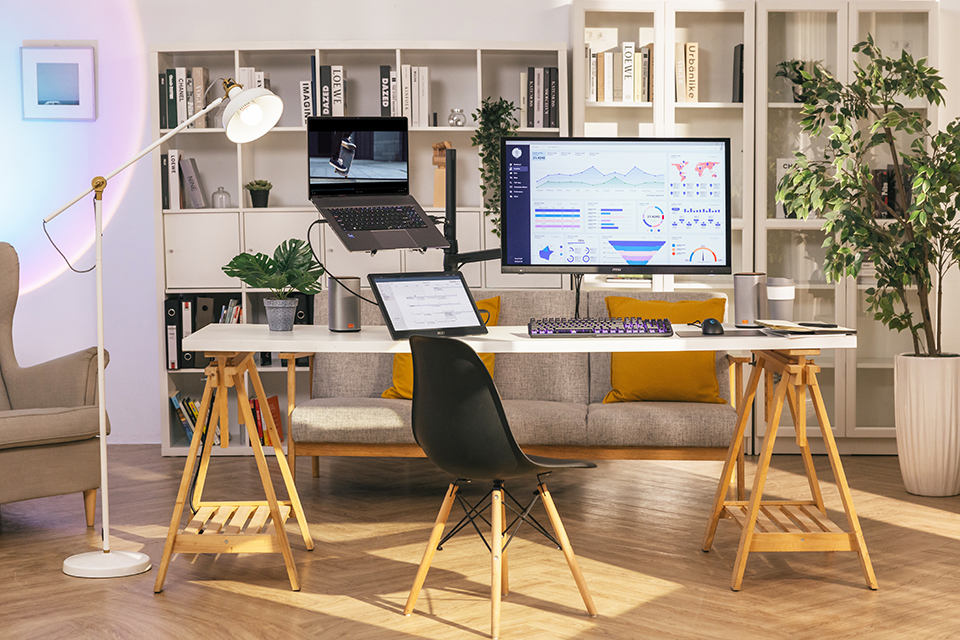
Kể cả những màn hình laptop độ phân giải cao cũng bị hạn chế bởi kích thước vật lý, nghĩa là màn hình của bạn vẫn bị giới hạn. Việc thiết lập đa màn hình sẽ trở nên hợp lý khi bạn cân nhắc tới những lợi ích mà nó mang lại:
- Bổ sung thêm màn hình khác cho laptop giúp bạn có thêm nhiều không gian hiển thị cho công việc và chơi game. Thậm chí sẽ còn tuyệt vời hơn khi bạn có thể dùng thêm hai màn hình phụ và cho màn hình laptop nghỉ ngơi!
- Đa màn hình là giải pháp vô giá dành cho những công việc có liên quan đến nhiều ứng dụng và/hoặc nhiều tab trình duyệt. Bạn có thể xử lý nhiều ứng dụng trôi chảy với hai màn hình lớn: điều gần như không thể nếu chỉ làm việc với một màn hình laptop nhỏ.
- Không gian của màn hình phụ có thể cải thiện năng suất rõ rệt nhờ việc cho phép bạn quản lý mọi công cụ và tài nguyên trong tầm tay.
- Những màn hình lớn hơn cũng giúp bạn nâng cao trải nghiệm giải trí khi xem phim hoặc chương trình truyền hình chất lượng cao trên Netflix, Youtube...
- Những ứng dụng sáng tạo như Adobe’s Premiere Pro cũng được hưởng lợi từ không gian của màn hình bổ sung, cho phép bạn theo dõi các công cụ cần thiết tốt hơn, chẳng hạn như tính năng timeline.
Nếu bạn có ngân sách và không gian để thiết lập đa màn hình thì bạn chắc chắn nên lựa chọn thêm một màn hình để tối ưu năng suất mà không ảnh hưởng đến tính di động khi bạn cần.
Sẵn Sàng Kết Nối Laptop Với Nhiều Màn Hình
Bạn cần kiểm tra vài điều trước khi kết nối nhiều màn hình với laptop. Trong phần này, chúng ta sẽ lấy ví dụ với laptop “MSI Creator Z17 HX Studio – A13V”.
Kiểm Tra Các Cổng Kết Nối: Thiết Lập Đa Màn Hình Có Khả Thi Không?
Không phải laptop nào cũng hỗ trợ đa màn hình ngay từ đầu. Nhiều dòng cần có thêm bộ chia cổng Thunderbolt hoặc những loại dây cắm khác. Những dòng laptop cũ hơn có thể không hỗ trợ tính năng này. Trong trường hợp đó, đã đến lúc bạn cần cân nhắc việc nâng cấp.
Để xác định liệu laptop của bạn có hỗ trợ thiết lập đa màn hình hay không, hãy kiểm tra những cổng xuất hình sẵn có. Bạn sẽ cần có ít nhất hai cổng xuất hình nếu bạn muốn kết nối với hai màn hình nữa.
Để xác định liệu laptop của bạn có hỗ trợ thiết lập đa màn hình hay không, hãy kiểm tra những cổng xuất hình sẵn có. Bạn sẽ cần có ít nhất hai cổng xuất hình nếu bạn muốn kết nối với hai màn hình nữa.
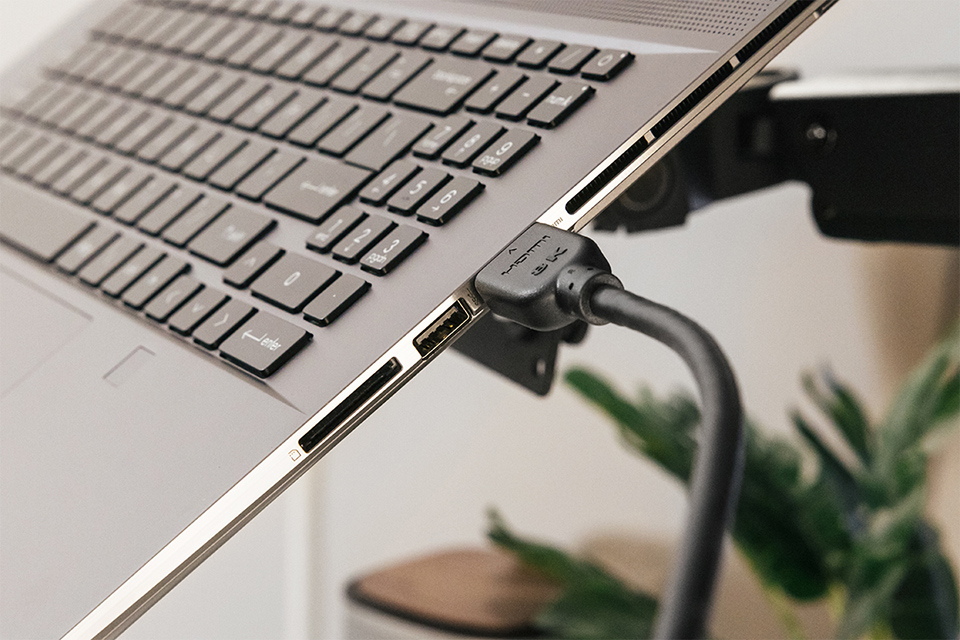
Trên mẫu laptop của chúng ta, bạn có thể thấy 2 cổng USB Type-C, 1 cổng USB Type-A và một cổng xuất hình HDMI. Tuy nhiên, các cổng USB Type-C lại sở hữu Thunderbolt 4, cho phép chúng xử lý các tín hiệu hình ảnh. Do đó mẫu laptop trong ví dụ này có thể dễ dàng kết nối với ba màn hình.

Lưu ý: Dù bạn có thể sử dụng dây DisplayPort (hoặc HDMI) có đầu USB Type-C Thunderbolt để kết nối với màn hình thì việc tận dụng giá trị của cổng này vào kết nối đa màn hình là không lý tưởng. Sử dụng bộ chia Thunderbolt 4 sẽ là lựa chọn hợp lý hơn nhiều bởi bạn không chỉ kết nối được thêm màn hình mà còn cả các thiết bị ngoại vi, bộ nhớ ngoài... nữa.
Những cổng kết nối này là khá cơ bản với mọi laptop hiện nay. Đôi khi chỉ một cổng USB Type-C cũng có thể hỗ trợ Thunderbolt hoặc xuất hình. Do do hãy kiểm tra thông số kỹ thuật hoặc hướng dẫn sử dụng laptop để có thông tin cụ thể.
Kiểm Tra Card Đồ Họa
Khi đã nắm rõ số lượng cổng xuất hình của laptop, bạn cần xem xét đến các khả năng đồ họa đi kèm. Chip đồ họa của laptop càng mạng mẽ thì càng dễ dàng xử lý đa màn hình.
Việc kiểm tra chip đồ họa GPU trong laptop của bạn khá đơn giản.
Việc kiểm tra chip đồ họa GPU trong laptop của bạn khá đơn giản.
- Nhấn phím Windows hoặc bấm vào biểu tượng tìm kiếm trên thanh công cụ của Windows và gõ “Device Manager”
- Tại đây, tìm đến mục “Display Adapters”
- Mở rộng mục này bằng cách bấm vào biểu tượng mũi tên nhỏ bên trái và bạn sẽ thấy một danh sách xổ xuống.
Hầu hết laptop đều sử dụng card đồ họa Intel, AMD Radeon hoặc NVIDIA. Nếu laptop của bạn sở hữu card đồ họa NVIDIA (sê-ri 20 trở lên), AMD Radeon (sê-ri 5000 trở lên) hoặc Intel Arc thì bạn không cần phải lo lắng về sức mạnh đồ họa nữa. Chỉ việc ra cửa hàng và chọn mua những màn hình có độ phân giải cao nhất, bạn sẽ có thể chơi game và làm việc vô cùng thoải mái.
Tuy nhiên, nếu laptop của bạn sử dụng chip đồ họa cũ hơn, bạn nên nghiên cứu một vài thông số tiêu chuẩn (dành cho các ứng dụng và game của bạn) trước khi quyết định tiến tới những màn hình có độ phân giải cao.
Tuy nhiên, nếu laptop của bạn sử dụng chip đồ họa cũ hơn, bạn nên nghiên cứu một vài thông số tiêu chuẩn (dành cho các ứng dụng và game của bạn) trước khi quyết định tiến tới những màn hình có độ phân giải cao.
Hãy Mở Rộng Không Gian Làm Việc: Kết Nối Laptop Với Màn Hình
Giờ đây khi chắc chắn rằng laptop của bạn hỗ trợ tối thiểu hai màn hình, đã đến lúc bắt tay vào việc.
Thiết Lập #1: Mở Rộng Hiển Thị Cho Laptop Với Một Màn Hình
Ở thiết lập đầu tiên này, chúng ta sử dụng màn hình laptop làm màn hình chính và màn hình phụ làm màn hình thứ hai. Màn hình mà chúng ta lựa chọn trong tình huống này là Màn hình Gaming MSI MAG 323UPF. Độ phân giải 4K của nó mang lại nhiều không gian hiển thị hơn và trải nghiệm hình ảnh ấn tượng hơn màn hình Full HD truyền thống.
Cắm dây vào màn hình và kết nối với laptop của bạn bằng đúng cổng giao tiếp. Do chỉ cần kết nối với một màn hình ngoài, chúng ta có thể sử dụng dây HDMI™ trong thiết lập này. Nếu không có vấn đề gì phát sinh, bạn sẽ thấy hình ảnh trên laptop hiển thị trên màn hình thứ hai của bạn.
Windows mặc định hiển thị giống hệt nhau trên hai màn hình. Tuy nhiên, bạn có thể chuyển sang chế độ mở rộng (‘Extend’).
Nhấn tổ hợp phím Windows + ‘P’ để mở danh mục trình chiếu của Windows:
Windows mặc định hiển thị giống hệt nhau trên hai màn hình. Tuy nhiên, bạn có thể chuyển sang chế độ mở rộng (‘Extend’).
Nhấn tổ hợp phím Windows + ‘P’ để mở danh mục trình chiếu của Windows:

Tại đây, lựa chọn mục thứ 3 ‘Extend’.
Tùy chọn này giúp mở rộng hiển thị từ màn hình laptop của bạn sang màn hình thứ hai. Bạn có thể tìm hiểu chính xác cách tùy chỉnh không gian làm việc và các màn hình như bên dưới.
Thiết Lập #2: Mở Rộng Hai Màn Hình
So với việc sử dụng màn hình laptop làm màn hình thứ hai, kiểu thiết lập này mang lại lợi thế riêng biệt nhờ tính đồng nhất. Với cấu hình này, bạn có thể chọn đặt các màn hình cạnh nhau để tối đa hóa diện tích hiển thị trên màn hình.
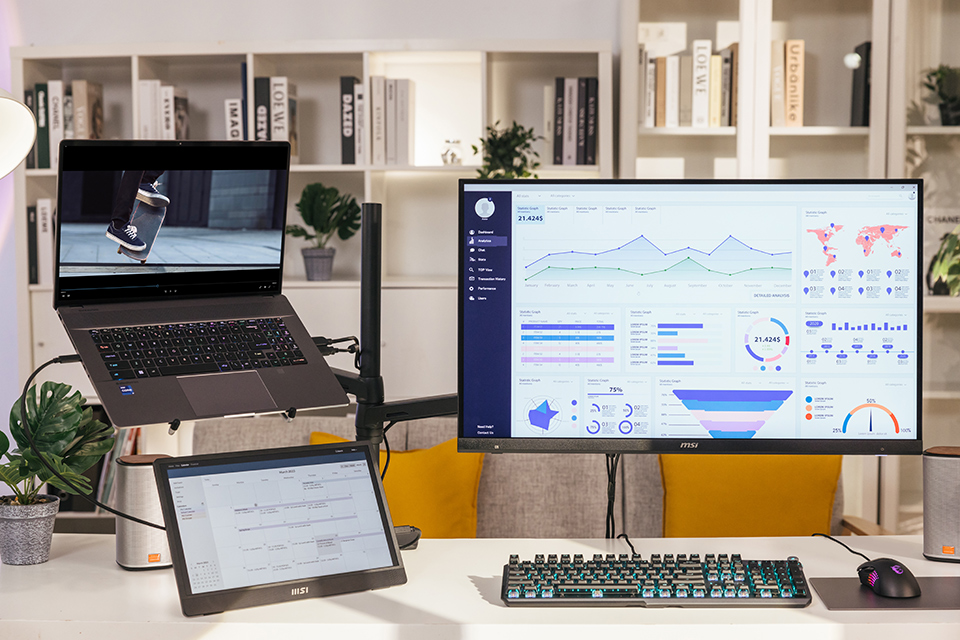
Lần này, hãy sử dụng Màn hình Gaming MSI MAG 323UPF làm màn hình chính. Kết nối với laptop bằng dây HDMI™ theo hướng dẫn trên Thiết Lập #1.
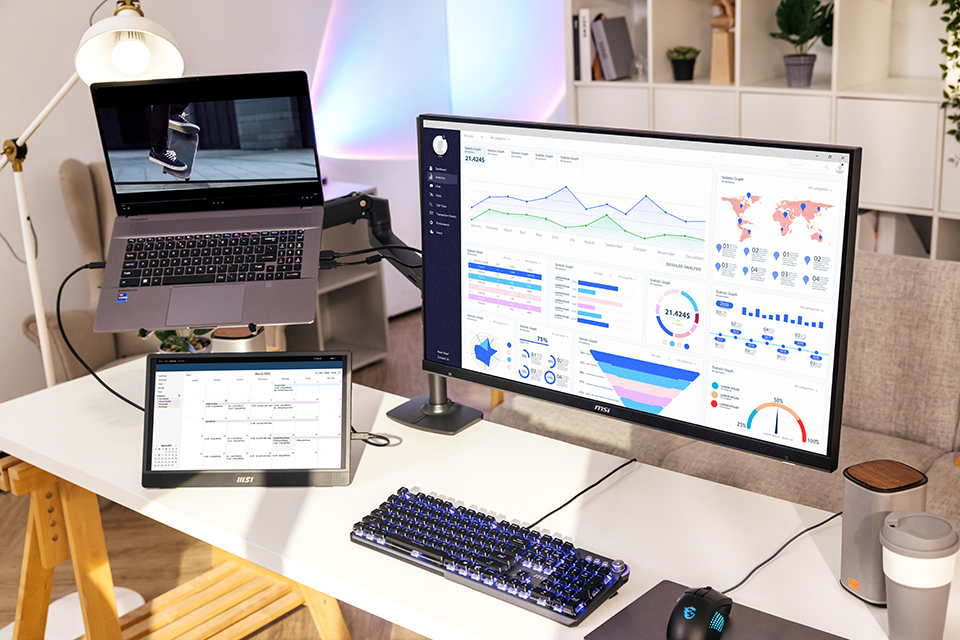
Bạn sẽ cần một trong những phương án sau để kết nối màn hình thứ hai với laptop:
- Bộ chia cổng Thunderbolt
- Bộ chuyển đổi Type-C sang HDMI
- Dây cáp USB Type-C sang HDMI
- Dây cáp USB Type-C sang DisplayPort

Rất may là cả hai cổng USB Type-C trên laptop MSI Creator Z17 HX Studio – A13V đều hỗ trợ Thunderbolt 4, bạn có thể sử dụng cổng nào cũng được. Tuy nhiên mỗi dòng laptop khác nhau sẽ có những tùy chọn khác nhau, bạn cần tìm hiểu đúng loại cổng kết nối trên sản phẩm bạn lựa chọn.
Tiếp đó, hãy kết hợp Màn hình Gaming MSI MAG 323UPF 4K Gaming Monitor với Màn hình Gaming Di động Full-HD MSI MAG MP161 cho thiết lập này để tận hưởng sự linh hoạt chưa từng có.
Tiếp đó, hãy kết hợp Màn hình Gaming MSI MAG 323UPF 4K Gaming Monitor với Màn hình Gaming Di động Full-HD MSI MAG MP161 cho thiết lập này để tận hưởng sự linh hoạt chưa từng có.

Ngoài việc cho phép bạn truy cập màn hình thứ ba (với độ phân giải 1080P / Full-HD) khi ở nơi làm việc, bạn còn có thể mang theo cùng laptop để tạo thành không gian làm việc với màn hình kép tạm thời (màn hình laptop + MSI MAG MP161) khi cần.
Lưu ý: Các bước kết nối màn hình vẫn giống như trên.
Tùy Chỉnh Thiết Lập Đa Màn Hình Trên Windows
Cài đặt hiển thị trên Windows giúp bạn linh hoạt hơn trong việc chỉnh thiết lập của mình. Bạn có thể thay đổi màn hình chính (màn hình thứ nhất), tỷ lệ (kích thước mặc định của các biểu tượng, chữ và cửa sổ màn hình), độ phân giải và hướng màn hình.

Bạn có thể xem phần cài đặt tại đây: Settings → System → Display.

Bạn cũng có thể bấm chuột phải vào vị trí trống trên màn hình và chọn ‘Display Settings’ để truy cập mục cài đặt. Cuộn xuống bên dưới để thiết lập tùy chỉnh cho bố cục bổ sung và thay đổi tỷ lệ kích thước.
Chúng tôi cũng đã phát triển một công cụ giúp bạn tùy chỉnh những phần cài đặt này với giao diện trực quan trong ứng dụng MSI Gaming Intelligence (xem tại đây). Nó cấp quyền kiểm soát và tùy chỉnh chi tiết cho không gian làm việc mở rộng mới của bạn khi sử dụng các màn hình của MSI. Bạn có thể xem thêm về những tính năng và chức năng của ứng dụng trong video này.
Nếu bạn vẫn còn nhiều thắc mắc về việc kết nối laptop với với màn hình đôi hoặc tùy chỉnh không gian làm việc của mình, các chuyên gia của chúng tôi đã xây dựng hướng dẫn bằng văn bản và video để hỗ trợ bạn. Bạn có thể xem video này trên kênh Youtube chính thức của MSI.
Những ai đang khám phá những kiểu thiết lập đa màn hình khác nhau có thể xem thêm thông tin tại trang Thiết Lập Đa Màn Hình của MSI. Bạn sẽ xem được các hướng dẫn, các dòng màn hình đề xuất cho bạn và nhiều thông tin hữu ích khác!
Chúng tôi cũng đã phát triển một công cụ giúp bạn tùy chỉnh những phần cài đặt này với giao diện trực quan trong ứng dụng MSI Gaming Intelligence (xem tại đây). Nó cấp quyền kiểm soát và tùy chỉnh chi tiết cho không gian làm việc mở rộng mới của bạn khi sử dụng các màn hình của MSI. Bạn có thể xem thêm về những tính năng và chức năng của ứng dụng trong video này.
Nếu bạn vẫn còn nhiều thắc mắc về việc kết nối laptop với với màn hình đôi hoặc tùy chỉnh không gian làm việc của mình, các chuyên gia của chúng tôi đã xây dựng hướng dẫn bằng văn bản và video để hỗ trợ bạn. Bạn có thể xem video này trên kênh Youtube chính thức của MSI.
Những ai đang khám phá những kiểu thiết lập đa màn hình khác nhau có thể xem thêm thông tin tại trang Thiết Lập Đa Màn Hình của MSI. Bạn sẽ xem được các hướng dẫn, các dòng màn hình đề xuất cho bạn và nhiều thông tin hữu ích khác!


