Bắt đầu với Ghi hình chuyển động nhờ AI với MSI DigiME cho buổi phát trực tiếp ảo đầu tiên của bạn
Motherboards ,
Desktops
MSI và Red Pill Labđã cùng nhau phát triển
DigiME – một phần mềm phát trực tiếp và ghi lại chuyển động sử dụng AI tiện lợi, dễ tiếp cận hơn.
Phần mềm này giúp bạn tạo một hình đại diện ảo, đặt trong bối cảnh không gian ảo mà bạn chọn và sử dụng để phát trực tiếp đến
khán giả của bạn.
Phần tuyệt nhất? Bạn không cần bất kỳ thiết bị chuyên dụng nào cho việc này!
DigiME hoạt động như thế nào?
Thường thì công nghệ Ghi lại chuyển động thông thường hay đòi hỏi các thiết bị đắt tiền, phần
cứng mạnh mẽ và các thiết lập phức tạp, chúng tôi lại có cách tiếp cận khác với DigiME.
Với công cụ phát hiện chuyển động sử dụng công nghệ AI, DigiME hỗ trợ ghi lại chuyển động toàn thân
chỉ bằng một webcam và micrô tiêu chuẩn. Hơn nữa, phần mềm sở hữu khả năng hoạt động tương thích rộng rãi với nhiều ứng
dụng phát trực tuyến và hội nghị truyền hình, mang đến cho người phát trực tuyến một cách mới để tương tác và
thu hút khán giả của mình.
Về cơ bản, DigiME được xây dựng để tận dụng khả năng dò tia (Ray Tracing) của card đồ họa RTX của NVIDIA và
NPU thế hệ tiếp theo của Intel, được tích hợp trong bộ xử lý máy tính để bàn Core Ultra (Series 2).
Trong khi card đồ họa xử lý tác vụ dựng hình bối cảnh không gian ảo theo thời gian thực, NPU cung cấp một
giải pháp mạnh mẽ và hiệu quả hơn để xử lý khối lượng công việc tính toán AI như ghi hình chuyển động theo thời gian
thực.
Nếu bạn chưa có NPU thì bạn vẫn có thể sử dụng đồ họa tích hợp của bộ xử lý hiện tại. Tuy
nhiên, hiệu suất có thể có sự khác biệt.
Cách bắt đầu sử dụng DigiME
Chúng tôi đã thiết kế DigiME sao cho ứng dụng này đơn giản nhất có thể – đảm bảo giao diện trực quan, dễ sử
dụng và dễ điều hướng.
Sau khi đăng nhập, bạn có thể truy cập vào giao diện để tùy chỉnh hình đại diện và không gian
yêu thích của mình.
Bây giờ, bạn sẽ thấy ứng dụng mở trong cửa sổ như minh hoạ bên dưới.
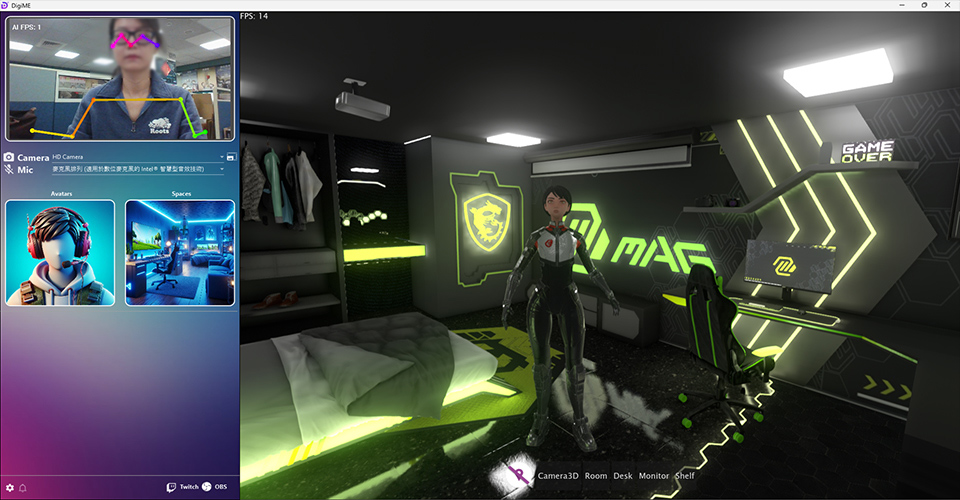
Giao diện chính của DigiME hiển thị nguồn cấp dữ liệu là máy ảnh của bạn ở góc trên bên trái,
thiết bị máy ảnh và micrô ở bên dưới, theo sau là các tùy chọn “Chọn hình đại diện” và “Chọn không gian”.
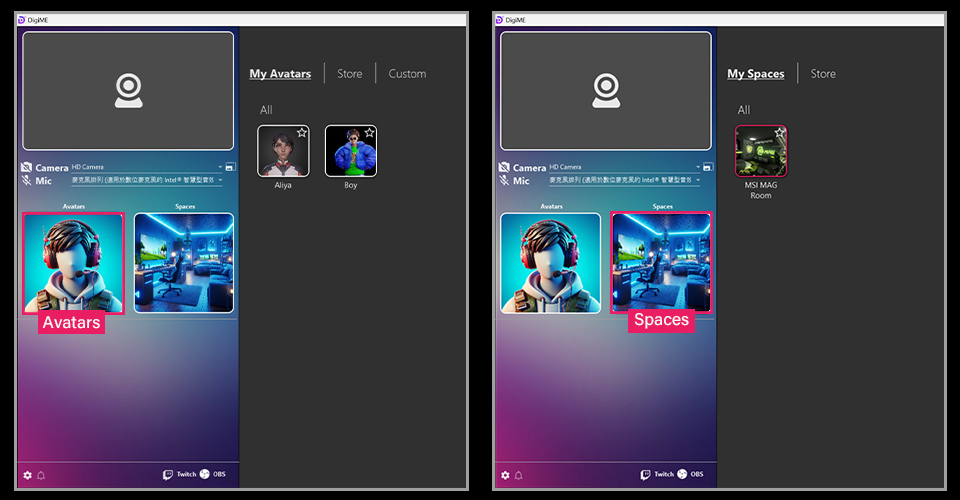
Trước khi thực hiện bất kỳ thao tác nào khác, hãy đảm bảo nguồn cấp dữ liệu là máy ảnh của bạn
hiển thị ở góc trên bên trái và thiết bị micrô chính xác được chọn từ menu thả xuống. Nếu máy ảnh của bạn không
hiển thị thì hãy chọn thiết bị đầu vào phù hợp từ menu Máy Ảnh.
Bây giờ, chúng ta hãy bắt đầu tạo Hình đại diện của mình! Sau khi bạn chọn ‘ReadyPlayerMe’, bạn
sẽ thấy giao diện hình đại diện.
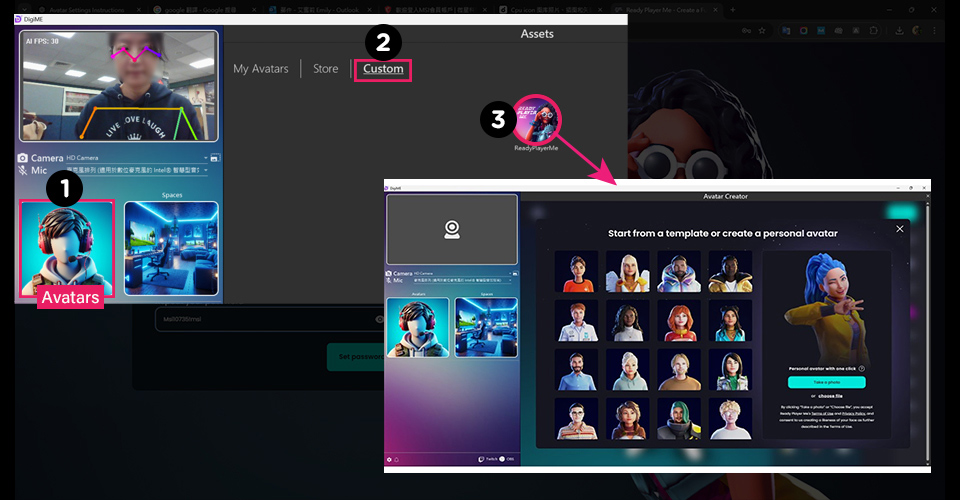
DigiME hỗ trợ hình đại diện ReadyPlayerMe, do đó bạn có thể nhập bất kỳ hình đại diện nào hiện
có vào DigiME sau khi đăng nhập vào tài khoản của mình. Nếu bạn chưa có tài khoản thì bạn có thể đăng ký sau để
lưu hình đại diện tùy chỉnh của mình vào đám mây.
Sau khi đăng nhập (hoặc nếu bạn bỏ qua bước này), bạn có thể bắt đầu tạo hình đại diện tùy
chỉnh.
Có 2 cách để tạo hình đại diện tùy biến. Bạn có thể chọn hình đại diện có sẵn từ danh sách
các lựa chọn trong danh sách hoặc sử dụng ảnh của bạn để tạo. Nếu muốn sử dụng ảnh thì bạn có thể tải ảnh hiện có lên hoặc tự chụp
ảnh bằng webcam.
Đối với hướng dẫn này, chúng tôi sẽ sử dụng webcam. Hãy đảm bảo rằng khuôn mặt của bạn được
rõ ràng trong khuôn hình.
Sau khi ảnh của bạn được tải lên và bạn hài lòng với mô hình ảo được tạo ra, bạn có thể bắt đầu
tùy chỉnh theo ý thích của mình. Có rất nhiều mặt hàng thời trang, kiểu tóc, cách trang điểm và nhiều thứ khác nữa –
cho phép bạn thêm nét cá nhân vào Hình đại diện của mình.
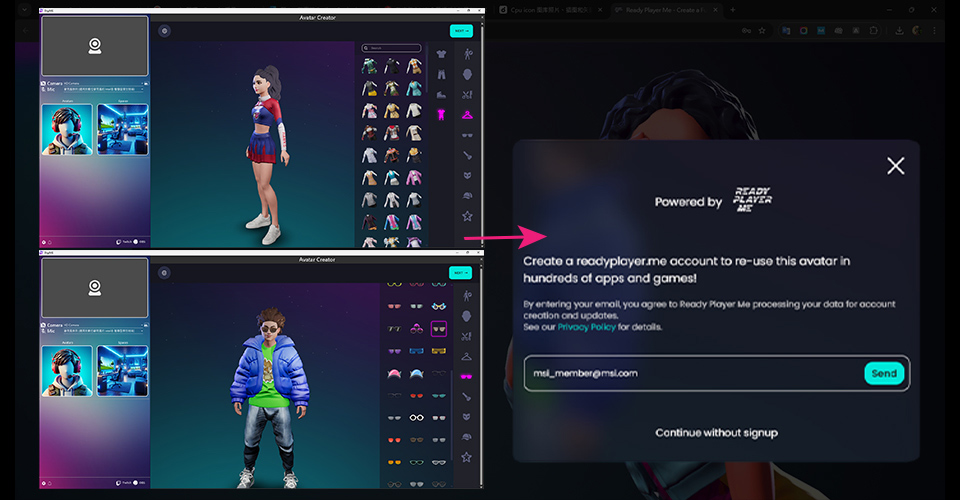
Khi bạn hài lòng với tác phẩm của mình, hãy đặt tên cho hình đại diện và lưu lại. Bây giờ, bạn
có thể chọn tạo tài khoản readyplayer.me và lưu hình đại diện này lên mạng đám mây – cho phép bạn sử dụng lại hình
đại diện của mình chung với các ứng dụng khác.
Dù bằng cách nào thì hình đại diện bạn vừa tạo sẽ hiển thị dưới dạng tùy chọn khi bạn nhấp vào
“Chọn hình đại diện” trong giao diện chính của DigiME.
Tiếp theo, chúng ta sẽ chọn không gian ảo mà bạn cảm thấy thích thú. Nhấp vào “Chọn không gian” và vào
“Cửa hàng” để xem danh sách tất cả các không gian ảo khả dụng trong DigiME và chọn không gian mà bạn thích nhất.
T
Ứng dụng được tải sẵn một thiết kế căn phòng và một số mẫu phòng khác mà bạn có thể tải xuống từ cửa hàng – mỗi
phòng có tính thẩm mỹ độc đáo riêng. Khi bạn đã chọn được không gian phù hợp với mình, hãy chọn nó để thay thế
ngay lập tức môi trường thực tế xung quanh bạn!
Nếu mọi việc diễn ra thuận lợi thì giao diện trung tâm của bạn bây giờ sẽ hiển thị hình đại
diện ảo của bạn, hình đại diện này sẽ di chuyển và đồng bộ với chuyển động và giọng nói của bạn. Nó cũng sẽ hiển
thị hình đại diện trong không gian ảo mà bạn đã chọn ở trên.
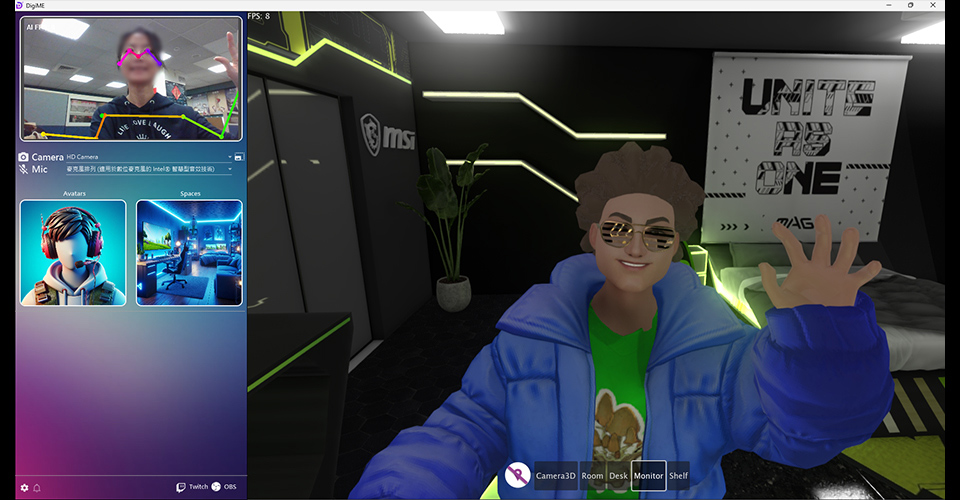
Hãy kiểm tra và đảm bảo đồng bộ trước khi chuyển sang bước tiếp theo.
Ở khu vực giữa phần dưới cùng của giao diện DigiME (được đánh dấu bên dưới), bạn có thể chọn từ nhiều vị trí
máy ảnh khác nhau để tạo thêm dấu ấn cá nhân bản thân và không gian ảo của mình hơn nữa – cũng như cách bạn tương tác với
khán giả.
Chọn vị trí đặt máy ảnh mà bạn cảm thấy đẹp nhất. Ở đây, bạn có thể tinh chỉnh thêm giao diện của máy ảnh
bằng cách phóng to hoặc thu nhỏ cảnh vật bằng bánh xe cuộn của chuột. Điều này cho phép bạn làm nổi bật không gian
hoặc bản thân ảo của bạn theo thời gian thực, khi cần.
Trước khi chúng ta bắt đầu phát trực tuyến, điều quan trọng là phải tinh chỉnh trải nghiệm DigiME của bạn.
Có một vài cài đặt giúp bạn thực hiện việc này, đầu tiên là "Gương Webcam".
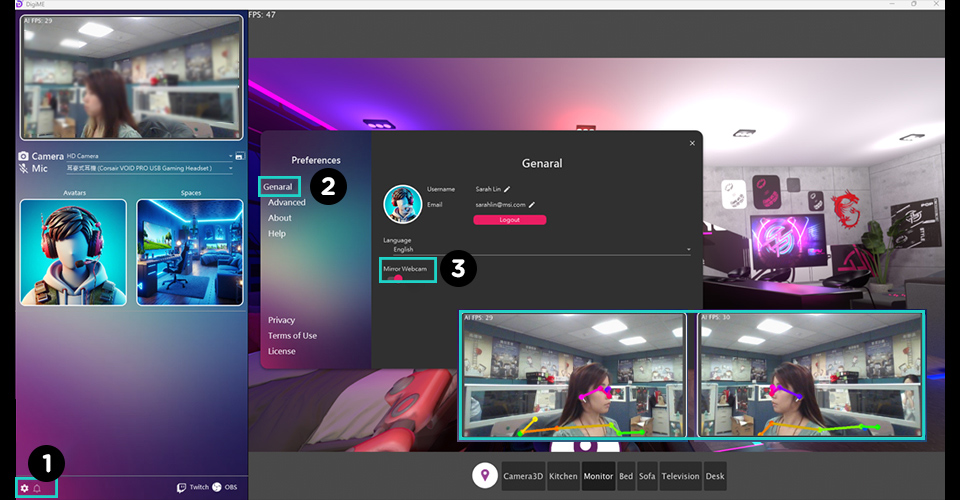
Nếu không nhìn thấy bản thân thì bạn có thể cảm thấy lúng túng khi thể hiện trên sóng, vì vậy hãy bật
cài đặt này nếu bạn cảm thấy thoải mái hơn khi có gương khi phát trực tuyến.
Đối với người dùng cao cấp, DigiME cung cấp một bộ tính năng nâng cao để tùy chỉnh trải nghiệm
theo ý thích của bạn.
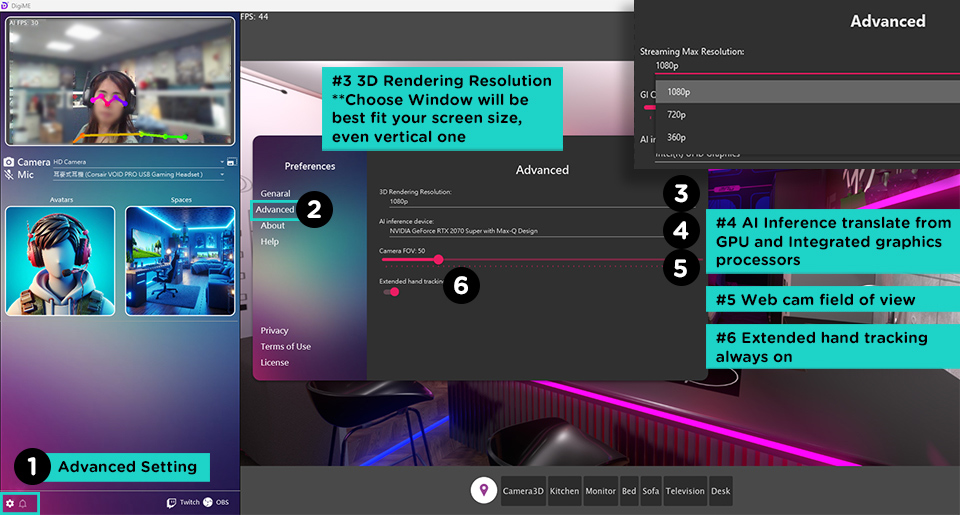
Vào phần cài đặt và chọn “Nâng cao” ở thẻ bên trái để mở giao diện hiển thị ở trên.
Tại đây, bạn có thể chọn độ phân giải dựng hình mà mình mong muốn (để giảm tải cho GPU), chọn thiết bị
tính toán AI ưa thích (MSI khuyến nghị sử dụng NPU) và đặt FOV (Field of View - Trường nhìn) của máy ảnh để tinh chỉnh thêm không
gian và bản thân ảo.
Sau khi bạn hoàn tất quá trình tinh chỉnh các thiết lập này, đã đến lúc cho buổi phát trực tuyến! Chọn ứng dụng
phát trực tuyến bạn sử dụng và mở ứng dụng đó. Để thử nghiệm cho các bạn xem, chúng tôi đã sử dụng ứng dụng Google Meet.
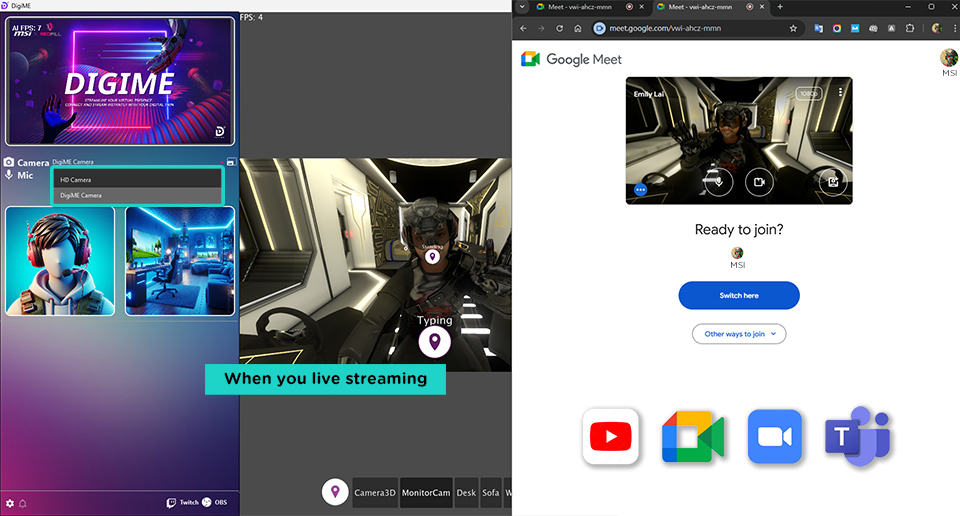
Nếu DigiME được thiết lập đúng thì bạn sẽ thấy “Máy ảnh DigiME” là tùy chọn máy ảnh trong phần
mềm phát trực tuyến/hội nghị của mình. Chọn ứng dụng này và bạn sẽ thấy hình đại diện ảo DigiME và không gian
hiển thị.
Nếu bạn sử dụng bất kỳ ứng dụng nào khác như OBS, Streamlabs, Skype, v.v. thì hướng dẫn sẽ
không khác biệt nhiều.
DigiME tương tác với hệ điều hành như một máy ảnh, với khả năng tương
thích rộng. Vì vậy, chỉ cần chọn “Máy ảnh DigiME” làm sẽ đóng vai trò máy ảnh của bạn trong ứng dụng bạn chọn và hình đại diện
ảo của bạn đã sẵn sàng trực tuyến!
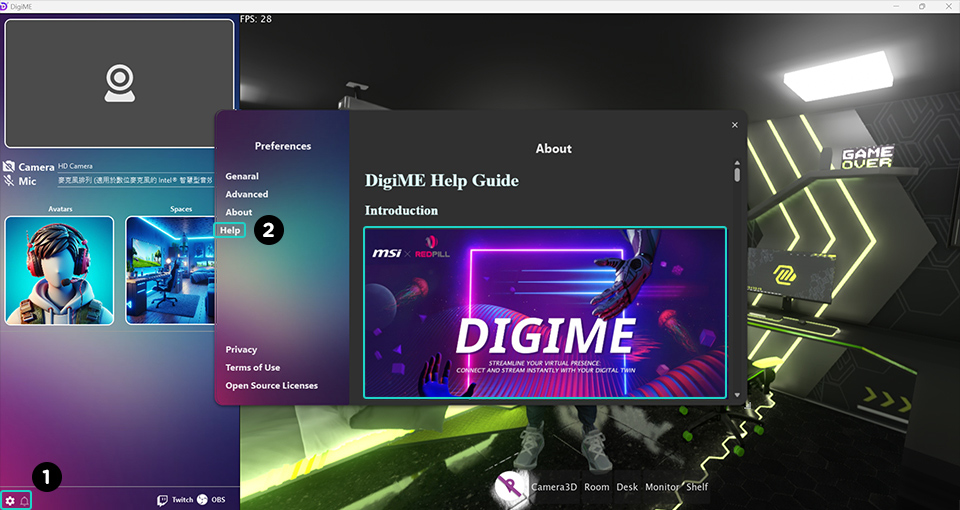
Tất nhiên, nếu bạn cần thêm trợ giúp thì hãy tham khảo Hướng dẫn trợ giúp DigiME trong mục tùy
chọn (được đánh dấu trong hình ở trên).
Phần cứng được đề xuất để có được trải nghiệm DigiME tốt nhất
Để có trải nghiệm DigiME tốt nhất, chúng tôi khuyên bạn nên sử dụng ít nhất GPU RTX 2060 và bộ
xử lý có NPU trên chip, như bộ xử lý Core Ultra 200 của Intel. Nếu bạn không sở hữu CPU sở hữu NPU tích hợp thì bạn
có thể dựa vào đồ họa tích hợp của mình.
Máy tính để bàn và bộ xử lý máy tính để bàn thế hệ mới hiện đều được trang bị các khả năng cần thiết
để xử lý khối lượng công việc AI hiện đại này. Vì vậy, điều quan trọng là phải có một nền tảng tuyệt vời để hỗ
trợ chúng.
MSI cung cấp dòng sản phẩm Bo
mạch chủ 800-series sẵn sàng cho AI dành cho bộ vi xử lý Intel Core Ultra (Thế hệ 2), nổi bật với các
tính năng như NPU Boost để tăng cường sức mạnh xử lý AI.
Bạn cũng có thể tìm thấy dòng máy tính để bàn chơi game MSI được trang bị bộ vi xử lý Intel
Core Ultra (Thế hệ 2) sẵn sàng cho AI tại đây.
Tải DigiME tại đây để bắt đầu
phát trực tuyến!
Để biết thêm thông tin về DigiME, vui lòng truy cập trang giới thiệu DigiME của chúng tôi.


