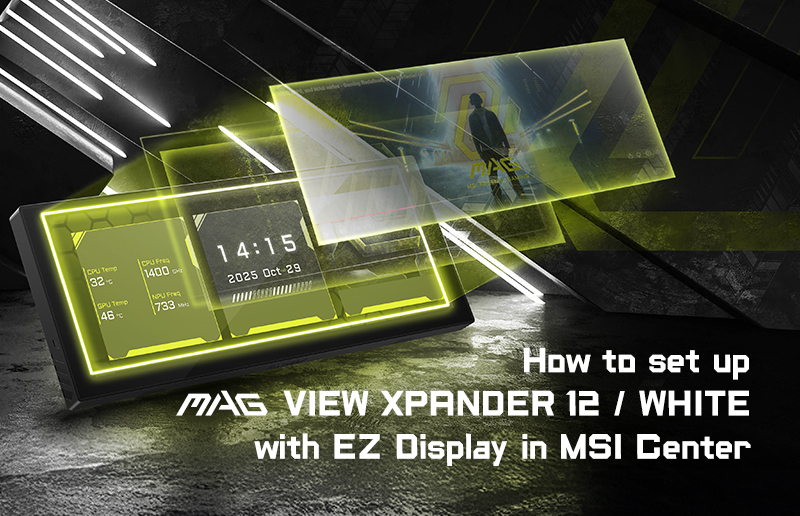
Cách thiết lập MAG VIEW XPANDER 12 / WHITE với MSI Center
Case & Components
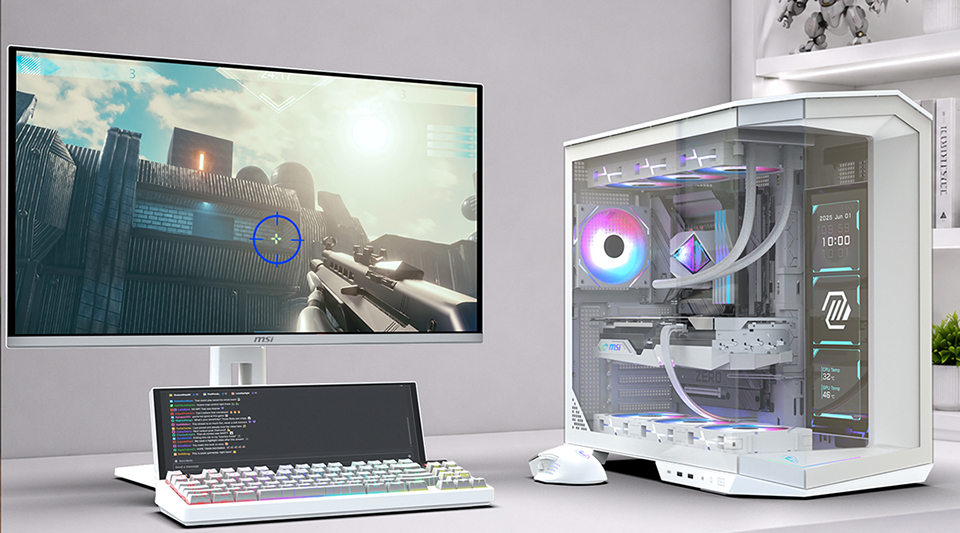
MAG VIEW XPANDER 12 / WHITE là màn hình phụ linh hoạt 12,3 inch được thiết kế để giữ thông tin hữu ích hoặc nội dung tùy chỉnh trong tầm nhìn dễ dàng trong khi màn hình chính của bạn tập trung vào nhiệm vụ chính. Nó có thể hiển thị dữ liệu phần cứng theo thời gian thực, cá nhân hóa cài đặt của bạn bằng ảnh hoặc video, hoặc cung cấp thêm không gian màn hình Windows cho trò chuyện, các công cụ phát trực tuyến và nội dung tham khảo. Hướng dẫn này chỉ cho bạn cách kết nối màn hình, cài đặt EZ Display trong MSI Center và cấu hình từng chế độ.
Cài đặt EZ Display trong MSI Center
- Cài đặt MSI Center phiên bản 2.0.74.0 hoặc cao hơn.
- Kết nối MAG VIEW XPANDER 12 / WHITE với PC của bạn bằng một trong các cáp USB đi kèm. Kết nối USB truyền cả nguồn và dữ liệu màn hình, vì vậy không cần cáp HDMI hoặc DisplayPort.
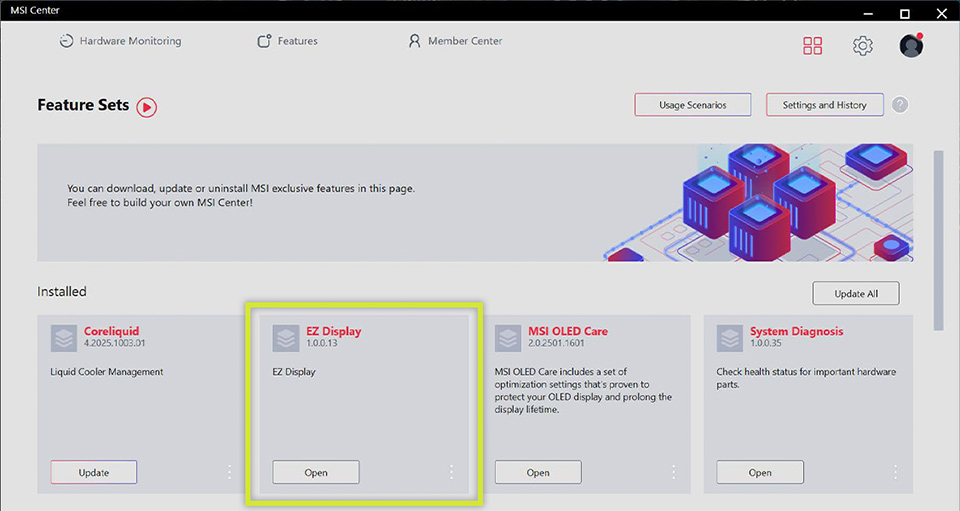
- Mở MSI Center và đi tới Bộ tính năng.
- Tìm EZ Display và cài đặt tính năng. Nếu đã cài đặt, hãy nhấp vào Mở.
- Mở EZ Display từ Tính năng, sau đó chọn MAG VIEW XPANDER 12 để bắt đầu cài đặt.
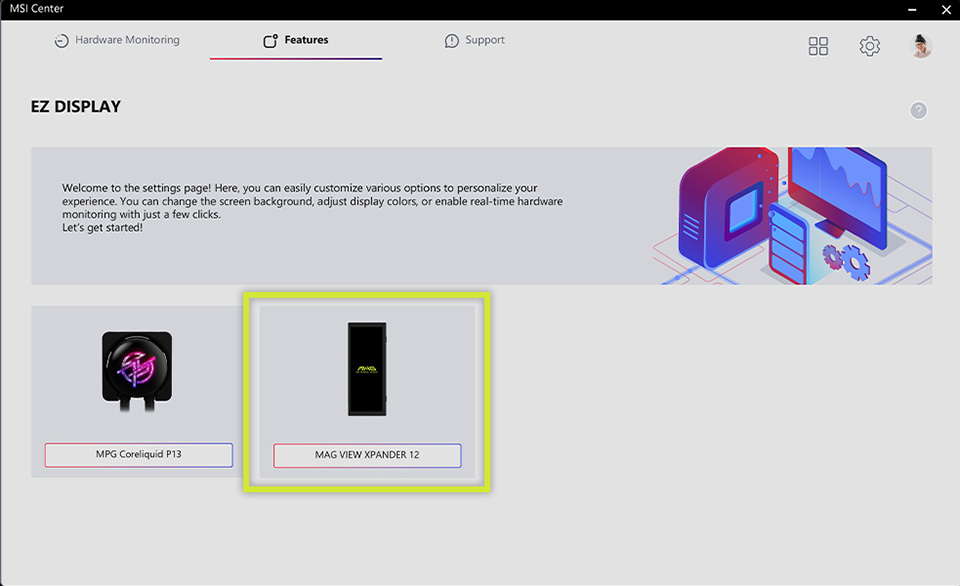
- EZ Display là bắt buộc cho cài đặt ban đầu. Cho đến khi tính năng được cài đặt và bảng được chọn trong MSI Center, màn hình sẽ tiếp tục hiển thị hoạt ảnh khởi động.
Chọn Chế độ Hiển thị
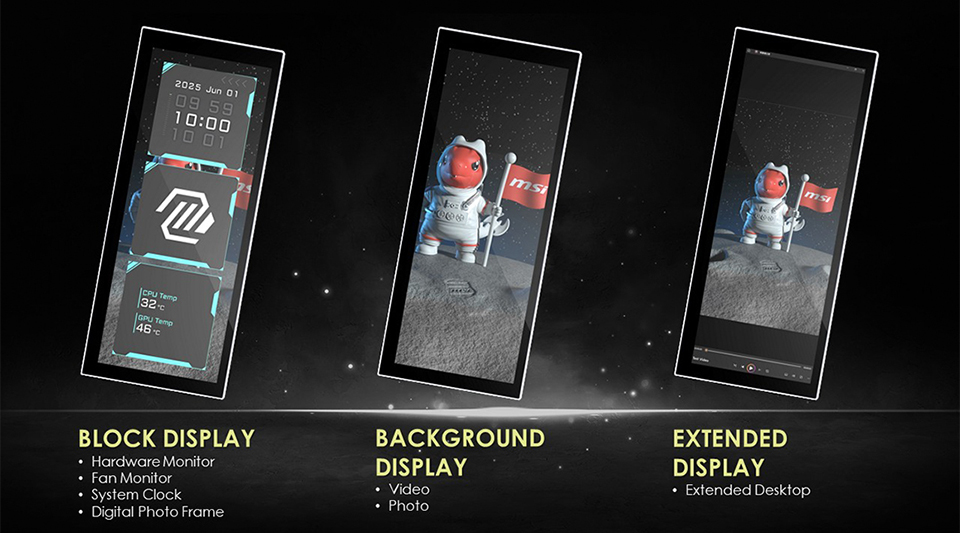
EZ Display cung cấp ba cách để sử dụng bảng. Block Display kết hợp tối đa ba khối thông tin hoặc phương tiện. Background Display lấp đầy màn hình với một hình ảnh hoặc video. Extended Display thêm không gian màn hình Windows cho một ứng dụng khác.
A. Block Display
Block Display cho phép bạn kết hợp tối đa ba chức năng trên một màn hình. Gán Hardware Monitor, Fan Monitor, System Clock hoặc Digital Photo Frame cho từng khối, sau đó sắp xếp cách kết hợp phù hợp nhất với thiết lập của bạn.
Hardware Monitor
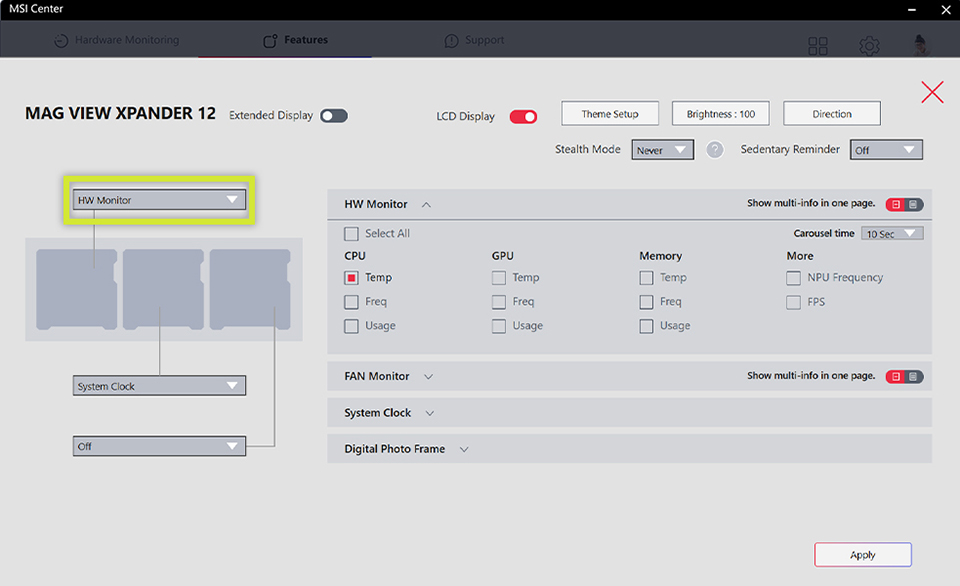
Sử dụng HW Monitor để giữ các chỉ số CPU và GPU, thông tin bộ nhớ, tần số NPU và tốc độ khung hình khi bạn làm việc hoặc chơi. Các chỉ số có sẵn phụ thuộc vào phần cứng của bạn và các cảm biến được phát hiện bởi EZ Display.
- Gán Hardware Monitor cho một khối hiển thị, sau đó mở HW Monitor.
- Chọn các chỉ số bạn muốn hiển thị, chẳng hạn như nhiệt độ CPU, sử dụng GPU, tần số bộ nhớ, tần số NPU hoặc tốc độ khung hình.
- Chọn bố cục giá trị đơn lẻ cho một chỉ số lớn hơn, hoặc bật Hiển thị đa thông tin trên một trang để xem nhiều chỉ số cùng nhau. Thực hiện theo yêu cầu chọn mục được hiển thị trong giao diện.
- Đặt thời gian Carousel nếu bạn muốn EZ Display chuyển qua nhiều chỉ số hoặc trang giám sát, sau đó nhấp vào Apply.
Fan Monitor
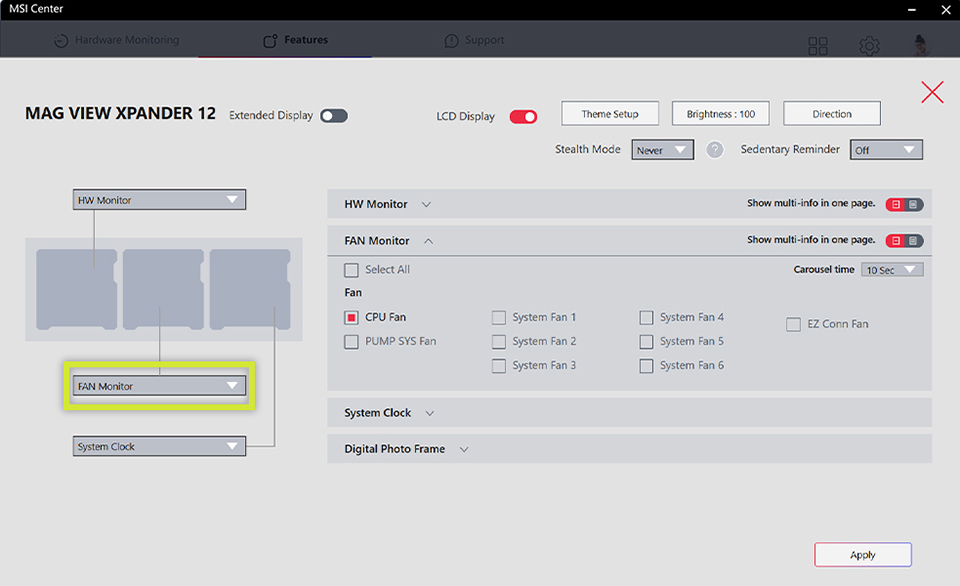
Fan Monitor cung cấp cho tốc độ quạt một tùy chọn hiển thị riêng, giữ cho tốc độ quạt CPU, bơm, hệ thống và EZ Conn hiển thị trong một khối riêng. Kết hợp nó với Hardware Monitor và System Clock để tạo một bố cục giám sát ba khối hoàn chỉnh.
- Gán Fan Monitor cho một khối hiển thị, sau đó mở Fan Monitor.
- Chọn các tốc độ quạt bạn muốn hiển thị.
- Chọn bố cục giá trị đơn cho một đọc lớn hơn, hoặc bật hiển thị đa thông tin trong một trang để xem nhiều tốc độ quạt cùng nhau.
- Đặt thời gian Carousel nếu bạn muốn EZ Display lặp qua nhiều đọc tốc độ quạt, sau đó nhấp vào Apply.
System Clock
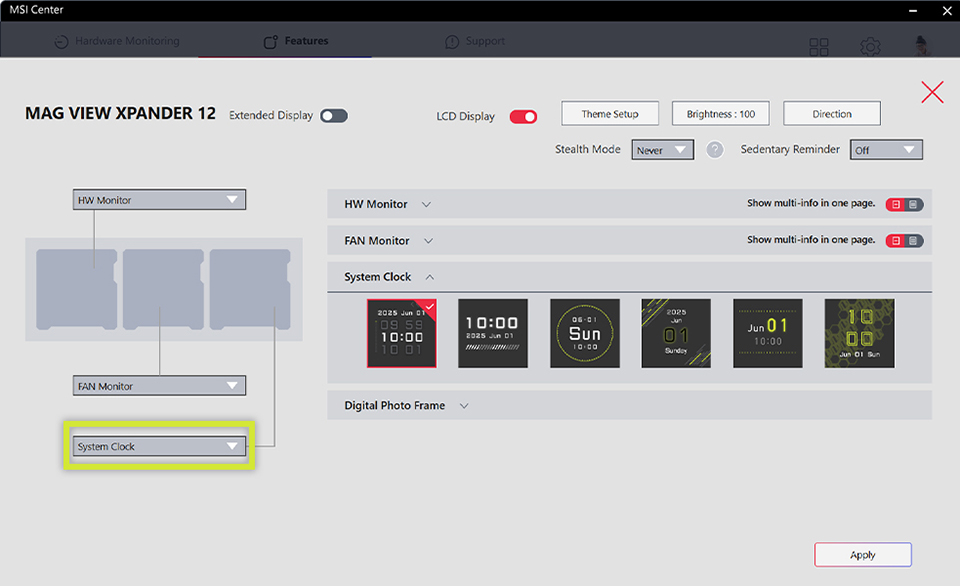
Thêm đồng hồ để giữ thời gian hiển thị bên cạnh thông tin hệ thống hoặc nội dung cá nhân của bạn.
- Gán System Clock cho một khối hiển thị, sau đó mở phần System Clock.
- Chọn một kiểu đồng hồ, nhấp vào Apply và kiểm tra kết quả trên bảng.
Digital Photo Frame
Biến một thư mục hình ảnh thành một bản trình chiếu ảnh xoay trực tiếp trên bảng điều khiển.
- Gán Khung Ảnh Kỹ Thuật Số cho một khối hiển thị, sau đó mở cài đặt của nó.
- Nhấp vào Chọn Đường dẫn và chọn thư mục chứa hình ảnh của bạn. Hình ảnh được hỗ trợ bao gồm các tệp BMP và JPG.
- Chọn Tỷ lệ Để Phù Hợp để hiển thị toàn bộ hình ảnh, hoặc Tỷ lệ Để Lấp đầy để bao phủ khối. Đặt thời gian Quay, sau đó nhấp vào Áp dụng.
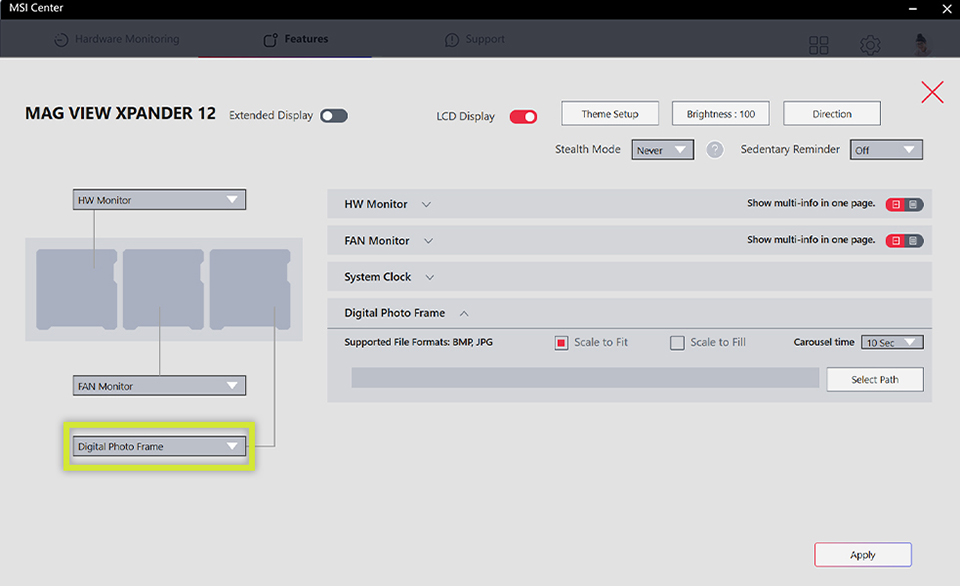
Tùy chỉnh Bố cục Khối
Cài đặt Chủ đề thay đổi khung, viền, màu tiêu đề, độ trong suốt và nền mà không thay đổi các chức năng được gán cho từng khối.
Biến một thư mục hình ảnh thành một bản trình chiếu ảnh xoay trực tiếp trên bảng điều khiển.
- Nhấp vào Cài đặt Chủ đề trên trang EZ Display chính.
- Dưới Màu của Các Mục, chọn Khung, Viền, hoặc Tiêu đề. Chọn một cài đặt sẵn hoặc sử dụng bộ chọn màu.
- Điều chỉnh độ trong suốt khung để kiểm soát mức độ nền còn hiển thị phía sau các khối.
- Trong Cài đặt Nền, nhấp vào ô cộng và chọn Hình ảnh hoặc Video. Nhập một hình ảnh BMP hoặc JPG hoặc một video MP4, sau đó chọn hình thu nhỏ của nó. Bạn có thể thêm tối đa 10 tệp.
- Chọn Xem trước Mẫu, sau đó nhấp vào Áp dụng để cập nhật màn hình.
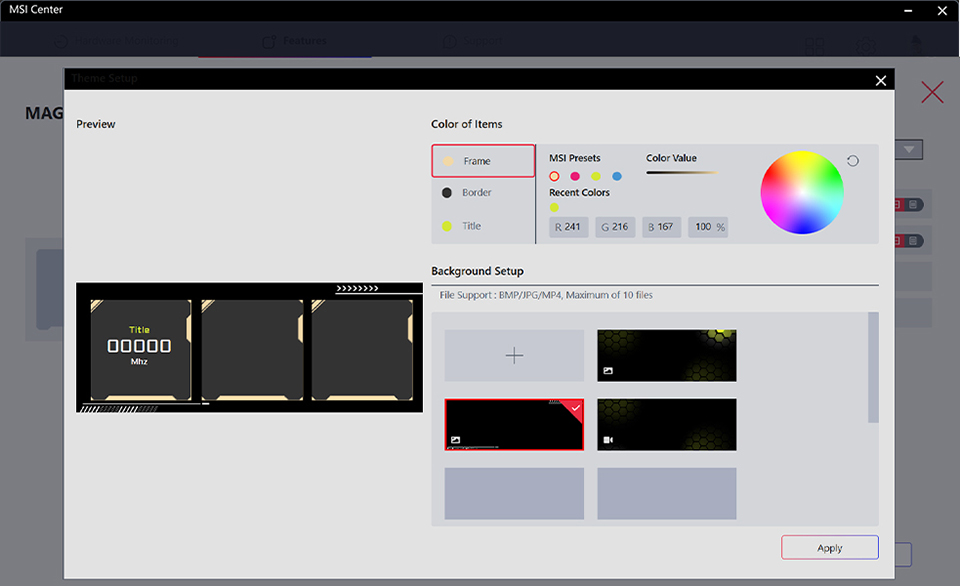
B. Hiển thị Nền
Hiển thị Nền ẩn các khối nội dung để một hình ảnh hoặc video MP4 có thể lấp đầy toàn bộ bảng điều khiển. Sử dụng nó cho hình nền toàn màn hình, logo, hoạt hình hoặc hình ảnh thương hiệu.
- Đặt tất cả ba khối hiển thị thành Tắt.
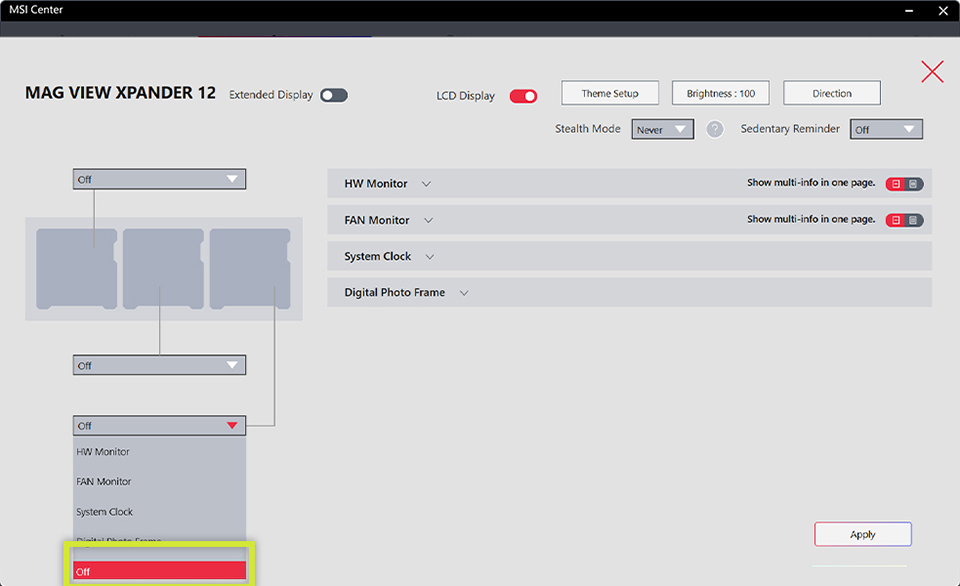
- Mở Cài đặt Chủ đề và nhập một hình ảnh hoặc video MP4 trong Cài đặt Nền. Chọn hình thu nhỏ, kiểm tra xem trước, sau đó nhấp vào Áp dụng. Video MP4 phát liên tục trong vòng lặp.
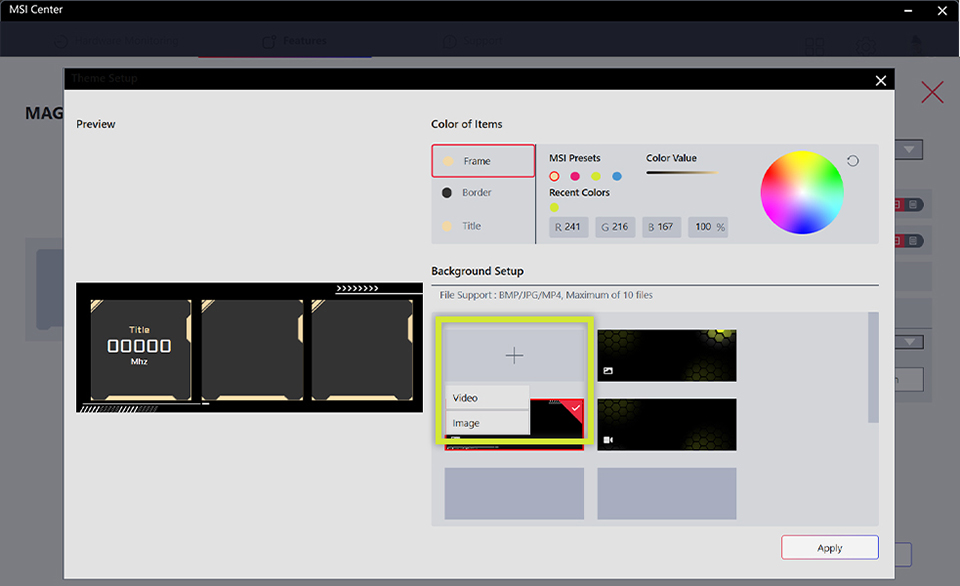
C. Hiển thị Mở rộng
Màn hình Mở rộng thêm bảng điều khiển vào màn hình nền Windows của bạn, cung cấp cho trò chuyện, các công cụ phát trực tuyến, phần mềm giám sát hoặc nội dung tham khảo một vị trí dành riêng bên cạnh ứng dụng chính của bạn.
- Bật Màn hình Mở rộng trên trang EZ Display chính.
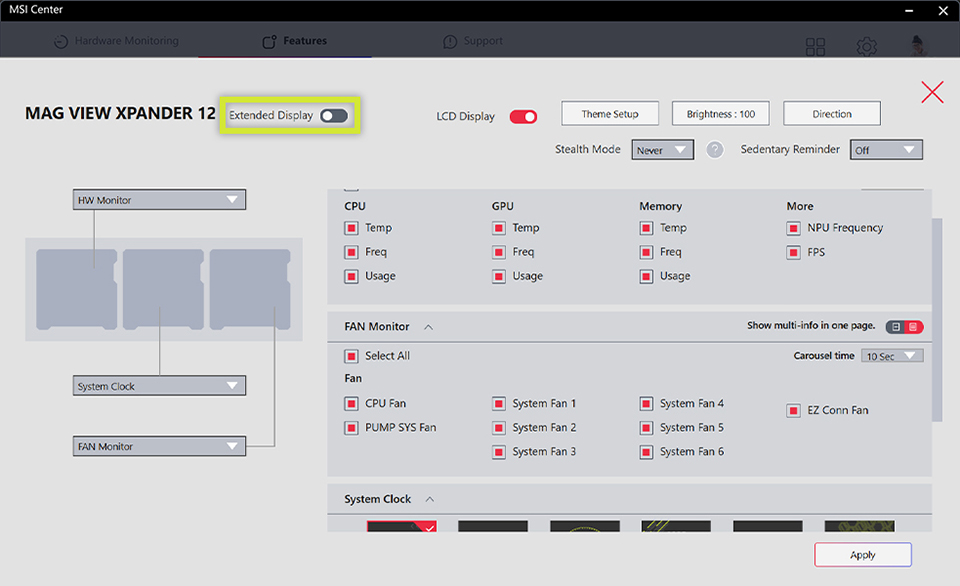
- Trong Windows, mở Cài đặt > Hệ thống > Màn hình. Nếu cần, nhấn Windows + P và chọn Mở rộng.
- Sắp xếp các màn hình để phù hợp với vị trí vật lý của chúng, sau đó áp dụng bố cục.
Câu hỏi thường gặp
Tôi có cần MSI Center trước khi sử dụng MAG VIEW XPANDER 12 / WHITE không
Có. Cài đặt MSI Center phiên bản 2.0.74.0 trở lên và thêm EZ Display thông qua Bộ tính năng. Nếu không có EZ Display, bảng điều khiển sẽ tiếp tục hiển thị hoạt ảnh khởi động.
Tôi có thể kết hợp các chỉ số phần cứng với đồng hồ và ảnh không
Có. Gán HW Monitor, FAN Monitor, System Clock hoặc Digital Photo Frame cho bất kỳ ba khối hiển thị nào, sau đó nhấp vào Áp dụng.
Tôi có thể sử dụng video làm nền không
Có. Nhập một tệp MP4 thông qua Cài đặt Nền, chọn hình thu nhỏ của nó, kiểm tra bản xem trước và nhấp vào Áp dụng.
Làm cách nào để sử dụng bảng điều khiển như màn hình Windows
Kích hoạt Màn hình Mở rộng trong EZ Display, sau đó chọn Mở rộng trong Windows nếu cần. Bạn có thể di chuyển cửa sổ ứng dụng lên bảng điều khiển.
MAG VIEW XPANDER 12 / WHITE có yêu cầu HDMI hay DisplayPort không
Không. Cáp USB đi kèm mang cả nguồn và dữ liệu hiển thị, vì vậy không cần kết nối HDMI hoặc DisplayPort.
Bắt đầu Tùy chỉnh Màn hình của Bạn
Tải xuống MSI Center hoặc truy cập trang sản phẩm MAG VIEW XPANDER 12 / WHITE để bắt đầu.
- Phần mềm: https://www.msi.com/PC-Component/MAG-VIEW-XPANDER-12-WHITE/support#utility
- Trang sản phẩm: https://www.msi.com/PC-Component/MAG-VIEW-XPANDER-12-WHITE