KVM trên máy tính MSI AIO có thể giúp nâng cao khả năng vận hành như thế nào?
All-in-One PCs
Khi không gian làm việc hiện đại tiếp tục thay đổi, hiệu suất, tính linh hoạt và tối ưu không gian đã trở thành những yếu tố thiết yếu. Một số mẫu MSI All-in-One PC được chọn hiện nay đã được trang bị sẵn tính năng KVM tích hợp, mang đến giải pháp thực tế cho người dùng vận hành nhiều hệ thống nhưng vẫn duy trì không gian làm việc gọn gàng, tinh giản.

Sử dụng một màn hình AIO để vận hành cả AIO và Mini PC
Nhiều người dùng kết hợp MSI All-in-One PC với Mini PC để phục vụ đa nhiệm, xử lý dữ liệu, kiểm thử hệ thống hoặc quy trình làm việc theo phòng ban. Với chức năng KVM tích hợp, cả hai hệ thống có thể được vận hành trên cùng một màn hình AIO, tạo nên một thiết lập làm việc hiệu quả và tiết kiệm không gian.
Trong cấu hình này, AIO đóng vai trò là màn hình dùng chung cho cả hai máy tính. Người dùng có thể chuyển đổi giữa các hệ thống gần như ngay lập tức trong khi vẫn sử dụng cùng một bàn phím và chuột. Các chuyên viên IT có thể linh hoạt chuyển đổi giữa AIO và Mini PC để quản lý các môi trường hệ điều hành hoặc nền tảng kiểm thử khác nhau. Đồng thời, nhân viên văn phòng có thể dễ dàng chuyển đổi giữa các tác vụ làm việc hằng ngày và những ứng dụng nội bộ yêu cầu bảo mật cao. Việc hợp nhất thao tác trên một màn hình giúp giảm sự trùng lặp phần cứng, giữ cho không gian làm việc gọn gàng và ngăn nắp, đặc biệt phù hợp với văn phòng nhỏ hoặc không gian làm việc tại nhà.
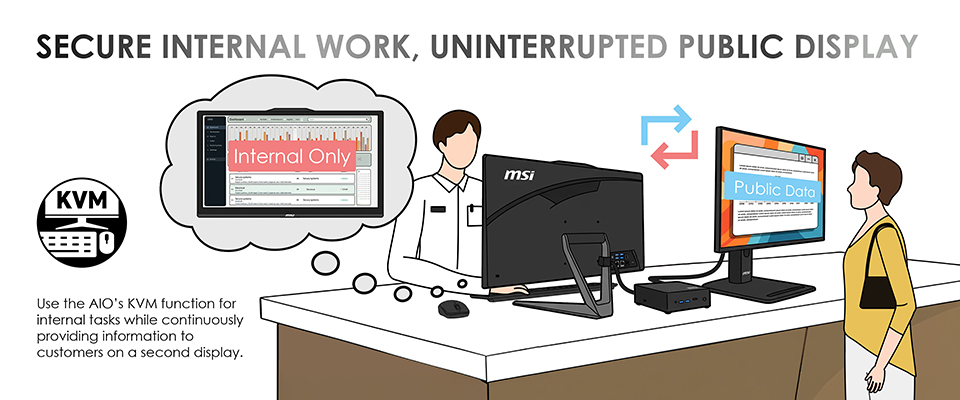
Lý tưởng cho môi trường dịch vụ công và quầy lễ tân: hiển thị thông tin công khai trên một màn hình trong khi quản lý hệ thống nội bộ trên màn hình khác
Trong các môi trường tiếp xúc trực tiếp với khách hàng như ngân hàng, cơ quan chính phủ hay quầy dịch vụ, việc tách biệt nội dung hiển thị cho khách hàng và hệ thống nội bộ là điều cần thiết. Chức năng KVM của MSI hỗ trợ hoàn hảo cho quy trình làm việc hai màn hình này trong khi vẫn đảm bảo khả năng điều khiển tập trung.
Với thiết lập này, All-in-One PC vẫn là máy trạm chính cho các tác vụ nội bộ, trong khi một máy tính thứ hai như Mini PC sẽ điều khiển màn hình hiển thị thông tin công cộng. Nhân viên có thể quản lý cả hai hệ thống chỉ với một bộ bàn phím và chuột, chuyển đổi quyền điều khiển mượt mà mà không làm gián đoạn công việc đang diễn ra. Điều này cho phép cập nhật thông tin dịch vụ hoặc bảng hiển thị kỹ thuật số trên màn hình công cộng trong khi vẫn tiếp tục xử lý các tác vụ nội bộ trên AIO. Kết quả là một không gian quầy lễ tân chuyên nghiệp hơn, ít thiết bị ngoại vi hơn, giảm bớt sự bừa bộn và nâng cao hiệu quả vận hành tổng thể.
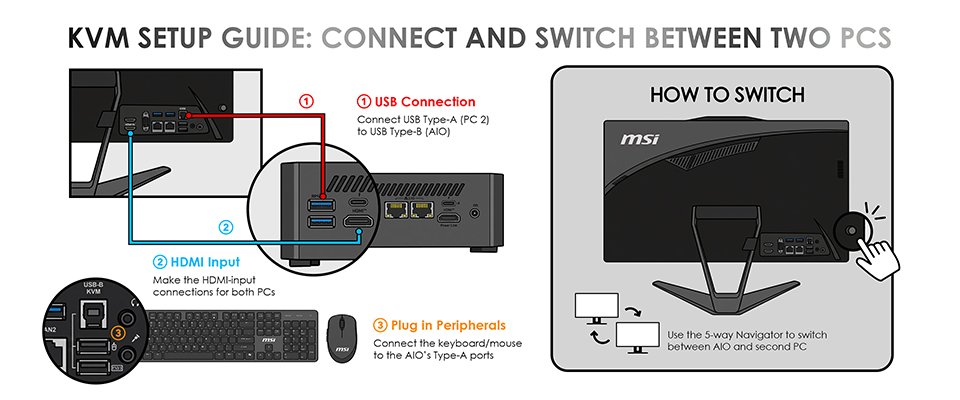
Cách thiết lập và chuyển đổi chức năng KVM
Việc thiết lập KVM trên MSI rất đơn giản:
- Kết nối USB: Kết nối cổng USB Type-A của máy tính thứ hai với cổng USB Type-B trên AIO.
- Kết nối HDMI: Kết nối máy tính thứ hai với AIO thông qua cổng HDMI.
- Kết nối thiết bị ngoại vi: Cắm bàn phím và chuột, hoặc đầu thu không dây, vào cổng USB Type-A trên AIO (nằm bên dưới cổng Type-B) để kích hoạt điều khiển KVM.
- Chuyển đổi nguồn vào: Sử dụng nút điều hướng 5 chiều để chọn nguồn vào và chuyển đổi giữa AIO và máy tính thứ hai.