Bằng cách nào công nghệ MSI OLED CARE ngăn chặn hiện tượng burn-in trên màn hình OLED
Monitors
Vấn đề hàng đầu mà mọi người đều quan tâm khi nói đến tấm nền OLED là nguy cơ bị burn-in. Nếu được bảo vệ đúng cách, nguy cơ burn-in trên tấm nền OLED sẽ giảm thiểu đi rất nhiều. Bài blog này sẽ giới thiệu công cụ MSI OLED CARE, một bộ công cụ đơn giản giúp bạn bảo trì màn hình OLED của mình.
Tại sao hiện tượng burn-in trên màn hình OLED xảy ra và làm cách nào để giảm nguy cơ xảy ra hiện tượng này?
Hiện tượng burn-in trên màn hình OLED xảy ra khi hình ảnh tĩnh hiển thị liên tục trên tấm nền OLED trong thời gian dài, thường là ở độ sáng tối đa, gây ra sự thoái hoá của vật liệu hữu cơ được sử dụng trong sản xuất các loại tấm nền này. Hiện tượng burn-in xuất hiện dưới dạng bóng mờ của ảnh tĩnh ngay cả khi ảnh tĩnh đã thay đổi. Cách tốt nhất để tránh hiện tượng burn-in là đảm bảo không có hình ảnh hoặc thành phần tĩnh nào trên màn hình và điều chỉnh mức độ sáng tối đa khi không cần thiết.
Bằng cách nào mà công cụ MSI OLED Care có thể bảo vệ được màn hình OLED của bạn
Bộ công cụ MSI OLED CARE có một số chức năng. Tất cả các tính năng của MSI OLED CARE đều nhằm mục đích ngăn chặn các hành vi được đề cập ở trên và có thể dễ dàng truy cập thông qua ỨNG DỤNG MSI Gaming Intelligence hoặc menu OSD của màn hình MSI OLED của bạn.
*Tất cả cài đặt có thể bật và tắt của MSI OLED Care trong menu OSD hoặc Gaming Intelligence sẽ không ảnh hưởng đến bảo hành.


1. Pixel Shift
Đúng như tên gọi, Pixel Shift (Dịch chuyển điểm ảnh) di chuyển các pixel của màn hình theo các khoảng thời gian đều đặn. Khi pixel được di chuyển, hình ảnh sẽ không được hiển thị ở cùng một vị trí, do đó sẽ ngăn hình ảnh hiển thị ở dạng tĩnh. Khoảng thời gian của Pixel Shift có thể được điều chỉnh theo nhu cầu của bạn với ba khoảng thời gian đặt trước: chậm, bình thường và nhanh.
2. Panel Protect
Panel Protect (Bảo vệ tấm nền) là một tính năng được thiết kế để bảo dưỡng cho tấm nền OLED trên màn hình của bạn, đảm bảo tuổi thọ của nó. Panel Protect sẽ thực hiện chức năng Pixel Refresh (Làm mới điểm ảnh), một khía cạnh quan trọng của việc bảo vệ màn hình OLED. Tính năng được kích hoạt tự động nếu màn hình hoạt động trong hơn 4 giờ. Hệ thống sẽ nhắc nhở bạn thời gian thực hiện Pixel Refresh. Bạn có thể bỏ qua việc thực hiện Pixel Refresh cho đến khi sử dụng màn hình liên tục được 16 giờ và hệ thống sẽ buộc bạn thực hiện Pixel Refresh vì mục đích bảo vệ sức khỏe của tấm nền OLED.
Bạn đừng lo lắng chuyện thông báo có thể làm bạn thấy phiền. Khi nhận được thông báo đầu tiên, chúng ta có thể chọn hoãn thời gian thực hiện tích năng và thông báo sẽ không xuất hiện lại cho đến khi màn hình được sử dụng liên tục hơn 16 giờ. Sau khi vượt quá mức này, thông báo mới xuất hiện lại, nhắc bạn thực hiện làm mới pixel bắt buộc. Bạn cũng có thể thay đổi trực tiếp cài đặt thông báo trong menu OSD. Chọn Sử dụng 16 giờ, thông báo sẽ chỉ hiển thị cho đến 16 giờ sử dụng.
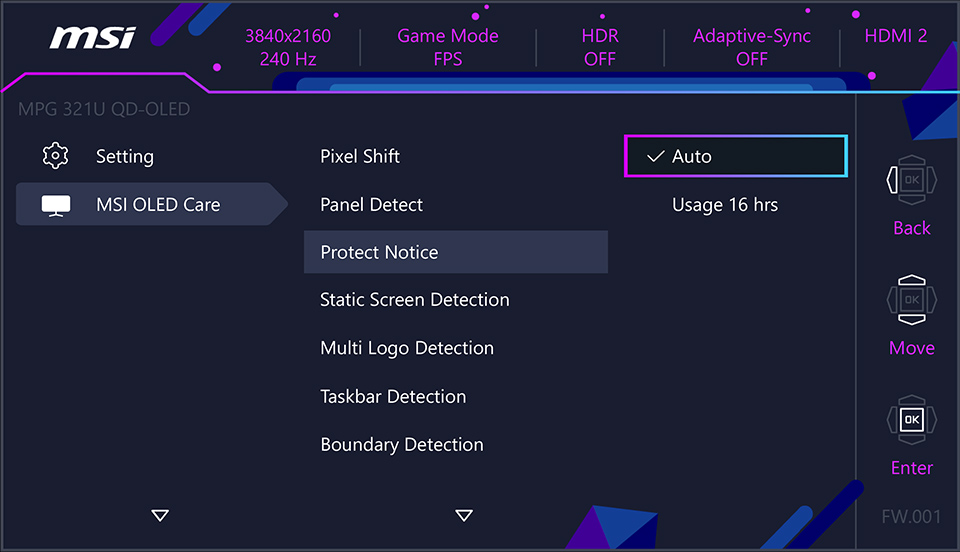
Chọn Thời gian sử dụng 16 giờ, thông báo sẽ chỉ hiển thị cho đến khi bạn sử dụng được 16 giờ.

Sau khi thông báo bật lên, chúng ta có thể nhấp vào "later" (Để sau) để bỏ qua thông báo.
(Hình chụp trên màn hình MEG 342C QD-OLED)
(Hình chụp trên màn hình MEG 342C QD-OLED)
Ngoài ra, khi bạn sử dụng màn hình liên tục trong hơn 4 giờ, công cụ MSI OLED Care cho phép màn hình tự động thực hiện Làm mới pixel khi chuyển sang chế độ chờ sau 10 phút hoặc thực hiện Làm mới pixel ngay lập tức khi bạn tắt màn hình. Điều này có nghĩa là về tổng thể, bạn sẽ không cần phải tương tác với các thông báo vì hệ thống sẽ tự động xử lý quá trình bảo trì.
* Hãy để màn hình ở trạng thái bật trong suốt quá trình này.
* Người dùng có thể kích hoạt Panel Protect theo cách thủ công bất kỳ lúc nào để tối ưu hóa hình ảnh.
* Chức năng bảo vệ này có thể hoàn thành trong vài phút.
* Đèn báo nguồn sẽ nhấp nháy màu cam cho đến khi quá trình hoàn tất.
* Trong khi thực hiện, vui lòng không rút dây nguồn ra khỏi màn hình.
* Trong khi thực hiện, nhấn lại nút nguồn để hủy chức năng này.
Tính năng Protect Notice (Thông báo bảo vệ) hoạt động như thế nào


* MEG 342C QD-OLED và MAG 341CQP QD-OLED cần cập nhật firmware để nhận được Protect Notice nêu trên.
Long time Panel Protect (Bảo vệ tấm nền dài hạn) (Chỉ trên mẫu MEG 342C QD-OLED)
Khi sử dụng tính năng Long time Panel Protect, màn hình sẽ thực hiện làm mới tấm nền. Chức năng này sẽ được kích hoạt nếu thời gian sử dụng màn hình vượt quá 1500 giờ. Hệ thống bảo vệ sẽ thông báo cho bạn biết bạn có muốn làm mới tấm nền hay không. Bạn có thể bỏ qua bước này và sau 16 giờ sử dụng, màn hình sẽ bắt buộc phải làm mới tấm nền.
Như đã đề cập ở trên, bộ công cụ MSI OLED Care cho phép chúng ta bỏ qua thông báo. Sau khi chúng tôi bỏ qua thông báo, thông báo sẽ không hiển thị cứ sau 4 giờ cho đến khi hiện lên thông báo bắt buộc.
* Hãy để màn hình ở trạng thái bật trong suốt quá trình này.
* Người dùng có thể kích hoạt Panel Protect theo cách thủ công bất kỳ lúc nào để tối ưu hóa hình ảnh.
* Chức năng bảo vệ này có thể hoàn thành trong một giờ.
* Đèn báo nguồn sẽ nhấp nháy màu trắng cho đến khi quá trình hoàn tất.
* Bạn có thể thấy một dòng cuộn trên màn hình trong quá trình này. Điều này là bình thường và không phải hỏng hóc gì.
* Trong khi thực hiện, vui lòng không rút dây nguồn ra khỏi màn hình.
* Trong khi thực hiện, nhấn lại nút nguồn để hủy chức năng này.
Bạn sẽ không thể nhớ được thời gian mình đã sử dụng màn hình. Thông báo không chỉ nhắc nhở bạn mà còn bao gồm trong đó thông tin chi tiết về trạng thái màn hình mà bạn có thể kiểm tra trong menu OSD. Mục OLED Panel Info đã ghi lại thời gian mà bạn đã sử dụng. Như bạn có thể thấy trong hình ảnh sau, "2, 0h 7m" cho biết rằng tính năng Panel Protect chưa được thực hiện và thời gian sử dụng tích lũy hiện tại sau khi thực hiện Panel Protect là 2 giờ 7 phút.

3. Static Screen Detection
Chức năng Static Screen Detection (Phát hiện màn hình tĩnh) sẽ phát hiện hình ảnh chuyển động trên màn hình. Nếu chức năng này phát hiện có hình ảnh hoặc thành phần tĩnh trên màn hình trong một khoảng thời gian như đã đặt trước, màn hình sẽ tự động giảm độ sáng. Ngay khi phát hiện chuyển động, màn hình sẽ khôi phục độ sáng cài đặt ban đầu. Bạn có thể dễ dàng điều chỉnh khoảng thời gian trước khi điều chỉnh độ sáng và mức độ sáng trong menu OSD để đáp ứng tốt nhất nhu cầu của người dùng.
Các tính năng trên nằm trong bộ công cụ MSI OLED Care 1.0. Với Màn hình chơi game MSI QD-OLED sắp ra mắt, MSI sẽ giới thiệu các tính năng bổ sung chống lại hiện tượng burn-in bằng các cách thức sau. Như đã đề cập trước đó, nguyên nhân chính gây ra hiện tượng burn-in là do sự kết hợp giữa độ sáng cao và hình ảnh tĩnh. MSI OLED Care 2.0 sẽ tự động phát hiện và giảm độ sáng của các vật thể tĩnh cụ thể, từ đó ngăn màn hình gặp phải hiện tượng burn-in.
1. Boundary Detection (Xác định vùng biên)
Khi xem phim hoặc stream media, bạn có thể nhận thấy sự hiện diện của hai thanh màu đen ở trên và dưới màn hình. Điều này xảy ra do màn hình thường có tỷ lệ khung hình là 16:9, trong khi nhiều phim sử dụng tỷ lệ khung hình rộng hơn như 2,35:1 hoặc 2,39:1. Do đó, việc quan sát mở rộng trong những điều kiện này có thể làm tăng nguy cơ burn-in dọc theo khu vực đường biên. Tương tự như vậy, sự xuất hiện của các thanh màu đen ở bên trái và bên phải cũng có thể góp phần làm tăng nguy cơ burn-in.

Để tránh hiện tượng burn-in, MSI OLED Care2.0 sẽ phát hiện viền của các thanh màu đen và giảm độ sáng gần viền. Hơn nữa, khi các thanh màu đen ở bên trái và bên phải, màn hình sẽ thực hiện chức năng Pixel Shift để di chuyển pixel.

Bạn đã bao giờ sử dụng tính năng chia đôi màn hình trên PC chưa? Đó là tính năng cực kỳ tiện lợi khi bạn cần xử lý nhiều tác vụ cùng một lúc. Nhưng có một yếu tố có thể gây burn-in, đó là luôn có một đường tĩnh giữa hai bên cửa sổ trên màn hình. Chúng tôi nhận thức rõ tác động bất lợi của hình ảnh tĩnh tồn tại trên màn hình OLED trong thời gian dài. Để giảm thiểu rủi ro này, MSI OLED Care 2.0 sẽ giảm độ sáng gần đường phân chia giữa hai cửa sổ, nhằm giảm khả năng bị burn-in do đường tĩnh này gây ra.

2. TaskBar Detection (Xác định thanh Taskbar)
Bất kể bạn đang sử dụng Mac hay Windows, luôn có một thanh tác vụ ở phía dưới màn hình. Một số người dùng chọn ẩn thanh tác vụ để giảm nguy cơ bị burn-in. Bây giờ chúng tôi đưa ra một cách khác để ngăn thanh tác vụ trở thành hình ảnh tĩnh. Với MSI OLED Care2.0, thanh tác vụ sẽ tự động được phát hiện và khi được xác định, độ sáng xung quanh thanh tác vụ sẽ giảm xuống.
3. Muti Logo Detection (Xác định cùng lúc nhiều logo)
Hình ảnh tĩnh cũng thường thấy trong các logo, đặc biệt là trên các kênh tin tức nơi có biểu ngữ cố định xuất hiện ở cuối màn hình. MSI OLED Care2.0 sẽ phát hiện các logo tĩnh và giảm độ sáng xung quanh của logo.

Danh sách chức năng MSI OLED Care2.0
Phiên bản
Boundary Detection
TaskBar Detection
Multi-Logo
MPG 321URX QD-OLED/
MPG 271QRX QD-OLED
MPG 271QRX QD-OLED
O
(Với tính năng Pixel Shift mở rộng)
(Với tính năng Pixel Shift mở rộng)
O
O
MAG 321UPX QD-OLED/
MAG 271QPX QD-OLED
MAG 271QPX QD-OLED
O
(Với tính năng Pixel Shift mở rộng)
(Với tính năng Pixel Shift mở rộng)
O
O
MPG 491CQP QD-OLED
O
(Hoạt động ở chế độ VRR tắt)
(Không chia dọc màn hình)
(Hoạt động ở chế độ VRR tắt)
(Không chia dọc màn hình)
O
(Hoạt động ở chế độ VRR tắt)
(Hoạt động ở chế độ VRR tắt)
O
(Hoạt động ở chế độ VRR tắt)
(Hoạt động ở chế độ VRR tắt)
MAG 341CQP QD-OLED
O
(Hoạt động ở chế độ VRR tắt)
(Hoạt động ở chế độ VRR tắt)
O
(Hoạt động ở chế độ VRR tắt)
(Hoạt động ở chế độ VRR tắt)
O
(Hoạt động ở chế độ VRR tắt)
(Hoạt động ở chế độ VRR tắt)
Để tìm hiểu thêm về các mẫu màn hình QD-OLED
https://vn.msi.com/blog/what-is-qd-oled-what-is-the-difference-with-lcd
https://vn.msi.com/blog/what-is-qd-oled-what-is-the-difference-with-lcd


