Cách kiểm tra bo mạch chủ mình đang dùng
Motherboards
Câu trả lời nhanh (TL;DR): Cách nhanh nhất để tìm mẫu bo mạch chủ của bạn trên Microsoft Windows là bằng cách mở dòng lệnh và gõ ‘msinfo32’ (không cần dấu ngoặc kép) và nhấn Enter. Nó sẽ mở một cửa sổ Thông tin Hệ thống cho bạn thấy mẫu bo mạch chủ của bạn cũng như tên nhà sản xuất bo mạch chủ của bạn.
Nếu bạn không tự lắp ráp PC của mình hoặc đã lâu kể từ khi bạn lắp ráp nó, có khả năng, bạn không thực sự nhớ/biết bo mạch chủ nào đang nằm trong hệ thống của bạn. Vì vậy, khi bạn tìm hiểu về một bản cập nhật BIOS quan trọng hoặc cảm thấy muốn nâng cấp lên CPU mới, bạn sẽ tự hỏi mình có mẫu nào và liệu tính tương thích có phải là vấn đề hay không.
Tất nhiên, cách rõ ràng nhất là tìm hộp/hướng dẫn sử dụng bo mạch chủ của bạn và xem tên nhà sản xuất và mẫu ở đó. Nhưng cho mục đích của hướng dẫn này, chúng tôi sẽ giả định rằng bạn không còn quyền truy cập vào bất kỳ thứ gì đó nữa. Hơn nữa, điều này vô dụng nếu bạn muốn tìm phiên bản BIOS của mình.
Các Cách Dễ Nhất Để Tìm Mẫu hoặc Phiên bản BIOS của Bo Mạch Chủ Của Bạn Là Gì?
Có một số cách để xác định bo mạch chủ của bạn. Một số cụ thể của nhà sản xuất và một số cụ thể của hệ điều hành, và một số khác chỉ cần truy cập vào BIOS của bo mạch chủ của bạn.
Phương pháp 1: Sử dụng Thông tin Hệ thống trên Windows
Nếu bạn đang sử dụng bất kỳ phiên bản nào của Microsoft Windows, bạn có thể sử dụng ‘Thông tin Hệ thống’ để tìm mẫu bo mạch chủ của bạn. Dưới đây là từng bước kèm ảnh chụp màn hình cho bạn thấy quá trình –
1. Nhấn Win + R để mở cửa sổ Chạy.
2. Trong cửa sổ này, nhập ‘msinfo32’ (không cần dấu ngoặc kép) và nhấn Enter.
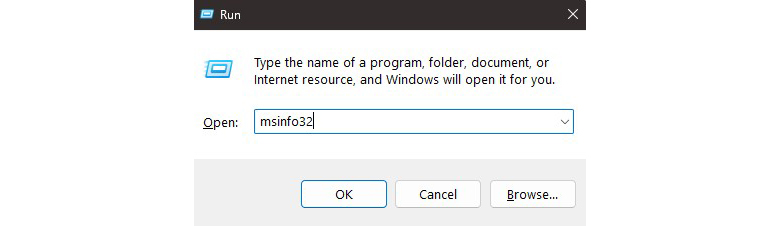
3. Bạn sẽ thấy một cửa sổ mới mở có tên “Thông tin Hệ thống”.
4. Ở bên trái, đảm bảo rằng “Tóm tắt Hệ thống” đã được chọn. Bây giờ, tìm Nhà sản xuất Baseboard và Sản phẩm Baseboard. Điều này sẽ cung cấp cho bạn tên nhà sản xuất bo mạch chủ cũng như tên mẫu của nó.
5. Nếu bạn muốn biết phiên bản BIOS của mình, hãy tìm Phiên bản/Ngày BIOS trong cùng cửa sổ này.
Phương pháp 2: Sử dụng PowerShell trên Windows
Phương pháp tiếp theo này lại dành cho những người sử dụng Microsoft Windows, nhưng cách này nhanh nhất và cũng là cách được Microsoft khuyến nghị cho người dùng nâng cao hơn để tìm tên nhà sản xuất, tên mẫu và thông tin chi tiết BIOS của bo mạch chủ.
1. Nhấn nút bắt đầu, nhập ‘powershell’ (không dấu ngoặc kép) và nhấn Enter. Điều này sẽ mở cửa sổ PowerShell. Lưu ý – Bạn cũng có thể nhập ‘powershell’ trong cửa sổ Chạy (Win + R) hoặc cửa sổ dòng lệnh để có kết quả tương tự.
2. Trong cửa sổ PowerShell, nhập các lệnh sau cho từng đoạn thông tin bạn cần và nhấn Enter:
3. Đối với tên nhà sản xuất và tên mẫu bo mạch chủ: Get-CimInstance -ClassName Win32_BaseBoard | Select-Object Manufacturer, Product, Version
4. Đối với phiên bản BIOS: Get-CimInstance -ClassName Win32_BIOS | Select-Object SMBIOSBIOSVersion
Phương pháp 3: Sử dụng BIOS/UEFI
Trong khi hai phương pháp trên dựa vào một hệ điều hành cụ thể, bạn có thể cần thông tin này mà không cần truy cập hệ điều hành của mình. Vì vậy, chúng ta sẽ vào BIOS của bo mạch chủ và xác định tên mẫu bo mạch chủ ở đó.
1. Trước khi bạn đến màn hình tải hệ điều hành, nhấn phím F2 hoặc DEL trên bàn phím của bạn nhiều lần. Hầu hết các bo mạch chủ sẽ cho phép bạn vào BIOS/UEFI bằng một trong các phím này.
2. Một khi bạn ở trong BIOS, bạn sẽ thấy mẫu bo mạch chủ, phiên bản BIOS và các chi tiết phần cứng khác được liệt kê trên trang đầu tiên đối với hầu hết các nhà sản xuất. Đây là một ví dụ từ Click BIOS X của MSI.
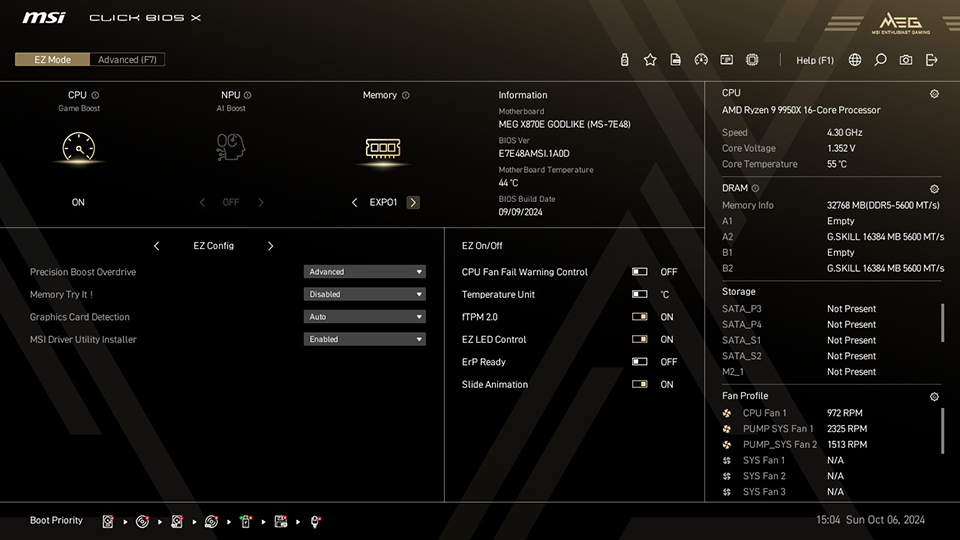
Tất nhiên, bạn có thể làm nhiều hơn nữa trong BIOS của mình, như tối ưu hóa hiệu suất, ép xung và hơn thế nữa. Nếu bạn không chắc bắt đầu từ đâu, một trang với tổng quan về các tính năng BIOS của bạn như thế này là một khởi đầu tuyệt vời.
Hậu kỳ. Trong trường hợp bạn không có quyền truy cập vào BIOS của bo mạch chủ, bạn có thể tìm thấy một hướng dẫn khắc phục sự cố tại đây có thể giúp bạn lấy lại quyền truy cập vào nó.
Phương pháp 4: Sử dụng Phần mềm của Nhà sản xuất
Nếu bo mạch chủ của bạn đi kèm với một số phần mềm từ nhà sản xuất (như MSI Center từ MSI), có một cách dễ dàng để tìm thông tin bạn cần về bo mạch chủ của mình trong một Giao diện Người dùng đơn giản. Đối với hướng dẫn này, chúng tôi sẽ sử dụng MSI Center làm ví dụ cho bo mạch chủ MSI.
1. Cài đặt MSI Center từ trang web chính thức của nhà sản xuất tại đây.
2. Mở ứng dụng MSI Center
3. Nhấp vào tab ‘Hỗ trợ’ ở trên cùng
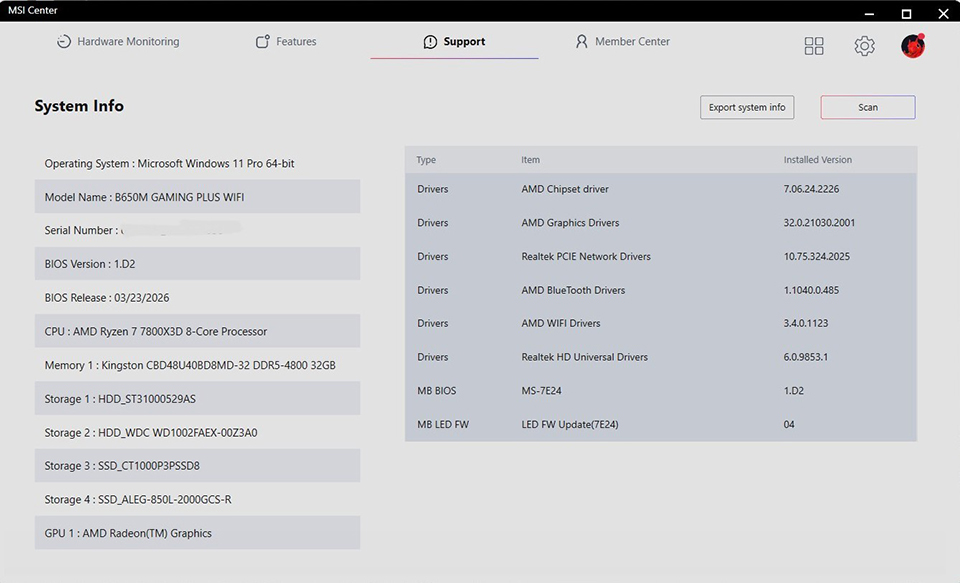
Bạn sẽ tìm thấy tên bo mạch chủ và Phiên bản BIOS trên trang này
Nếu bạn không quen thuộc với MSI Center, bạn có thể tìm thêm thông tin về nó trong trang hỗ trợ của MSI tại đây.
Phương pháp 5: Sử dụng Command Prompt (CMD)
Phương pháp tiếp theo này lại dành cho những người sử dụng Microsoft Windows, nhưng đây là cách nhanh nhất để tìm tên nhà sản xuất bo mạch chủ, tên mẫu và thậm chí cả chi tiết BIOS của bạn. Tuy nhiên, Microsoft đã thông báo rằng họ sẽ loại bỏ phương pháp này trong các phiên bản Windows 11 trong tương lai, vì vậy chúng tôi khuyên bạn nên sử dụng phương pháp PowerShell ở trên.
1. Nhấn nút bắt đầu và nhập ‘cmd’ rồi nhấn Enter. Điều này sẽ mở cửa sổ command prompt. Lưu ý – Bạn cũng có thể nhập ‘cmd’ trong cửa sổ Run (Win + R).
2. Trong cửa sổ command prompt, nhập lệnh sau và nhấn Enter: wmic baseboard get product, manufacturer
3. Bạn sẽ thấy cả tên nhà sản xuất bo mạch chủ và tên mẫu của nó như được hiển thị trong ảnh chụp màn hình bên dưới.
4. Đối với phiên bản BIOS, hãy sử dụng lệnh này thay vào đó: wmic bios get smbiosbiosversion
5. Văn bản hiển thị dưới “SMBIOSBIOSVersion” là số phiên bản BIOS của bạn.
6. Nếu bạn cần thêm chi tiết, như ngày phát hành của BIOS hiện đã cài đặt, bạn có thể sử dụng systeminfo trong command prompt. Gõ lệnh này và nhấn Enter để xem phiên bản BIOS của bạn và ngày phát hành của nó: systeminfo | findstr /I BIOS
Cách Kiểm Tra Tương Thích CPU Sau Khi Xác Định Bo Mạch Chủ Của Bạn
Khi bạn đã có mẫu bo mạch chủ, bạn có thể muốn kiểm tra xem CPU hiện đại nào bạn có thể lấy làm bản nâng cấp trực tiếp cho PC của mình. Để kiểm tra xem bạn có thể cài đặt bộ xử lý nào trên bo mạch chủ của mình, bạn cần truy cập trang sản phẩm của bo mạch chủ và tìm tùy chọn ‘Hỗ trợ’.

Trên trang này, đối với hầu hết các nhà sản xuất bo mạch chủ phổ biến, bạn sẽ thấy một liên kết cho ‘Tương thích’. Sau khi bạn nhấp vào đó, bạn sẽ thấy chi tiết tương thích cho bo mạch chủ của bạn. Tìm tab ‘CPU’ và sau đó tìm bộ xử lý bạn muốn nâng cấp lên trong danh sách đó.
Nếu bạn tìm thấy nó được liệt kê ở đó, tin tốt! Bạn có thể đơn giản thay thế bộ xử lý cũ của mình (nhớ cập nhật BIOS lên phiên bản mới nhất trước) bằng bộ xử lý mới hơn.
Tuy nhiên, nếu bạn không tìm thấy nó được liệt kê ở đó, điều đó có nghĩa là bo mạch chủ của bạn không hỗ trợ và bạn sẽ phải chuyển sang một nền tảng hiện đại hơn để nâng cấp lên bộ xử lý mà bạn đang quan tâm.
Sẵn sàng nâng cấp?
Một khi bạn đã xác định bo mạch chủ của mình thành công bằng một trong các phương pháp trên và kiểm tra tính tương thích với bất kỳ nâng cấp phần cứng nào tiềm năng, bạn sẽ biết liệu bo mạch chủ của bạn không hỗ trợ bất kỳ phần cứng mới hơn nào hay nó vẫn còn sống.
Nếu nó không hỗ trợ phần cứng mới hơn, bạn có hai lựa chọn - thực hiện nâng cấp hoặc tiếp tục sử dụng phần cứng cũ của mình một thời gian nữa. Đối với những người nghiêng về lựa chọn trước, chúng tôi có hướng dẫn mua bo mạch chủ cho AMD Ryzen và CPU Intel sẽ hướng dẫn bạn chọn đúng bo mạch chủ cho PC tiếp theo của mình.
Các bo mạch chủ mới hơn có xu hướng cung cấp các tính năng kết nối thế hệ tiếp theo, băng thông lớn hơn, tốc độ cao hơn và nhiều hơn nữa để nâng cao trải nghiệm chơi game và tăng cường quy trình làm việc của bạn.
Bạn có thể tìm hiểu thêm về cách chọn bo mạch chủ phù hợp cho PC chơi game của mình tại trang dành riêng của chúng tôi tại đây.


