Làm sao để kết nối máy chơi game console với màn hình?
Monitors
Mặc dù bạn hoàn toàn có thể sử dụng TV để chơi các mẫu máy chơi game console hiện đại của mình, thế nhưng sở hữu một màn hình chơi game phù hợp vẫn sẽ mang lại trải nghiệm thực sự cao cấp. Mặc dù vậy, việc chọn một mẫu màn hình có thể là một nhiệm vụ khá khó khăn nếu bạn không theo kịp tiến bộ công nghệ trong thế giới màn hình.
Trong bài hướng dẫn này, chúng tôi sẽ đề cập đến những yếu tố bạn nên cân nhắc khi chọn màn hình cho PlayStation 5, XBOX Series X hoặc thậm chí để chuẩn bị cho PlayStation 5 Pro được đồn đại sắp ra mắt.
Các cổng kết nối cần quan tâm: HDMI, HDMI, HDMI
Mặc dù các mẫu máy chơi game console hiện đại hỗ trợ tín hiệu 4K HDR nhưng chúng chỉ có thể xuất tín hiệu đó bằng cổng HDMI 2.1. Để tận hưởng trải nghiệm 4K 120Hz trọn vẹn, bạn nên có cả màn hình tương thích (có cổng kết nối phù hợp) và cáp HDMI chất lượng.
Chẳng hạn như, một số màn hình 4K trong dòng màn hình của MSI hiện có kết nối HDMI 2.1 – đảm bảo trải nghiệm chơi game không giới hạn cho máy chơi game console.

Loa tích hợp hay loa ngoài?
Mặc dù nhiều game thủ sẽ sử dụng loa ngoài hoặc tai nghe của riêng mình để thể hiện âm thanh trong trò chơi, nhưng bạn cũng có thể sẽ muốn sở hữu một giải pháp màn hình có hệ thống âm thanh tích hợp. Bạn nên cố gắng tìm mua những màn hình có loa tích hợp nếu bạn muốn chỉ sử dụng duy nhất một cáp HDMI vẫn truyền tải được cả hình ảnh và âm thanh nhằm giảm bớt sự rườm rà của dây nhợ trong quá trình thiết lập khu vực chơi game của mình.
À, nếu bạn muốn kết nối loa ngoài thì sao? Điều đó cũng dễ dàng với một mẫu màn hình phù hợp!
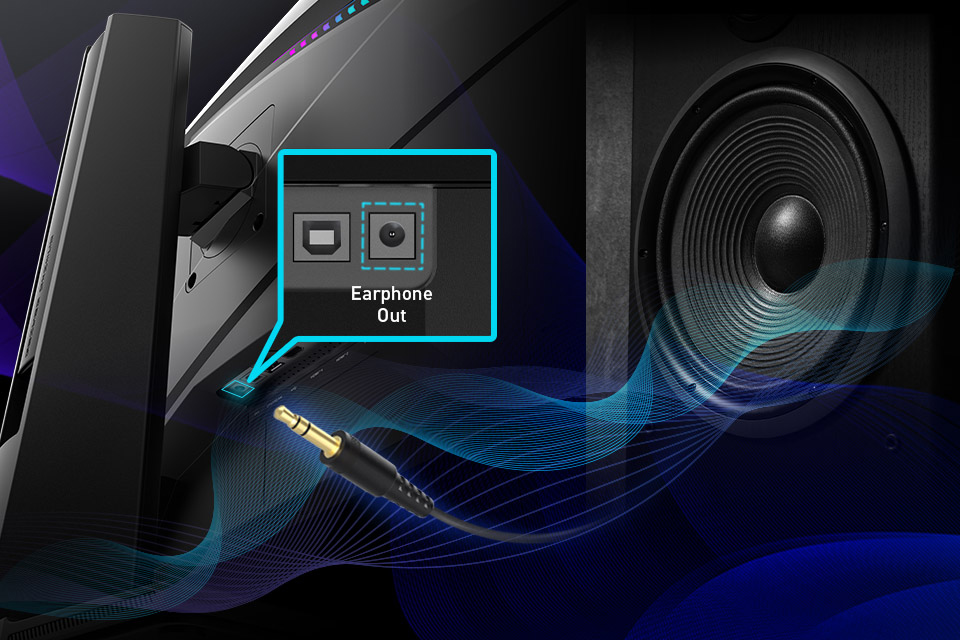
Trên một số màn hình MSI, chẳng hạn như dòng màn hình QD-OLED mới ra mắt, bạn sẽ thấy cổng ra cho tai nghe ở mặt sau. Bạn có thể sử dụng dây cáp âm thanh 3,5 mm thông thường để kết nối tín hiệu âm thanh với loa ngoài.
Khi máy chơi game console được kết nối vào màn hình qua HDMI, âm thanh sẽ phát ra qua qua loa.
Cách đúng đắn để kết nối máy chơi game console của bạn với màn hình chơi game
1. Cắm cáp HDMI 2.1 vào màn hình MSI và Máy chơi game console (trong ví dụ này, chúng ta sẽ sử dụng PlayStation 5).
2. Tiếp theo, hãy chọn đúng tín hiệu đầu vào (HDMI) trên màn hình của bạn nếu màn hình chưa tự động chuyển sang nhận tín hiệu từ cổng này.

3. Bạn sẽ có thể xem giao diện người dùng của PS5 trên màn hình mà không gặp bất kỳ trở ngại nào.
4. Bây giờ, hãy bắt đầu xử lý đến tín hiệu âm thanh (giả sử bạn đang kết nối với loa ngoài).
5. Kết nối cáp âm thanh 3,5mm (đầu đực) từ loa của bạn với Đầu ra tai nghe của màn hình và bạn sẽ nghe được âm thanh trò chơi trên loa ngoài.
6. Nếu bạn không chắc chắn mình có loại thiết lập âm thanh nào, hãy vào phần cài đặt của PS5 và chọn mục “Sound”.
7. Đảm bảo Thiết bị đầu ra của bạn được đặt thành HDMI và bạn có thể bắt đầu sử dụng!



