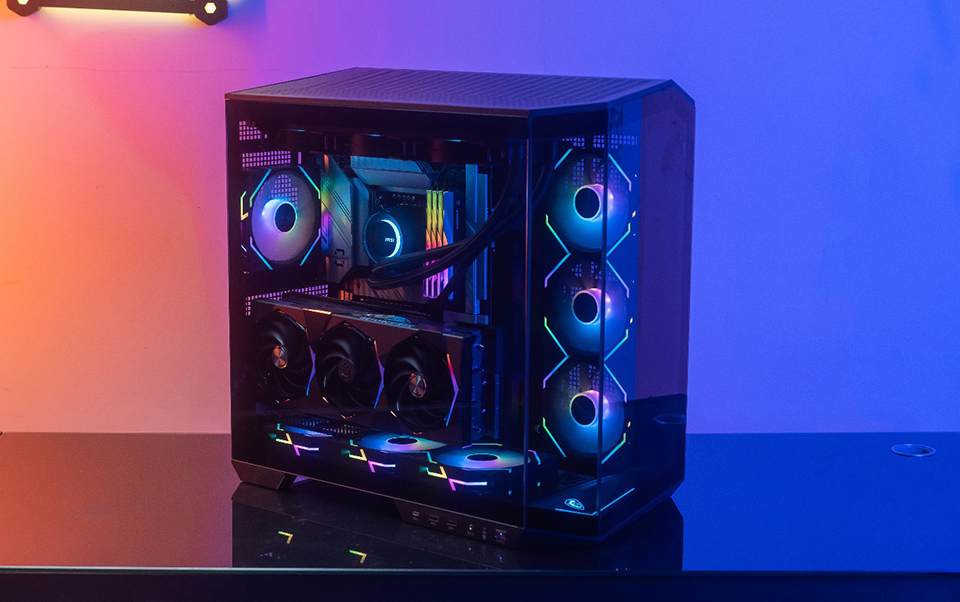
Làm sao để tuỳ biến hiệu ứng đèn trên quạt MPG EZ120 ARGB?
Case & Components
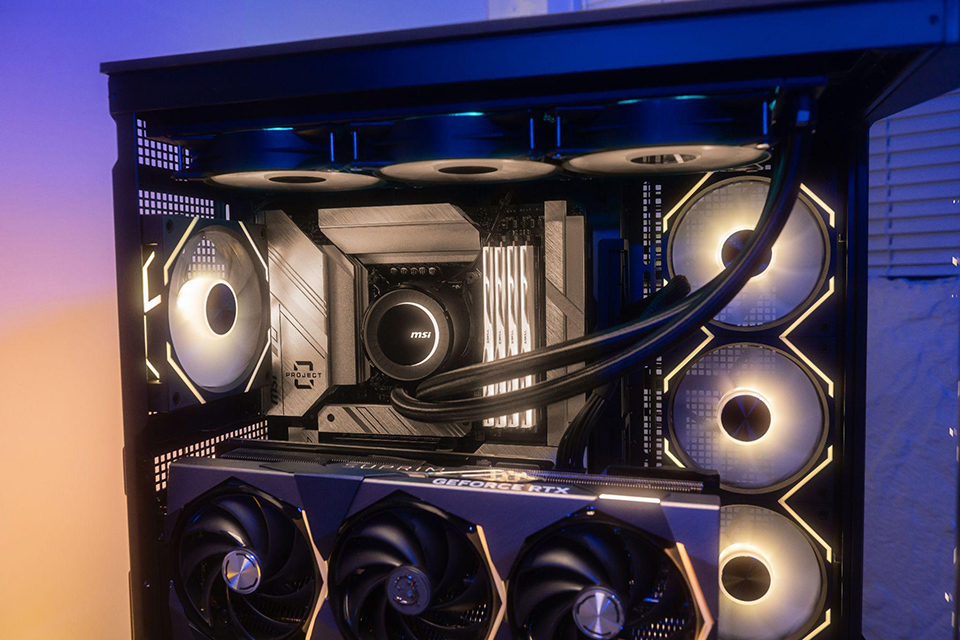
Hôm nay, chúng tôi muốn hướng dẫn bạn cách tùy chỉnh hiệu ứng ánh sáng với bộ ba MPG EZ120 ARGB trong một hộp với một fan hub (trung tâm điều khiển quạt) theo sở thích bản thân.

Trước khi bắt đầu cài đặt, chúng ta hãy xem sơ qua mẫu fan hub của MPG EZ120 ARGB. Hub điều khiển các quạt được kết nối với nhau bằng MCU (một loại IC điều khiển). Do hạn chế về điện năng, hub chỉ hỗ trợ tối đa 6 quạt cho một cổng và 18 quạt cho một hub cùng lúc.
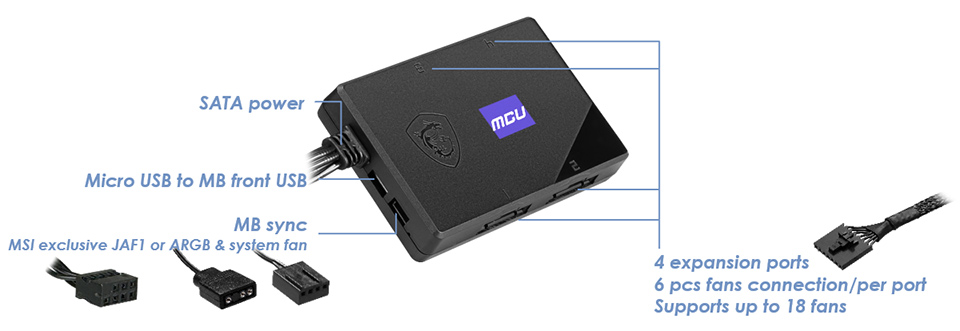
Trước tiên, hãy kết nối tất cả các quạt MPG EZ120 ARGB của dàn PC của bạn với hub và nối hub với bo mạch chủ. Có hai cách để kết nối hub với bo mạch chủ: cáp JAF độc quyền của MSI hoặc cáp ARGB và cáp quạt. JAF là cáp 7 chân độc đáo tích hợp cả cáp ARGB và cáp quạt vào một cáp, giúp giảm bớt công sức đi dây. Một số mẫu bo mạch chủ dòng MSI Z790 MAX nhất định đều được trang bị đầu cắm chân JAF độc đáo này. Nếu bo mạch chủ của bạn không hỗ trợ chân cắm JAF thì bạn hãy sử dụng các loại cáp ARGB và cáp quạt thông thường để kết nối.
Danh sách bo mạch chủ có đầu cắm JAF
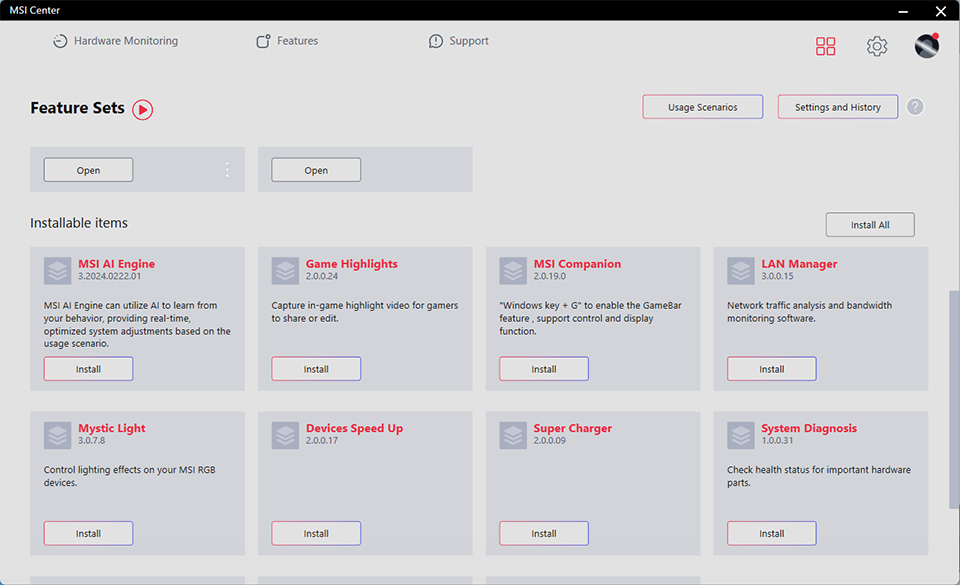
Sau khi bạn đã kết nối xong mọi loại cáp, tiếp theo, bạn phải tải xuống ứng dụng MSI Center. Bạn có thể tải xuống phiên bản 2.0.35.0 của MSI Center (hoặc phiên bản mới hơn) từ trang sản phẩm hoặc cập nhật lên phiên bản mới nhất bằng cách cập nhật trực tiếp, sau đó tải xuống tiện ích Mystic Light từ bộ tính năng.
Thiết lập Mystic
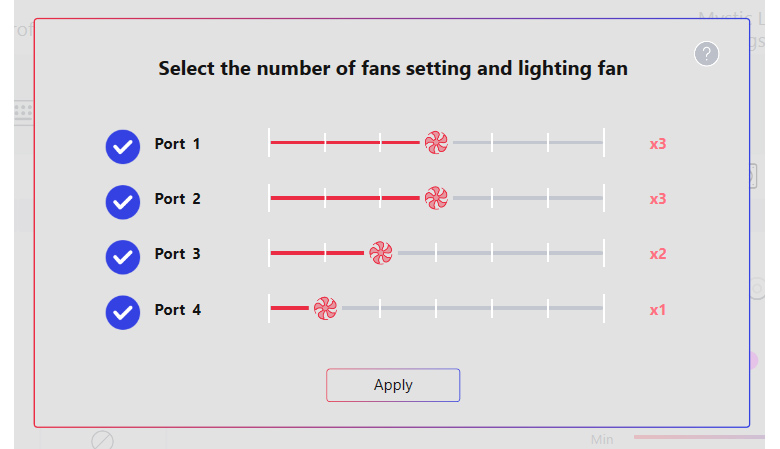
Thiết lập cấu hình của MPG EZ120 ARGB và hub quạt ngay từ ban đầu hoặc bạn cũng có thể sửa đổi cấu hình. Cài đặt ở đây là để đảm bảo vòng lặp hiệu ứng thể hiện chính xác.
Giờ đây, bạn có thể chọn chủ đề hiệu ứng đèn phù hợp với sở thích của mình. Trang đầu tiên hiển thị tất cả các thiết bị RGB được bo mạch chủ MSI nhận diện. Bạn có thể đồng bộ hiệu ứng ánh sáng với bo mạch chủ hoặc tạo phong cách riêng với MPG EZ120 ARGB.
Nếu bạn không muốn đồng bộ hóa theo bo mạch chủ, đây là cách làm:
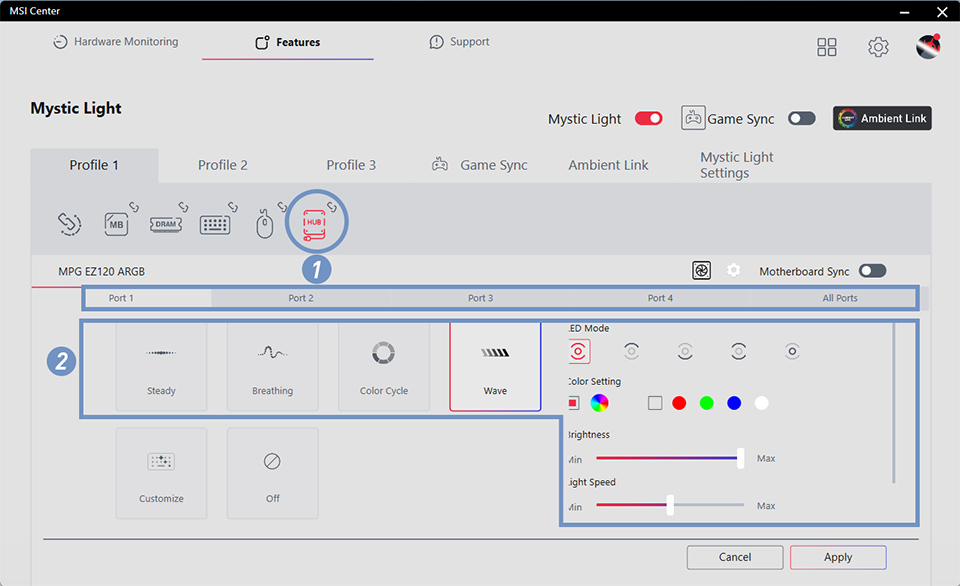
- Hủy đồng bộ hóa trung tâm và đi tới trang điều khiển hub. Bạn có thể thiết lập đồng thời các hiệu ứng ánh sáng MPG EZ120 ARGB hoặc đặt các màu/hiệu ứng khác nhau theo từng cổng.
- Chọn một hiệu ứng trong bốn tuỳ chọn cài đặt có sẵn - steady, breathing, color cycle, và wave. Bạn cũng có thể quyết định xem nên thêm hiệu ứng ánh sáng đã chọn vào tất cả các vùng của quạt, phần trên hay phần dưới thùng máy, cho phần khung quạt hay chỉ các cánh quạt. Các cài đặt về màu sắc, độ sáng, tốc độ và hướng thể hiện màu đều có thể tùy chỉnh được. Hướng thể hiện màu bắt đầu từ một cáp kết nối và ngược lại.
- Xem trước hiệu ứng bạn đã thiết lập - mọi thay đổi bạn thực hiện sẽ hiển thị trên quạt ngay lập tức. Kiểm tra hiệu ứng ánh sáng và tinh chỉnh cho đến khi mọi chi tiết đều trông đẹp mắt.
- Bước quan trọng nhất là nhớ nhấp vào nút áp dụng để lưu cài đặt.
Nâng cao - Cài đặt tuỳ chỉnh
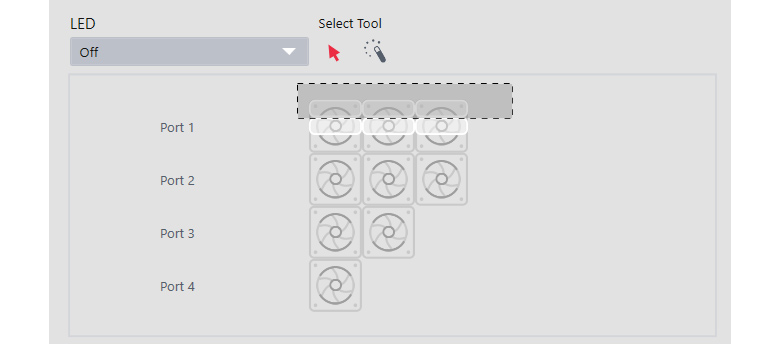
Nếu bạn muốn tạo cảm giác độc đáo, hãy thử trang tùy chỉnh (Customize). Trang tùy chỉnh cung cấp một bộ trộn màu sắc đáp ứng trí tưởng tượng của bạn. Bạn có thể thiết lập các màu sắc/hiệu ứng khác nhau theo quạt hoặc vùng. Bạn cũng có thể xác định tốc độ hoặc hướng thể hiện khác nhau cho các vùng khác nhau. Chọn nhiều lựa chọn cũng có tác dụng giúp bạn tiết kiệm thời gian thực hiện cài đặt cho các khu vực khác nhau. Dưới đây là ví dụ về việc chọn nhanh các hiệu ứng trên khung quạt cùng một lúc.
Bây giờ, đã đến lúc bạn thể hiện sự rung động của mình. Chúng tôi rất mong được nhìn thấy phong cách sáng tạo của bạn. Tìm hiểu thêm về MPG EZ120 ARGB: tại đây.