Cách bật trải nghiệm màn hình toàn ảnh Xbox (FSE) trên MSI Claw
Laptops
MSI Claw tiếp tục phát triển — và bây giờ, nó hỗ trợ chế độ Xbox Full Screen Experience (FSE) mới.
Bản nâng cấp này làm cho chơi game trên thiết bị cầm tay của bạn trở nên trực quan và đáp ứng hơn, mang lại cho người chơi trải nghiệm giống như console trên Windows.
Trong bài viết này, chúng tôi sẽ hướng dẫn bạn cách thiết lập, những lợi ích nó mang lại và một vài mẹo hữu ích để tận dụng tối đa nó.
Bước 1: Chuẩn bị Hệ thống của Bạn
Trước khi bắt đầu, hãy đảm bảo hệ thống của bạn đã được cập nhật hoàn toàn.
Đi tới Cài đặt → Cập nhật Windows, và nhấp vào “Kiểm tra cập nhật” hoặc “Tải xuống và cài đặt tất cả.”
Tiếp tục cho đến khi bạn thấy thông báo rằng thiết bị của bạn đã cập nhật.
Điều này đảm bảo rằng Claw của bạn có những cải tiến mới nhất cần thiết để Full Screen Experience (FSE) hoạt động trơn tru.
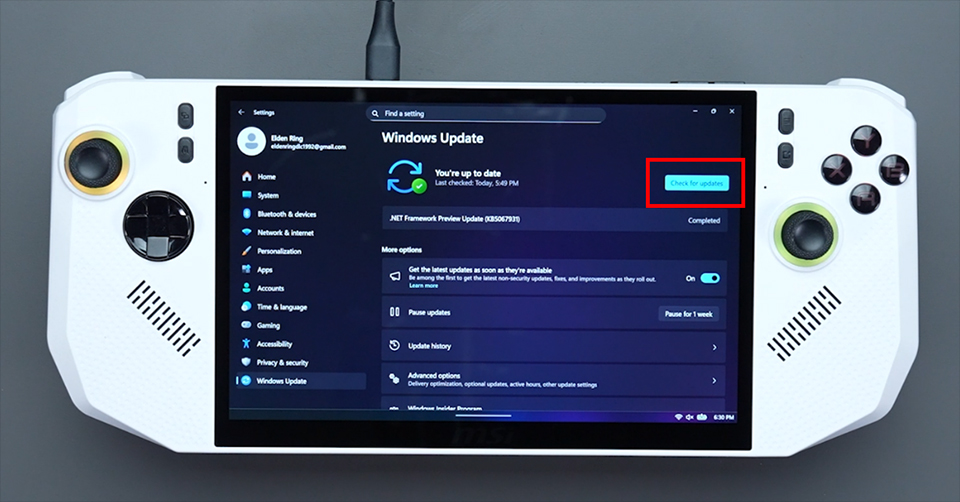
▲ Bước 1 thiết lập FSE: Đảm bảo hệ thống của bạn đã được cập nhật hoàn toàn.
Ngoài ra, hãy đảm bảo cả phiên bản BIOS và MSI Center M của bạn đã được cập nhật.
Để kích hoạt Full Screen Experience (FSE) đúng cách, hãy đảm bảo hệ thống của bạn đang chạy các phiên bản sau hoặc mới hơn:
- phiên bản BIOS Claw dựa trên Intel kết thúc bằng 10F
- phiên bản BIOS Claw dựa trên AMD kết thúc bằng 105
- MSI Center M phiên bản 2.0.51031.0

▲ Xác nhận BIOS và MSI Center M của bạn đáp ứng các phiên bản yêu cầu.
Bước 2: Kích hoạt Full Screen Experience (FSE)
Bạn có thể kích hoạt FSE theo hai cách, tùy thuộc vào việc bạn thích cài đặt tự động hay cách thủ công.
(A) Kích hoạt qua Ứng dụng MSI Center M
Khi hệ thống của bạn đáp ứng các yêu cầu về phiên bản, bạn sẽ thấy một thông báo trong MSI Center M có nội dung “Full Screen Experience.”
Sau khi bạn đã cập nhật cả Ứng dụng Xbox và Game Bar, chỉ cần nhấp vào “Cài đặt Windows” và làm theo các hướng dẫn trên màn hình.
Ứng dụng sẽ tự động hướng dẫn bạn đến cài đặt Trải nghiệm Toàn màn hình Windows.
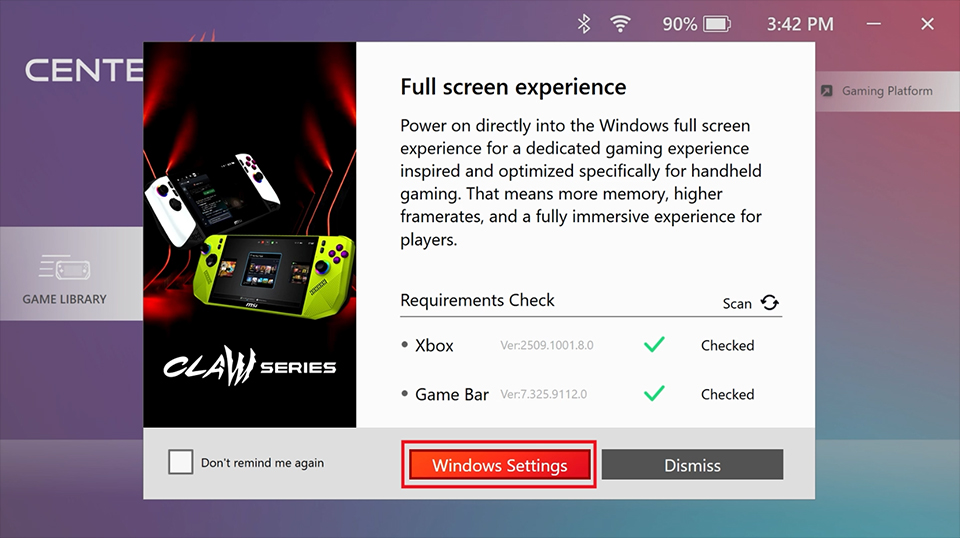
▲ Nếu bạn bật FSE qua MSI Center M, lời nhắc sẽ hướng dẫn bạn đến Cài đặt Windows.
Từ đó, chọn “Xbox” làm ứng dụng chính,
bật “Nhập Trải nghiệm Toàn màn hình khi Khởi động” và sau đó khởi động lại thiết bị của bạn.
(B) Bật qua Cài đặt Windows (Cài đặt Thủ công)
Thích xử lý mọi thứ bằng chính mình? Đây là cách thực hiện thủ công:
Đi tới Cài đặt → Chơi game → Trải nghiệm Toàn màn hình.
Chọn Xbox làm ứng dụng chính.
Bật “Nhập FSE khi Khởi động” và khởi động lại thiết bị của bạn.
Sau khi khởi động lại, chế độ Trải nghiệm Toàn màn hình của bạn đã được cài đặt.
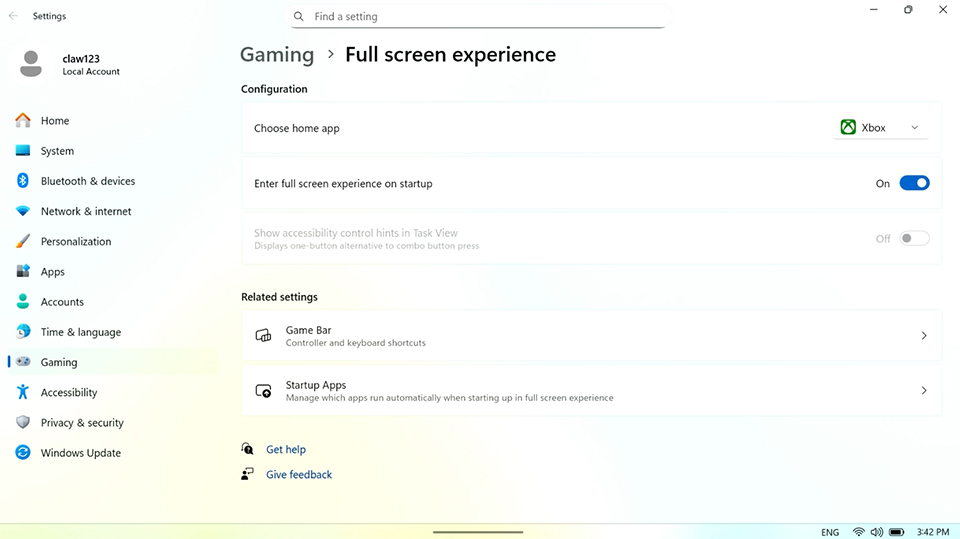
▲ Cấu hình FSE thủ công trong Cài đặt Windows và khởi động lại để áp dụng.
Mẹo nhanh:
Nếu bạn muốn MSI Claw của mình khởi động trực tiếp vào FSE, hãy vào MSI Center M → Cài đặt → Cài đặt chung, và bỏ chọn tùy chọn “Đặt MSI Center M là màn hình khởi động mặc định.”

▲ Bỏ chọn ‘Màn hình khởi động mặc định’ trong MSI Center M để khởi động trực tiếp vào FSE.
Lợi ích của Trải nghiệm Toàn màn hình
Khi Trải nghiệm Toàn màn hình được bật, tổng dung lượng RAM sử dụng giảm, cung cấp nhiều dung lượng bộ nhớ hơn cho trò chơi. Điều này là do FSE giảm số lượng các quy trình nền được tải khi khởi động, giải phóng tài nguyên hệ thống cho trò chơi của bạn.
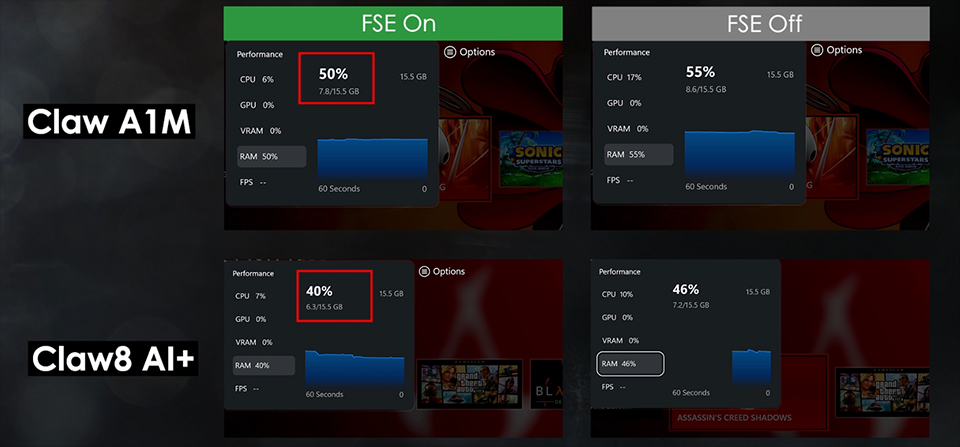
▲ Với FSE bật, hệ thống tải ít nhiệm vụ nền hơn — dẫn đến sử dụng RAM thấp hơn.
Dựa trên các bài kiểm tra chuẩn trên ba cấu hình MSI Claw khác nhau, Cyberpunk 2077 cho thấy tốc độ khung hình mượt mà hơn đáng kể và sự nhất quán được cải thiện khi FSE được bật.
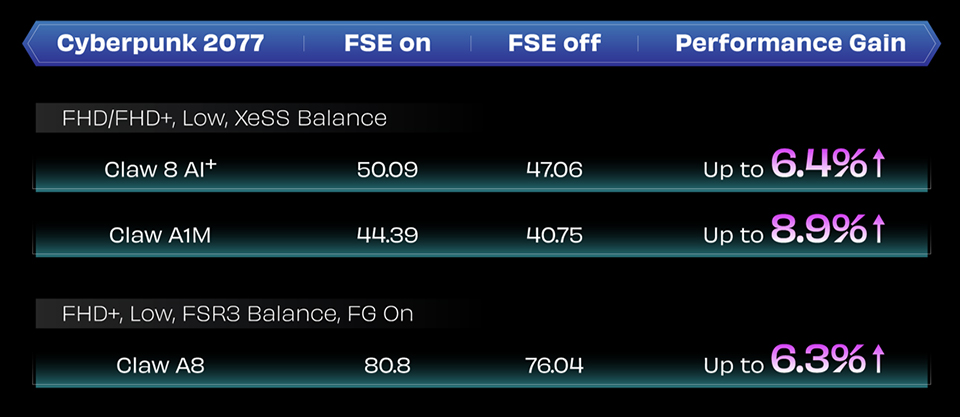
▲ Giảm sử dụng RAM giải phóng tài nguyên hệ thống, cải thiện hiệu suất trò chơi tổng thể.
Cách sử dụng Trải nghiệm Màn hình Toàn phần Xbox
Sau khi FSE được kích hoạt, đây là cách bạn có thể dễ dàng điều hướng trong đó:
Để chuyển đổi giữa các ứng dụng hoặc tác vụ, nhấn và giữ nút Cài đặt Nhanh, sau đó sử dụng LB/RB hoặc D-pad để di chuyển giữa các ứng dụng.
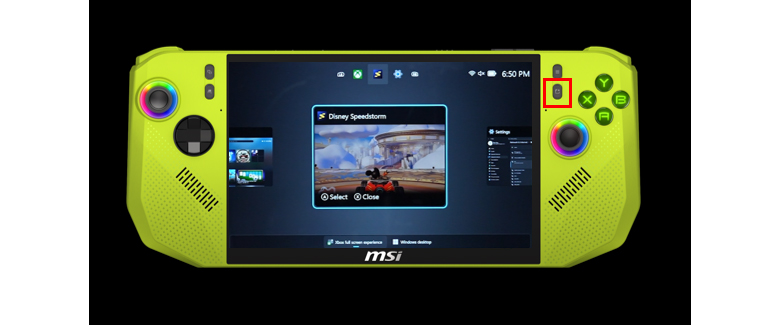
▲ Giữ Cài đặt Nhanh, sau đó sử dụng LB/RB hoặc D-pad để chuyển đổi ứng dụng.
Để đóng một ứng dụng, chỉ cần nhấn nút X.
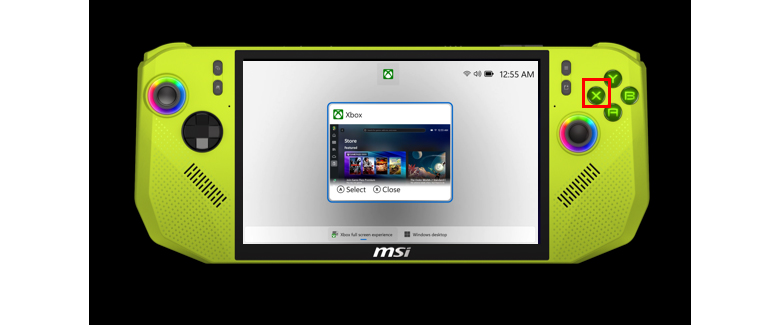
▲ Nhấn nút X để đóng ứng dụng.
Để quay trở lại chế độ Màn hình Windows, vuốt lên, sử dụng D-pad để chọn tab Desktop và nhấn A.
Bạn sẽ ngay lập tức quay trở lại giao diện Windows tiêu chuẩn.
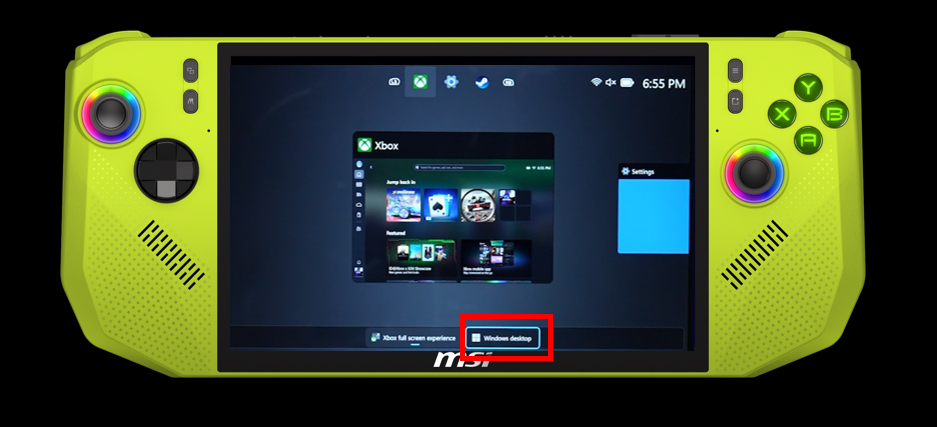
▲ Vuốt lên và chọn tab Desktop để quay lại chế độ Windows Desktop.
Để quay lại chế độ FSE, hãy nhấp vào biểu tượng ứng dụng Xbox trên thanh tác vụ.
Khi ứng dụng mở, hãy nhấp vào tùy chọn Xbox Full Screen ở góc trên bên phải.
Hệ thống sẽ yêu cầu bạn khởi động lại - hãy làm như vậy để có hiệu suất tốt nhất.
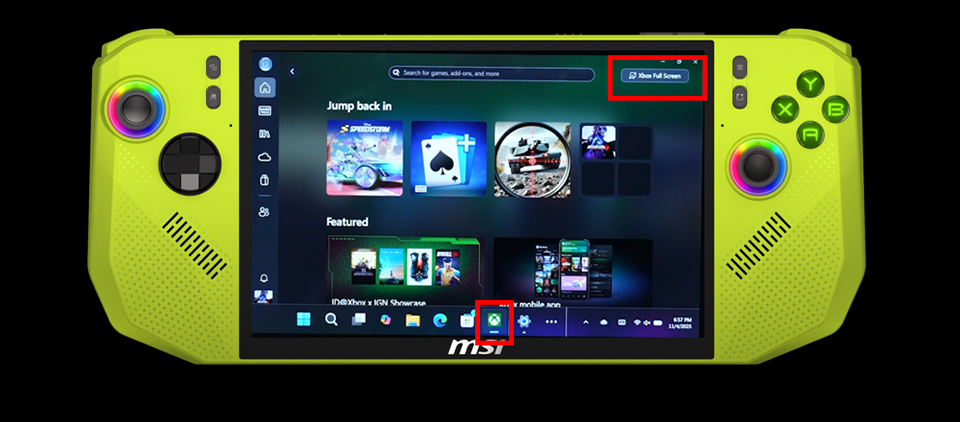
▲ Nhấp vào biểu tượng Xbox, sau đó chọn “Full Screen” để quay lại chế độ FSE.
Tận hưởng FSE trên Claw
Thế là xong! Bạn đã kích hoạt thành công Xbox Full Screen Experience trên MSI Claw của mình.
Bây giờ bạn có thể tận hưởng lối chơi mượt mà hơn, sử dụng bộ nhớ thấp hơn và giao diện sạch hơn, giống như console ngay trên thiết bị cầm tay của mình.
Nếu bạn muốn điều chỉnh cài đặt của mình thậm chí còn kỹ lưỡng hơn, hãy nhớ rằng - MSI Center M và Quick Settings luôn ở đó để giúp bạn cá nhân hóa trải nghiệm của mình.
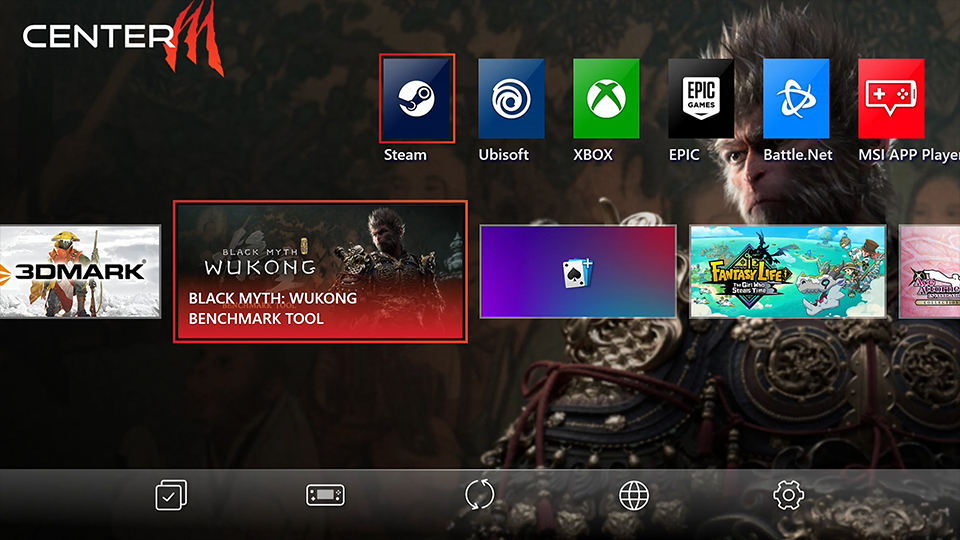
▲ MSI Center M cung cấp một giao diện sạch sẽ, trực quan để chuyển đổi giữa các kịch bản người dùng, chế độ điều khiển và cài đặt chung.
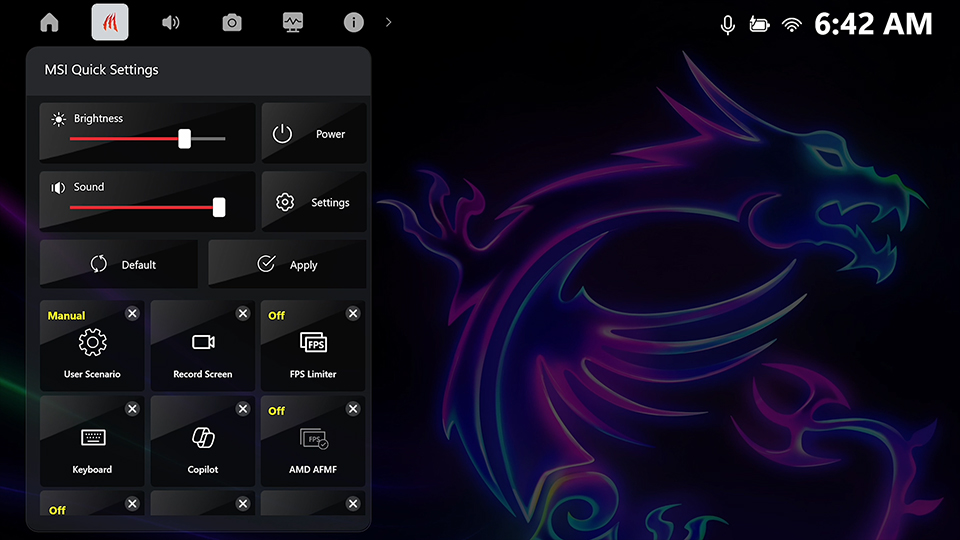
▲ Cài Đặt Nhanh cung cấp quyền truy cập nhanh vào các điều khiển cần thiết và tùy chỉnh nâng cao, tích hợp sâu với Xbox Game Bar.
Xem video ngay:https://msi.gm/Claw_FSE