Làm sao để có thể cải thiện sức khỏe cho mắt và tạo ra tầm nhìn thoải mái với màn hình chống nháy?
Monitors
Hầu hết các màn hình truyền thống có tần số nháy hình vào khoảng 200-300 lần mỗi giây. Tần số nháy hình cao tăng cao tính ổn định và giúp cho màn hình hiển thị đỡ có cảm giác nhấp nháy hơn, từ đó giúp cho mắt cảm thấy dễ chịu hơn. Ngoài ra, đèn nền của màn hình được điều khiển thông qua công nghệ module tạo xung rộng (pulse-width modulation - PWM), giúp nhanh chóng tuần hoàn bật và tắt ở tần số cao để điều chỉnh lượng ánh sáng phát ra. Từ đó, nếu như thời gian làm việc là 8 giờ mỗi ngày, đôi mắt của chúng ta hàng ngày phải nhìn hơn 5 triệu lần nhấp nháy. Với tần số nháy hình cao, một vài người vẫn có cảm thấy nhạy cảm với hiện tượng nhấp nháy và gặp phải các hội chứng khi xem máy tính (computer vision syndromes - CVS), chẳng hạn như mỏi mắt hay các triệu chứng khác.
Đối với những người phải làm việc nhiều giờ trước màn hình máy tính có thể gặp phải hiện tượng mỏi mắt và khó chịu đều là do độ nhấp nháy của màn hình. "Sự nhấp nháy" là sự dao động cường độ ánh sáng nhanh chóng của màn hình khi hiển thị một hình ảnh. Bài viết sau đây sẽ giúp bạn khám phá các lý do tại sao màn hình nhấp nháy, các tác động của hiện tượng này tới sức khỏe, và đem đến một số mẹo vặt giúp giảm tác động của nháy hình và cải thiện sức khỏe mắt cũng như điều kiện xem thoải mái.
Nhấp nháy trên màn hình (nháy hình) là gì?
Nháy hình là hiện tượng dao động nhanh chóng và mang tính lặp lại của cường độ ánh sáng diễn ra khi màn hình hiển thị một hình ảnh. Có nhiều yếu tố dẫn đến hiện tượng nháy hình, chẳng hạn như.
- Đèn nền: Màn hình được chiếu sáng bằng đèn nền. Đèn nền gặp lỗi hay thoái hóa có thể gây ra hiện tượng nhấp nháy.
- Công nghệ PWMy: Công nghệ PWM thường được sử dụng trên các màn hình truyền thống và cũng gây ra hiện tượng nháy hình.
- Tần số quét hình: Tần số quét hình của màn hình thể hiện số lần màn hình vẽ lại khung hình trong một giây. Tần số quét hình thấp có thể gây ra nháy hình và mỏi mắt.
- Bộ nguồn: Nhấp nháy trên màn hình có thể có nguồn gốc từ nguồn điện chập chờn.
- Card đồ họa: card đồ họa hay card video lỗi có thể gây nháy hình và các vấn đề hiển thị khác.
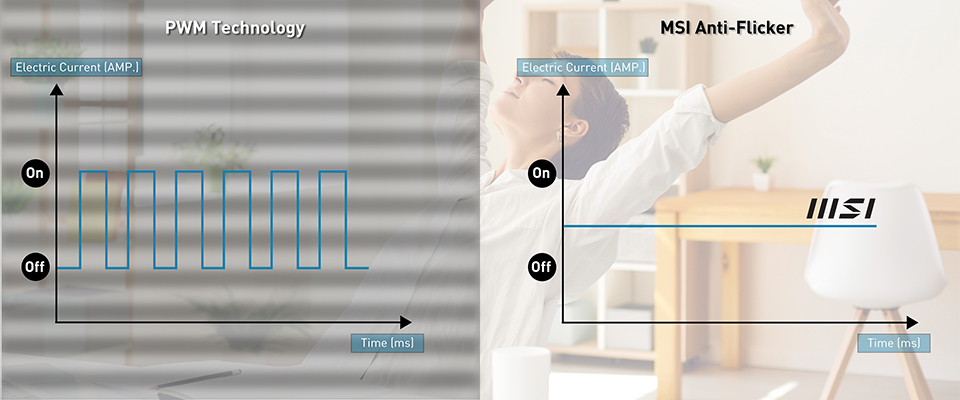
Các hiệu ứng của hiện tượng nháy hình và mẹo vặt để giảm thiểu các tác hại từ hiện tượng này
Nhiều vấn đề về mắt đều có nguồn gốc từ hiện tượng nhìn màn hình nhấp nháy trong thời gian dài, bao gồm hiện tượng mỏi mắt, nhìn mờ, khô mắt, đau đầu, cổ hay vai, hay khó có thể tập trung, v..v..
Tuy nhiên, có một vài cách để giảm thiểu nhấp nháy và cải thiện sức khỏe cho đôi mắt bạn, chẳng hạn như,
1. Luôn chú ý đến ánh sáng môi trường và giảm độ sáng màn hình
Nhìn vào màn hình quá sáng có thể khiến mặt bạn không thoải mái và dễ bị mỏi. Tránh cho máy tính của bạn đặt trực tiếp hướng về ánh sáng mặt trời và giảm độ sáng xuống một mức độ bạn thấy thoải mái.
1. Luôn chú ý đến ánh sáng môi trường và giảm độ sáng màn hình
Nhìn vào màn hình quá sáng có thể khiến mặt bạn không thoải mái và dễ bị mỏi. Tránh cho máy tính của bạn đặt trực tiếp hướng về ánh sáng mặt trời và giảm độ sáng xuống một mức độ bạn thấy thoải mái.
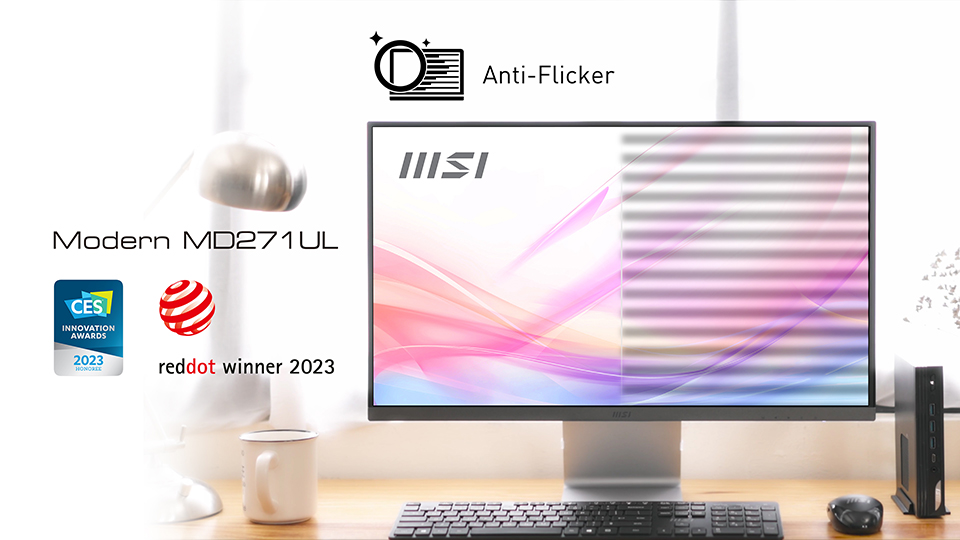
2. Sử dụng màn hình chống nháy hình và chống lóa của MSI
Màn hình chống nháy hình và chống lóa của MSI có thể giảm lượng nhấp nháy và độ phản chiếu trên màn hình, từ đó có thể giúp giảm khó chịu và mỏi mắt.
Màn hình chống nháy hình và chống lóa của MSI có thể giảm lượng nhấp nháy và độ phản chiếu trên màn hình, từ đó có thể giúp giảm khó chịu và mỏi mắt.
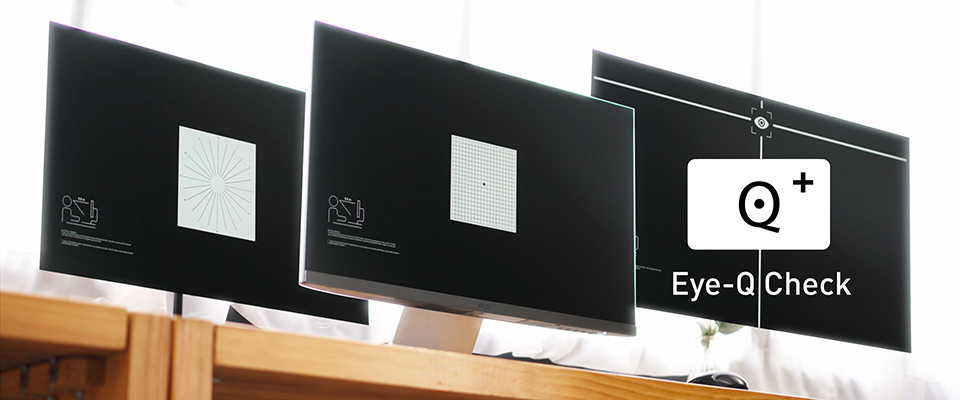
3. Thử sử dụng hệ thống MSI Eye-Q Check
Công cụ Eye-Q Check trong bộ các mô hình được MSI lựa chọn là công cụ được thiết kế để giúp người dùng đánh giá sức khỏe đôi mắt của mình. Một loạt các bài test có thể được tiến hành thông qua chương trình Eye-Q Check, bao gồm thử nghiệm với lưới Amsler, kiểm tra loạn thị, và các bài test để kiểm tra tư thế ngồi có đúng hay không và khả năng gây mỏi mắt, các vấn đề nhãn khoa, hay các vấn đề khác có liên quan.
Công cụ Eye-Q Check trong bộ các mô hình được MSI lựa chọn là công cụ được thiết kế để giúp người dùng đánh giá sức khỏe đôi mắt của mình. Một loạt các bài test có thể được tiến hành thông qua chương trình Eye-Q Check, bao gồm thử nghiệm với lưới Amsler, kiểm tra loạn thị, và các bài test để kiểm tra tư thế ngồi có đúng hay không và khả năng gây mỏi mắt, các vấn đề nhãn khoa, hay các vấn đề khác có liên quan.
4. Điều chỉnh tần số quét của màn hình
Tần số quét hình cao có thể giảm độ nhấp nháy và giúp mắt thoải mái hơn. Điều này là cần thiết với hầu hết người dùng sử dụng màn hình có tần số quét hình 60 Hz hay cao hơn. Tuy nhiên, bạn có thể cân nhắc tăng tần số quét hình lên mức 75Hz hay cao hơn nếu cảm thấy mỏi mắt.
Tần số quét hình cao có thể giảm độ nhấp nháy và giúp mắt thoải mái hơn. Điều này là cần thiết với hầu hết người dùng sử dụng màn hình có tần số quét hình 60 Hz hay cao hơn. Tuy nhiên, bạn có thể cân nhắc tăng tần số quét hình lên mức 75Hz hay cao hơn nếu cảm thấy mỏi mắt.
5. Kiểm tra nhiệt màu xem có phù hợp không
Hãy đảm bảo rằng nhiệt màu trên màn hình của bạn được thiết lập ở mức độ thoải mái để giảm mỏi mắt. Hầu hết các màn hình hiện nay đều cho phép bạn lựa chọn mức nhiệt màu từ mức tông màu ấm "Warm" đến trung tính "Neutral" và từ tông màu lạnh "Cool" đến tông màu ấm "Warm." Để chắc rằng mắt bản cảm thấy thoải mái nhất có thể, bạn cần thí nghiệm với các thiết lập này để tìm ra được lựa chọn lý tưởng nhất.
Hãy đảm bảo rằng nhiệt màu trên màn hình của bạn được thiết lập ở mức độ thoải mái để giảm mỏi mắt. Hầu hết các màn hình hiện nay đều cho phép bạn lựa chọn mức nhiệt màu từ mức tông màu ấm "Warm" đến trung tính "Neutral" và từ tông màu lạnh "Cool" đến tông màu ấm "Warm." Để chắc rằng mắt bản cảm thấy thoải mái nhất có thể, bạn cần thí nghiệm với các thiết lập này để tìm ra được lựa chọn lý tưởng nhất.
6. Nghỉ ngơi sau mỗi 20 phút
Để có thể giảm bớt mỏi mắt và cảm giác không thoải mái, chúng tôi khuyến nghị bạn nên có những giai đoạn nghỉ ngơi thường xuyên. Hiệp hội thị lực Hoa Kỳ (American Optometric Association) khuyến nghị quy tắc 20-20-20: mỗi 20 phút, nhìn vào thứ gì đó cách xa 20 feet trong vòng 20 giây. Điều này có thể làm giảm khó chịu cho mắt.
Để có thể giảm bớt mỏi mắt và cảm giác không thoải mái, chúng tôi khuyến nghị bạn nên có những giai đoạn nghỉ ngơi thường xuyên. Hiệp hội thị lực Hoa Kỳ (American Optometric Association) khuyến nghị quy tắc 20-20-20: mỗi 20 phút, nhìn vào thứ gì đó cách xa 20 feet trong vòng 20 giây. Điều này có thể làm giảm khó chịu cho mắt.
7. Chớo mắt thường xuyên để tránh bị khô mắt
Chớp mắt đem lại nhiều lợi ích, bao gồm cả việc làm ẩm mắt và tránh cho mắt bị khô. Dù cho bạn làm việc trên máy tính, hãy cố ý thức chớp mắt thường xuyên hơn để đảm bảo giữ độ ẩm cho mắt.
Chớp mắt đem lại nhiều lợi ích, bao gồm cả việc làm ẩm mắt và tránh cho mắt bị khô. Dù cho bạn làm việc trên máy tính, hãy cố ý thức chớp mắt thường xuyên hơn để đảm bảo giữ độ ẩm cho mắt.
8. Điều chỉnh tư thế làm việc cho đúng
Để tránh đau cổ và vai, bạn nên giữ tư thế phù hợp khi làm việc với máy tính. Chẳng hạn như, giữ ghế và màn hình ở chiều cao thích hợp để giảm căng thẳng cho cổ và vai. Bên cạnh đó, lý tưởng nhất là bạn ngồi ở một khoảng cách thoải mái so với màn hình để giảm mỏi mắt.
Để tránh đau cổ và vai, bạn nên giữ tư thế phù hợp khi làm việc với máy tính. Chẳng hạn như, giữ ghế và màn hình ở chiều cao thích hợp để giảm căng thẳng cho cổ và vai. Bên cạnh đó, lý tưởng nhất là bạn ngồi ở một khoảng cách thoải mái so với màn hình để giảm mỏi mắt.
Với những ai phải dành quá nhiều thời gian ngồi trước máy tính có thể phải chịu đựng mỏi mắt, không thoải mái, hay các vấn đề có liên quan đến mắt khác đều là kết quả của việc màn hình nhấp nháy. Tuy nhiên, có rất nhiều cách mà bạn có thể giảm thiểu được tác động của nhấp nháy lên mắt bạn cũng như đem đến sự thoải mái và cải thiện sức khỏe cho mắt, chẳng hạn như chọn màn hình của MSI với công nghệ chống nháy hình, đo lường sức khỏe mắt với chương trình MSI Eye-Q Check, điều chỉnh tần số quét của màn hình, giảm độ sáng màn hình, điều chỉnh nhiệt màu cho phù hợp, nghỉ ngơi và chớp mắt thường xuyên, v..v.., để giữ cho mắt được khỏe mạnh.