Hướng dẫn làm chủ MPG CORELIQUID P13 của bạn với MSI CENTER – Hướng dẫn tùy chỉnh màn hình LCD hoàn chỉnh
By Dimitri Wwen|August 18,2025
Case & Components
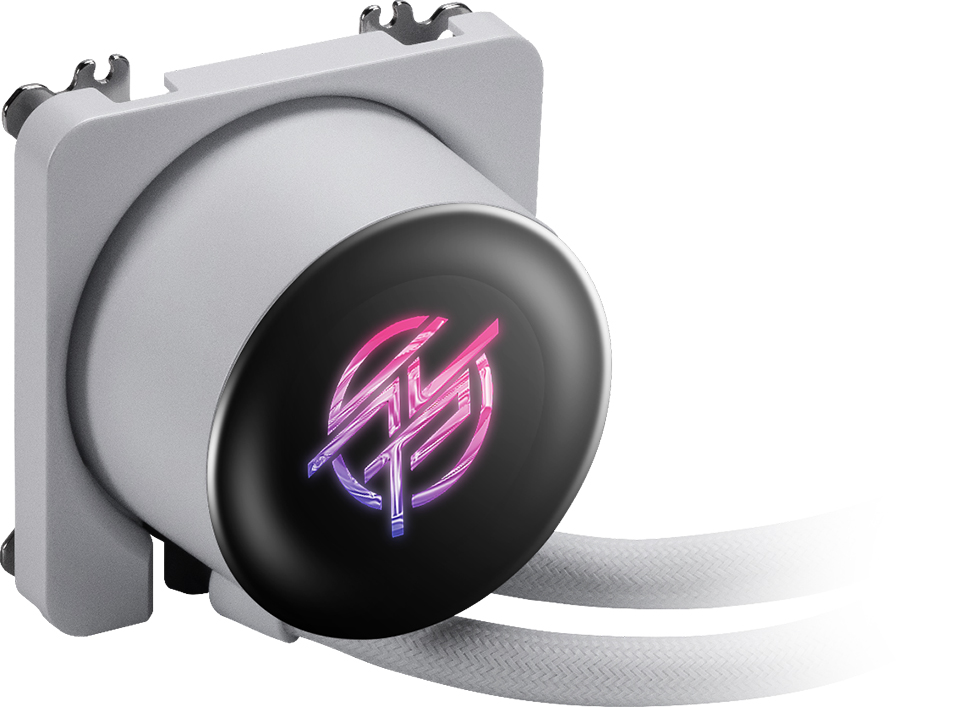
Dòng tản nhiệt nước MSI MPG CORELIQUID P13 Series không chỉ là giải pháp làm mát hiệu năng cao - mà còn là điểm nhấn thị giác được thiết kế để tùy biến tối đa. Trọng tâm của khả năng tùy biến này nằm ở MSI CENTER, nền tảng phần mềm trực quan cho phép người dùng toàn quyền điều khiển màn hình LCD tích hợp trên bộ tản nhiệt.
Dù bạn muốn theo dõi hệ thống, phát video yêu thích, hiển thị đồng hồ thời gian thực, hay thậm chí mở rộng màn hình desktop, MSI CENTER đều có thể làm được - chỉ với vài cú nhấp chuột.
Trước khi bắt đầu: Hãy đảm bảo bạn đã cập nhật phiên bản mới nhất
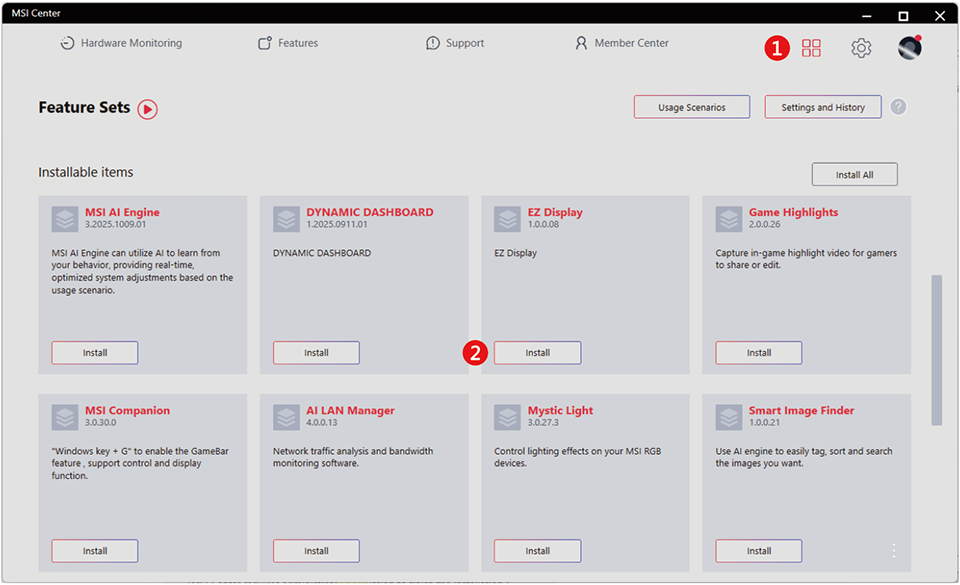
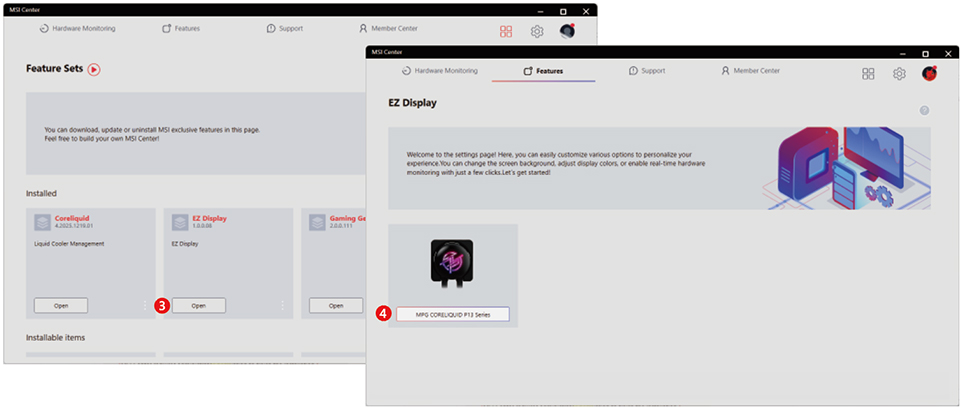
Trước khi đi sâu vào các tính năng, hãy đảm bảo bạn đã cài đặt phiên bản MSI CENTER mới nhất (MSI Center 2.0.65.0 trở lên). Hãy tải lại và cài đặt ứng dụng EZ Display. Đây là bước rất quan trọng. MSI CENTER sẽ mở khóa đầy đủ các chức năng chính của màn hình, bao gồm:
Mẹo: MSI CENTER hỗ trợ mọi thương hiệu bo mạch chủ. Dù bạn đang dùng cấu hình nào, các tính năng màn hình của MPG CORELIQUID P13 vẫn có thể truy cập và sử dụng bình thường.
Làm quen với giao diện: Các chức năng chính trong một cái nhìn
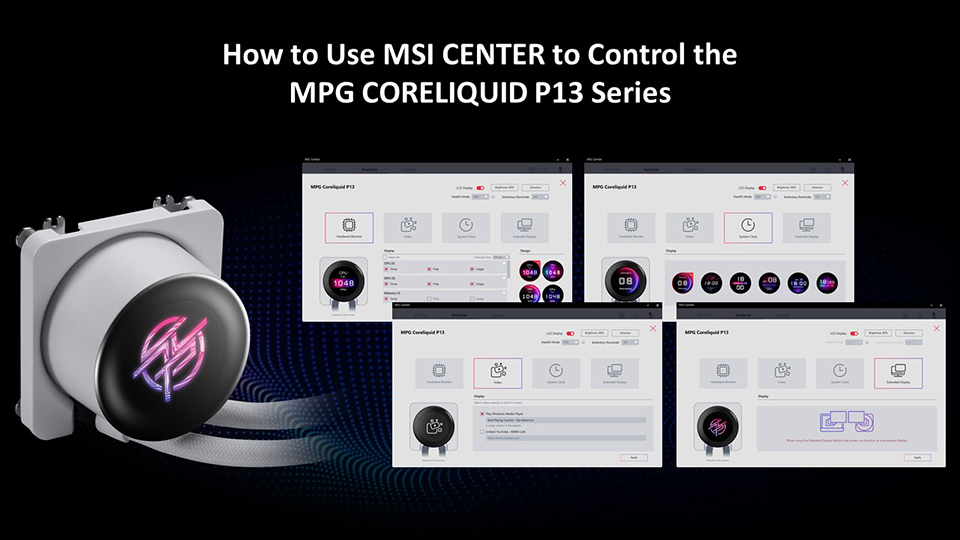
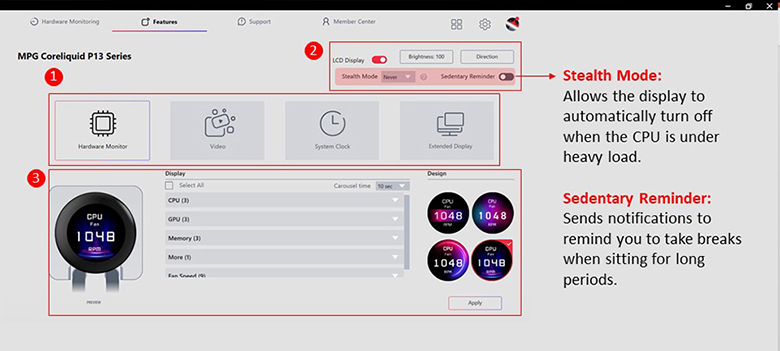
Khi MPG CORELIQUID P13 đã được kết nối và nhận diện, tab EZ Display sẽ xuất hiện trong MSI CENTER. Tại đây, bạn sẽ có quyền truy cập 4 chế độ hiển thị chính:
Mỗi chế độ đều có bảng điều khiển riêng. Ngoài ra, người dùng có thể chỉnh độ sáng và xoay hướng màn hình để tối ưu góc nhìn - bất kể bố cục case của bạn như thế nào.
Tùy chỉnh thiết lập màn hình
Điều chỉnh độ sáng
Nhấn vào nút Brightness, thanh trượt sẽ xuất hiện.
Chọn mức độ sáng mong muốn (0-100%) và nhấn Confirm để áp dụng.
Điều chỉnh hướng hiển thị
Nhấn Direction để mở 4 tùy chọn hướng hiển thị.
Chọn bố cục phù hợp với case của bạn, sau đó nhấn Save.
Các tính năng thông minh bạn sẽ thích
Stealth Mode
Tự động tắt màn hình khi CPU đang tải nặng - giúp bạn tập trung và tiết kiệm điện.
Sedentary Reminder
Giữ sức khỏe! Bật tính năng này để nhận nhắc nhở đứng dậy và nghỉ giải lao trong các phiên sử dụng dài.
Cách tùy chỉnh hiển thị theo dõi phần cứng
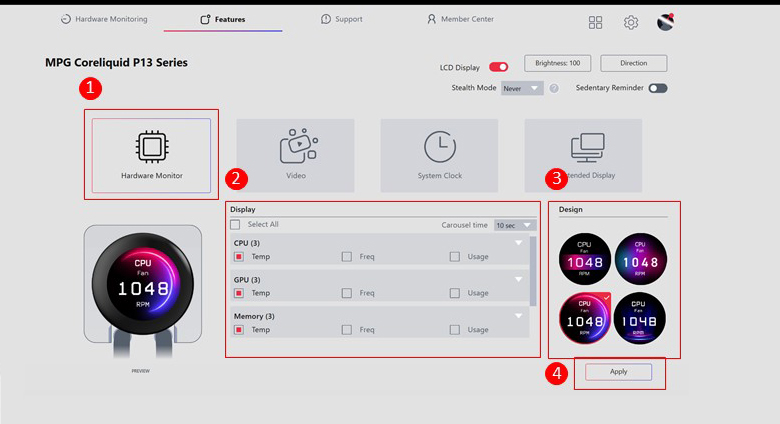
Chế độ Hardware Monitor của MSI CENTER biến bộ tản nhiệt của bạn thành màn hình hiển thị dữ liệu theo thời gian thực. Dưới đây là những gì bạn có thể làm:
1. Chọn dữ liệu muốn theo dõi: CPU, GPU, RAM, tốc độ quạt, và nhiều hơn nữa
2. Chuyển đổi giữa 4 chủ đề động có sẵn
3. Tùy chỉnh những thông tin quan trọng với bạn
4. Nhấn Apply để kích hoạt thiết lập
Hoàn hảo cho người đam mê cần độ chính xác, hoặc creator muốn nắm hiệu năng trong một cái nhìn.
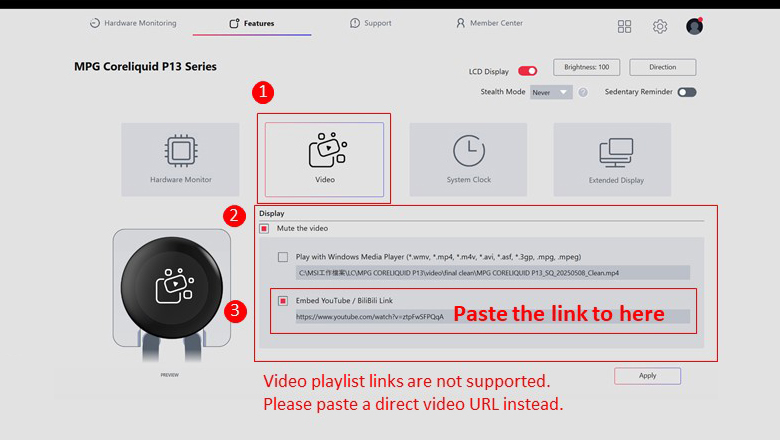
Cách phát video cục bộ trên màn hình LCD
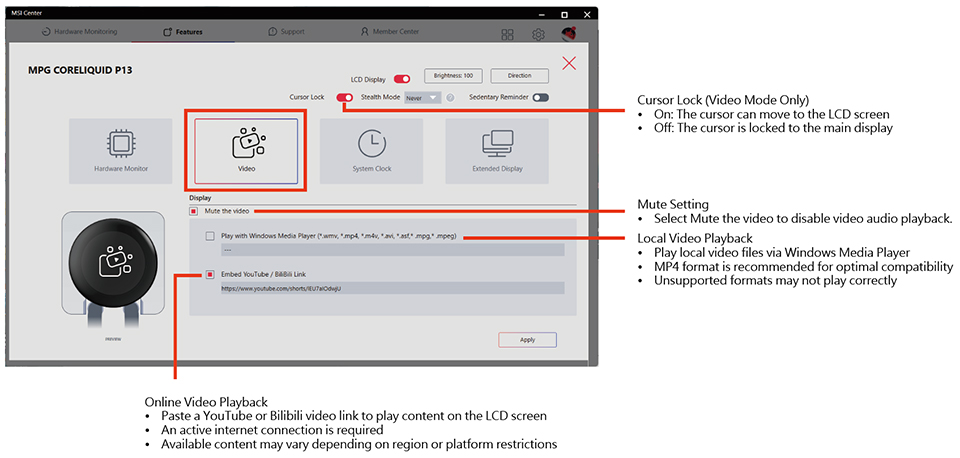
Màn hình P13 cũng có thể phát video từ máy tính hoặc từ web. Có hai lựa chọn:
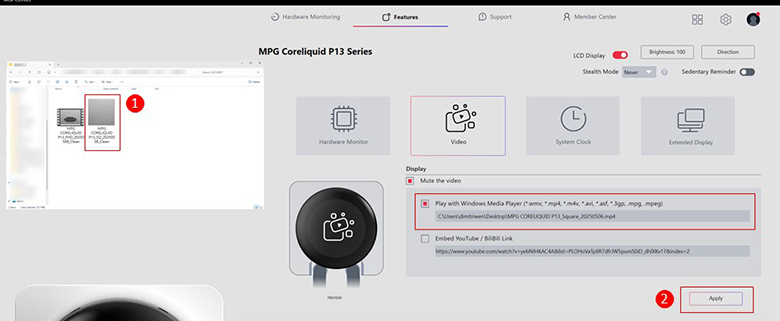
Phát video cục bộ
1. Chọn file video từ hệ thống của bạn
2. Nhấn Apply - video sẽ tự động phát lặp
Cách phát video online qua link YouTube hoặc BiliBili
1. Dán URL video trực tiếp từ YouTube hoặc BiliBili
2. Nhấn Apply để bắt đầu phát
Lưu ý: Không hỗ trợ link playlist. Chỉ dùng được URL video trực tiếp.
Ngoài ra còn có nút Mute để kiểm soát âm thanh - dù màn hình không có loa, tính năng này giúp quản lý nội dung một cách yên tĩnh.
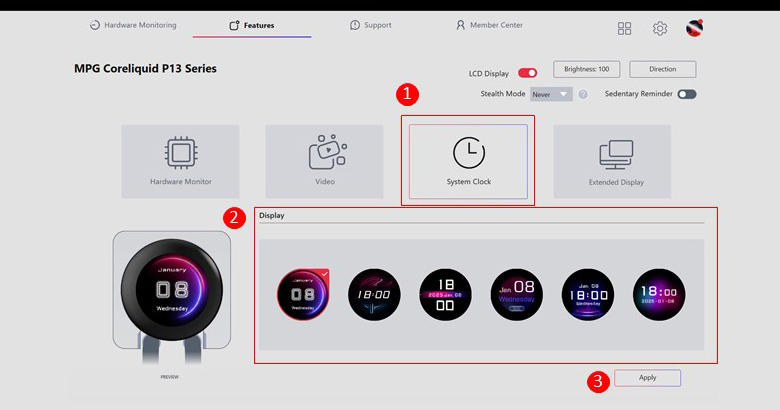
Cách hiển thị đồng hồ hệ thống trên màn hình LCD
Muốn vừa hữu dụng vừa đẹp mắt? Chế độ System Clock cung cấp 6 giao diện đồng hồ động, phong cách.
Chỉ cần chọn kiểu bạn thích và nhấn Apply.
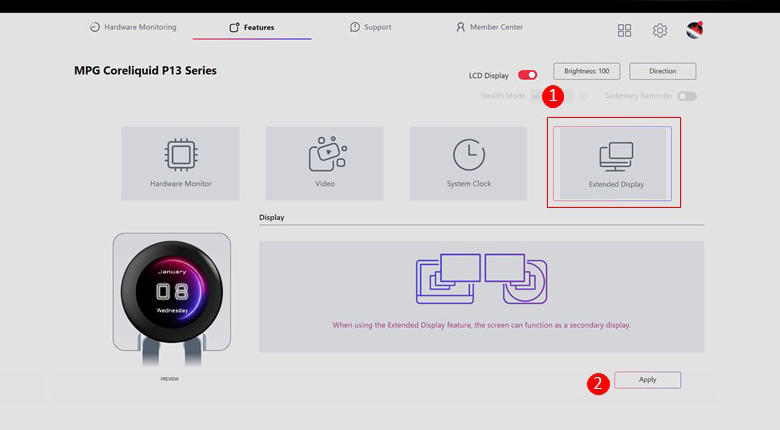
Chế độ Extended Display là gì và cách sử dụng
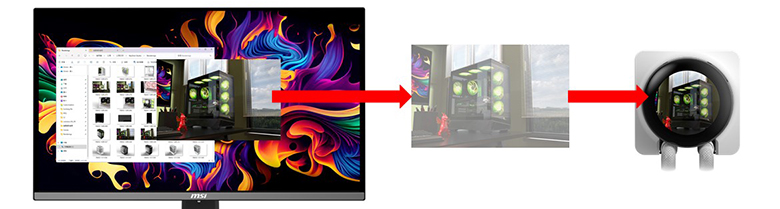
Chế độ nâng cao này biến màn hình của bộ tản nhiệt thành một màn hình phụ - đúng nghĩa đen.
1. Kéo thả hình ảnh trực tiếp vào màn hình P13
2. Trình chiếu wallpaper tĩnh, đồ họa động hoặc nhận diện thương hiệu hệ thống
3. Hiển thị nội dung toàn màn hình cho mục đích thẩm mỹ hoặc tiện dụng
Quan trọng: Do màn hình có hình tròn, các nội dung nhiều chữ (như Excel hoặc Word) và ứng dụng UI dày đặc (như game hoặc bảng điều khiển) có thể không hiển thị rõ. Hãy ưu tiên nội dung hình ảnh để có trải nghiệm tốt nhất.
Tổng kết: Không chỉ là một bộ tản nhiệt
MPG CORELIQUID P13 Series không chỉ là tản nhiệt AIO - nó là một phần tương tác trong hệ thống của bạn. Khi kết hợp với MSI CENTER, nó mang lại trải nghiệm nhập vai và tùy biến cao.
Dù bạn là người nghiện hiệu năng, modder sáng tạo, hay chỉ đơn giản muốn khoe một GIF con mèo của bạn trong lúc vẫn giữ CPU mát mẻ - màn hình LCD của P13, được vận hành qua MSI CENTER, đều đáp ứng.
Sẵn sàng trải nghiệm?
Hãy tải MSI CENTER phiên bản mới nhất và thổi hồn vào màn hình P13 của bạn.
Q: Vì sao chúng tôi khuyến nghị mạnh mẽ nên cài phần mềm mới nhất và cập nhật firmware lên P13_20251204v01?
A: Bản cập nhật này tập trung cải thiện hành vi con trỏ trên màn hình LCD để nâng cao trải nghiệm sử dụng tổng thể. Sau khi cập nhật firmware và cài phiên bản mới nhất của MSI Center, chuyển động con trỏ sẽ được quản lý hiệu quả hơn giữa các chế độ hiển thị khác nhau.
Trong các chế độ Hardware Monitor và Clock, con trỏ sẽ bị giới hạn không cho di chuyển lên màn hình LCD, giúp thao tác trên màn hình chính mượt mà hơn. Trong chế độ Video, người dùng có thể chọn bật hoặc tắt việc giới hạn con trỏ tùy theo nhu cầu. Trong chế độ Extended Display, con trỏ sẽ không bị giới hạn, cho phép sử dụng đầy đủ màn hình như một màn hình phụ.
Q: Một số người dùng báo cáo rằng khi màn hình chính tắt, màn hình chính có thể chuyển sang màn hình LCD trên tản nhiệt nước. Cần xử lý như thế nào?
A: Hiện tượng này có thể xảy ra trong một số thiết lập khi sử dụng kết nối DisplayPort (DP). Khi màn hình chính bị tắt nguồn, hệ điều hành có thể tạm thời gán lại màn hình đang hoạt động, khiến các cửa sổ đang mở hiển thị trên màn hình LCD của bộ tản nhiệt.
Trong đa số trường hợp, bật lại màn hình chính sẽ tự động khôi phục bố cục hiển thị ban đầu. Để trải nghiệm ổn định hơn, chúng tôi khuyến nghị sử dụng kết nối HDMI cho màn hình chính, vì tình huống này thường không xảy ra với HDMI. Người dùng cũng có thể kiểm tra thiết lập màn hình chính trong Windows. Nếu bố cục hiển thị không khôi phục như mong muốn, khởi động lại hệ thống sẽ giúp tái khởi tạo cấu hình hiển thị.
Q: Một số người dùng trước đây báo cáo rằng sau khi cài MPG CORELIQUID P13 Series, màn hình chính không thể vào chế độ ngủ. Vấn đề này đã được giải quyết chưa?
A: Hiện tại, khi hệ thống được đặt thời gian tắt màn hình trong cài đặt nguồn, cả màn hình chính và màn hình LCD trên tản nhiệt sẽ cùng đi vào chế độ ngủ. Điều này do hệ điều hành không hỗ trợ đặt bộ hẹn giờ ngủ riêng cho từng màn hình. Vì vậy, hành vi sleep của cả hai màn hình hiện đang liên kết và hoạt động đồng thời.