Cách tăng tốc RAM của bạn bằng Overclocking: Hướng dẫn tối ưu để kích hoạt XMP và EXPO
Motherboards
Nếu bạn đã không tùy chỉnh BIOS/UEFI của PC trong một thời gian, vừa lắp ráp PC với các mô-đun bộ nhớ mới hoặc nâng cấp trạm làm việc của mình, có khả năng RAM của bạn đang chạy với tốc độ chậm hơn so với mong đợi.
Trong quá trình khởi động ban đầu, tất cả các bo mạch chủ sẽ vận hành các mô-đun bộ nhớ ở cài đặt mặc định ‘JEDEC’. Những cài đặt mặc định này là các tiêu chuẩn ngành cho tốc độ bộ nhớ, thời gian và điện áp được xác định bởi Hiệp hội Công nghệ Bán dẫn JEDEC; cơ quan tiêu chuẩn cho ngành công nghiệp phần cứng máy tính. Bộ xử lý và chipset Intel và AMD tuân theo các tiêu chuẩn này để đảm bảo trải nghiệm máy tính ổn định.
Tuy nhiên, nếu bạn đã mua bộ nhớ hiệu suất cao như, ví dụ, bộ Kingston FURY đó là bộ nhớ được điều chỉnh và kiểm tra tại nhà máy để hoạt động ở tốc độ cao hơn, độ trễ thấp hơn và điện áp cao hơn so với tiêu chuẩn công nghiệp JEDEC, rất có thể hệ thống của bạn chưa được thiết lập để tận dụng những tốc độ cao hơn đó. Trong bài viết này, chúng tôi sẽ đi qua một vài thuật ngữ liên quan đến bộ nhớ mà bạn nên biết, giải thích cách bật tốc độ cao hơn cho bộ nhớ của bạn và phải làm gì nếu mọi thứ không diễn ra như mong đợi sau khi tùy chỉnh BIOS của bạn!
Những Điều Cơ Bản: Thuật Ngữ Quan Trọng Bạn Nên Biết
Trước khi chúng tôi đi sâu vào BIOS của bạn, điều quan trọng là phải biết và hiểu một vài thuật ngữ quan trọng liên quan đến bộ nhớ.
- RAM (Bộ Nhớ Truy Cập Ngẫu Nhiên): Đây là bộ nhớ ngắn hạn của PC, cho phép CPU của bạn truy cập dữ liệu mà nó cần thường xuyên nhanh hơn nhiều so với các thiết bị lưu trữ của bạn.
- Kênh Bộ Nhớ: Kênh bộ nhớ xác định số lượng đường dẫn truyền thông giữa bộ xử lý và các mô-đun bộ nhớ đã cài đặt. Ví dụ, chạy ở chế độ kênh kép có nghĩa là CPU của bạn có hai đường dẫn để truy cập bộ nhớ của bạn, và các đường dẫn này được kết hợp để có hiệu suất cao hơn (băng thông lớn hơn) với hai mô-đun bộ nhớ giống hệt nhau được cài đặt.
- BIOS (Hệ thống đầu vào/đầu ra cơ bản): Đề cập đến phần mềm cơ sở (hiện đã lỗi thời) khởi tạo phần cứng của bạn và khởi động hệ điều hành của bạn khi bạn bật PC. Menu BIOS có thể truy cập bằng cách nhấn một phím khi PC được bật lần đầu tiên, cho phép bạn điều chỉnh cài đặt thủ công và bật/tắt các tính năng.
- UEFI (Giao diện phần mềm cơ sở mở rộng thống nhất): Đây là tiêu chuẩn hiện đại đã thay thế BIOS, cho phép thời gian khởi động nhanh hơn, hỗ trợ các thiết bị lưu trữ lớn và các tính năng bảo mật tích hợp tốt hơn. Tuy nhiên, bạn sẽ thấy nhiều cuộc thảo luận và bài viết đề cập đến giao diện này như một 'BIOS', vì vậy trong hầu hết các trường hợp phi kỹ thuật, bạn có thể giả định chúng có nghĩa là như nhau.
Để giải thích phần tiếp theo này, chúng ta sẽ cần một bộ bộ nhớ. Hãy chọn Kingston FURY Beast DDR5 RGB 32GB 6000MT/s làm ví dụ, mà bạn có thể thấy được liệt kê trên các trang web bán lẻ điện tử như Amazon với tên sản phẩm trông giống như thế này:

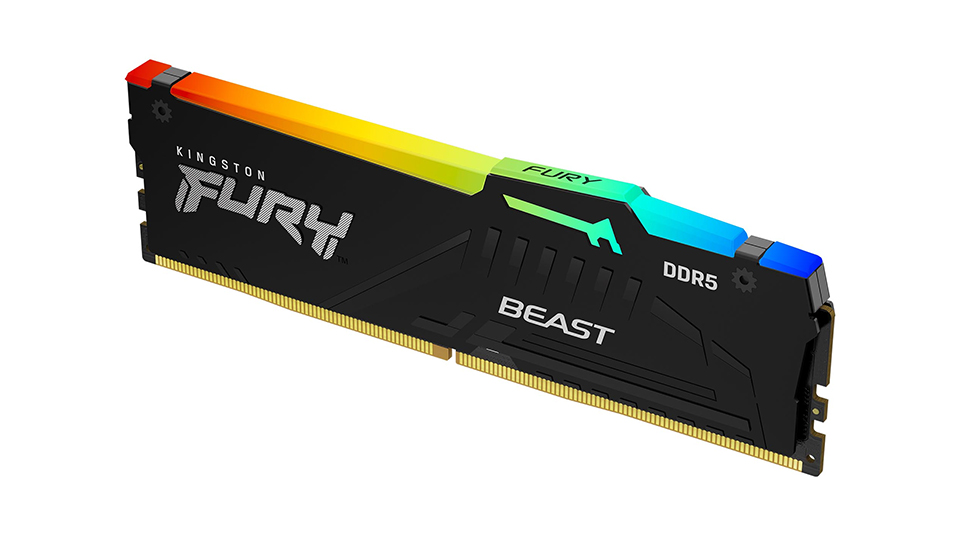
Vậy, những thuật ngữ được sử dụng trong tên sản phẩm này có nghĩa là gì? Chúng về cơ bản cho chúng ta biết rằng bộ Kingston FURY Beast này có hai mô-đun bộ nhớ 16GB mỗi cái, với tốc độ dữ liệu 6000MT/s và CAS Latency là 30. Hãy đi sâu hơn vào một vài thuật ngữ đó và những thuật ngữ khác:
- ‘Tốc độ’ hoặc Tốc độ Dữ liệu (MT/s): Tốc độ RAM được đo bằng Megatransfers mỗi giây (MT/s) và đề cập đến tốc độ dữ liệu của bộ nhớ, cho biết bạn có thể di chuyển bao nhiêu triệu gói dữ liệu vào và ra khỏi bộ nhớ mỗi giây. Tốc độ cao hơn là tốt hơn, có nghĩa là dữ liệu được truyền với tốc độ cao hơn để tăng hiệu suất.
- CL (CAS Latency): CL là thời gian đầu tiên trong bốn thời gian cài đặt sẵn của nhà máy và có thể nói là quan trọng nhất, đó là lý do tại sao nó được đề cập trong số phụ tùng và mô tả. Nó chỉ ra thời gian cần thiết trong các chu kỳ xung nhịp để tìm dữ liệu bộ nhớ cần truy cập. Nếu bạn xem mô tả của bộ Kingston FURY Beast được liệt kê ở trên, bạn sẽ thấy số lượng chu kỳ xung nhịp bên cạnh các chữ cái 'CL'. Càng thấp càng tốt, có nghĩa là thời gian chờ dữ liệu trở lại bộ xử lý từ RAM càng ít. Để biết thêm chi tiết, hãy truy cập trang web của Kingston:
- OC (Overclock): OC đề cập đến phần cứng đang chạy trên tốc độ tiêu chuẩn JEDEC 'mặc định', thời gian hoặc điện áp. Việc tăng tốc có thể được thực hiện không chỉ trên các thành phần bộ nhớ, mà còn trên bộ xử lý và card đồ họa. Việc tìm kiếm tăng tốc có thể gây ra sự không ổn định, vì vậy nên thực hiện một vài bài kiểm tra hiệu suất và chạy trò chơi để đảm bảo sự ổn định vững chắc.
- Tốc độ tiêu chuẩn JEDEC: Tốc độ bộ nhớ tiêu chuẩn của ngành, thời gian và điện áp mà RAM của bạn sẽ mặc định khi sử dụng nó mà không bật các cấu hình ép xung được lập trình tại nhà máy Intel XMP/AMD EXPO. Vì vậy, nếu bạn lấy bộ Kingston FURY Beast DDR5 ở trên, bạn sẽ chạy ở tốc độ tiêu chuẩn JEDEC theo mặc định, dựa trên những gì chipset và bộ xử lý hỗ trợ, không phải tốc độ ép xung, thời gian và điện áp mà bộ nhớ có khả năng chạy.
- Intel XMP (eXtreme Memory Profile): Một công nghệ của Intel cho phép bạn ép xung bộ nhớ bằng cách sử dụng cấu hình sẵn tại nhà máy - cho phép ép xung một cú nhấp trong BIOS. Trên bộ ở trên, điều này có nghĩa là đặt tốc độ RAM lên 6000MT/s với thời gian thấp hơn ở điện áp cao hơn.
- AMD EXPO (Extended Profiles for Overclocking): Đây là công nghệ của AMD cho phép ép xung một cú nhấp trong BIOS thiết lập bộ nhớ của bạn với tốc độ được quảng cáo với cấu hình sẵn tại nhà máy.
- DIMM (Mô-đun Bộ nhớ Dual In-Line): Thuật ngữ kỹ thuật cho 'thanh' RAM của bạn cắm vào bo mạch chủ. Mỗi mô-đun này được gọi là DIMM.
Làm thế nào để kích hoạt XMP hoặc EXPO trong BIOS (UEFI) của bạn?
Các bước để kích hoạt tốc độ bộ nhớ cao hơn có thể thay đổi tùy theo nhà sản xuất, nhưng ý tưởng cơ bản đằng sau nó vẫn giữ nguyên: truy cập giao diện BIOS của bạn, tìm trang cài đặt chính xác, đặt cấu hình OC cho bộ nhớ của bạn, lưu và khởi động lại.
Trong hướng dẫn này, chúng tôi sẽ sử dụng Click BIOS X của MSI để chỉ cho bạn cách kích hoạt XMP/EXPO để có hiệu suất tốt hơn. Các thương hiệu như MSI thường trải qua quá trình xác nhận và đồng thiết kế kỹ lưỡng với các thương hiệu bộ nhớ hàng đầu như Kingston để mang lại cho bạn trải nghiệm tăng tốc an toàn, đơn giản và ổn định.
1. Truy cập BIOS của bo mạch chủ của bạn bằng cách khởi động lại (nếu PC của bạn đã bật) và sau đó nhấn phím 'DEL' trên bàn phím của bạn (đối với bo mạch MSI) trong khi nó đang bật. Đối với các nhà sản xuất khác, bạn có thể phải nhấn một phím khác như F2.
2. Nếu thành công, bạn sẽ thấy màn hình BIOS của mình, và nếu đó là BIOS MSI hiện đại, nó sẽ trông giống như ảnh chụp màn hình dưới đây.
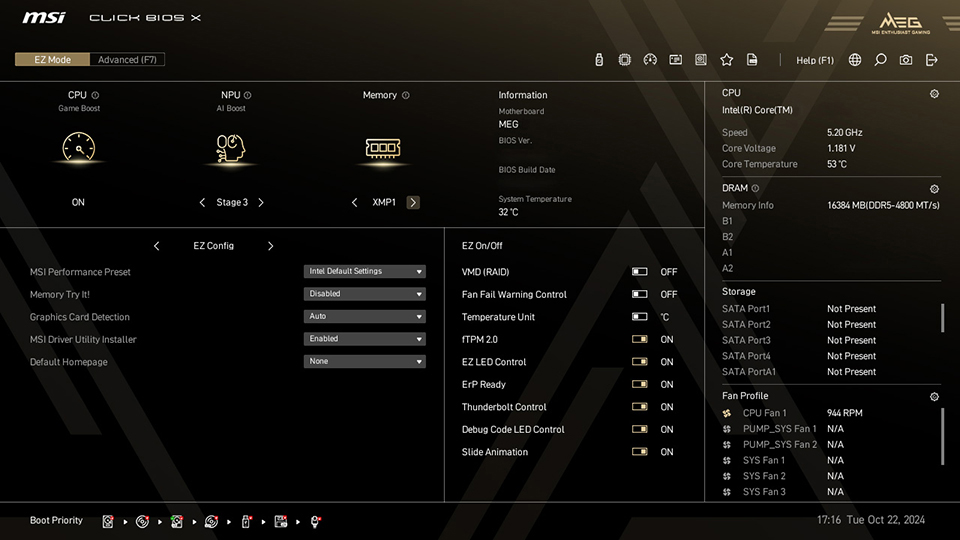
3. Theo mặc định, giao diện của bạn sẽ được đặt thành ‘EZ Mode’ – cho phép bạn truy cập vào rất nhiều chức năng trong một giao diện đơn giản dễ theo dõi và hiểu. Nếu bạn không quen thuộc với BIOS (UEFI) của mình, chúng tôi khuyên bạn nên ở lại ‘EZ Mode’ để đặt cấu hình XMP/EXPO cho bộ nhớ của bạn. Dưới đây là tổng quan nhanh về những gì bạn sẽ tìm thấy trong mỗi phần.
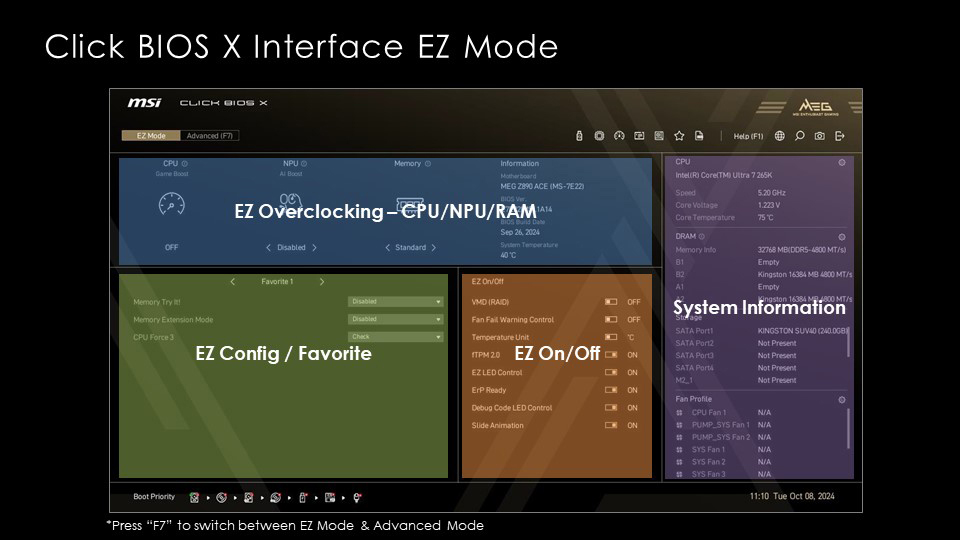
4. Trên trang ‘EZ Mode’ này, bạn sẽ tìm thấy một bộ điều khiển ép xung một cú trong góc trên bên trái (được tô sáng bên dưới).
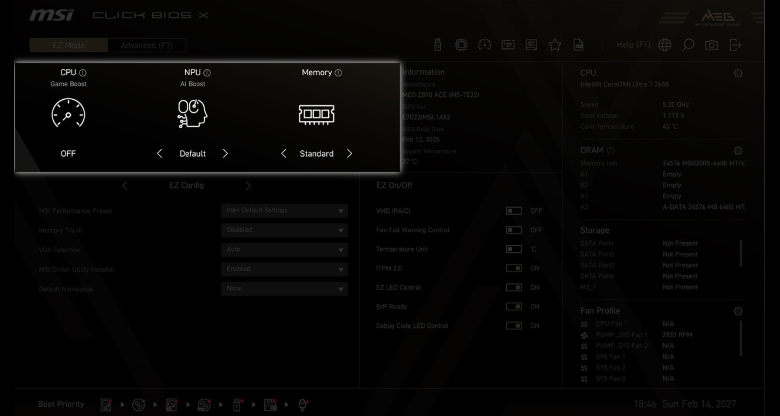
5. Tìm nhãn có dòng ‘Memory’ và sau đó thay đổi cài đặt bên dưới nó thành XMP1 (hoặc EXPO1 nếu bạn đang sử dụng bộ xử lý AMD) từ cài đặt mặc định ‘Standard’.
6. Thế là xong! Bây giờ bạn có thể nhấn phím ‘F10’ để lưu các cài đặt này và khởi động lại PC của mình.
7. Khi PC của bạn khởi động, nó sẽ sử dụng cấu hình bộ nhớ chính xác và bạn sẽ có tốc độ cao hơn. Bạn có thể xác nhận rằng tăng tốc đã được kích hoạt thành công trong trình quản lý tác vụ trên Windows 11 (tab Hiệu suất > Bộ nhớ) hoặc sử dụng MSI Center. Trong ví dụ của chúng tôi sử dụng bộ Kingston FURY Beast DDR5, bạn sẽ thấy tốc độ bộ nhớ được báo cáo là 6000MT/s.
Lưu ý: Nếu bạn muốn tìm hiểu sâu hơn về MSI’s Click BIOS X, bạn có thể tìm thêm thông tin tại đây. Ngoài ra, bạn sẽ tìm thấy thêm thông tin về những gì cần làm trong trường hợp PC của bạn từ chối khởi động sau khi điều chỉnh này bên dưới.
Bên ngoài XMP và EXPO: Mở Khóa Hiệu suất Thậm chí Cao hơn
Bây giờ bạn đã kích hoạt XMP/EXPO, bộ nhớ của bạn cuối cùng đã chạy ở tốc độ được xếp hạng. Nhưng bạn có thể đi xa hơn nữa nếu muốn. MSI đã thiết kế các tối ưu hóa cụ thể cho Intel và AMD để tăng hiệu suất hơn nữa chỉ với một vài cú nhấp chuột.
Chế độ Mở rộng Bộ nhớ cho Intel là gì?
Nếu bạn đang sử dụng bộ xử lý Intel Core Ultra trên bo mạch chủ MSI, bạn có thể tăng hiệu suất hơn nữa bằng cách sử dụng Chế độ Mở rộng Bộ nhớ độc quyền của MSI. Cài đặt BIOS này thêm vào hồ sơ XMP hiện có của bạn để điều chỉnh thêm các thời gian con của bộ nhớ. Với điều này, bạn có thể mong đợi độ trễ giảm thêm 12% đến 16% so với cấu hình tiêu chuẩn.
Điều quan trọng cần lưu ý là vì bạn đang đẩy hiệu suất mô-đun bộ nhớ vượt quá các thông số kỹ thuật đã được lập trình và kiểm tra tại nhà máy, nên độ ổn định không được đảm bảo bởi nhà sản xuất bộ nhớ.
Tất cả những điều này dẫn đến khả năng phản hồi tốt hơn, có nghĩa là chơi game mượt mà hơn, đáp ứng hơn và trải nghiệm tốt hơn khi xử lý các công việc sáng tạo nhạy cảm với độ trễ.
Vậy, làm thế nào để bạn kích hoạt điều này?
- Truy cập BIOS MSI của bạn như chúng tôi đã trình bày ở trên.
- Chuyển từ ‘Chế độ EZ’ sang ‘Chế độ Nâng cao’ để hiển thị giao diện phức tạp hơn nhưng mạnh mẽ hơn.
- Đi đến trang ‘Overclocking’ và cuộn xuống cho đến khi bạn tìm thấy tùy chọn có nhãn ‘Chế độ Mở rộng Bộ nhớ’.
- Chọn chế độ mong muốn của bạn và nhấn F10 để lưu cài đặt và khởi động lại!
Bạn sẽ tìm thấy thêm chi tiết và giải thích về tính năng này trong bài viết của họ tại đây.
MSI Latency Killer và Chế độ hiệu suất cao là gì?
Trong khi Chế độ mở rộng bộ nhớ giúp chip Intel, MSI Latency Killer và Chế độ hiệu suất cao được thiết kế để tối ưu hóa hiệu suất cho bộ xử lý AMD.
Latency Killer là một tính năng độc quyền của MSI giúp giảm độ trễ bộ nhớ lên đến 12%. Nó cho phép bạn điều chỉnh hiệu suất bộ nhớ cùng với cấu hình EXPO hoặc ép xung bộ nhớ thủ công. Vì vậy, nếu bạn đang tìm kiếm hiệu suất tốt hơn, bạn có thể thử Chế độ hiệu suất cao của MSI để có hiệu suất tốt hơn nữa.
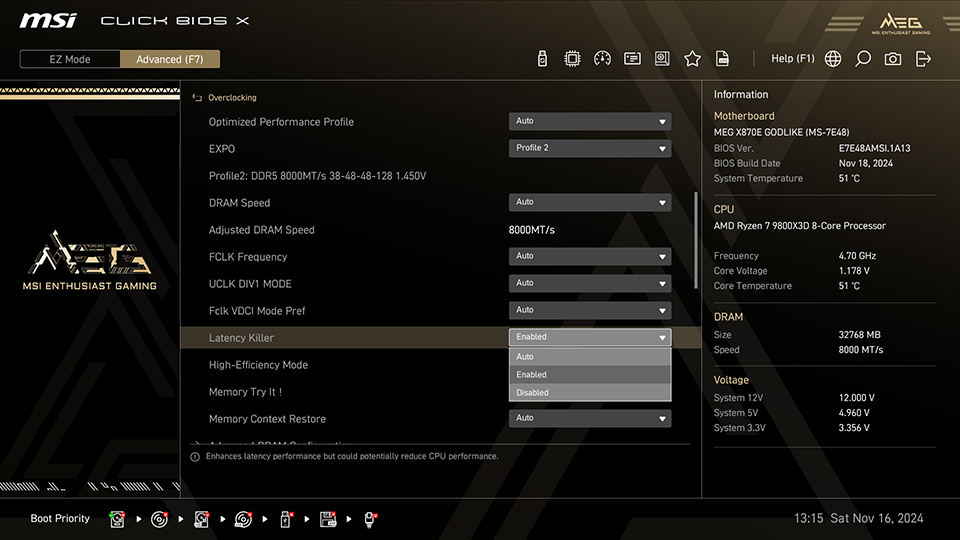
Nếu bạn tò mò về các cài đặt này và muốn tìm hiểu thêm về những gì bạn có thể mong đợi từ chúng, bạn sẽ tìm thấy thêm chi tiết trong bài viết Latency Killer cho AM5 tại đây.
Bạn nên làm gì nếu PC của bạn bị treo sau khi bật XMP/EXPO?
Được rồi, vì vậy bạn đã bật một loạt cài đặt trong BIOS (UEFI) của mình, và bây giờ máy tính của bạn không khởi động như trước?
Trước hết, không cần phải hoảng sợ vì đây là một phần hoàn toàn bình thường trong hành trình ép xung.
- Bây giờ, nếu quạt của PC bạn đang quay và bạn thấy nó sáng lên, nhưng không hiển thị, điều tốt nhất cần làm, đặc biệt đối với hệ thống AMD Ryzen, là chỉ cần đợi một lúc.
- Nếu chờ đợi không có tác dụng, đã đến lúc khắc phục sự cố.
- Đi vào BIOS (UEFI) của bạn như chúng tôi đã làm lần trước và khôi phục tất cả các cài đặt về giá trị mặc định. Trên bo mạch chủ MSI, điều này có thể được thực hiện bằng phím F6. Sau đó lưu tất cả các cài đặt và khởi động lại bằng phím F10.
- Với cài đặt mặc định, nếu PC của bạn khởi động tốt, thì ép xung không ổn định. Điều này có thể xảy ra thỉnh thoảng, vì vậy không có lý do gì phải lo lắng.
- Để giải quyết vấn đề này, bạn có thể sử dụng tính năng Memory-Try-It trên bo mạch chủ MSI để thử một vài thời gian bộ nhớ phổ biến để kiểm tra xem bộ nhớ của bạn có ổn định với bất kỳ thời gian nào trong số chúng hay không. Một lần nữa, bạn sẽ lặp lại các bước trên nếu PC của bạn không khởi động.
Bo mạch chủ MSI Gaming nào hỗ trợ tần số ép xung DDR5 cao nhất?
Trong khi một số bo mạch chủ được thiết kế cho mục đích tính toán chung, thì có một số được thiết kế đặc biệt từ đầu cho việc ép xung cực và phá kỷ lục thế giới. Hai ví dụ như vậy là MEG Z890 UNIFY-X cho nền tảng Intel hiện đại và MEG X870E UNIFY-X MAX cho những người sử dụng nền tảng AM5 của AMD!
Cả hai bo mạch chủ kết hợp các thành phần cấp máy chủ AI, bố trí PCB chuyên dụng để tăng cường tính toàn vẹn tín hiệu bộ nhớ, và kiến trúc 2-DIMM 1SPC (One Slot Per Channel) chuyên dụng để mang lại hiệu suất ép xung bộ nhớ vô song. Những thiết kế chuyên dụng này đảm bảo hiệu suất bộ nhớ tối đa, ổn định và độ tin cậy cho những người đam mê và những người ép xung.
Ngoài việc cho phép trải nghiệm ép xung tuyệt vời, các bo mạch chủ MEG X870E UNIFY-X MAX và MEG Z890 UNIFY-X còn được trang bị các tính năng cao cấp như Tản nhiệt FROZR, 5G LAN, Wi-Fi 7, PCIe 5.0 và phụ kiện Bộ điều chỉnh độc quyền để bạn có thể tận hưởng hiệu suất xuất sắc trên mọi mặt.