Làm sao để bắt đầu stream trên Twitch (Hướng dẫn cho PC)
Motherboards ,
Graphics Cards ,
Peripherals ,
Monitors
Bạn đang tìm kiếm một cột mốc cho bản thân khi tham gia vào thế giới của streamer? Dù cho bạn đang mơ mộng trở thành một streamer chuyên nghiệp hay chỉ đơn thuần là muốn tập tành bước vào thế giới stream, tất cả sẽ bắt đầu với việc thiết lập tài khoản Twitch của bạn. Công đoạn thiết lập này có thể rối rắm với nhiều người vì có khá nhiều các bước có liên quan – thế nhưng đừng lo lắng về điều này! Với bài hướng dẫn của chúng tôi, chúng ta sẽ đi qua từng bước cơ bản để tạo ra và tùy biến trang profile Twitch của bạn để bạn có thể bắn đầu thu hút người xem và xây dựng cộng đồng khán giả.
Làm sao để thiết lập tài khoản Twitch của bạn
Sau khi bạn đã chọn Twitch làm nền tảng stream trực tuyến, bạn sẽ cần phải thiết lập tài khoản Twitch của mình (nếu bạn chưa làm điều này). Bạn nên tiến hành bước này ngay khi bạn đã hiểu được bạn muốn xây dựng thương hiệu tổng thể thế nào. Bạn cũng có thể sử dụng tài khoản này để xem các buổi stream khác để lấy ý tưởng trước khi phát sóng trực tiếp.
Để tạo cho mình một tài khoản Twitch, hãy hoàn thành các bước sau đây:
Bước 1

Vào xem trang web của Twitch, sau đó nhấn vào nút “Sign up” ở góc trên bên phải của màn hình.
Bước 2

Nhập vào tên người dùng và tạo một mật mã có dđộ bảo mật cao để giữ cho tài khoản an toàn. Bạn cũng có thể thiết lập xác nhận 2FA khi bạn đã tạo xong tài khoản để có thể đảm bảo không ai có thể xâm nhập vào và stream mà không có sự cho phép của chính bạn. Nhấn vào “Next Step” khi bạn đã hoàn thành và tiếp tục những bước tiếp theo của tiến trình thiết lập.
Tên stream của bạn là yếu tố vô cùng quan trọng đối với việc làm quảng bá thương hiệu Twitch của bạn, vậy nên hãy bỏ ra thêm thời gian trên các ý tưởng gametag bắt mắt và sẵn sàng. Mặc dù bạn có thể đổi tên kênh Twitch về sau, thế nhưng bạn sẽ chẳng bao giờ muốn đi lại quá trình quảng bá thương hiệu một lần nữa trong tương lai
Bước 3

Khi bạn đã hoàn thành khởi tạo tài khoản Twitch của mình, bạn sẽ cần phải nhấn vào hình đại diện trên nằm góc trên bên phải màn hình, sau đó chọn mục “Creator Dashboard’ trong các tùy chọn trên trình đơn xổ xuống.

Ở trang kế tiếp, bạn sẽ có thể thấy một vài việc khác để làm. Bên dưới mục “About Me”, bạn có thể điền vào lý lịch trích ngang của mình và của kênh, cũng như tải lên hình ảnh đại diện cho hồ sơ của bạn.
Bước 4

Sau khi bạn đã thiết lập lý lịch và hình đại diện hồ sơ, đã đến lúc bạn phải thiết lập bảng điều khiển Twitch. Để làm được điều này, bạn một lần nữa cần nhấn vào hình đại diện phía trên bên phải màn hình, sau đó chọn mục “Channel” từ trình đơn xổ xuống.

Chọn mục “About”, sau đó lựa chọn “Edit Panels.” Ở đây bạn có thể xem xét qua các bảng mở rộng, hay thêm các bảng mới hoàn toàn từ đầu. Ý tưởng sử dụng các bảng này để quảng bá các kênh mạng xã hội khác, cung cấp các thông tin thêm về bạn và buổi stream, và tải lên một số hình ảnh để khiến cho chúng trông thật đẹp mắt đều là những ý tưởng tốt. Bạn cũng có thể thiết lập việc quyên góp thông qua các mạng cloudbot, chẳng hạn như Streamlabs, để cho người xem có phương thức khác để có thể đóng góp cho buổi stream của bạn.
Bước 5

Tạo (và theo sát) thời gian biểu cho các buổi stream. Việc không tạo thời gian biểu cho các buổi stream là một sai lầm phổ biến mà những người bắt đầu tập stream hay mắc phải. Một bảng thời gian biểu sẽ cho phép những người thích nội dung của bạn biết được bao giờ nên quay lại xem và điều này cũng giúp cho bạn có trách nhiệm hơn với việc hiện diện trên nền tảng và tạo ra các nội dung mới.
Tạo ra dàn PC stream hoàn hảo
Để có thể stream trên Twitch dễ dàng, bạn sẽ cần đến một dàn PC có thể vừa chạy được tựa game của bạn, vừa có thể stream trong cùng một lúc. Nếu đã hiểu được điều này, bạn nên lắp ráp hay mua sắm một dàn máy PC nhanh chóng và mạnh mẽ đáp ứng cả hai tác vụ chơi game và stream. Sau đây là những gợi ý của chúng tôi về phần cứng cho dàn máy PC hoàn hảo để stream.
CPU
Đối với CPU, bạn sẽ có hai tùy chọn sử dụng sản phẩm của Intel hay AMD. Linh kiện này đóng vai trò bộ não cho mẫu PC của bạn, vậy nên bạn phải chọn sản phẩm đủ mạnh để đáp ứng nhu cầu của cả stream và chơi game.
Bạn có thể chọn một trong những CPU đời mới nhất sau đây:
Tính năng Intel Core i9-13900K:
- Tổng cộng có 24 nhân: 8 nhân hiệu năng và 16 nhân tiết kiệm năng lượng
- 32 luồng xử lý
- Tần số tối đa ở chế độ Turbo 5.8GHz
Tính năng AMD Ryzen 9 7950X:
- 12 nhân CPU
- 24 luồng xử lý
- Tần số tối đa ở chế độ Boost: 5.4GHz
Sản phẩm thay thế tốt nhất cho những mẫu CPU này là hai mẫu AMD Ryzen 9 7900X và Intel Core i7-13700K.
Bo mạch chủ
Khi chọn mua bo mạch chủ, hãy chắc rằng chúng tương thích với mẫu CPU mà bạn chọn. Các bo mạch chủ phải có chất lượng chế tạo tốt bởi đây là linh kiện chịu tải cho các linh kiện còn lại trên dàn PC của bạn. Bạn có thể xem qua các mẫu bo mạch chủ được khuyến nghị dưới đây:

Bo mạch chủ MPG Z790 CARBON WIFI sở hữu một vẻ ngoài đầy nghiêm túc với màu đen carbon đại diện cho hiệu năng ấn tượng. Sản phẩm là sự kết hợp ấn tượng giữa những tính năng đầu bảng như DDR5 và PCIe 5.0 với mức giá hợp lý – biến sản phẩm trở thành lựa chọn hoàn hảo cho các streamer muốn có một phần cứng với các tùy chọn sẵn sàng cho tương lai.
Tính năng:
- Được trang bị cấu hình 19 + 1 + 1 (22) VRM phases với 105A Smart Power Stage
- Tấm tản nhiệt mở rộng với ống dẫn nhiệt để tản nhiệt
- Hỗ trợ chuẩn PCIe 5.0 cho cả khe PCIe và khe M.2
- Hỗ trợ 2.5G LAN và Wi-Fi 6E

Bo mạch chủ MPG X670E CARBON WIFI có cách tiếp cận khiêm tốn hơn – bằng cách tìm điểm cân bằng giữa hiệu năng hàng đầu và giá trị trong khi vẫn có thể chạy được các bộ vi xử lý Ryzen 7000 hàng đầu mà không gặp bất cứ vấn đề nào!
Tính năng:
- Thiết kế cấp điện tăng cường: Hệ thống cấp điện 18 Duet Rail, thiết kế với 90A Power stage.
- Giải pháp tản nhiệt cao cấp: Tản nhiệt mở rộng với ống dẫn nhiệt tiếp xúc trực tiếp và tản nhiệt khe M.2 Shield Frozr cho cả hai mặt
- Hỗ trợ chuẩn PCIe 5.0 cho cả khe PCIe và khe M.2
- Hỗ trợ 2.5G LAN và Wi-Fi 6E
MSI cũng có các mẫu bo mạch chủ khác cho bạn lựa chọn. Chúng đều là các sản phẩm thuộc dòng MAG và MPG Series, là những bo mạch chủ đầy đủ sức mạnh.
GPU
Hãy luôn nhớ rằng bạn sẽ stream game trên kênh của mình. Điều này có nghĩa là bạn sẽ cần đến một mẫu GPU mạnh mẽ cho cỗ máy PC của mình với đủ sức mạnh đồ họa để có thể chơi trơn tru tựa game.

Stream có phong cách! Card đồ họa NVIDIA® GeForce RTX™ 4080 16GB đem đến hiệu năng đỉnh cao và các tính năng mà các game thủ chuyên nghiệp và nhà sáng tạo nội dung đòi hỏi. Mang các tựa game và dự án stream của bạn đưa vào thực tế với công nghệ dựng hình ray tracing và tăng tốc đồ họa bằng AI với DLSS 3. Đây là mẫu GPU lý tưởng cho các streamer trên nền Twitch.
Features:
- TORX Fan 5.0
- 16GB GDDR6X
- Boost Clock / Tốc độ bộ nhớ: 2595 MHz / 22.4 Gbps
Memory
Bộ nhớ truy xuất ngẫu nhiên (Random access memory - RAM) giúp cho PC của bạn vận hành trơn tru. Đây là linh kiện đặc biệt quan trọng cho người dùng như bạn, những người luôn lên kế hoạch làm việc đa nhiệm. Hãy nhớ rằng cỗ PC của bạn luôn phải chạy qua lại giữa các tác vụ như chơi game và thao tác trong buổi stream của mình. Bạn cần đủ lượng RAM chất lượng cao để tránh bị giật hình và các vấn đề khác khi stream.
Dưới đây là mẫu RAM mà bạn có thể chọn cho thiết lập stream của mình:
Kingston FURY Renegade DDR5 RGB 7200MT/s 16GB*2
Đây là mẫu RAM được sử dụng phổ biến trong giới streamer. Chúng sở hữu vẻ ngoài đẹp mắt và thiết kế hiện đại tạo thành sự lựa chọn hoàn hảo cho người dùng Intel.
Tính năng
- Đèn Dynamic RGB và thiết kế tản nhiệt chủ động
- Chứng nhận cho Intel® XMP 3.0
- Chế tạo để tối ưu hóa hiệu năng
Tùy chọn thay thế có thể là mẫu Corsair Vengeance RGB Pro.
Thiết bị ngoại vi
Với tư cách là một streamer, bạn cũng sẽ cần đầu tư thêm vào các thiết bị ngoại vi chơi game. Các thiết bị bên ngoài này sẽ cải thiện không chỉ là trải nghiệm chơi game của bạn, mà còn cả chất lượng stream. Bạn sẽ đạt được nhiều lợi ích từ việc sở hữu một bộ màn hình, bàn phím, chuột chơi game, tai nghe, webcam và microphone "xịn"
Sau đây là một vài thiết bị chơi game mà chúng tôi khuyến nghị dành cho các streamer tập sự:
Màn hình: Optix G274
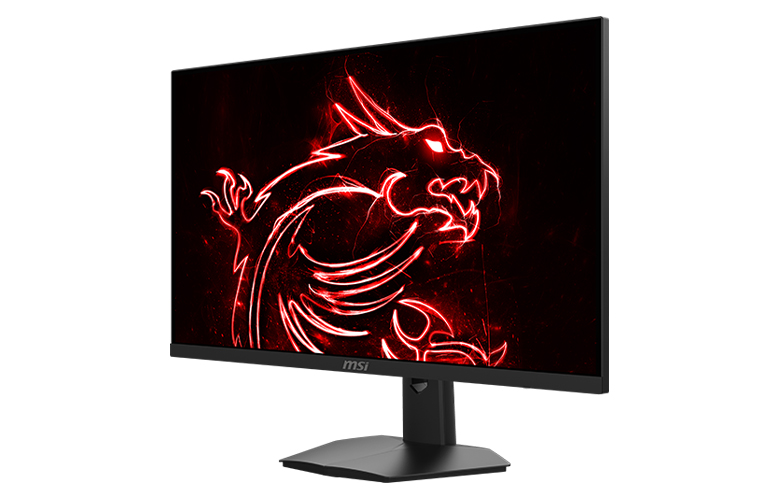
Màn hình MSI Optix G274 đem đến trải nghiệm game mượt mà với độ phản hồi nhanh chóng nhờ vào tần số quét hình 170Hz và tốc độ đáp ứng 1ms. Tấm nền IPS đảm bảo khả năng tái tạo màu sắc chính xác và góc nhìn rộng, trong khi đó công nghệ NVIDIA G-Sync loại bỏ hiện tượng xé hình và giật hình. Với thiết kế đẹp mắt và tính năng mạnh mẽ, mẫu màn hình này là sự lựa chọn hoàn hảo cho các streamer tìm kiếm trải nghiệm game với hình ảnh ấn tượng và chất lượng cao.
Tính năng:
- Tần số quét hình 170Hz
- NVIDIA G-Sync Compatible
- Chống nháy hình và giảm ánh sáng xanh – Chơi game với thời gian dài hơn nhưng vẫn chống mỏi và các dị tật cho mắt.
Bàn phím: VIGOR GK71 SONIC - BLUE SWITCHES
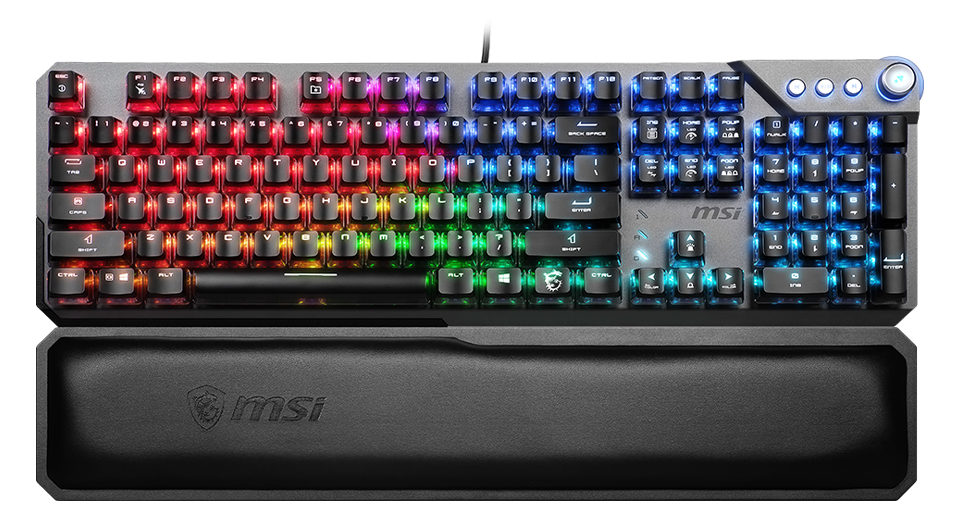
Được trang bị mẫu switch MSI Sonic độc quyền của MSI, và cũng là mẫu switch nhẹ nhất thế giới, thiết kế mũ phím độc đáo trong suốt MSI ClearCaps tăng cường hiệu ứng đèn. Bàn phím cũng trang bị dãy phím điều khiển multimedia và nút cuộn được thiết kế để có thể điều chỉnh âm lượng tiện lợi hơn theo thời gian thực, cùng với đó là bộ đệm tay công thái học để giảm mỏi cổ tay cho người dùng.
Tính năng:
- Được trang bị switch MSI Sonic
- Mũ phím MSI ClearCaps đem đến hiệu ứng đèn RGB rực rỡ
- Đệm memory foam cao cấp để kê tay
- Thiết kế tiên tiến cho thanh cuộn điều chỉnh âm lượng Smart Dual Touch Volume Scroll
- Dãy phím điều chỉnh media độc lập
Chuột chơi game: CLUTCH GM51 LIGHTWEIGHT WIRELESS

Được thiết kế đem đến cho bạn sự thoải mái và hiệu năng vượt trội, mẫu chuột có hình dáng công thái học dành cho người thuận tay phải kiểu cổ điển này đảm bảo cảm giác cầm nắm thoải mái khi sử dụng trong thời gian dài. Với mức tốc độ DPI tối đa ở 26000, mẫu chuột này đem đến độ chính xác tối ưu cho bất kỳ tác vụ nào. Vẻ ngoài đẹp mắt được tôn lên với các hiệu ứng đèn RGB ở mặt bên đã được cấp bằng sáng chế và là yếu tố điểm xuyết cho phong cách tổng thể trong thiết lập của bạn. Thêm vào đó, với công nghệ Snap Charging của MSI, bạn có thể nhanh chóng sạc lại cho chuột thông qua dây nối, giúp bạn có thể sử dụng không bị gián đoạn khi bạn cần đến chuột nhất.
Tính năng:
- Khối lượng nhẹ 85g & khung thiết kế công thái học cổ điển
- Tốc độ lên đến 26000 DPI với thời gian phản hồi tín hiệu 1ms
- Tay nắm dạng kim cương MSI DIAMOND LIGHTGRIPS đã được cấp bằng
- Ba chế độ kết nối với công nghệ không dây MSI SWIFTSPEED
- Hỗ trợ công nghệ MSI SNAP CHARGING và đế sạc
Tai nghe: IMMERSE GH50

Một tai nghe tốt sẽ đi theo bạn rất lâu. Bạn sẽ có trải nghiệm chơi game và stream tốt hơn. Nhất là khi bạn stream game, khả năng nghe và trao đổi với đồng đội là vô cùng cần thiết.
- Củ loa 40mm sử dụng nam châm Neodymium
- Công nghệ âm thanh vòm Virtual 7.1 surround & hệ thống rung
- Đèn RGB Mystic Light với hàng triệu màu sắc và nhiều hiệu ứng đa dạng
- Microphone có thể tháo rời
- Điều khiển tích hợp trên dây
Webcam: Microsoft LifeCam Studio
Là một streamer trên Twitch, bạn có thể tìm được nhiều người theo dõi hơn trong một khoảng thời gian ngắn nếu bạn có hình ảnh chất lượng tốt. Người xem có khuynh hướng ngồi lại xem buổi stream nếu như streamer mở webcam của mình lên. Có webcam là một cách tốt nhất để tương tác với cộng đồng mà bạn đang xây dựng.
- Chất lượng hình ảnh Full 1080p
- Công nghệ ClearFrame
- Công nghệ TrueColor
- Microphone tích hợp chất lượng tốt
Microphone: MSI IMMERSE GV60 STREAMING MIC

Ngay cả nếu như bạn không thường trò chuyện với người xem, việc sở hữu một microphone chất lượng cao chuyên biệt vẫn là một lựa chọn tốt. Sở hữu hình ảnh chất lượng cao là một lợi thế, nhưng quan trọng hơn là người xem cũng muốn nghe bạn nói rõ ràng hơn. Hãy cải thiện chất lượng buổi stream của bạn với microphone
- Lấy mẫu độ phân giải cao: 24bit/96kHz
- 4 mô hình bắt âm
- Theo dõi theo thời gian thực
- Cắm & chạy với điều khiển tích hợp
- Thiết kế dễ gắn vào giá đỡ hay tay treo
Thiết lập phần mềm và đồ họa
Một khi bạn đã sở hữu một dàn PC tốt cho tác vụ stream, bạn sẽ cần đến thiết lập phần mềm phát sóng và các yếu tố khác phục vụ cho buổi stream, chẳng hạn như các tiện ích mở rộng và plugin của Twitch, cũng như đồ họa cho buổi stream của bạn.
Chúng tôi sẽ điểm qua một vài bước để giúp bạn có thể hoàn thành những thiết lập ban đầu với OBS Studio, phần mềm stream phổ biến nhất trên thị trường hiện nay. Phần mềm này không chỉ mã nguồn mở, mà còn hoàn toàn miễn phí sử dụng. Hoàn thành các bước sau đây để kết nối OBS vào trong tài khoản Twitch của bạn:
Bước 1

Tải về và cài đặt OBS Studio lên PC của bạn.
Bước 2

Một khi đã cài đặt thành công, nhấn mục “File” ở góc trên bên trái màn hình và lựa chọn mục “Settings” trong trình đơn xổ xuống.
Bước 3

Lựa chọn tùy chọn “Stream” trong thanh chọn bên trái, sau đó nhấn vào nút “Connect Account”.
Bước 4

Kế đó, bạn đã có thể đăng nhập sử dụng tên tài khoản và mật khẩu Twitch của mình. Cách làm này sẽ liên kết tài khoản OBS Studio và tài khoản Twitch của bạn lại với nhau, cho phép bạn stream dễ dàng mà không cần dùng đến key của Twitch.
Bước 5
Khi bạn đã kết nối hai nền tảng, bạn sẽ cần phải thiết lập màn hình OBS của mình. Bạn có thể tạo ra một buổi stream trông có vẻ vô cùng chuyên nghiệp theo một cách dễ chấp nhận được nhờ vào stream overlays. Có rất nhiều hình ảnh đồ họa mà bạn có thể sử dụng để trình diễn các khía cạnh đa dạng của buổi stream, bao gồm khung chat, người theo dõi mới nhất, khung viền xung quanh hình ảnh webcam hiển thị và nhiều yếu tố hơn nữa.

Bạn cũng có thể sử dụng dịch vụ, chẳng hạn như Own3d.Pro, để có thể truy cập vào nhiều thiết lập đồ họa và các dịch vụ mở rộng.
Thiết lập đồ họa cho buổi stream của bạn khá đơn giản dù nó tùy thuộc vào nguồn mà bạn lấy được các đồ họa này. Hầu hết các công ty đều cung cấp hướng dẫn cho bạn.
Bước 6
Bạn cũng có thể sẽ muốn thiết lập các OBS plugin để giúp buổi stream của bạn mang tính tương tác cao hơn. Các plugin này có thể làm được tất cả mọi thứ từ nhúng đoạn chat trên buổi stream vào màn hình hay làm nhòe đi một số thông tin. Thậm chí có cả plugin hiển thị phụ đề cho những khán giả gặp vấn đề về thính giác.
Một trong những tính năng quan trọng của plugin có thể đem đến cho bạn là có thể báo động về buổi stream. Các thông báo này có thể hiện lên rất nhanh trên màn hình dù cho bạn là người theo dõi mới, người đăng ký, hay đơn thuần là ai đó muốn đến "cướp" người xem trên kênh của bạn.
Tạo ra nội dung tương tác
Để giữ người xem lại buổi stream của mình, bạn cần phải tập trung tạo nên các nội dung mang tính tương tác. Người xem sẽ không ở lại buổi stream của bạn nếu như họ cảm thấy không vui vẻ. Một gợi ý cho bạn là nhiều nhà sáng tạo nội dung sẽ cố gắng kiểm tra lại buổi stream của mình ngay khi hoàn thành. Hãy nhìn nhận thực tế để quyết định xem liệu bạn có muốn xem nó hay không. Hãy tự hỏi mình các vấn đề sau:
- Bạn có tương tác với khán giả của mình hay không? Mặc dù phần đông các streamer có khuynh hướng cứ chơi và chẳng nói gì với người xem, một vài kênh nhỏ cần phải tương tác với người xem trên kênh của mình. Nói chuyện với họ, hỏi họ về tình trạng của họ thế nào, tạo ra các mini-game, hay đặt câu hỏi về buổi stream. Nếu bạn không thực sự đặc biệt trò chuyện với họ, hãy nói về tựa game mà bạn chơi, một câu chuyện về cuộc sống của bạn, hay bất cứ điều gì khác. Bạn chỉ cần nói không ngừng.
- Bạn chơi đúng bản nhạc chứ? Chơi nhạc trong buổi stream cũng là một cách tốt để gia tăng giá trị cho nội dung của bạn mà không phải làm thêm gì. Điều này có nghĩa là, bạn cần phải chơi các bài nhạc không có bản quyền trong buổi stream trên Twitch để chắc rằng bạn không vi phạm điều luật nào. Chơi các bài nhạc có bản quyền là vi phạm các điều luật bảo vệ bản quyền DMCA và có thể khiến bạn bị cấm phát sóng trên nền tảng.
- Bạn đã chơi đúng thể loại game? Nếu người xem muốn xem một tựa game cụ thể nào đó, họ sẽ không quá hứng thú với nội dung của bạn nếu bạn không chơi cái gì khác hay chỉ trò chuyện. Hãy chắc rằng bạn đang stream theo đúng tuyên ngôn của mình.
- Hình thumbnail của bạn trông ra sao? Nếu bạn thường xuyên lướt Twitch, bạn sẽ nhấn vào kênh của chính mình? hãy chắc rằng đồ họa của bạn gọn gàng và mọi người đều có thể thấy bạn stream với webcam. Trên 50% số người xem sẽ không nhấn vào kênh nếu họ không thấy webcam.
- Bạn đã đặt tốt tựa đề cho buổi stream? Bên cạnh hình ảnh thumbnail, tên của buổi stream cũng là thứ duy nhất bạn có thể cho các khán giả tiềm năng tìm kiếm và xem kênh của bạn. Hãy bỏ thời gian tạo ra một cái tên có thể thu hút sự chú ý của người khác và đem người xem đến với kênh của bạn.
Chọn đúng tựa game
Có nhiều tranh luận về thế nào là tựa game tốt nhất để stream trên Twitch. Mặc dù nhiều người thường xem buổi stream các tựa game đang thịnh hành, điều này cũng có thể giúp cho streamer mới có thể được hiển thị trong danh sách tìm kiếm khi chơi các tựa game này. Trừ khi bạn mang khán giả đến từ một nền tảng khác, thường thì cách tốt nhất là tìm các tựa game ít streamer tạo nội dung.
Tìm các tựa game trong phạm vi thể loại mà bạn yêu thích. Tốt hơn hết, nghiên cứu các tựa game mới hay đang được thử nghiệm trong thể loại này để tìm kiếm một chút phấn khích cho bản thân. Nghiên cứu tựa game và stream nó ngay khi vừa được ra mắt, hãy chắc rằng bạn sẽ luôn nói chuyện về tựa game khi bạn stream. Mời mọi người ghé qua và hỏi một vài câu hỏi, và tốt nhất là bạn trả lời chúng.
Cân nhắc việc tổ chức các đêm cộng đồng khi bạn chơi game với khán giả của mình. Dù cho bạn tạo ra một máy chủ cho Minecraft hay bạn chơi Jackbox, chơi game với khán giả là một cách tuyệt vời để xây dựng mối quan hệ với cộng đồng của mình và tạo ra thêm khán giả trung thành cho buổi stream của mình.
Điều đó có nghĩa là, điều quan trọng nhất là bạn stream các tựa game mà bạn thật sự yêu thích, người xem sẽ không xem bạn nếu họ không cảm thấy bạn tận hưởng tựa game.

Kết luận
Bắt đầu stream trên twitch/ bằng pc có nhiều lợi ích khác nhau, tùy thuộc vào mỗi cá nhân. Đây cũng là cách tốt nhất để giải trí, xây dựng các mối quan hệ và cùng lúc đó là kiếm thêm một chút tiền. Nó cũng đóng góp rất nhiều cho việc xây dựng bản thân khi dạy bạn các bài học quý giá về giao tiếp và các kỹ năng công nghệ. Sẽ không có công thức chung nhất cho thành công, vậy nên hãy sáng tạo và nghĩ rộng hơn khi tiếp thị cho kênh của bạn. Và, hãy nhớ là điều này khá mất thời gian, công sức và tâm huyết để phát triển kênh của mình. Đạt được cộng đồng fan lớn mạnh cần sự kiên định, vì vậy đừng bỏ cuộc nếu thành công không đến sớm; tập trung vào tạo ra nội dung chất lượng sẽ là thế mạnh của bạn.
Tìm hiểu thêm:
Best of the Best – Gaming Monitor
Best of the Best – Gaming Motherboard
5 Điều người mới nên biết trước khi trở thành Streamer
Best of the Best – Gaming Monitor
Best of the Best – Gaming Motherboard
5 Điều người mới nên biết trước khi trở thành Streamer

Chris Grayson là nhà sáng lập trang streamscheme.com, một website có cống hiến trong việc giúp đỡ các nhà sáng tạo nội dung xây dựng nền tảng kinh doanh qua mạng thành công. Anh có nhiều nội dung và nền tảng huấn luyện cho các cá nhân ảnh hưởng, và anh cũng sử dụng kiến thức của mình để thiết kế nên các bộ lời khuyên hành động cho người mới và những streamer tầm trung.


