Cách giảm điện áp cho AMD Ryzen 9 9950X3D2 Dual Edition để hạ nhiệt độ và tăng hiệu suất
Motherboards
AMD Ryzen 9 9950X3D2 Dual Edition là bộ xử lý desktop đầu tiên trên thế giới có tính năng AMD 3D V-Cache được xếp chồng lên cả hai CCD, làm cho nó trở thành sản phẩm hàng đầu trong dòng sản phẩm tiêu dùng của AMD. Tuy nhiên, mặc dù mang lại hiệu suất mạnh mẽ, TDP mặc định của nó lên tới 200W. Trong các tác vụ nặng, nhiệt độ CPU có thể tăng nhanh, từ đó làm giảm và hạn chế đầy đủ tiềm năng hiệu suất của nó. Ngoài việc kết hợp với bộ làm mát lỏng hiệu suất cao, người dùng cũng có thể hạ thấp điện áp bộ xử lý thủ công thông qua Curve Optimizer, hoặc sử dụng tính năng "PBO Enhanced Mode Boost" trong MSI Click BIOS X để hạ nhiệt độ và tăng hiệu suất chỉ với một cú nhấp chuột. Bài viết này sẽ hướng dẫn bạn về cả hai phương pháp tối ưu hóa.
Tại sao hạ thấp điện áp bộ xử lý lại cải thiện hiệu suất?
Hạ thấp điện áp lõi, trong khi duy trì sự ổn định của hệ thống, hiệu quả làm giảm đầu ra nhiệt. Quan trọng hơn, thuật toán AMD Precision Boost 2 điều chỉnh tốc độ xung nhịp dựa trên nhiệt độ, công suất và điều kiện khối lượng công việc theo thời gian thực. Khi nhiệt độ lõi giảm do hạ điện áp, Precision Boost 2 có thể duy trì tốc độ xung nhịp cao hơn trong thời gian dài hơn. Đó là lý do tại sao hạ điện áp thực sự tăng hiệu suất.
Phương pháp 1: Điều chỉnh thủ công với Curve Optimizer
AMD Curve Optimizer cho phép người dùng áp dụng một bù động cho đường cong điện áp-tần số của bộ xử lý, cho phép mỗi điểm tần số hoạt động ở điện áp thấp hơn trong khi vẫn giữ nguyên các điều chỉnh đồng hồ động của Precision Boost. Nhập một giá trị âm biểu thị giảm điện áp; giá trị tuyệt đối càng lớn, sự giảm điện áp càng đáng kể.
Chế độ điều chỉnh: Vì Ryzen 9 9950X3D2 Dual Edition có hai CCD, người dùng có thể chọn từ các tùy chọn sau:
- Chế độ Tất cả lõi: Áp dụng các cài đặt cho tất cả các lõi đồng thời.
- Chế độ Từng CCD: Cấu hình các giá trị khác nhau cho CCD0 và CCD1 riêng lẻ.
- Chế độ Từng lõi: Điều chỉnh mịn từng lõi riêng lẻ để tối ưu hóa chính xác.
Để biết hướng dẫn chi tiết về Curve Optimizer, vui lòng tham khảo bài viết của chúng tôi: Cách sử dụng Curve Optimizer để giảm nhiệt độ Ryzen 9 9950X3D và tăng hiệu suất.
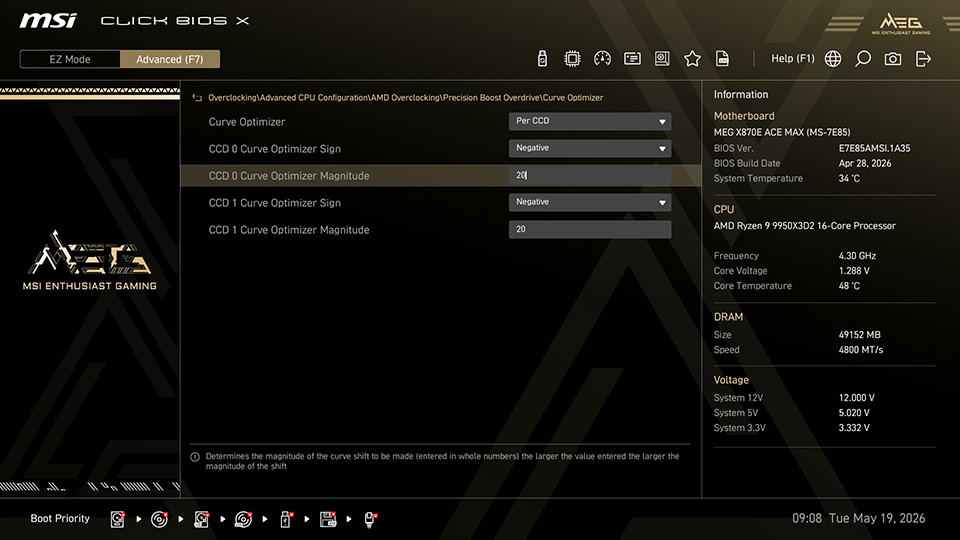
Người dùng có thể giảm điện áp CPU thủ công thông qua Curve Optimizer.
Phương pháp 2: Chế độ Tăng cường MSI PBO — Tối ưu hóa Một cú Nhấp
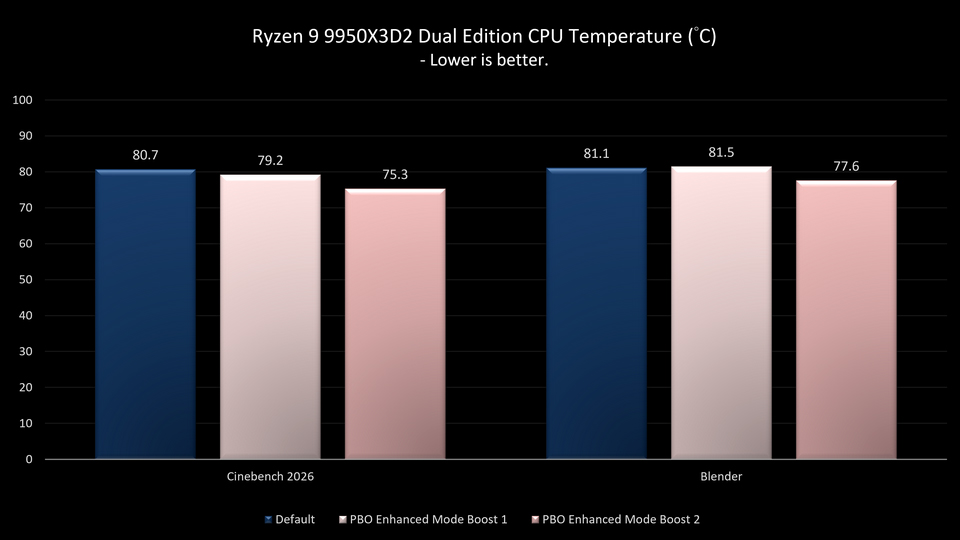
Nếu bạn không muốn dành nhiều giờ để tìm giá trị Curve Optimizer tối ưu, Chế độ Tăng cường PBO cung cấp một lựa chọn nhanh hơn và dễ dàng hơn. Người dùng chỉ cần chọn chế độ mong muốn từ menu, và hệ thống sẽ tự động điều chỉnh điện áp và nhiệt độ của bộ xử lý.
Chế độ Tăng cường PBO cung cấp hai cấu hình sẵn:
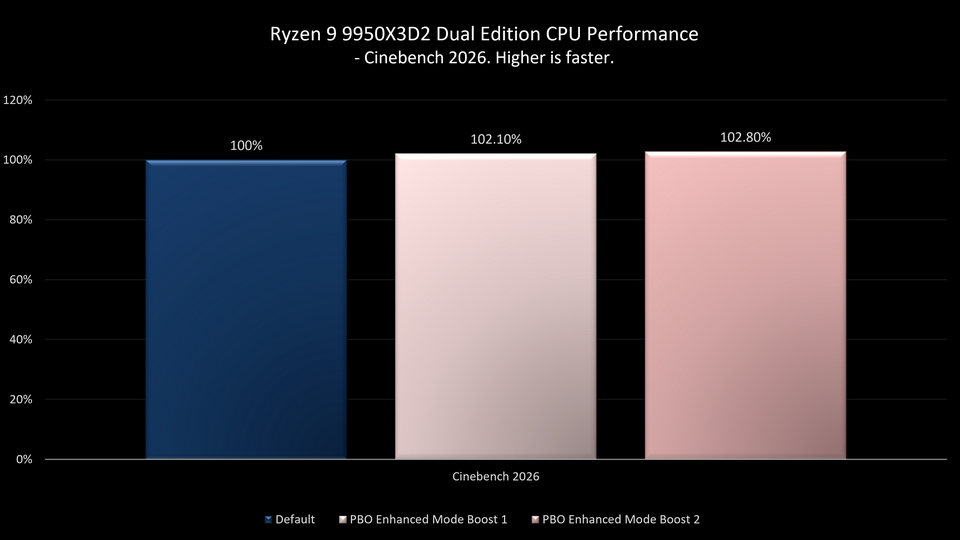
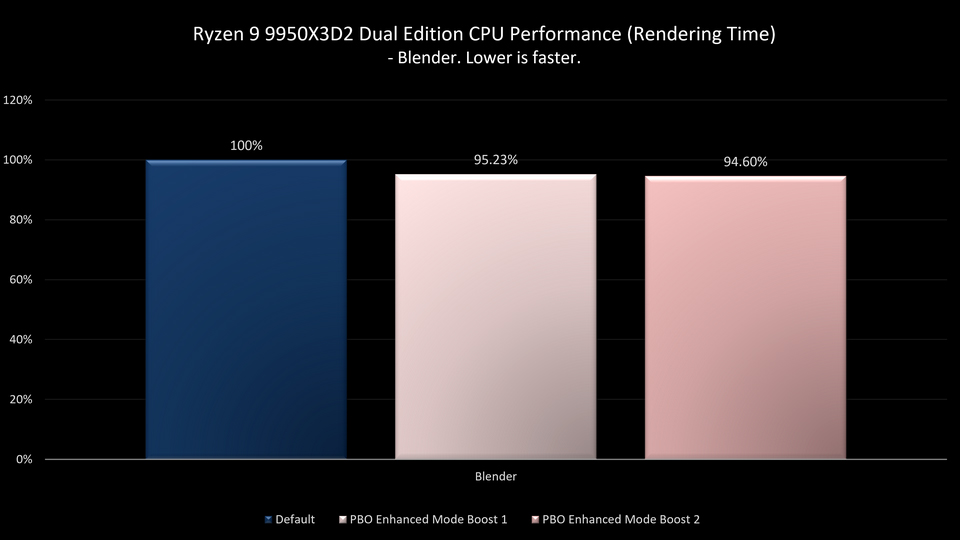
- Chế độ 1: Các thử nghiệm cho thấy tăng khoảng 2% hiệu suất Cinebench 2026 đa lõi và giảm khoảng 5% thời gian kết xuất Blender.
- Chế độ 2: Đẩy mạnh hơn giới hạn giảm điện áp và điều chỉnh, mang lại sự nâng cao hiệu suất từ 3% đến 5% trong Cinebench 2026 và Blender.
Cả hai chế độ đều mang lại sự gia tăng hiệu suất mà không làm tăng đầu ra nhiệt, và thường giảm nhẹ nó, trở thành giải pháp hoàn hảo cho người dùng thông thường không muốn đào sâu vào tùy chỉnh thủ công.
Câu hỏi thường gặp
Q: Giá trị Curve Optimizer tối ưu có giống nhau đối với mọi bộ xử lý không?
A: Không. Do sự khác biệt trong quá trình sản xuất của wafer silicon, mỗi bộ xử lý có chất lượng silicon riêng. Người dùng phải thực hiện kiểm tra ổn định riêng để tìm giá trị tối ưu cho CPU cụ thể của họ.
Q: Việc giảm điện áp bằng Curve Optimizer có gây bất ổn hệ thống không?
A: Có thể. Giảm điện áp quá mức có thể dẫn đến bất ổn hệ thống. Nên thực hiện các bài kiểm tra ổn định sau mỗi điều chỉnh.
Ghi chú:
- Curve Optimizer và Chế độ Tăng cường PBO liên quan đến điều chỉnh điện áp bộ xử lý và có thể dẫn đến bất ổn hệ thống.
- Độ ổn định thay đổi tùy thuộc vào từng bộ xử lý; nên điều chỉnh dần và kiểm tra ổn định.
- Kết quả hiệu suất có thể khác nhau dựa trên cài đặt hệ thống và cấu hình phần cứng.
Bàn thử nghiệm
- Mainboard: MSI MEG X870E ACE MAX
- Bộ nhớ: Kingston FURY Beast DDR5 16GB x2
- Card màn hình: MSI GeForce RTX 5090 32G VANGUARD SOC
- Bộ làm mát CPU: MSI MPG CORELIQUID P13 360
- Nguồn: MSI MEG Ai1300P PCIE5
- Hệ điều hành: Microsoft Windows 11 25H2
Mainboard MSI X870E/X870/B850/B840: https://www.msi.com/Landing/amd-am5-x870e-x870-b850-b840-ryzen-9000-x3d-best-ai-gaming-motherboard


