Làm sao để nâng cấp lên Windows 11 23H2? Hãy cùng tiến vào kỷ nguyên AI PC
All-in-One PCs ,
Desktops
Microsoft đã phát hành bản cập nhật Windows 11 23H2 mới nhất vào cuối tháng 10. Đây là một bản cập nhật lớn từ Microsoft Windows Team và chúng ta cũng sẽ phải nói lời tạm biệt với Windows 10 vì Microsoft đã chính thức thông báo việc hỗ trợ cho Windows 10 sẽ kết thúc vào ngày 14 tháng 10 năm 2025. Hôm nay, chúng tôi sẽ hướng dẫn các bạn cách nâng cấp Windows lên bản cập nhật Windows 11 23H2 mới nhất và cho bạn thấy những tính năng thú vị của Windows 11 23H2.
Năm nay là năm đầu tiên của xu hướng AI PC. Nhiều công nghệ AI đã xuất hiện và phát triển bùng nổ mạnh mẽ. Vì vậy, nhiều nhà sản xuất đã đưa ra các khái niệm hay quan điểm của mình về AI PC, và Microsoft cũng không ngoại lệ. Bản cập nhật Windows 11 23H2 mới nhất bổ sung nhiều tính năng liên quan đến công nghệ AI có thể giúp tăng tốc độ làm việc, sáng tạo hoặc học tập hàng ngày của chúng ta. Dưới đây là một số tính năng AI chúng tôi muốn giới thiệu tới các bạn trên phiên bản Windows 11 23H2.
Trợ lý AI - Copilot
Copilot là trợ lý AI mới của phiên bản Windows 11 23H2. Trợ lý này thay thế cho phiên bản Cortana trước đây. Copilot được xây dựng dựa trên mô hình ChatGPT. Vì vậy trợ lý này có thể giúp người dùng giải quyết các câu hỏi hoặc tìm kiếm câu trả lời. Hơn nữa, Copilot còn có thể bật hoặc tắt các chức năng của Windows khi người dùng không biết cách kích hoạt chúng. Nếu bạn đang đọc một bài luận, bạn có thể yêu cầu Copilot tóm tắt bài viết cho bạn. Tính năng này rất hữu ích cho việc quản lý công việc văn phòng nói chung hoặc cho việc học tập.

Chúng ta có thể yêu cầu Copilot cho câu trả lời, đem đến một số gợi ý hoặc bật các chức năng trong Windows.
Vẽ bằng AI – Cocreator
Microsoft tích hợp mô hình AI DALL-E vào Ứng dụng Paint gốc. Từ đó, giúp cho ứng dụng vẽ này trở nên thuận tiện và dễ sử dụng hơn. Chúng ta có thể tạo một bức tranh chỉ bằng cách gõ một vài câu lệnh mô tả trong Paint, tương tự như dịch vụ vẽ tranh AI nổi tiếng Midjourney. Bây giờ chúng ta có thể đơn giản hoá quá trình vẽ tranh và giảm bớt hoàn toàn khó khăn cho người dùng. Mọi người đều có thể trở thành nghệ sĩ hoặc nhiếp ảnh gia.
Note:
Chức năng Cocreator chỉ khả dụng ở một số khu vực và quốc gia, ngay cả khi bạn nâng cấp lên Win 11 23H2 mới nhất, bạn vẫn có thể không sử dụng được chức năng này. Tuy nhiên, bạn có thể chuyển sang khu vực khác để dùng thử chức năng này.

Chức năng Cocreator cũng cần bạn phải đăng nhập vào Tài khoản Microsoft của mình để kích hoạt.
Xoá phông nền & Tách lớp – Paint
Microsoft tiếp tục tập trung vào việc xây dựng môi trường thân thiện với người dùng để người dùng là các nhà sáng tạo nội dung có thể dễ dàng tạo, thiết kế, vẽ và thậm chí xử lý ảnh. Paint hiện hỗ trợ tạo ảnh AI giúp chúng ta có thể chỉnh sửa hình ảnh dễ dàng hơn. Microsoft bổ sung chức năng Remove Background (xoá hình nền) và Layers (tách lớp) trong Paint. Giờ đây, chúng ta có thể xử lý ảnh đơn giản hơn bằng cách xóa nền, sau đó thêm lớp nền khác nhau vào các lớp khác nhau để làm cho bức ảnh trở nên đa dạng và đẹp mắt.

Chúng ta cũng có thể sử dụng công cụ Cocreator để tạo ảnh AI, sau đó sử dụng tính năng xóa nền để tạo ra nhiều bức ảnh đẹp khác nhau.
Còn nhiều tính năng hơn trong bản cập nhật Windows 11 23H2, Nếu bạn quan tâm, vui lòng truy cập đường dẫn bên dưới để biết thêm thông tin. Tiếp theo chúng ta sẽ đến với các bước nâng cấp lên Windows 11.
Tìm hiểu thêm về Tính năng AI trong Windows 11:
https://www.microsoft.com/en-us/windows/copilot-ai-features
https://www.microsoft.com/en-us/windows/copilot-ai-features
Nâng cấp lên Windows 11 23H2
Hầu hết các hệ thống máy tính để bàn của MSI đều đã cài đặt sẵn Windows 11 nên chúng ta chỉ cần nâng cấp phiên bản theo cách đơn giản là được. Toàn bộ quá trình nâng cấp mất khoảng 45 phút đến 1 giờ. Điều quan trọng nhất là hãy nhớ sao lưu dữ liệu cá nhân trước. Trong trường hợp có bất kỳ lỗi không mong muốn nào dẫn đến việc nâng cấp không thành công thì chúng ta vẫn có thể quay lại phiên bản cài đặt sẵn và giữ lại dữ liệu của mình.
Có 2 cách nâng cấp Windows 11 23H2, cách thứ nhất là bằng cách cập nhật Windows. Nếu hệ thống của bạn tiếp tục tuân theo tiến trình cập nhật Windows thì bạn sẽ có thể cập nhật lên bản cập nhật mới nhất một cách dễ dàng. Sau khi nâng cấp, hãy nhớ cập nhật các ứng dụng khác của bạn trong Microsoft Store. Mở Microsoft Store → Thư viện → nhấp vào "Cập nhật tất cả". Xin chúc mừng, bạn có thể tận hưởng chức năng AI trong hệ thống của mình ngay bây giờ

Cách đầu tiên là theo dõi các bản cập nhật Windows để nâng cấp Windows lên phiên bản mới nhất.

Sau khi nâng cấp, bạn nhớ vào Microsoft Store để cập nhật các ứng dụng còn lại để được hỗ trợ chức năng AI.
Cách thứ hai là sử dụng Công cụ hỗ trợ của Windows 11 (Assistant Tool) để nâng cấp trực tiếp hệ thống. Truy cập liên kết bên dưới, sau đó tải xuống công cụ và làm theo hướng dẫn để nâng cấp Windows 11. Ứng dụng giúp kiểm tra yêu cầu hệ thống trước. Sau đó, ứng dụng sẽ bắt đầu tải xuống và cài đặt các bản cập nhật vào hệ thống của bạn. Cho đến khi toàn bộ quá trình kết thúc, bạn có thể bắt đầu tận hưởng chức năng AI trong hệ thống của mình.

Tải xuống Công cụ hỗ trợ Windows 11 trong liên kết, sau đó làm theo hướng dẫn của ứng dụng để hoàn tất nâng cấp.
Windows 11 Installation Assistant:
https://www.microsoft.com/software-download/windows11
Windows 11 Installation Assistant:
https://www.microsoft.com/software-download/windows11

Công cụ sẽ yêu cầu người dùng tải xuống ứng dụng PC Health Check để xác minh xem hệ thống của họ có phù hợp để nâng cấp lên Windows 11 hay không. Sau khi xác minh rồi mở lại Hỗ trợ cài đặt Windows 11, bạn sẽ có thể bắt đầu nâng cấp lên Windows 11 23H2.

Hình ảnh này cho thấy bạn đã vượt qua Kiểm tra tình trạng PC để có thể bắt đầu nâng cấp hệ thống lên Windows 11 23H2.

Khi quá trình tải hoàn tất, hệ thống sẽ hiện ra thông báo yêu cầu khởi động lại hệ thống để nâng cấp Windows 11. Khi quá trình kết thúc, bạn có thể bắt đầu sử dụng chức năng AI trong hệ thống của mình.
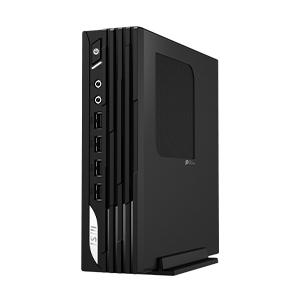
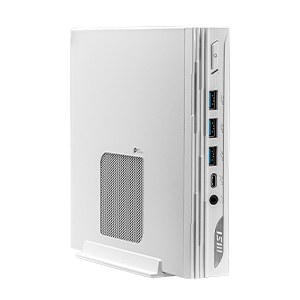
Tìm hiểu thêm về các sản phẩm và giải pháp dòng Business & PRO của MSI. Vui lòng xem các sản phẩm trong danh sách.
Business & Productivity PC

All-in-One PC