MSI Click BIOS X ra mắt: Ép xung đơn giản, Giao diện mới và khả năng Kiểm soát vô song
Motherboards
Dòng bo mạch chủ 800 series của MSI dành cho Intel và AMD (tương ứng với chipset Z890 và X870) được chế tạo để xử lý ngay cả phần cứng đòi hỏi khắt khe nhất, cả bên trong và bên ngoài. Các bo mạch chủ này đều được trang bị một số tính năng EZ DIY tiện lợi, khả năng cung cấp điện mạnh mẽ, nguồn bổ sung cho khe PCIe trên bo mạch và nhiều tính năng khác.
Nhưng đó không phải là tất cả. Bạn cũng có thể thấy được một giao diện BIOS hoàn toàn mới đi kèm với các bo mạch chủ này với tên gọi MSI Click BIOS X!
Chúng tôi sẽ giải thích lý do tại sao BIOS cần có những thay đổi này, những cải tiến mà bạn có thể mong đợi và một số tính năng bạn có thể tận hưởng với giao diện mới này.
Cải tiến của MSI Click BIOS X: Giao diện, Hiệu suất, Cá nhân hóa và hơn thế nữa
Mặc dù giao diện Click BIOS 5 của chúng tôi đã hoàn thành nhiệm vụ của mình trong nhiều năm, nhưng tính phức tạp của phần cứng hiện đại đang khiến phiên bản này khó khăn thực hiện công việc của mình hơn. Ban đầu, bạn có thể dễ dàng truy cập vào một số cài đặt BIOS bổ sung để ép xung, chuyển đổi các cài đặt đơn giản hoặc điều chỉnh các tính năng.
Bây giờ, để làm được điều này, bạn phải đào bới các chỉ mục cần thiết giữa các tùy chọn menu khác nhau. Nhưng điều đó không tiện lợi chút nào.
Bạn sẽ cần đến một cách khác là làm lại tất cả!
MSI Click BIOS X được làm lại hoàn toàn từ đầu để cung cấp Giao diện người dùng hiện đại, với giao diện được thiết kế lại để mang đến trải nghiệm người dùng vượt trội hơn nhiều. Giao diện giúp bạn kiểm soát lại – cho phép bạn tìm các thiết lập BIOS cần thiết để tận dụng tối đa PC của mình mà không cần phải loay hoay tìm kiếm trong nhiều menu.
Giao diện mới mẻ: Màu sắc của các dòng MEG, MPG, và MAG
Trong khi các giao diện Click BIOS cũ của chúng tôi (trên hầu hết các bo mạch chủ MSI) luôn trông giống hệt nhau, chúng lại thiếu cá tính. Với Click BIOS X, bạn có thể mong đợi tìm thấy một giao diện phù hợp hơn với phong cách của bo mạch chủ của bạn.
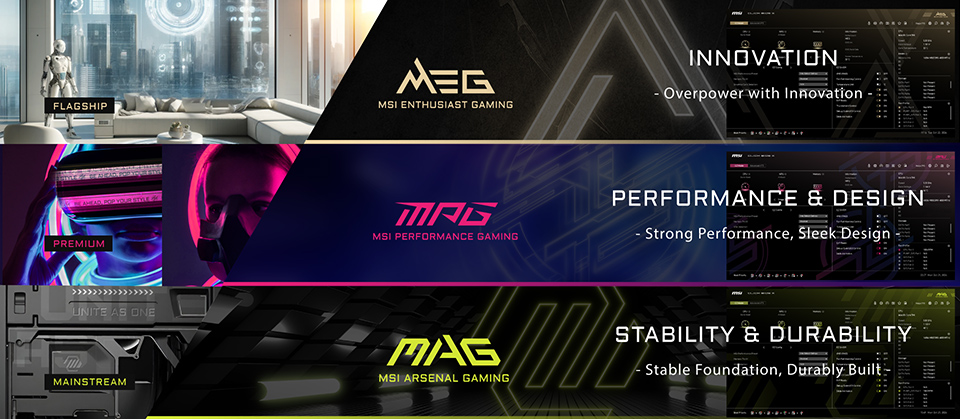
(MEG, MPG, and MAG)
Chẳng hạn như, bo mạch chủ dòng MEG sẽ có giao diện vàng kim và đen tuyệt đẹp để phù hợp chặt chẽ với phong cách sản phẩm của hãng. Bo mạch chủ MPG hiện có tông màu hồng sống động hơn, trong khi MAG sử dụng màu vàng đặc trưng để phản ánh chặt chẽ hơn lý tưởng thiết kế trên bo mạch chủ của bạn.
Mặc dù giao diện và màu sắc của các giao diện này có thể khác nhau, Click BIOS X vẫn mang lại trải nghiệm người dùng giống hệt nhau trên mọi bo mạch chủ MSI (chỉ giới hạn trong các tính năng sẵn có).
Thiết kế lại EZ Mode trên Click BIOS X
Chế độ EZ hoặc giao diện ‘đơn giản’ trên Click BIOS X không nhằm mục đích ẩn các tùy chọn bạn cần trong BIOS. Thay vào đó, giao diện này cung cấp cho bạn quyền truy cập nhanh vào mọi chức năng mà hầu hết người dùng sẽ cần để khởi động và chạy PC của họ.
Tất nhiên, bạn có thể chuyển sang Chế độ nâng cao nếu bạn thích bằng cách nhấn phím 'F7'.
EZ Overclocking: CPU, bộ nhớ, và NPU
Chế độ EZ cho phép bạn truy cập nhanh vào các nút chuyển đổi chế độ BOOST – cho phép bạn ép xung phần cứng chỉ bằng một cú nhấp chuột. Phím ‘F7’.
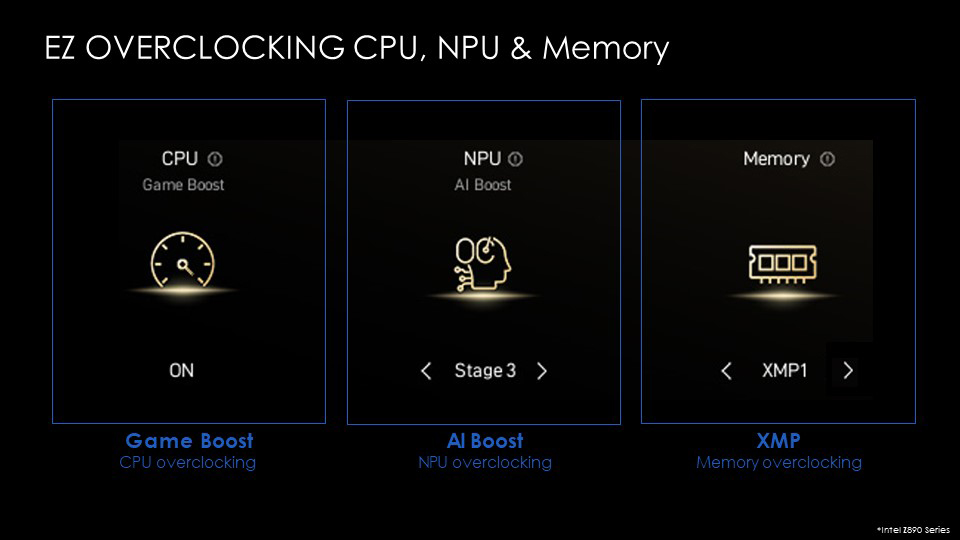
Tại đây, bạn có thể quản lý các tính năng như Game Boost để ép xung CPU, XMP để ép xung bộ nhớ và AI Boost để ép xung NPU.
Với tính năng này, bạn có thể cải thiện hiệu suất miễn là bạn có đủ khả năng tản nhiệt để đảm bảo phần cứng của mình hoạt động ổn định. Ví dụ như, ép xung NPU có thể giúp bạn tăng hiệu suất AI lên tới 27% trên NPU trên chip Intel Core Ultra.
EZ On/Off: Nút gạt, nút gạt và nút gạt
Bạn đã bao giờ muốn nhanh chóng bật một tính năng nào đó, như Trusted Platform Module (TPM), nhưng thay vào đó lại thấy mình đang phải loay hoay tìm kiếm một loạt tùy chọn BIOS chưa?
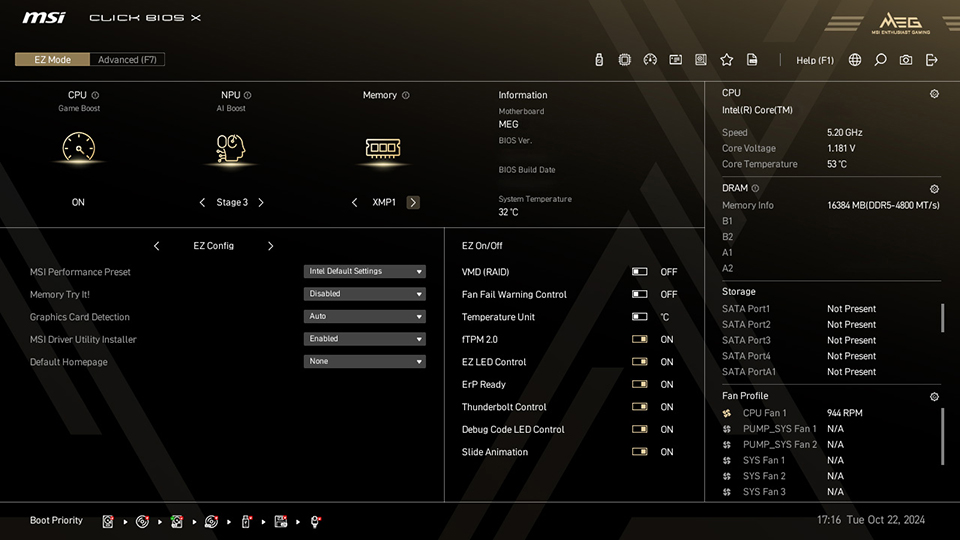
Phần EZ On/Off là giao diện để chấm dứt sự điên rồ này bằng cách đặt một số nút gạt bật tắt các tính năng và chức năng phổ biến trong một phần chuyên dụng ở Chế độ EZ. Bạn có thể tìm thấy các nút gạt tiện lợi cho các tùy chọn như đèn RGB, FTPM 2.0, hoạt ảnh, Đơn vị nhiệt độ, v.v. trong phần này.
EZ Config: BIOS theo cách của bạn
Mặc dù Chế độ EZ rất hữu ích khi cung cấp cho bạn quyền truy cập vào các chức năng thường dùng, nhưng người dùng chuyên sâu có thể cần nhiều hơn một chút.
Đó là lý do mà phần ‘EZ Config / Favorite’ có thể được tùy chỉnh hoàn toàn trong EZ Mode có thể giúp ích cho bạn. Chỉ cần điền các mục yêu thích của bạn với các thiết lập/tùy chọn/chuyển đổi mà bạn cần và bạn có thể truy cập chúng nhanh hơn bao giờ hết.
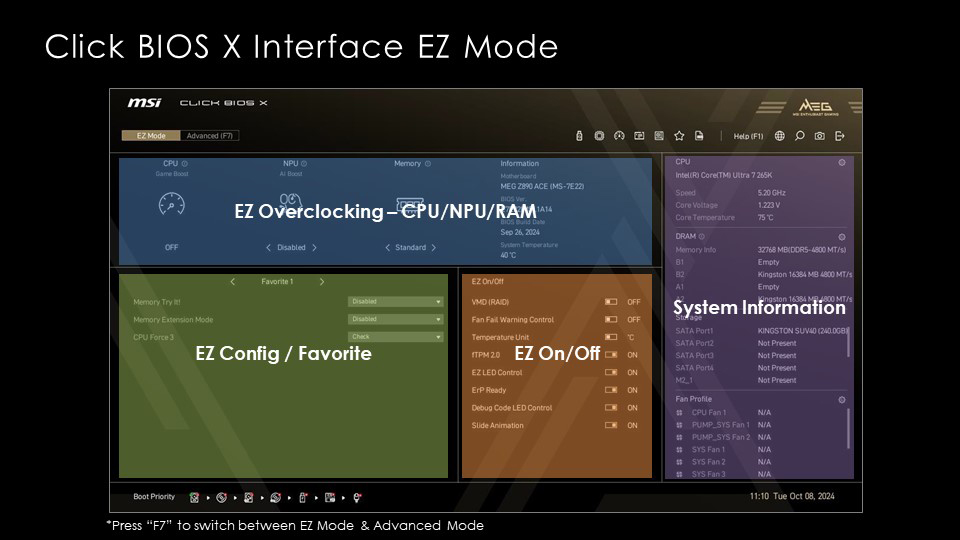
Từ mục Memory Try It! cho đến cài đặt đèn RGB, bạn quyết định những gì bạn có thể nhìn thấy trong phần đó.
Tính năng Theo dõi phần cứng (Hardware Monitor) được thiết kế lại: Tùy chỉnh đường cong quạt của bạn và hơn thế nữa
Để thiết lập tốc độ quạt theo đúng cách bạn muốn không cần thiết phải quá khó khăn làm gì. Thiết kế Hardware Monitor hoàn toàn mới của MSI Click BIOS X cho phép bạn truy cập chính xác vào những gì bạn cần để thiết lập đường cong quạt hoàn hảo.
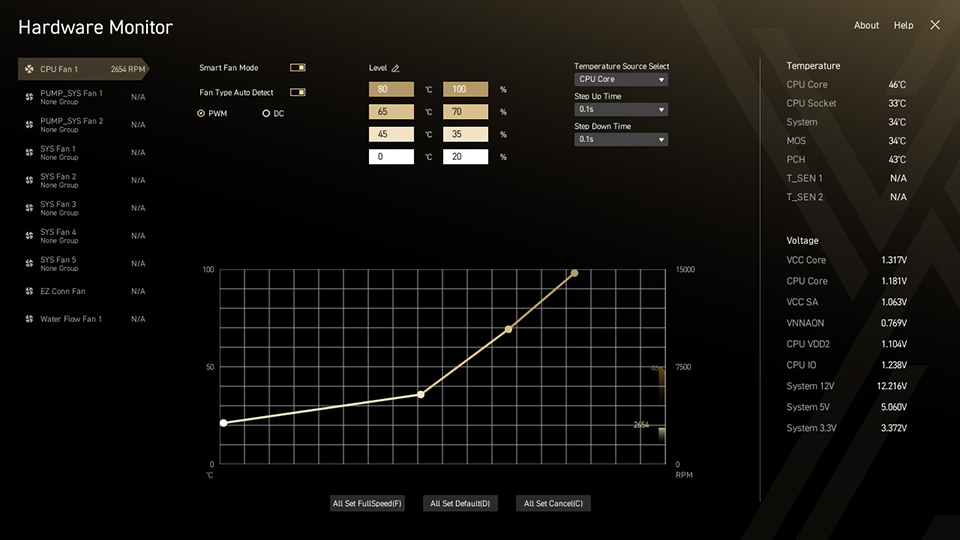
Bạn có thể tinh chỉnh nhiệt độ và các giá trị tốc độ quạt tương ứng để đảm bảo hệ thống của bạn hoàn toàn im lặng khi ở chế độ tải nhẹ và chỉ quay để tản nhiệt cho phần cứng khi PC của bạn đang xử lý một số khối lượng công việc nặng hơn. Bạn cũng có thể kéo đường cong quạt bằng chuột để tùy chỉnh theo ý thích của mình.
Chụp ảnh màn hình BIOS (F12)
Bạn cũng có thể muốn chụp ảnh màn hình BIOS của mình để làm việc, hay khắc phục sự cố hoặc bất kỳ lý do nào khác. MSI Click BIOS X giúp đơn giản quy trình này bằng cách cung cấp cho bạn giao diện gọn gàng và chọn vị trí lưu trữ cho ảnh chụp màn hình của bạn.

MSI EZ OC Tuning trên vi xử lý Intel
Ép xung là một cơ hội tuyệt vời để tận dụng tối đa phần cứng hiện tại của bạn. Ví dụ, những người ép xung chuyên nghiệp có thể tăng thêm lượng lớn hiệu suất từphần cứng của họ để lập kỷ lục thế giới. Tuy nhiên, không phải ai cũng có kiến thức hoặc thời gian để ngồi và thiết lập các cài đặt riêng lẻ và đầu tư vào lặp đi lặp lại giai đoạn thử và sai nhàm chán.
Các điều khiển EZ OC Tuning trong Click BIOS X của MSI được thiết kế để cung cấp cho bạn các công cụ cần thiết để ép xung mà không cần quá nhiều nỗ lực.
CPU Force 3 và Memory Force: Ước tính tiềm năng OC CPU và bộ nhớ của bạn
Ngoài việc sở hữu thiết kế sáng tạo và được trang bị các linh kiện hàng đầu, bo mạch chủ dòng MEG còn sở hữu một số tính năng độc đáo giúp những người đam mê công nghệ và những người ép xung chuyên nghiệp mở khóa các cấp hiệu suất mới. Bo mạch chủ MEG hiện có tính năng CPU Force 3 và Memory Force — cho phép người dùng phát hiện và ước tính tiềm năng ép xung của phần cứng đã được lắp đặt của mình!
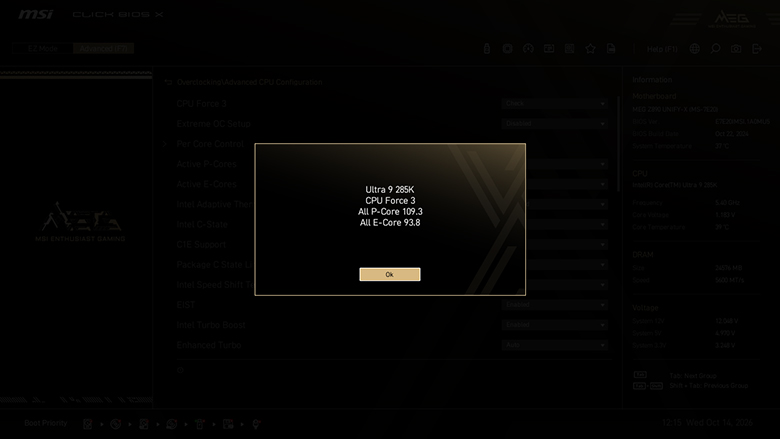

CPU Force 3 trên bo mạch chủ Intel Z890 cung cấp cho bạn ước tính về mức độ bạn có thể đẩy bộ xử lý Core Ultra của Intel (cả P-core và E-core) đi xa đến đâu, cung cấp cho bạn thông tin cần thiết để quyết định xem có đáng để thử ép xung cao hơn hay không.
Tương tự như vậy, Memory Force sẽ xem xét xem bạn có đang ở gần mức tối đa hóa hiệu suất bộ nhớ DDR5 của mình hay chưa. Con số càng thấp, bạn càng gần đạt được tiềm năng đầy đủ trên bộ nhớ của mình.
Tất nhiên, việc ép xung phụ thuộc vào nhiều yếu tố nên hiệu quả có thể khác khi thử với các hệ thống dù phần cứng có khác biệt đôi chút.
Memory Try It!
Mặc dù các giao diện BIOS MSI cũ hơn vẫn cho phép bạn truy cập vào tính năng Memory Try It!, chúng tôi cảm thấy giao diện này không trực quan lắm. Click BIOS X đặt Memory Try It! trong menu EZ Config để truy cập nhanh – cho phép bạn nhanh chóng chuyển đổi qua các thiết lập bộ nhớ khác nhau và khởi động lại.
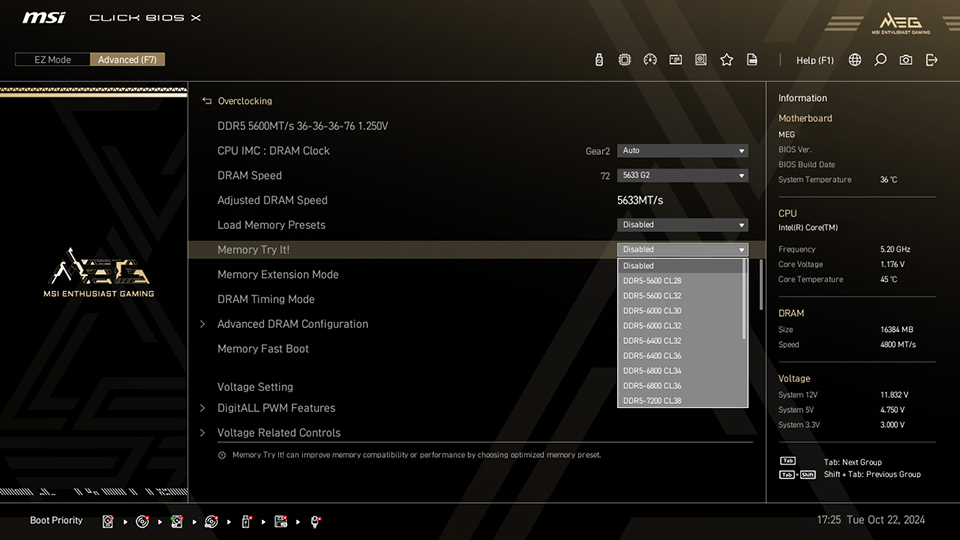
Memory Try It! hiện cung cấp hơn 50 cấu hình ép xung bộ nhớ (dựa trên bộ nhớ của bạn), với tần số và cài đặt timing được điều chỉnh. Bạn sẽ có thể tìm thấy một thông số ép xung lý tưởng cho bộ nhớ DDR5 của mình mà không gặp quá nhiều rắc rối, nhờ vào tính năng này.
Chế độ mở rộng bộ nhớ (Memory Extension Mode): Tối ưu hóa hiệu suất bộ nhớ
Mặc dù Memory Try It! là tính năng tuyệt vời để bạn có thể nhanh chóng thử nghiệm với một vài cài đặt, nhưng tính năng này vẫn có thể gây khó khăn cho các game thủ và người dùng khi phải thử nhiều tùy chọn, đem lại cảm giác không thoải mái.
Memory Extension Mode trong MSI Click BIOS X được kích hoạt chỉ với một cái nhấp chuột và tính năng này cung cấp 4 chế độ cài đặt sẵn ở cùng tần suất —Chế độ hiệu suất, Chế độ chuẩn, Chế độ hiệu quả cao và Chế độ Memtest—để tối ưu hóa các thông số bộ nhớ như tốc độ và độ trễ nhằm cải thiện hiệu suất trong các tình huống như benchmark, chơi game, v.v.

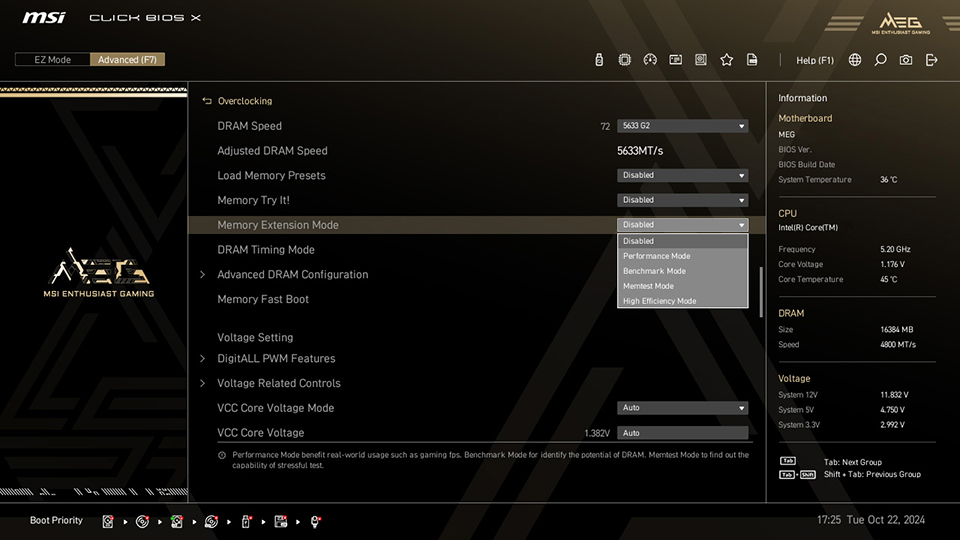
Theo một vài thử nghiệm khi bật Chế độ mở rộng bộ nhớ, chúng tôi thấy hiệu suất tốt hơn tới 14% so với việc chỉ cài đặt XMP và điều đó thật tuyệt.
MSI Performance Preset: Cài đặt giới hạn công suất
Tùy chọn ‘MSI Performance Preset’ cho phép bạn chọn công suất hoạt động cho phần cứng của mình với 4 mức cài đặt có sẵn (tính đến thời điểm bài viết này ra mắt) — Cài đặt mặc định của Intel, Cài đặt hiệu suất MSI, Cài đặt MSI Extreme và Cài đặt MSI Unlimited.
Mỗi mức cài đặt sẵn có sẽ thay đổi một loạt các thiết lập trong giới hạn được xác định trước để tận dụng tối đa bộ xử lý Intel Core Ultra của bạn.
Bo mạch chủ Intel Z890 và AMD X870: Được trang bị MSI Click BIOS X
Bạn sẽ tìm thấy MSI Click BIOS X trên tất cả các bo mạch chủ Intel Z890 và AMD X870 (và X870E) thế hệ hiện tại dành cho bộ xử lý Intel Core Ultra (Series 2) và bộ xử lý AMD Ryzen (AM5). Đây là cách tiếp cận mới mẻ đối với thiết kế BIOS nên trông như thế nào và cảm nhận thực tế ra sao, đồng thời tập trung vào việc cải thiện trải nghiệm của bạn trong khi vẫn đảm bảo bạn có quyền truy cập vào các công cụ cần thiết để tận dụng tối đa sức mạnh phần cứng của mình.
Mặc dù chúng tôi đã cố gắng đề cập đến nhiều tính năng của Click BIOS X nhất có thể trong bài viết này, nhưng chúng tôi thậm chí chỉ mới lớt phớt qua một số tính năng trên bề nổi! Sẽ là quá dài để liệt kê Danh sách đầy đủ các thay đổi và cải tiến, vì vậy chúng tôi để lại cho các bạn tự mình khám phá, trải nghiệm và tận hưởng nhiều chức năng và tính năng hơn nữa trên bo mạch chủ mới nhất của chúng tôi.
Bạn sẽ tìm thấy thêm thông tin chi tiết về dòng bo mạch chủ Z890 của MSI dành cho bộ xử lý Intel Core Ultra (Series 2), còn được gọi là Arrow Lake, tại đây.
Nếu bạn tìm hiểu về sản phẩm cho vi xử lý AMD, vào trang này để tìm hiểu thêm về dòng sản phẩm bo mạch chủ MSI X870E và X870!