Memory Extension Mode của MSI tăng cường hiệu suất chơi game trên Intel Core Ultra 9 285
Motherboards
Chipset Intel B860 mặc dù không hỗ trợ ép xung CPU, nhưng vẫn cho phép người dùng ép xung bộ nhớ. Điều này có nghĩa là người dùng có thể tăng hiệu suất bằng cách ép xung RAM bằng tính năng XMP (Extreme Memory Profile) hoặc MSI Memory Try It!.
Khi kết hợp với tính năng Memory Extension Mode của MSI, chế độ này tối ưu các thông số bộ nhớ, mang lại mức cải thiện hiệu suất thậm chí còn lớn hơn, giải phóng tiềm năng tối đa của hệ thống.
MSI Memory Extension Mode – Tối ưu thông số, Giảm độ trễ
Tính năng Memory Extension Mode của MSI tăng cường hiệu quả bộ nhớ bằng cách tinh chỉnh các thông số timing, giảm độ trễ và tăng cường cả hiệu suất bộ nhớ nói chung và hiệu suất chơi game nói riêng.
Tính năng này cung cấp ba chế độ: Performance, Benchmark, và Memtest, cho phép người dùng nhanh chóng tìm ra cài đặt tối ưu dựa trên nhu cầu và tiềm năng ép xung bộ nhớ của mình.
MSI Memory Try It! – Ép xung bộ nhớ chỉ với một cái click chuột
Memory Try It! cung cấp nhiều cài đặt ép xung được thiết kế riêng cho các IC bộ nhớ khác nhau, cung cấp nhiều tổ hợp là sự kết hợp giữa tần số và mức timing khác nhau. Người dùng có thể dễ dàng tìm thấy cấu hình ổn định và hiệu suất cao nhất cho hệ thống của mình.
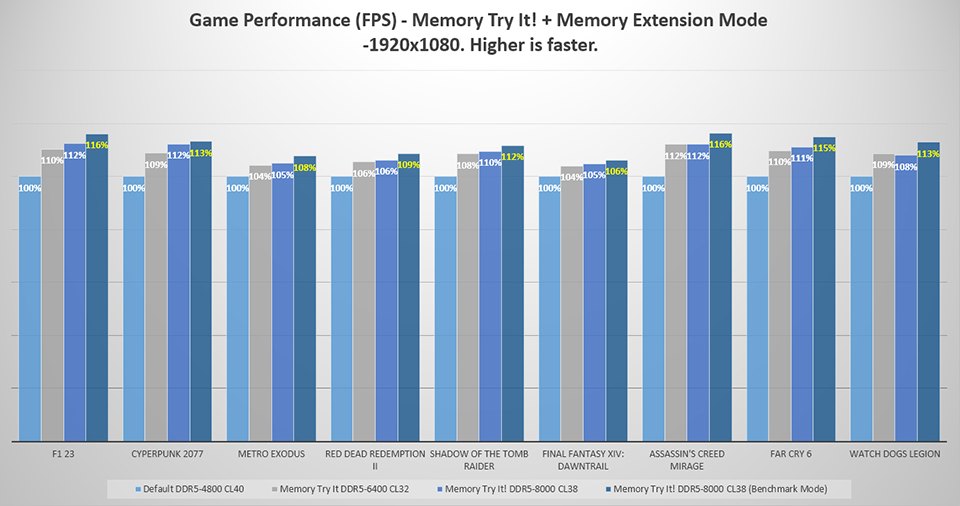
MSI Memory Try It! DDR5-8000 + Memory Extension Mode – Hiệu suất chơi game nhanh hơn tới 16%
Với Bộ xử lý Intel Core Ultra 9 285, bộ nhớ đã được ép xung từ tốc độ DDR5-4800 mặc định lên DDR5-6400 trên cấu hình XMP và có thể đạt mức DDR5-8000 bằng cách sử dụng Memory Try It!, kết hợp với Memory Extension Mode. Thử nghiệm cho thấy hiệu suất chơi game được cải thiện 6-16% so với cài đặt bộ nhớ mặc định.
Ngoài ra, ở DDR5-8000, khi kích hoạt tính năng Memory Extension Mode sẽ giúp tăng hiệu suất thêm 1-5% so với cấu hình tương tự khi tắt chế độ này.
Làm sao để kích hoạt MSI Memory Extension Mode
1. Vào BIOS, mặc định là Chế độ EZ.
2. Nhấn F7 để chuyển sang Chế độ nâng cao (Advance Mode).
3. Điều hướng đến tab Overclocking.
4. Xác định Memory Extension Mode và chọn chế độ mong muốn từ menu.
2. Nhấn F7 để chuyển sang Chế độ nâng cao (Advance Mode).
3. Điều hướng đến tab Overclocking.
4. Xác định Memory Extension Mode và chọn chế độ mong muốn từ menu.
Cấu hình thử nghiệm:
CPU: Intel Core Ultra 9 Processor 285
Bo mạch chủ: MSI MAG B860 TOMAHAWK WIFI
Bộ nhớ: Galax DDR5-7200 16GBx2
GPU: MSI GeForce RTX 4090 SUPRIM X 24G
SSD: Kingston SNV2S/2000G
Tản nhiệt cho CPU: MSI MAG CORELIQUID I360
PSU: MSI MEG Ai1300P PCIE5
OS: Windows 11 24H2 (Power Mode: Best Performance)
Thiết lập game: Mức thiết lập đồ hoạ tối đa
Bo mạch chủ: MSI MAG B860 TOMAHAWK WIFI
Bộ nhớ: Galax DDR5-7200 16GBx2
GPU: MSI GeForce RTX 4090 SUPRIM X 24G
SSD: Kingston SNV2S/2000G
Tản nhiệt cho CPU: MSI MAG CORELIQUID I360
PSU: MSI MEG Ai1300P PCIE5
OS: Windows 11 24H2 (Power Mode: Best Performance)
Thiết lập game: Mức thiết lập đồ hoạ tối đa
Chú ý:
- Hiệu suất thay đổi tùy thuộc vào phần cứng và cài đặt được sử dụng.
- Bài kiểm tra này sử dụng GPU RTX 4090 nên hiệu suất có thể khác nhau tùy theo từng loại card đồ họa.
- Memory Try It! và Memory Extension Mode là các tính năng liên quan đến quá trình ép xung bộ nhớ và độ ổn định có thể khác nhau tùy thuộc vào phần cứng cụ thể.
- Hiệu suất bộ nhớ ảnh hưởng đến khả năng chơi game khác nhau tùy theo trò chơi và card đồ họa được sử dụng.
Bo mạch chủ MSI Z890/B860/H810 series: https://vn.msi.com/Landing/intel-arrow-lake-core-ultra-z890-b860-h810-best-ai-pc-gaming-motherboard - MSI-Z890-SERIES


