Hình ảnh tuyệt đẹp, trải nghiệm chơi game mượt mà, lợi ích của DLSS 4.5 dành cho màn hình QD-OLED.
Monitors
Tại CES 2026, NVIDIA đã chính thức công bố bước đột phá mới nhất trong AI gaming: DLSS 4.5 (Deep Learning Super Sampling). Mục tiêu chính của DLSS là cách mạng hóa trải nghiệm chơi game bằng cách tận dụng sức mạnh của Tensor Cores trên GPU NVIDIA. Phiên bản mới này không chỉ giúp hiệu năng tăng gấp đôi hay gấp ba — mà còn có thể tăng tốc độ khung hình gốc lên đến sáu lần (6x Multi-Frame Generation) đồng thời cải thiện đáng kể chất lượng hình ảnh.
Kể từ khi ra mắt, DLSS đã trải qua nhiều bản cập nhật lớn. Phiên bản DLSS 4.5 hiện tại mang lại độ mượt chưa từng có và khắc phục các lỗi hình ảnh tồn tại trước đây như ghosting hay strobe, giúp các cảnh chuyển động nhanh trở nên rõ ràng hơn bao giờ hết. Những cải tiến này đặc biệt phát huy hiệu quả khi kết hợp với các màn hình cao cấp.
Trong hướng dẫn này, chúng tôi sẽ chỉ cho bạn cách kích hoạt và tối ưu DLSS 4.5 trên máy tính desktop, đặc biệt khi kết hợp với màn hình QD-OLED, để đạt được trải nghiệm chơi game đỉnh cao và sống động nhất.
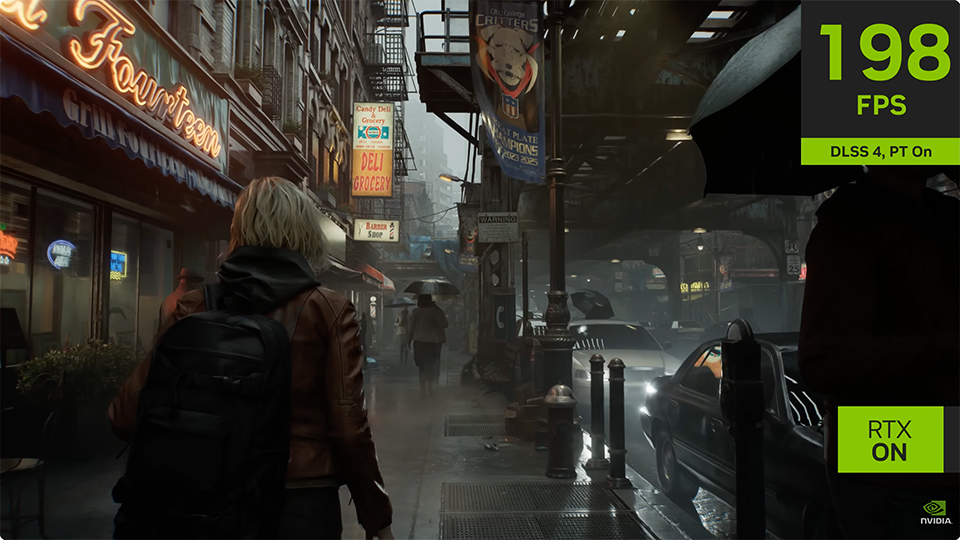
Resident Evil Requiem chạy cực kỳ mượt và hiển thị hình ảnh ấn tượng khi bật tính năng DLSS 4.5.
Trong bối cảnh phần cứng gaming hiện nay, cả GPU và công nghệ màn hình đều đang phát triển với tốc độ rất nhanh. Màn hình OLED đang dần trở thành tiêu chuẩn vàng dành cho game thủ muốn đạt chất lượng hình ảnh và độ mượt tối đa. Nhờ đặc tính tự phát sáng, tấm nền OLED mang lại màu sắc sống động, màu đen sâu và thời gian phản hồi gần như tức thì — những yếu tố rất quan trọng để tạo nên trải nghiệm AAA gaming đắm chìm.
Bên cạnh đó, thế hệ tấm nền QD-OLED mới sử dụng lớp film đặc biệt nhằm tăng khả năng hấp thụ ánh sáng và loại bỏ các sắc tím hoặc đỏ thường xuất hiện do ánh sáng môi trường. Nhờ giảm phản xạ này, màn hình QD-OLED có thể đạt được màu đen sâu hơn và độ tương phản vượt trội, giúp game thủ tập trung hoàn toàn vào trò chơi mà không bị ảnh hưởng bởi ánh sáng xung quanh. Ngoài ra, tấm nền còn có độ cứng chuẩn 3H giúp tăng khả năng chống trầy xước, đảm bảo màn hình bền bỉ trước các tác động sử dụng hằng ngày.
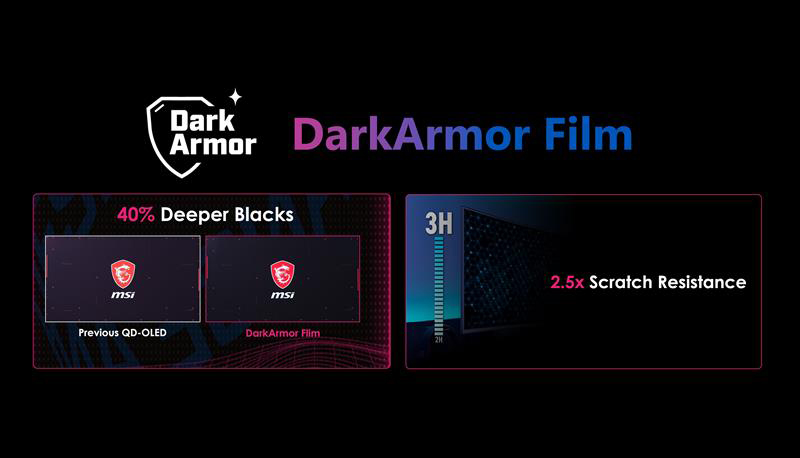
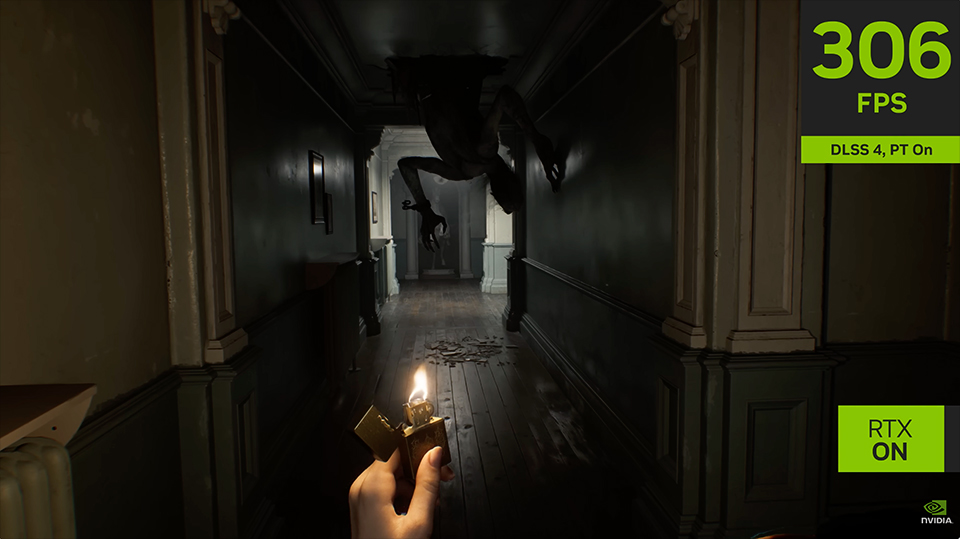
DarkArmor Film giúp màn hình tối hơn và mang lại trải nghiệm nhập vai tốt hơn cho game thủ, đặc biệt với các tựa game kinh dị như Resident Evil Requiem.
Khi nói đến trải nghiệm hình ảnh sống động, HDR (High Dynamic Range) chắc chắn là một trong những tính năng quan trọng nhất của màn hình gaming. Khi bật HDR, thế giới trong game trở nên chân thực và tự nhiên hơn, giúp tăng đáng kể cảm giác nhập vai cho người chơi.
Tuy nhiên, đường cong HDR của màn hình thường được nhà sản xuất thiết lập sẵn và có thể không phù hợp với mọi tình huống. Trong một số trò chơi hoặc môi trường cụ thể, thiết lập mặc định có thể không đúng với sở thích của người dùng. Điều này đôi khi khiến độ sáng thay đổi đột ngột giữa các cảnh — khi thì quá tối, khi lại quá sáng — gây mỏi mắt đáng kể cho game thủ.
Đây chính là lúc tính năng Uniform Luminance phát huy tác dụng. Tính năng này giúp khắc phục sự dao động độ sáng bằng cách cho phép game thủ tùy chỉnh đường cong HDR. Nhờ tránh được các thay đổi độ sáng quá mạnh và điều chỉnh màn hình phù hợp với nhu cầu cá nhân, người chơi có thể tận hưởng trải nghiệm hình ảnh ổn định và dễ chịu hơn. Để biết thêm chi tiết cách sử dụng tính năng Uniform Luminance, vui lòng xem liên kết bên dưới.
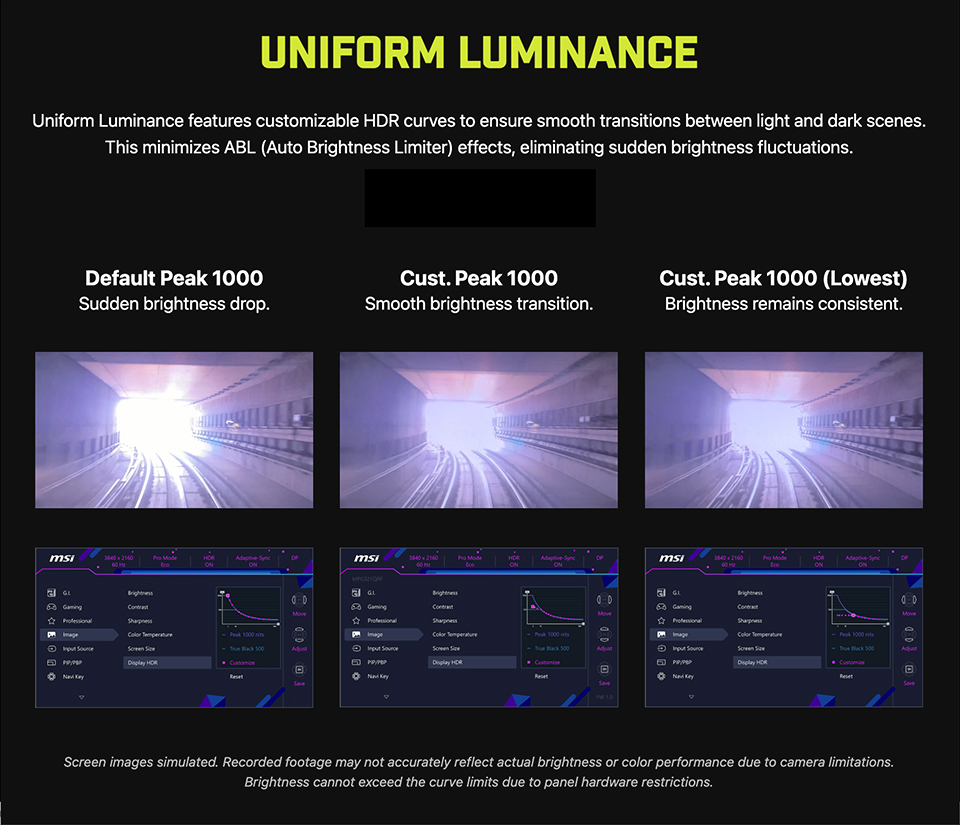
Tìm hiểu thêm về tính năng Uniform Luminance trên màn hình MSI QD-OLED: https://www.msi.com/blog/the-unlocked-customize-hdr-brightness-apl-on-the-msi-mpg-341cqr-qd-oled-x36
Bây giờ hãy cùng xem cách kích hoạt DLSS 4.5 trên hệ thống của bạn. Trước tiên, hãy đảm bảo rằng NVIDIA App và GeForce Game Ready Drivers đã được cập nhật lên phiên bản mới nhất.
Đây là bước quan trọng vì NVIDIA App đóng vai trò trung tâm điều khiển để lựa chọn DLSS Model Presets. Đồng thời, driver mới nhất giúp GPU có thể sử dụng các mô hình AI Transformer mới cần thiết để DLSS 4.5 hoạt động hiệu quả trong quá trình chơi game. Khi phần mềm và driver đã sẵn sàng, chúng ta có thể tiến hành thiết lập.
- Mở NVIDIA App và chuyển đến tab Graphics, sau đó chọn Global Settings.
- Trong phần Driver Settings, tìm mục "DLSS Override – Model Presets".
- Chọn "Recommended" để áp dụng cấu hình tối ưu.
- Preset L sẽ tự động áp dụng cho Ultra Performance mode, còn Preset M sẽ áp dụng cho Performance mode để đạt trải nghiệm chơi game tốt nhất.
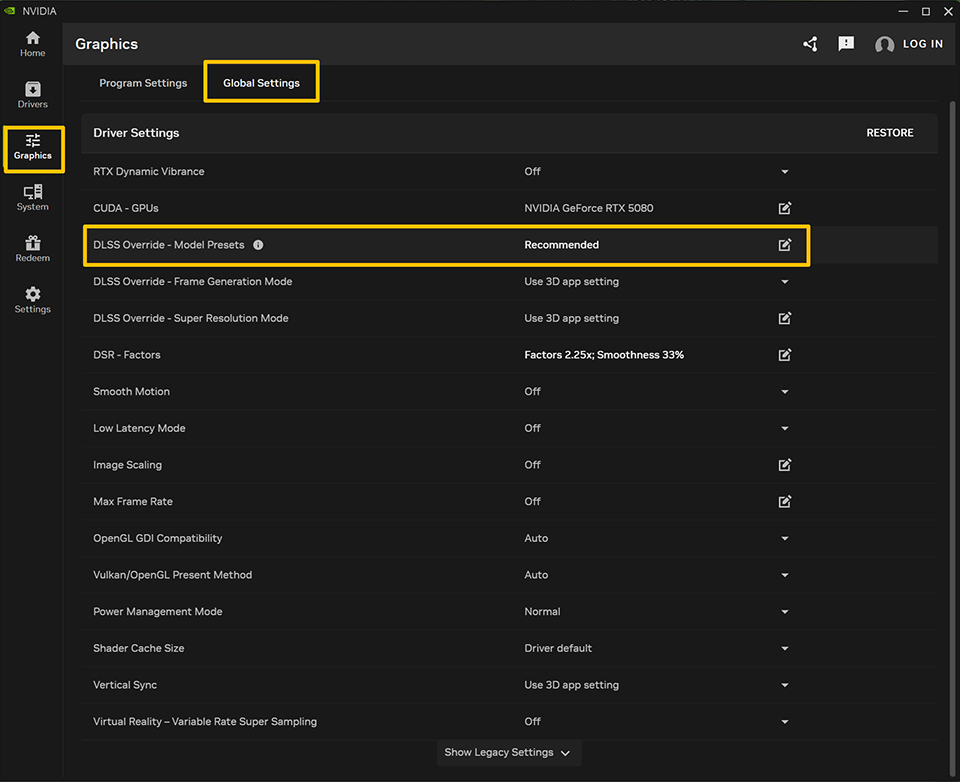
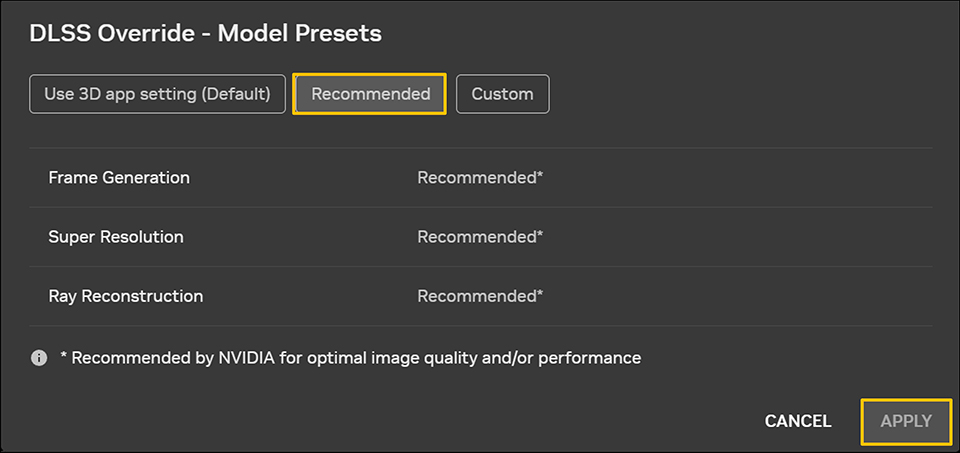
Nhấn vào 'DLSS Override – Model Presets' và một cửa sổ sẽ xuất hiện. Chọn 'Recommended' để DLSS tự động áp dụng preset tối ưu. Ngoài ra, bạn cũng có thể chọn 'Custom' để tự thiết lập preset theo nhu cầu cá nhân.
Cuối cùng, hãy mở trò chơi và vào phần cài đặt đồ họa. Bật DLSS và chọn chế độ 'Ultra Performance' hoặc 'Performance'. Trò chơi sẽ tự động áp dụng DLSS model preset tương ứng mà bạn đã chọn trong NVIDIA App.
Chúng tôi đã thử nghiệm hai chế độ DLSS 'Ultra Performance' và 'Performance' để bạn tham khảo. Hãy xem bảng và hình ảnh bên dưới để biết thêm chi tiết.
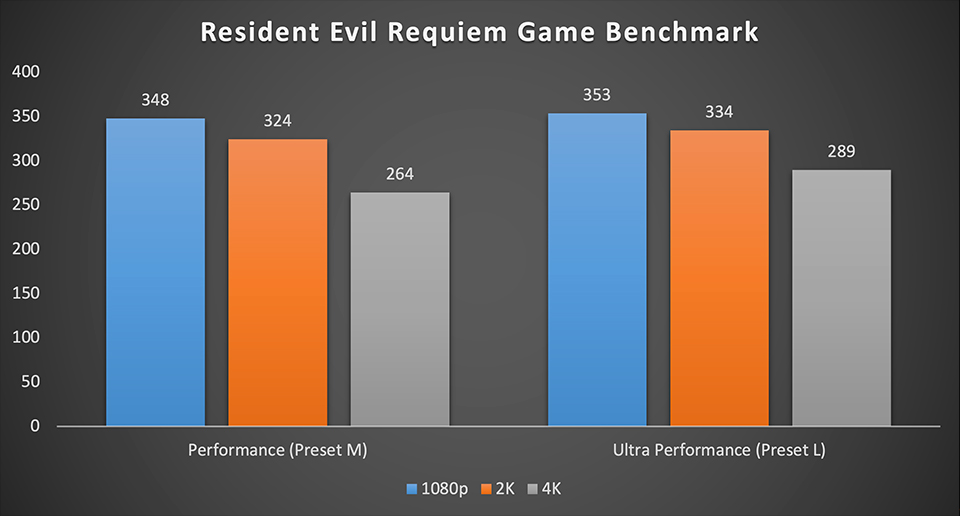
Trò chơi được thử nghiệm trên hệ thống MPG Infinite Z3 X3D với CPU 9800X3D và RTX 5080.
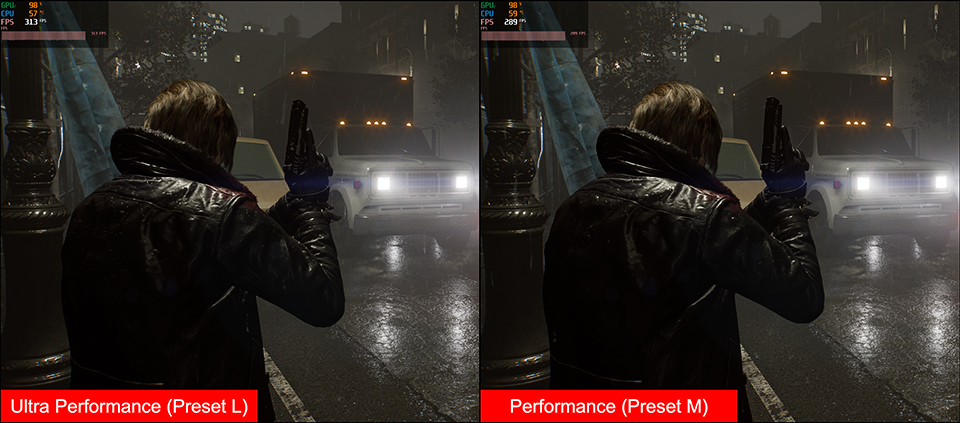
Ultra Performance (Preset L) có thể mang lại tốc độ khung hình cực cao trong khi chỉ giảm một chút chi tiết hình ảnh. Ở độ phân giải 4K, đây là lựa chọn rất phù hợp cho game thủ.
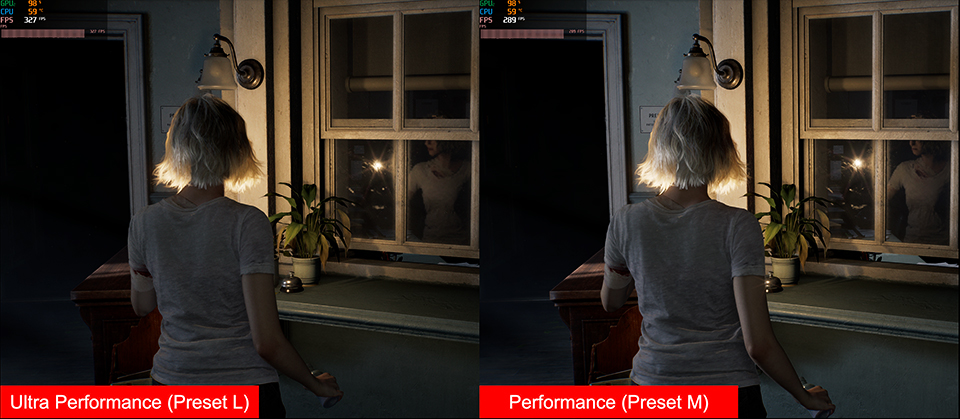
Trong nhiều trường hợp, chế độ Performance (Preset M) hoạt động rất tốt. Trong các cảnh chi tiết, ví dụ như khi bật ray tracing, hình ảnh trở nên tự nhiên hơn. Nhìn chung, cả hai preset DLSS đều mang lại trải nghiệm chơi game tuyệt vời tùy theo nhu cầu của người dùng.
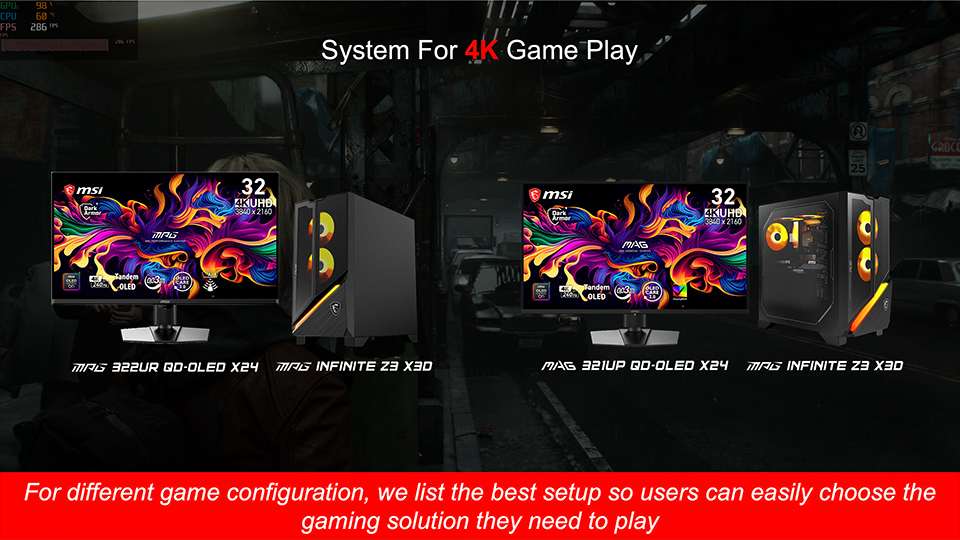
MPG Infinite Z3 X3D: https://www.msi.com/Desktop/MPG-Infinite-Z3-X3D
MPG 322UR QD-OLED X24: Coming Soon
MAG 321UP QD-OLED X24: https://www.msi.com/Monitor/MAG-321UP-QD-OLED-X24
MPG 322UR QD-OLED X24: Coming Soon
MAG 321UP QD-OLED X24: https://www.msi.com/Monitor/MAG-321UP-QD-OLED-X24

Game Benchmark Finder hiện đã ra mắt!
https://www.msi.com/Landing/find_my_favor
https://www.msi.com/Landing/find_my_favor

Bạn tò mò về hiệu năng của desktop MSI pre-built trong các tựa game yêu thích?
Hãy truy cập Game Benchmark Finder để xem kết quả FPS thực tế trên nhiều tựa game và tìm hệ thống MSI pre-built phù hợp nhất với nhu cầu của bạn.
Hãy truy cập Game Benchmark Finder để xem kết quả FPS thực tế trên nhiều tựa game và tìm hệ thống MSI pre-built phù hợp nhất với nhu cầu của bạn.


