Tính năng đã được mở khóa: Tùy chỉnh độ sáng HDR và APL trên MSI MPG 341CQR QD-OLED X36
Monitors
Cuối cùng thời khắc mong đợi cũng đã đến! Sau thành công của các dòng màn hình QD-OLED 34 inch MEG, MPG và MAG của MSI ra mắt trong giai đoạn 2023-2024, chúng tôi tự hào giới thiệu thế hệ màn hình Ultrawide QD-OLED hoàn toàn mới: MPG 341CQR QD-OLED X36.
Không chỉ nâng cấp mạnh mẽ về phần cứng, MSI còn tiếp tục đổi mới trải nghiệm phần mềm. Chúng tôi mang đến nhiều tùy chọn cá nhân hóa mạnh mẽ hơn, cho phép bạn xây dựng một thiết lập hiển thị mang đậm dấu ấn cá nhân. Với MPG 341CQR QD-OLED X36, bạn nắm trong tay quyền kiểm soát màn hình ở một cấp độ chưa từng có. Không chỉ tinh chỉnh Gamma và Six-Axis Color, mà đặc biệt hơn, giờ đây bạn còn có thể tùy chỉnh độ sáng HDR.
Trong các phần dưới đây, chúng tôi sẽ hướng dẫn chi tiết cách tinh chỉnh những thiết lập này và cho thấy tác động rõ rệt của chúng đến trải nghiệm hình ảnh.
Độ sáng HDR
Trước đây, khi bật HDR, các thiết lập như độ sáng, độ tương phản hay nhiệt độ màu đều không thể tùy chỉnh thủ công. Giờ đây, giới hạn này đã được gỡ bỏ. Bạn có thể tự do điều chỉnh độ sáng tổng thể của màn hình ngay cả khi đang ở chế độ HDR, giúp độ sáng hiển thị phù hợp hoàn hảo với môi trường và nhu cầu sử dụng.
Uniform Luminance - Cá nhân hóa HDR của bạn
Bên cạnh việc điều chỉnh trực tiếp độ sáng tổng thể trong HDR, bạn còn có thể sử dụng tính năng Uniform Luminance để xây dựng đường cong HDR được cá nhân hóa cao. Tính năng này mang lại trải nghiệm độ sáng linh hoạt hơn, cho phép bạn kiểm soát chính xác đầu ra hình ảnh. Bạn có thể điều chỉnh độ sáng HDR dựa trên APL (Average Picture Level).
Trong OSD Menu, bạn sẽ thấy hai tùy chọn mới: Cust. (True Black 500) và (Peak 1300).
Cust. (True Black 500) / (Peak 1300)
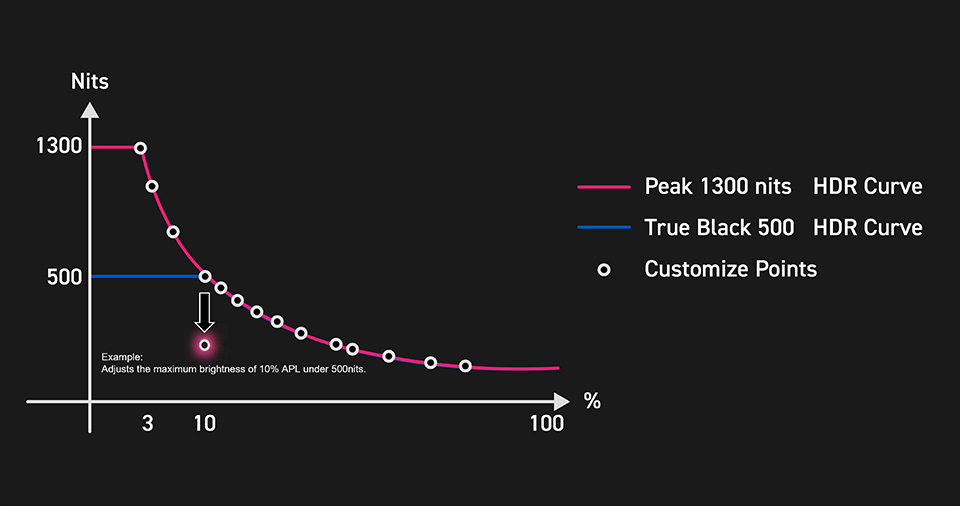
Đây là tính năng hoàn toàn mới, lần đầu tiên xuất hiện trên MPG 341CQR QD-OLED X36. Dù bạn sử dụng chế độ True Black 500 hay Peak 1300, giờ đây bạn đều có thể tự do điều chỉnh mức độ sáng tối đa ở các mức APL khác nhau. Theo mặc định, màn hình sử dụng các giá trị nhà máy của MSI cho True Black 500 và Peak 1300 nit.
Trong hai chế độ này, MSI cung cấp tới 14 điểm điều chỉnh riêng biệt, mỗi điểm tương ứng với một tỷ lệ APL khác nhau. Trong giới hạn công suất tiêu thụ của tấm nền, người dùng có thể tự do tùy chỉnh mức độ sáng tối đa mong muốn.
Cách kích hoạt Cust. (True Black 500) / (Peak 1300)
Quy trình điều chỉnh rất đơn giản và trực quan. Truy cập OSD Menu và đi theo đường dẫn sau để bắt đầu hiệu chỉnh:
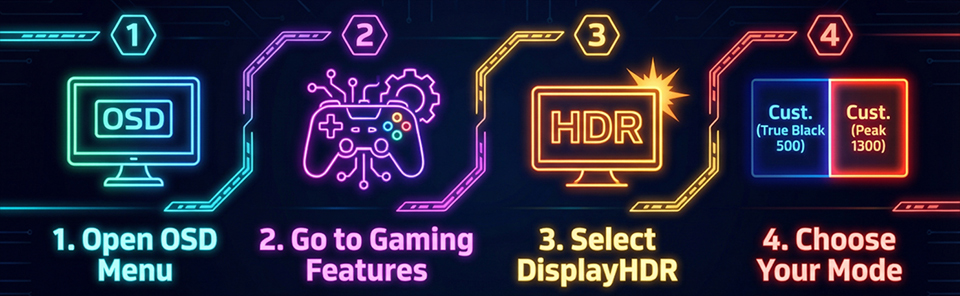
Khi vào chế độ Cust. Peak 1300, bạn sẽ thấy biểu đồ đường cong độ sáng trong OSD Menu. Biểu đồ này bao gồm tổng cộng 14 điểm tùy chỉnh.
Bạn có thể sử dụng cần điều hướng 5 chiều bên dưới màn hình để điều chỉnh độ sáng của từng điểm (mặc định là độ sáng tối đa). Nếu chọn chế độ Cust. True Black 500, bạn sẽ điều chỉnh các điểm trên đường cong True Black 500, thể hiện một đường cong điều chỉnh khác biệt.
Vì sao cần HDR tùy chỉnh trên màn hình OLED? Vấn đề và giải pháp
Chúng tôi tin rằng mỗi người dùng đều có thói quen và cảm nhận hình ảnh riêng, đặc biệt là những ai yêu cầu mức độ cá nhân hóa cao.
Hãy tưởng tượng các tựa game hay phim có độ tương phản cực cao và bối cảnh rất tối, chẳng hạn như game kinh dị. Một tình huống phổ biến là nhân vật di chuyển trong không gian gần như tối đen, chỉ có một nguồn sáng mạnh như đèn pin. Nếu độ sáng đỉnh của đèn pin quá gắt khi chơi lâu, việc giảm độ sáng tổng thể sẽ giúp dễ chịu hơn. Tuy nhiên, khi bối cảnh thay đổi, hình ảnh lại trở nên quá tối.
Với HDR tùy chỉnh theo APL, bạn có thể giảm độ sáng ở những cảnh tương phản cao (APL thấp), đạt được sự cân bằng tối ưu giữa thoải mái thị giác và độ nhập vai mà không làm ảnh hưởng đến độ sáng của các cảnh khác.
Gamma và Six-Axis Color
Không chỉ mở rộng tùy chỉnh trong HDR, MSI còn nâng cấp mạnh mẽ khả năng kiểm soát màu sắc trong chế độ SDR.
- Điều chỉnh Gamma: Bạn có thể chọn đường cong Gamma phù hợp với thói quen cá nhân hoặc yêu cầu chuyên môn, đảm bảo hiển thị chính xác các mức xám và chi tiết vùng tối.
- Six-Axis Color: Đây là nâng cấp quan trọng. Ngoài ba màu cơ bản R (Red), G (Green), B (Blue), MSI còn bổ sung C (Cyan), M (Magenta) và Y (Yellow). Điều này cho phép tinh chỉnh vi mô trên cả sáu trục màu, đạt mức độ cá nhân hóa màu sắc sâu nhất.
Hỏi & Đáp:
Q1: Vì sao không thể điều chỉnh độ sáng vượt lên trên đường cong?
A1: Đường cong vừa là thiết lập mặc định vừa là giới hạn độ sáng tối đa. Do giới hạn công suất tiêu thụ của tấm nền, các điểm tùy chỉnh chỉ có thể điều chỉnh giảm xuống so với đường cong.
Q2: Làm thế nào để khôi phục thiết lập Cust. (True Black 500) / (Peak 1300)?
A2: Bạn có thể dùng phím 5 chiều để đưa các điểm trở lại đường cong ban đầu hoặc reset toàn bộ thiết lập tại OSD Menu > General > Reset All. Lưu ý rằng thao tác reset sẽ ảnh hưởng đến tất cả các cấu hình.
Q3: Tôi có thể điều chỉnh Cust. (True Black 500) / (Peak 1300) trong Gaming Intelligence không?
A3: Có. Ngoài ra, AI Menu trong Gaming Intelligence có thể liên kết với từng tựa game, cho phép tự động áp dụng các profile thiết lập khác nhau cho mỗi trò chơi.
Q4: Six-Axis Color và Gamma có bị giới hạn trong chế độ SDR không?
A4: Có.
Q5: Phạm vi điều chỉnh của 14 điểm APL là bao nhiêu?
A5: Từ 3% đến 75%.


