Giải phóng sức mạnh của Màn hình Ma Thuật: Cách KVM, PIP và PBP nâng cao năng suất làm việc của bạn.
Monitors
Bắt đầu ngày mới theo cách tích cực có thể tạo nên bầu không khí cho một ngày làm việc suôn sẻ và hiệu quả. Đó là yếu tố quan trọng để giúp cho ngày làm việc của bạn thú vị và hiệu quả hơn. Hãy tạm biệt nỗi buồn thường niên vào thứ Hai và chào đón một khởi đầu tuần mới dễ chịu. Nhưng làm thế nào bạn có thể tạo ra một ngày làm việc thoải mái và hiệu quả? Với các chức năng tiên tiến như KVM, PIP và PBP hỗ trợ, khả năng quản lý nhiều tác vụ của người dùng trở nên dễ dàng hơn nhiều. Các công cụ này được thiết kế để giúp người dùng hợp lý quy trình làm việc và nâng cao trải nghiệm làm việc. Trong bài viết dưới đây, chúng tôi sẽ hướng dẫn cho bạn làm sao có thể sử dụng các tính năng mạnh mẽ này để thay đổi cách bạn làm việc.

Tạo ra không gian làm việc đơn giản của bạn với KVM: Điều khiển nhiều thiết bị trên một màn hình
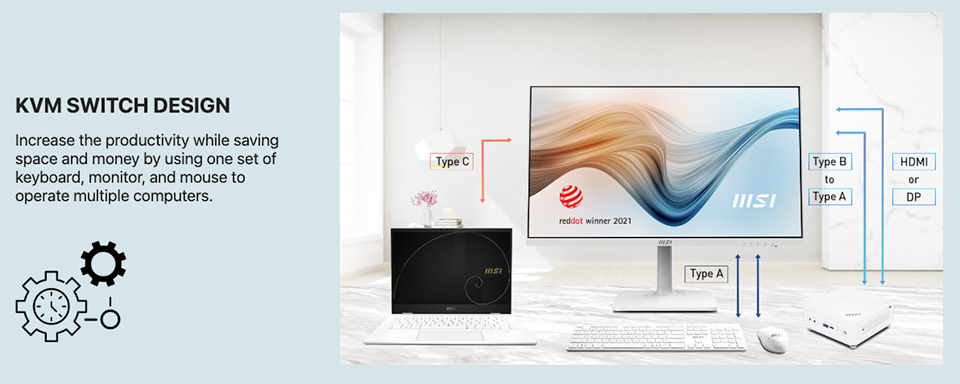
Khi bắt đầu một ngày làm việc tại văn phòng hoặc studio, chúng ta thường phải dọn dẹp lại không gian làm việc lộn xộn chứa đầy các thiết bị cần thiết như máy tính xách tay, điện thoại thông minh và máy tính văn phòng. Rất khó để có thể quản lý tất cả các thiết bị này kết nối với chỉ một màn hình duy nhất. Mặc dù bạn hoàn toàn có thể sử dụng giải pháp thêm một màn hình thứ hai, nhưng phương thức này cũng đòi hỏi bạn bổ sung thêm một bộ bàn phím và chuột, khiến không gian làm việc của bạn càng trở nên chật chội hơn với các thiết bị điện và cáp. Đây chính là lúc công nghệ KVM (Keyboard, Video, Mouse - Bàn phím, Video, Chuột) xuất hiện để giải quyết vấn đề.
Tính năng KVM cho phép bạn điều khiển nhiều thiết bị chỉ bằng một bàn phím và chuột trên một màn hình duy nhất. Đây là giải pháp hiệu quả giúp tinh giản không gian làm việc của bạn và loại bỏ các thiết lập lộn xộn không cần thiết. Màn hình văn phòng MSI được trang bị tính năng KVM. Với tính năng này, bạn có thể quản lý liền mạch tất cả các thiết bị của mình với một màn hình chỉ bằng một bộ bàn phím và chuột duy nhất. Hơn nữa, một số mẫu màn hình của MSI hỗ trợ sạc thông qua cổng USB-C nhờ chuẩn Power Delivery (PD), cho phép bạn vừa sạc thiết bị vừa hiển thị nội dung—mà không cần thêm bộ sạc hoặc cáp. Bằng cách tích hợp công nghệ KVM, bạn có thể tận hưởng một bàn làm việc gọn gàng, hiệu quả được cải thiện và quy trình làm việc hợp lý.
Lưu ý: Một số điện thoại thông minh có thể không tương thích với điều khiển bằng bàn phím và chuột.
Một màn hình, hiển thị hai nội dung: Chức năng Picture-in-Picture (PIP) và Picture-by-Picture (PBP)
Trong môi trường đa nhiệm ngày nay, chúng ta thường cần xử lý nhiều tác vụ trên nhiều thiết bị khác nhau cùng lúc. Cho dù đó là PC văn phòng hay máy tính xách tay cá nhân, những thiết bị này có thể hoạt động trên các môi trường mạng riêng biệt, chẳng hạn như mạng nội bộ và internet. Để tinh gọn các thiết lập phức tạp này và tăng năng suất, các chức năng Picture-by-Picture (PBP) và Picture-in-Picture (PIP) sẽ là giải pháp dành cho bạn. Các tính năng này cho phép bạn quản lý hai thiết bị đồng thời trên một màn hình duy nhất, mở rộng hiệu quả khu vực làm việc của bạn.
Picture-by-Picture (PBP): Chức năng này chia màn hình thành hai phần riêng biệt, hiển thị nội dung từ hai thiết bị cạnh nhau.
Picture-in-Picture (PIP): Tính năng này tạo ra một lớp phủ cửa sổ nhỏ hơn trên màn hình chính, cho phép bạn theo dõi một thiết bị làm chủ đạo trong khi vẫn có thể theo dõi thêm thiết bị khác. Bằng cách sử dụng hai chức năng PBP và PIP, bạn có thể tối ưu quy trình làm việc, giảm nhu cầu sử dụng nhiều màn hình và làm việc hiệu quả hơn.
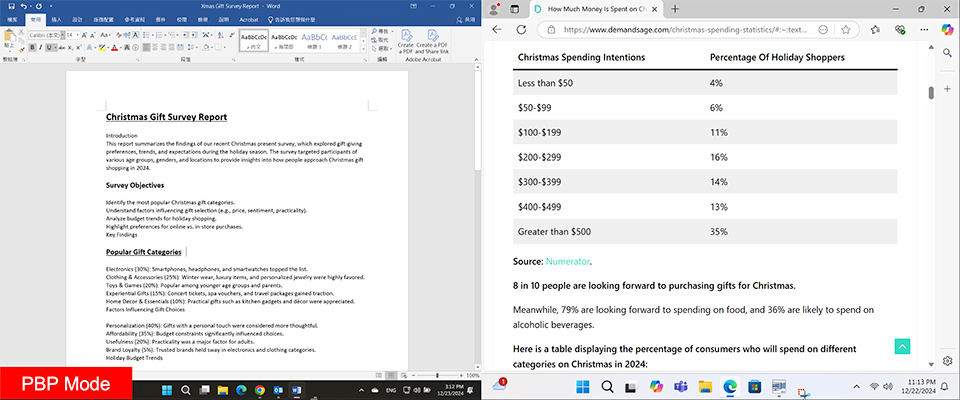
Ở chế độ PBP, chúng ta cũng có thể truyền dữ liệu giữa hai thiết bị bằng cách sử dụng chuột để kéo và thả các tập tin.
Lưu ý: Chức năng truyền dữ liệu chỉ khả dụng ở một số mẫu máy nhất định và trước tiên bạn cần cài đặt ứng dụng MSI Game Intelligence.
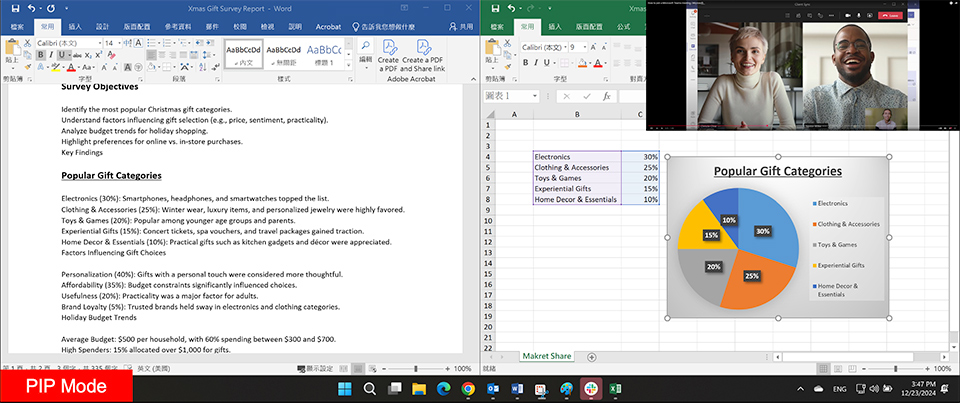
Picture-in-Picture (PIP): Một giải pháp nhỏ gọn cho đa nhiệm
Picture-in-Picture tương tự như Picture-by-Picture, nhưng có một điểm khác biệt chính là khung hiển thị cho màn hình thứ hai nhỏ hơn, để lại nhiều không gian hơn cho màn hình hiển thị chính. Thiết lập này lý tưởng cho những người cần một khu vực làm việc lớn hơn trong khi vẫn có thể truy cập vào các thông tin bổ sung. Ở chế độ PIP, màn hình hiển tị chính chiếm phần lớn màn hình, trong khi màn hình hiển thị thứ hai hoạt động như một lớp phủ nhỏ hơn hiển thị nội dung bổ sung. Ví dụ, trong cuộc họp trực tuyến với đồng nghiệp hoặc khách hàng, màn hình hiển thị nhỏ hơn có thể hiển thị cuộc gọi video, trong khi màn hình chính hiển thị kịch bản phát biểu hoặc dữ liệu đã chuẩn bị của bạn. Một trong những ưu điểm hàng đầu của chức năng PIP là tính linh hoạt của nó. Bạn có thể dễ dàng chuyển đổi màn hình chính và màn hình thứ hai để phù hợp với nhu cầu của mình, biến nó thành một công cụ thiết thực và linh hoạt để thực hiện nhiều tác vụ cùng lúc.
Đối với hoạt động của chức năng MSI KVM và PIP/PBP, bạn có thể làm theo hướng dẫn trên blog để thiết lập hoặc cài đặt.
Cách thiết lập KVM cho màn hình MSI: Đường dẫn
Video Hướng dẫn:
Cách sử dụng chức năng PBP trong các hệ thống khác nhau: Đường dẫn
Để biết thêm kiến thức hoặc hướng dẫn về màn hình MSI, bạn có thể truy cập Monitor Lab của chúng tôi để biết thông tin mới nhất.
Monitor Lab: Đường dẫn
Danh sách màn hình MSI hỗ trợ chức năng KVM
Summit MS321UP:
https://vn.msi.com/Business-Productivity-Monitor/Summit-MS321UP
Modern MD342CQPW:
https://vn.msi.com/Business-Productivity-Monitor/Modern-MD342CQPW
Modern MD342CQP:
https://vn.msi.com/Business-Productivity-Monitor/Modern-MD342CQP
Modern MD272QXPW:
https://vn.msi.com/Business-Productivity-Monitor/Modern-MD272QXPW
Modern MD272QXP:
https://vn.msi.com/Business-Productivity-Monitor/Modern-MD272QXP
Modern MD272XPW:
https://vn.msi.com/Business-Productivity-Monitor/Modern-MD272XPW
Modern MD272XP:
https://vn.msi.com/Business-Productivity-Monitor/Modern-MD272XP
PRO MP275QPDG:
https://vn.msi.com/Business-Productivity-Monitor/PRO-MP275QPDG
https://vn.msi.com/Business-Productivity-Monitor/Summit-MS321UP
Modern MD342CQPW:
https://vn.msi.com/Business-Productivity-Monitor/Modern-MD342CQPW
Modern MD342CQP:
https://vn.msi.com/Business-Productivity-Monitor/Modern-MD342CQP
Modern MD272QXPW:
https://vn.msi.com/Business-Productivity-Monitor/Modern-MD272QXPW
Modern MD272QXP:
https://vn.msi.com/Business-Productivity-Monitor/Modern-MD272QXP
Modern MD272XPW:
https://vn.msi.com/Business-Productivity-Monitor/Modern-MD272XPW
Modern MD272XP:
https://vn.msi.com/Business-Productivity-Monitor/Modern-MD272XP
PRO MP275QPDG:
https://vn.msi.com/Business-Productivity-Monitor/PRO-MP275QPDG


