Firmware là gì? Làm thế nào để cập nhật firmware trên màn hình chơi game MSI QD-OLED?
Monitors
Tóm tắt nhanh
Cách cập nhật firmware cho màn hình:
- Dòng MEG và MPG: Cập nhật thông qua ứng dụng Gaming Intelligence.
- Dòng MAG: Cập nhật firmware bằng FW Update Utility từ website MSI.
*Lưu ý: Nếu bạn sử dụng MAG 341CQP QD-OLED, vui lòng dùng ứng dụng Gaming Intelligence.
Firmware có tác dụng gì?
Trong thế giới công nghệ, Hardware và Software là những khái niệm mà hầu hết mọi người đều quen thuộc. Màn hình hay case PC mà chúng ta có thể nhìn thấy và chạm vào là phần cứng, trong khi các ứng dụng và trò chơi chạy bên trong là phần mềm. Tuy nhiên, tồn tại một thành phần đặc biệt nằm ngay giữa hai yếu tố này: Firmware.
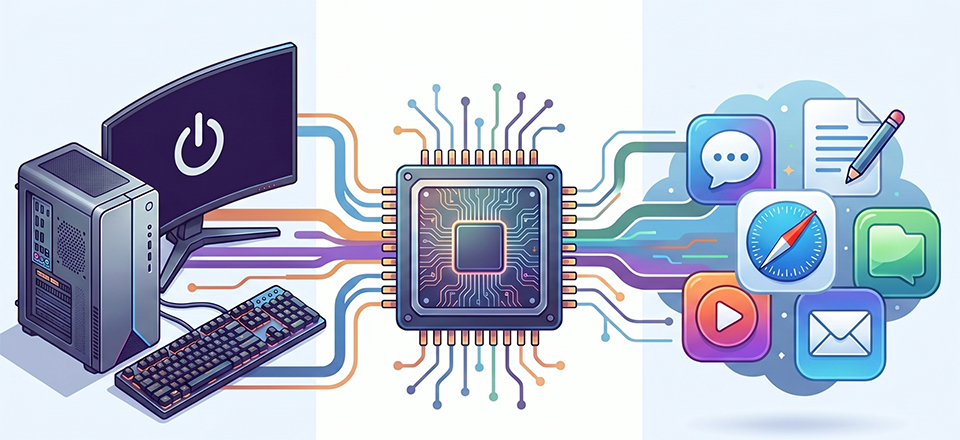
Đối với nhiều người, firmware vẫn là một khái niệm khá mơ hồ. Hiểu đơn giản, firmware là “phần mềm được lập trình trực tiếp vào thiết bị phần cứng”, cung cấp những lệnh điều khiển cơ bản nhất. Nếu không có firmware, màn hình của bạn sẽ không biết cách khởi động, và card đồ họa cũng không thể giao tiếp với hệ thống. Firmware chính là linh hồn của phần cứng, cho phép nó thực hiện các tác vụ cơ bản — đây cũng chính là điểm khác biệt giữa firmware với phần mềm và phần cứng.
MSI mang đến hỗ trợ firmware tốt nhất cho màn hình gaming QD-OLED
Mỗi khi có các cuộc thảo luận trên mạng xã hội về những điểm nổi bật của màn hình MSI Gaming QD-OLED, “Firmware Update” luôn là một trong những câu trả lời được nhắc đến nhiều nhất.
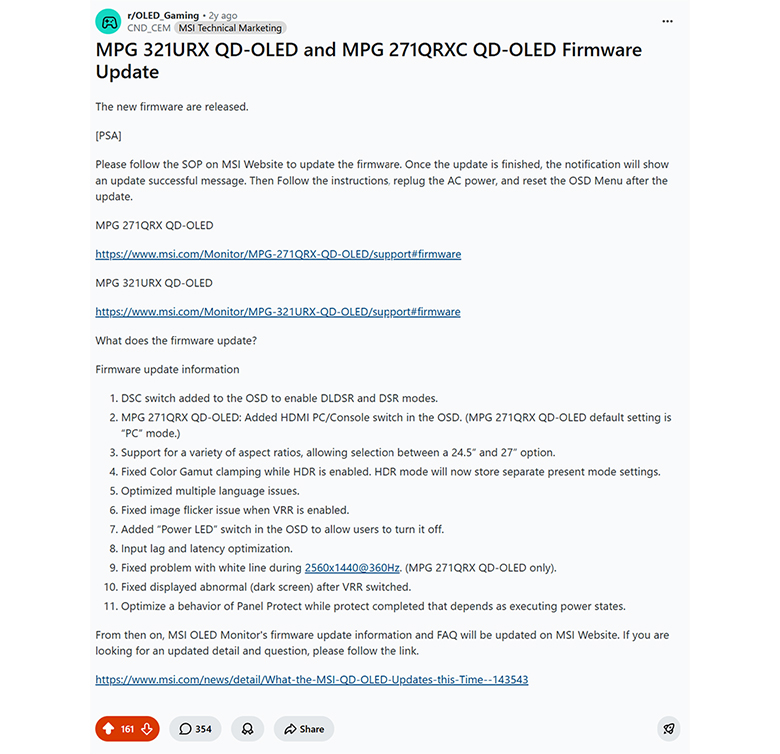
QD-OLED là một trong những công nghệ hiển thị tiên tiến nhất hiện nay. Khi lĩnh vực này không ngừng vượt qua các giới hạn đổi mới, MSI vẫn luôn kiên định với định hướng phát triển công nghệ. Chúng tôi hiểu rằng việc mua một màn hình không chỉ đơn giản là sở hữu phần cứng — đó còn là khoản đầu tư cho trải nghiệm cao cấp lâu dài. Vì vậy, sứ mệnh của chúng tôi là mang đến các tính năng hàng đầu ngành cùng sự tích hợp liền mạch giữa phần cứng, phần mềm và firmware. MSI cam kết giúp mọi người dùng luôn duy trì chất lượng hiển thị ấn tượng với công nghệ từ MSI.
Trước đây, MSI đã mang đến nhiều tính năng mới cho người dùng thông qua các bản cập nhật firmware như hỗ trợ nhiều tỷ lệ màn hình, DSC Switch và EOTF Boost Mode. Những nâng cấp liên tục này không chỉ nhận được đánh giá tích cực từ giới truyền thông mà còn được người dùng phản hồi rất tốt.
Cách cập nhật firmware cho màn hình gaming MSI QD-OLED
“Toàn bộ dòng màn hình gaming MSI QD-OLED đều hỗ trợ cập nhật firmware”.
Bạn có thể dễ dàng tải phiên bản firmware mới nhất dành riêng cho model của mình trực tiếp từ website chính thức của MSI. Với các công cụ cập nhật firmware, bạn có thể nhanh chóng bổ sung những tính năng mới nhất và cải thiện hiệu năng cho màn hình MSI QD-OLED của mình.
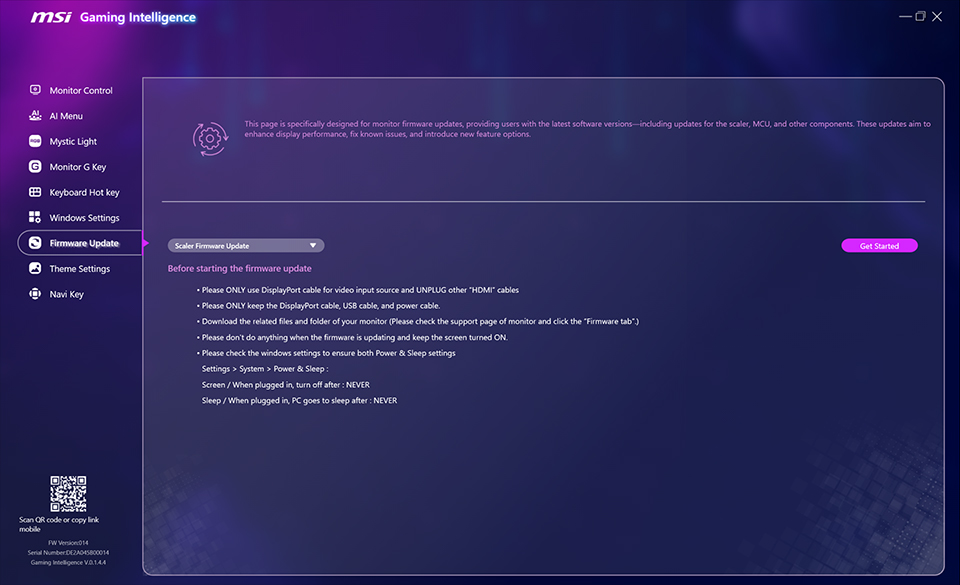
Đối với người dùng màn hình gaming MSI QD-OLED dòng MEG và MPG, vui lòng sử dụng ứng dụng Gaming Intelligence để cập nhật firmware.
1. Vui lòng chuẩn bị cáp DisplayPort và cáp USB Type-B đi kèm trong hộp, sau đó kết nối đúng với thiết bị và màn hình của bạn. Đảm bảo chỉ có cáp DisplayPort và USB Type-B được kết nối giữa thiết bị và màn hình.
2. Khởi chạy ứng dụng Gaming Intelligence để bắt đầu.
*Nếu ứng dụng không thể mở hoặc không nhận thiết bị, vui lòng gỡ hoàn toàn phiên bản Gaming Intelligence hiện tại, đảm bảo xóa toàn bộ file còn sót lại. Sau đó truy cập website MSI để tải và cài đặt phiên bản mới nhất.
3. Sau khi vào giao diện Gaming Intelligence, nhấn vào “Firmware Update” ở phía bên trái, chọn loại firmware và nhấn “Get Started”. Tiếp theo, chọn file firmware bạn đã tải trước đó từ website MSI để bắt đầu quá trình cập nhật.
4. Chờ thông báo “Firmware update succeeded” xuất hiện, xác nhận firmware đã được cập nhật thành công.
5. Sau khi cập nhật hoàn tất, vui lòng thực hiện các bước cuối sau để áp dụng hoàn toàn bản cập nhật:
i: Reset cài đặt OSD.
ii: Rút dây nguồn màn hình và cắm lại.
ii: Rút dây nguồn màn hình và cắm lại.
Chỉ khi hoàn tất đầy đủ quy trình chuẩn này thì quá trình cập nhật mới thực sự hoàn thành.
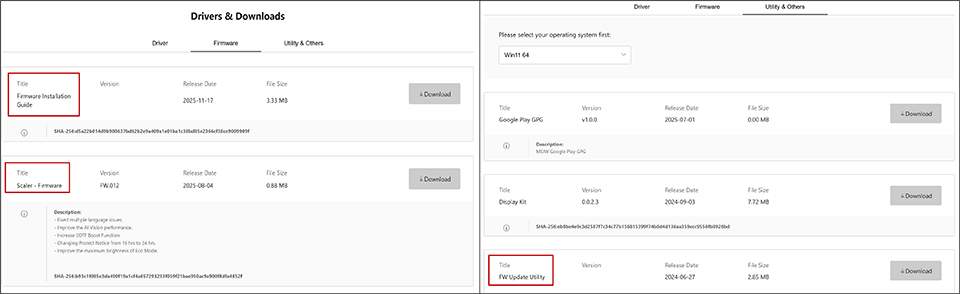
Đối với người dùng MSI QD-OLED dòng MAG, vui lòng truy cập website MSI và tìm model cụ thể của bạn. Tại đó, bạn có thể tải firmware, FW Update Utility và Firmware Installation Guide để được hướng dẫn chi tiết quá trình cập nhật.
*Để biết thêm chi tiết, vui lòng tham khảo Firmware Installation Guide dành cho model cụ thể của bạn.
FAQ:
Q1: Tôi có nên cập nhật firmware không?
A1: Các bản cập nhật firmware thường phục vụ hai mục đích chính. Thứ nhất là sửa lỗi: nếu trải nghiệm hiện tại của bạn hoàn toàn ổn định và không gặp vấn đề cụ thể nào, thì việc cập nhật không bắt buộc. Thứ hai là bổ sung tính năng mới, chẳng hạn như hỗ trợ EOTF Boost Mode. Nếu muốn sử dụng các tính năng mới, chúng tôi khuyến nghị bạn cập nhật firmware để có thêm nhiều tính năng hơn.
Q2: Tôi có cần cập nhật từng phiên bản firmware theo thứ tự không?
A2: Bạn chỉ cần cài đặt phiên bản mới nhất hiện có, hoàn toàn không cần cập nhật tuần tự qua từng phiên bản.
Q3: Làm thế nào để cài đặt phiên bản firmware cũ hơn?
A3: Tải phiên bản firmware cụ thể mà bạn muốn và tiến hành cập nhật.


