Tìm Màn Hình Phù Hợp Nhất
Cho Nhu Cầu Sử Dụng Hằng Ngày

Cần Lưu Ý Gì Khi Chọn Màn Hình Làm Việc Hoặc Sử Dụng Hằng Ngày?
Dù bạn chọn màn hình cho nhu cầu sử dụng hằng ngày hay làm việc tại nhà, một chiếc màn hình phù hợp có thể cải thiện đáng kể sự thoải mái khi nhìn và năng suất làm việc. Kích thước, độ phân giải và khả năng kết nối nên được lựa chọn dựa trên cách bạn làm việc và quy trình sử dụng, trong khi các tính năng bảo vệ mắt và thiết kế công thái học giúp giảm mệt mỏi khi sử dụng trong thời gian dài.
Kích thước
Khi chọn kích thước màn hình, hãy cân nhắc diện tích bàn làm việc và cách bạn sử dụng hằng ngày. Màn hình lớn mang lại nhiều không gian hiển thị cho đa nhiệm, nhưng cũng yêu cầu không gian đặt để lớn hơn.
- 24 inch trở xuống: Nhỏ gọn, phù hợp với bàn làm việc có diện tích hạn chế và các tác vụ cơ bản.
- 27–32 inch: Lựa chọn cân bằng cho đa nhiệm, làm việc với tài liệu và sáng tạo nội dung.
- 34 inch trở lên: Lý tưởng cho bảng tính lớn, thiết kế chuyên nghiệp và các quy trình làm việc đa cửa sổ.
Độ phân giải
Độ phân giải ảnh hưởng trực tiếp đến độ sắc nét của văn bản, hình ảnh và video. Độ phân giải cao hơn giúp hiển thị rõ ràng hơn và mở rộng không gian làm việc, đặc biệt trên các màn hình có kích thước lớn.
- 1080p (FHD): Phù hợp cho các tác vụ văn phòng cơ bản và nhu cầu duyệt web hằng ngày.
- 1440p (QHD): Hiển thị văn bản và hình ảnh sắc nét hơn, phù hợp cho đa nhiệm, làm việc với bảng tính và các tác vụ sáng tạo nhẹ.
- 4K (UHD) / 5K: Mang lại độ chi tiết tối đa, lý tưởng cho thiết kế chuyên nghiệp, chỉnh sửa nội dung độ phân giải cao và giải trí cao cấp.
Chăm Sóc Mắt & Công Thái Học
Đối với công việc và sử dụng hằng ngày, sự thoải mái cho mắt và thiết kế công thái học là yếu tố quan trọng khi làm việc lâu trước màn hình. Các tính năng như giảm ánh sáng xanh, chống nhấp nháy và chân đế điều chỉnh linh hoạt giúp hạn chế mỏi mắt, giảm mệt mỏi và duy trì sự thoải mái, từ đó nâng cao hiệu quả làm việc suốt cả ngày.
Kết nối
Khi chọn màn hình, hãy đảm bảo các cổng kết nối đáp ứng tốt thiết bị và quy trình làm việc của bạn. Các cổng phổ biến như HDMI, DisplayPort và USB-C hỗ trợ laptop, desktop và thiết bị ngoại vi, cho phép xuất hình ảnh, truyền dữ liệu và cấp nguồn, giúp công việc diễn ra liền mạch và hiệu quả.
Màn Hình SO SÁNH
Thêm tối đa 4 mô hình vào so sánh và tiến hành xem xét thông số kỹ thuật của chúng trong một tổng quan duy nhất.
@{{item.title}}
Màn Hình Nào Phù Hợp Nhất Cho Nhu Cầu Sử Dụng Hằng Ngày?
Màn hình phù hợp nhất cho nhu cầu sử dụng hằng ngày phụ thuộc vào cách bạn làm việc và những tác vụ bạn thường thực hiện. Dựa trên kịch bản sử dụng hoặc các thông số quan trọng mà bạn quan tâm, chúng tôi sẽ gợi ý những màn hình phù hợp nhất cho bạn.

Đối với văn phòng tại nhà, hình ảnh rõ ràng và góc nhìn thoải mái giúp duy trì sự tập trung khi làm việc lâu dài. Tùy không gian bàn làm việc, màn hình 24–27 inch với độ phân giải FHD hoặc QHD là lựa chọn cân bằng giữa độ sắc nét và không gian hiển thị.

Màn hình docking giúp đơn giản hóa không gian làm việc bằng cách kết hợp hiển thị và các chức năng docking. Chỉ với một cáp USB-C, bạn có thể cấp nguồn, truyền dữ liệu và kết nối Ethernet, đồng thời hỗ trợ daisy-chain để thiết lập nhiều màn hình gọn gàng và hiệu quả.

Đối với nhu cầu chơi game giải trí bên cạnh công việc hằng ngày, màn hình mượt mà và rõ nét sẽ nâng cao trải nghiệm. Màn hình 24–27 inch với tần số quét 144Hz mang lại chuyển động mượt và khả năng phản hồi tốt cho chơi game nhẹ.

Màn hình di động mang lại sự linh hoạt cho công việc hoặc học tập mọi lúc, mọi nơi. Kết nối USB-C giúp thiết lập nhanh chóng chỉ với một cáp, cùng thiết kế nhẹ và chân đế điều chỉnh để dễ dàng sử dụng khi di chuyển.
Oops! Không có sản phẩm nào áp dụng được ở quốc gia của bạn, nhưng chúng tôi đang nỗ lực!
Vì Sao Nên Chọn Màn Hình MSI Cho Công Việc & Sử Dụng Hằng Ngày?
Nhiều Kích Thước
MSI cung cấp đa dạng kích thước màn hình, từ 16 đến 34 inch, giúp bạn dễ dàng lựa chọn kích thước phù hợp với không gian bàn làm việc và nhu cầu sử dụng—dù là làm việc tập trung, đa nhiệm hay giải trí.

Chăm Sóc Mắt
Công nghệ Eye Care của MSI - bao gồm Less Blue Light, Anti-Flicker và Anti-Glare - giúp giảm mỏi mắt và hạn chế căng thẳng khi sử dụng màn hình trong thời gian dài.
Với Công Nghệ Eye Care Của MSI
Less Blue Light + Anti-Flicker + Anti-Glare


Eye-Q Check
Eye-Q Check của MSI là công cụ kiểm tra bảo vệ mắt tương tác, giúp phát hiện tình trạng mỏi mắt chỉ trong vòng một phút. Các bài kiểm tra như thị lực, loạn thị và lưới Amsler giúp người dùng sớm nhận biết các dấu hiệu mỏi mắt hoặc vấn đề thị lực trước khi trở nên nghiêm trọng.
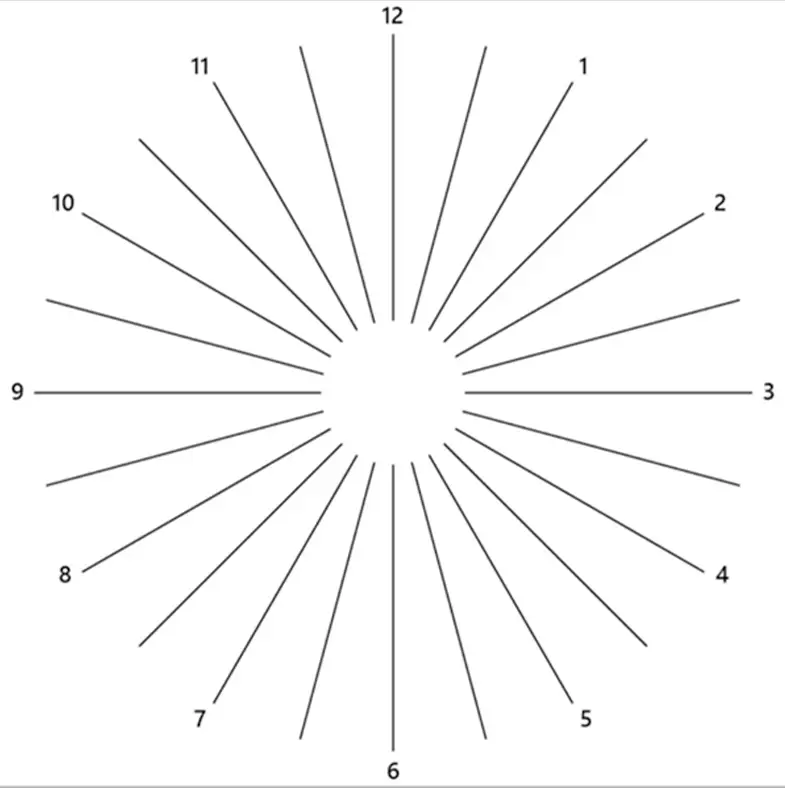

Loạn thị
Để kiểm tra, hãy che một bên mắt và quan sát hình ảnh, sau đó đổi sang mắt còn lại. Nếu một số đường trông mờ hoặc xám hơn các đường khác, MSI khuyến nghị bạn nên nghỉ mắt khoảng 20 phút.


Lưới Amsler
MSI khuyến nghị bạn nên nghỉ mắt khoảng 20 phút nếu các đường trong lưới xuất hiện cong, mờ hoặc méo, hoặc nếu các ô không còn hình vuông hay có kích thước đồng đều.
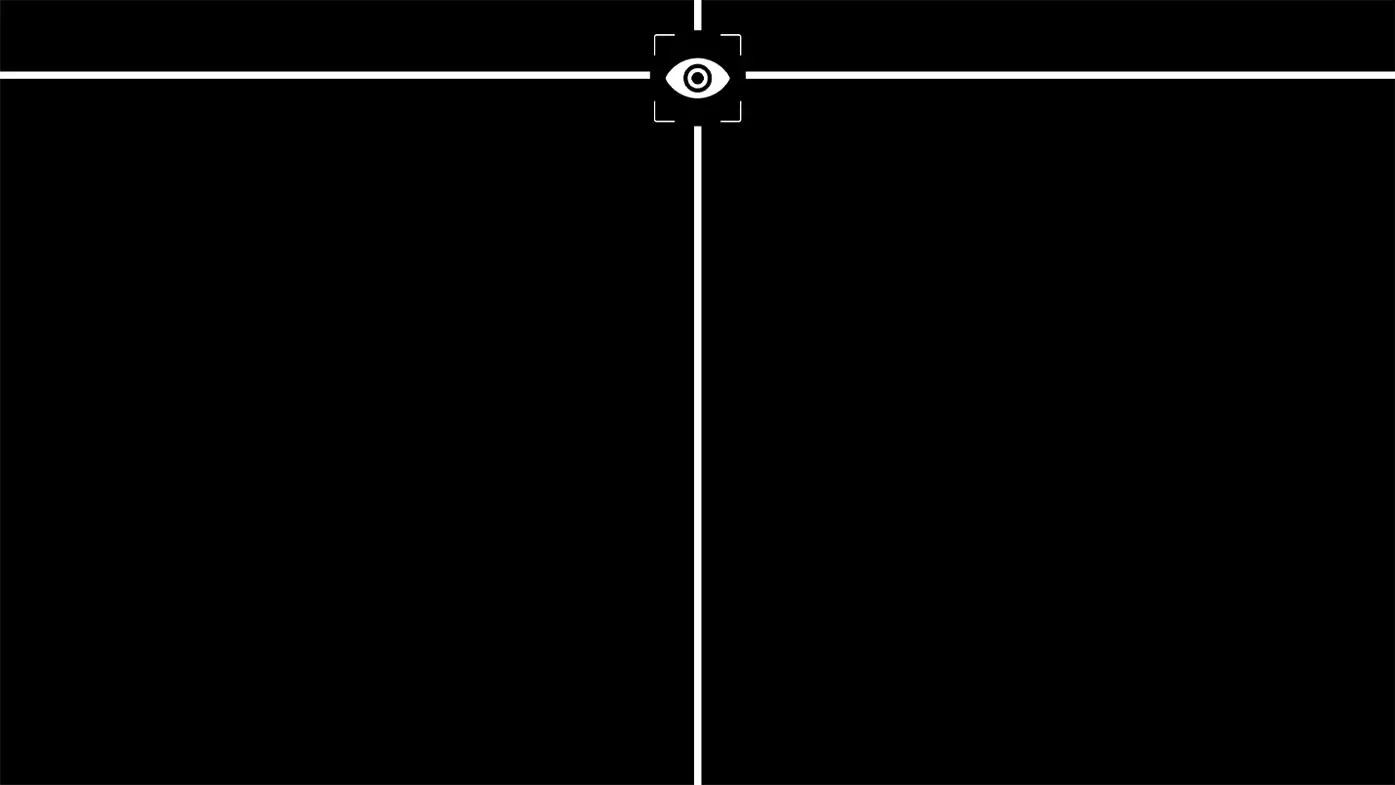
Chỉnh tư thế
MSI khuyến nghị bạn ngồi thẳng lưng và điều chỉnh vị trí mắt ngang khoảng một phần ba phía trên của màn hình. Tư thế ngồi đúng giúp giảm nguy cơ đau cổ và vai khi làm việc lâu dài.
Chân Đế Có Thể Điều Chỉnh
Chân đế có thể điều chỉnh của MSI cho phép bạn tùy chỉnh độ cao, độ nghiêng và xoay màn hình, mang lại góc nhìn thoải mái, giảm căng thẳng cho cổ và mắt, đồng thời linh hoạt trong nhiều kịch bản sử dụng và thiết lập đa màn hình.


Xoay :-90°~90°
Chiều Cao :0~130mm


Độ Nghiêng :-5°~20°


Xoay Ngang :-45°~45°
Màn hình MSI mang đến khả năng kết nối linh hoạt, cho phép bạn dễ dàng chuyển đổi giữa nhiều thiết bị và hỗ trợ hiệu quả các thiết lập đa màn hình—giúp mở rộng không gian làm việc trong khi vẫn giữ hệ thống dây cáp gọn gàng và ngăn nắp.
TYPE-C

HDMI + Type-B
hoặc
DP + Type-B

USB Type-C PD
USB Type-C hỗ trợ truyền dữ liệu, xuất hình ảnh qua DisplayPort Alt Mode và cấp nguồn lên đến 98W chỉ với một sợi cáp, giúp đơn giản hóa kết nối và giữ không gian làm việc gọn gàng hơn.

Daisy Chain
Hỗ trợ Daisy Chain cho phép kết nối nhiều màn hình nối tiếp chỉ với một sợi cáp, giúp giảm số lượng cổng sử dụng, hạn chế rối dây và mở rộng không gian làm việc hiệu quả hơn.

Màn hình MSI sở hữu thiết kế thân thiện với người dùng, mang lại sự linh hoạt và tiện lợi trong sử dụng hằng ngày. Thiết kế được tối ưu giúp đơn giản hóa quá trình thiết lập và dễ dàng thích ứng với nhiều nhu cầu sử dụng khác nhau.
MSI Power Link
MSI Power Link với HDMI™ CEC cho phép bật mini-PC trực tiếp bằng nút nguồn trên màn hình, giúp nâng cao hiệu quả sử dụng và trải nghiệm người dùng.

Ngàm VESA
Thiết kế ngàm VESA tiêu chuẩn cho phép gắn Cubi và các mini-PC trực tiếp phía sau màn hình, giúp tiết kiệm không gian bàn làm việc.

Khe Gắn Phụ Kiện
Khe gắn phụ kiện cung cấp không gian lưu trữ tiện lợi cho các thiết bị nhỏ, giúp bàn làm việc luôn gọn gàng và ngăn nắp.


Màn Hình MSI Đạt Giải Thưởng
Khám phá các màn hình MSI được vinh danh với nhiều giải thưởng toàn cầu về thiết kế và hiệu năng.