Làm sao kết nối được Macbook với màn hình?
Monitors
Nếu bạn đang sử dụng MacBook tại nơi làm việc và thường cần phải kết nối máy màn hình ngoài, hoặc bạn muốn xây dựng văn phòng tại nhà lấy máy Mac làm trung tâm thì chắc chắn bạn sẽ muốn mở rộng không gian hiển thị cho mình bằng màn hình rời bên ngoài.
Bạn sẽ cho rằng việc kết nối BẤT KỲ màn hình bên ngoài nào (đọc kỹ đoạn này nhé, không phải của Apple) với thiết bị Apple sẽ là một vấn đề dễ gây đau đầu, nhưng may mắn thay, 'nó vẫn hoạt động'!
Việc kết nối màn hình không phải của Apple với máy Mac rất đơn giản. Không cần thủ thuật gì; và cũng chẳng cần phải chuyển đổi lòng vòng. Tất cả những gì bạn cần là một số thiết bị ngoại vi chất lượng cao, bao gồm máy Mac và màn hình MSI để quá trình thiết lập của bạn có thể diễn ra suôn sẻ.

Lưu ý – Mặc dù chúng tôi sử dụng MacBook Air cho bài viết này nhưng hầu hết các máy Mac hỗ trợ màn hình ngoài (kể từ năm 2024) đều sẽ mang lại trải nghiệm tương tự.
Bạn cần những gì để kết nối màn hình ngoài với máy Mac?
Trước khi có thể tiến hành thiết lập, bạn sẽ cần biết thêm một số yêu cầu khác ngoài việc nắm rõ thông tin chi tiết về mẫu máy Mac của mình. Trong ví dụ này, chúng tôi đang sử dụng MacBook Air.
- Một cáp USB 3.2 Gen 2 Compatible USB Type-C (nếu bạn không chắc chắn về thông số kỹ thuật, hãy dùng cáp Thunderbolt 3 trở lên)
- Cổng USB Type-C còn trống trên máy Mac của bạn
- Một màn hình của MSI với một cổng USB Type-C PD
Bạn cũng có thể kết nối với màn hình ngoài qua HDMI nếu bạn đang sử dụng máy Mac đời cũ hơn hoặc kết nối thông qua Dock. Tuy nhiên, trong hướng dẫn này, chúng tôi tập trung vào giảm thiểu sử dụng các cổng chuyển và cáp rối rắm trên bàn làm việc của bạn và vì vậy chúng tôi hướng dẫn sẽ sử dụng kết nối qua cổng USB Type-C.
Những máy tính xách tay như MacBook Air có thể sạc và hiển thị đầu ra ra màn hình ngoài chỉ bằng một dây cáp!
Màn hình có Cổng USB Type-C hỗ trợ chuẩn Power Delivery (USB PD) trên 65W cho phép sạc nhanh hơn cho các thiết bị hỗ trợ sạc bằng cổng Type-C như MacBook Air. Tuy nhiên, bạn có thể phải bật tính năng này theo cách thủ công thông qua menu OSD của màn hình trên mẫu màn hình tương thích.
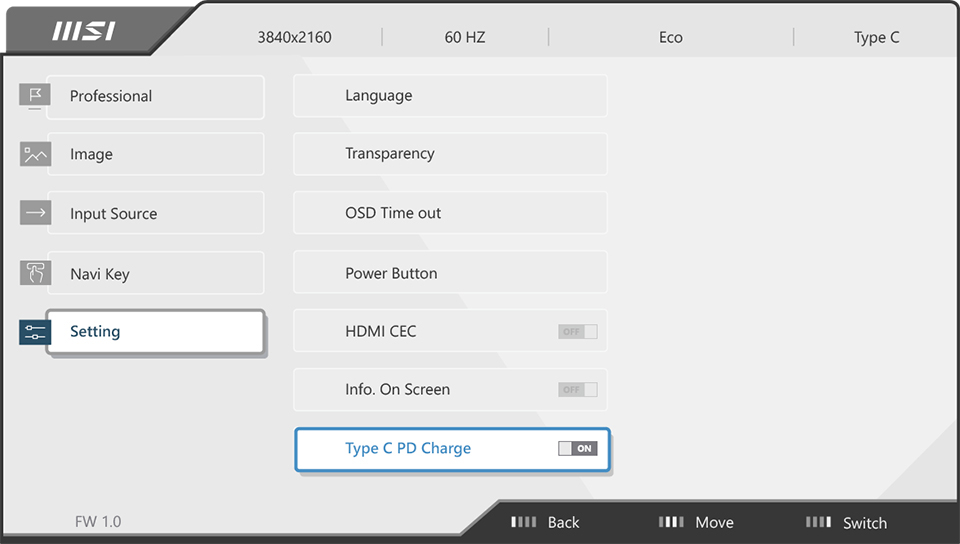
Dưới đây liệt kê một số màn hình MSI tương thích có công suất USB Power Delivery 65W:
Kết nối màn hình với máy Mac: Hướng dẫn từng bước
Bây giờ bạn đã có mọi thứ cần thiết để kết nối máy Mac với màn hình ngoài, hãy bắt đầu!
1. Kết nối màn hình và máy Mac của bạn bằng cáp Thunderbolt 3 trở lên (USB 3.2 Gen 2 trở lên chất lượng tốt cũng phù hợp) bằng cổng USB Type-C trên cả hai thiết bị.

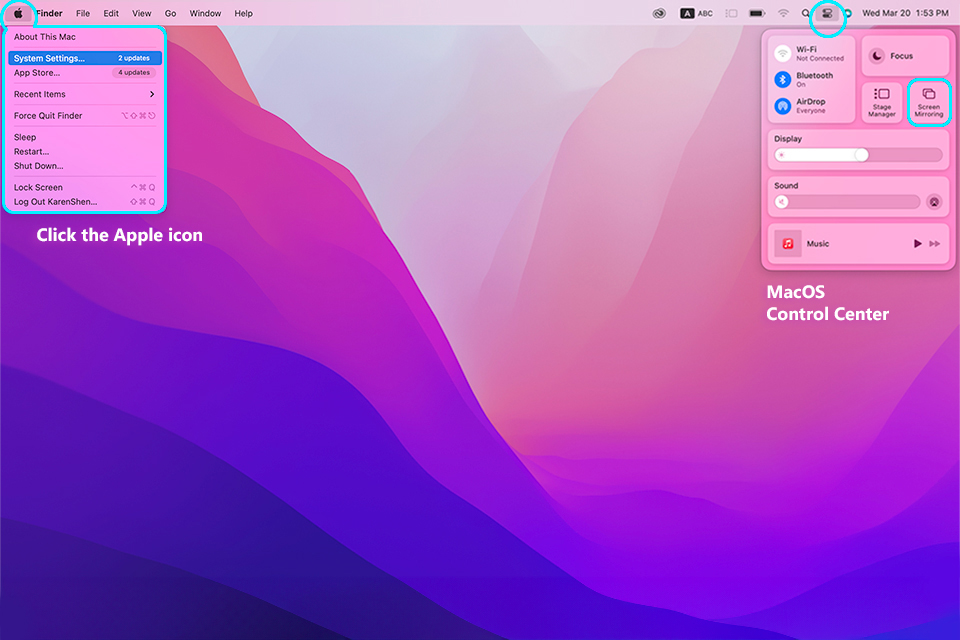
Tiếp theo, mở mục Control Center trên MacOS của bạn bằng cách nhấp vào biểu tượng ở trên cùng bên phải (chỉ khả dụng trên MacOS 11 Big Sur và các phiên bản mới hơn). Bây giờ bạn sẽ thấy một menu thả xuống. Nhấp vào Screen Mirroring (Nhân đôi màn hình) trong mục Control Center. Bạn sẽ thấy cửa sổ cài đặt bật lên với tùy chọn Displays mà bạn có thể chọn. Ngoài ra, bạn cũng có thể trực tiếp đi tới phần System Settings và trực tiếp chọn ‘Displays’.
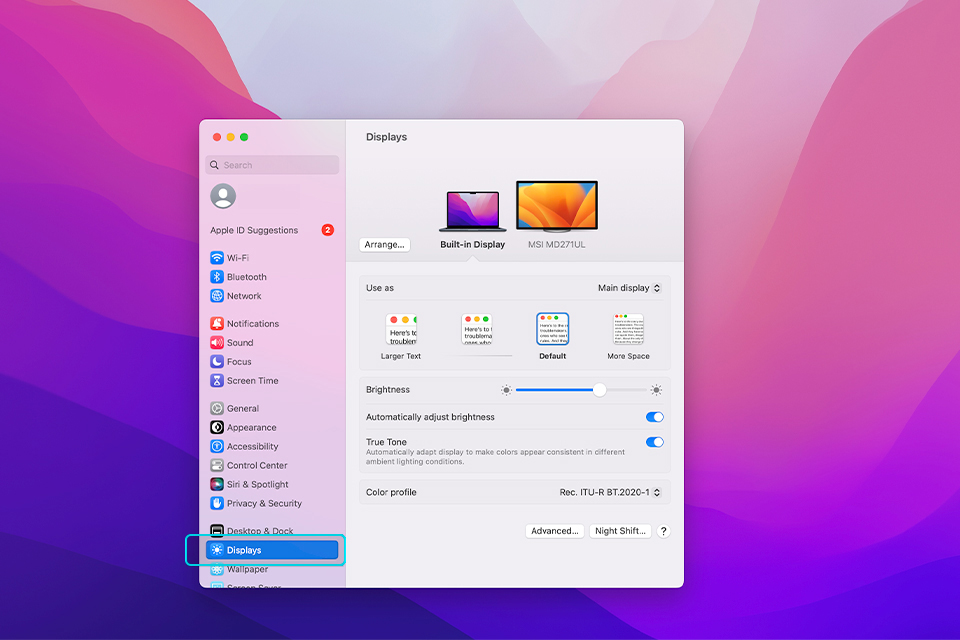
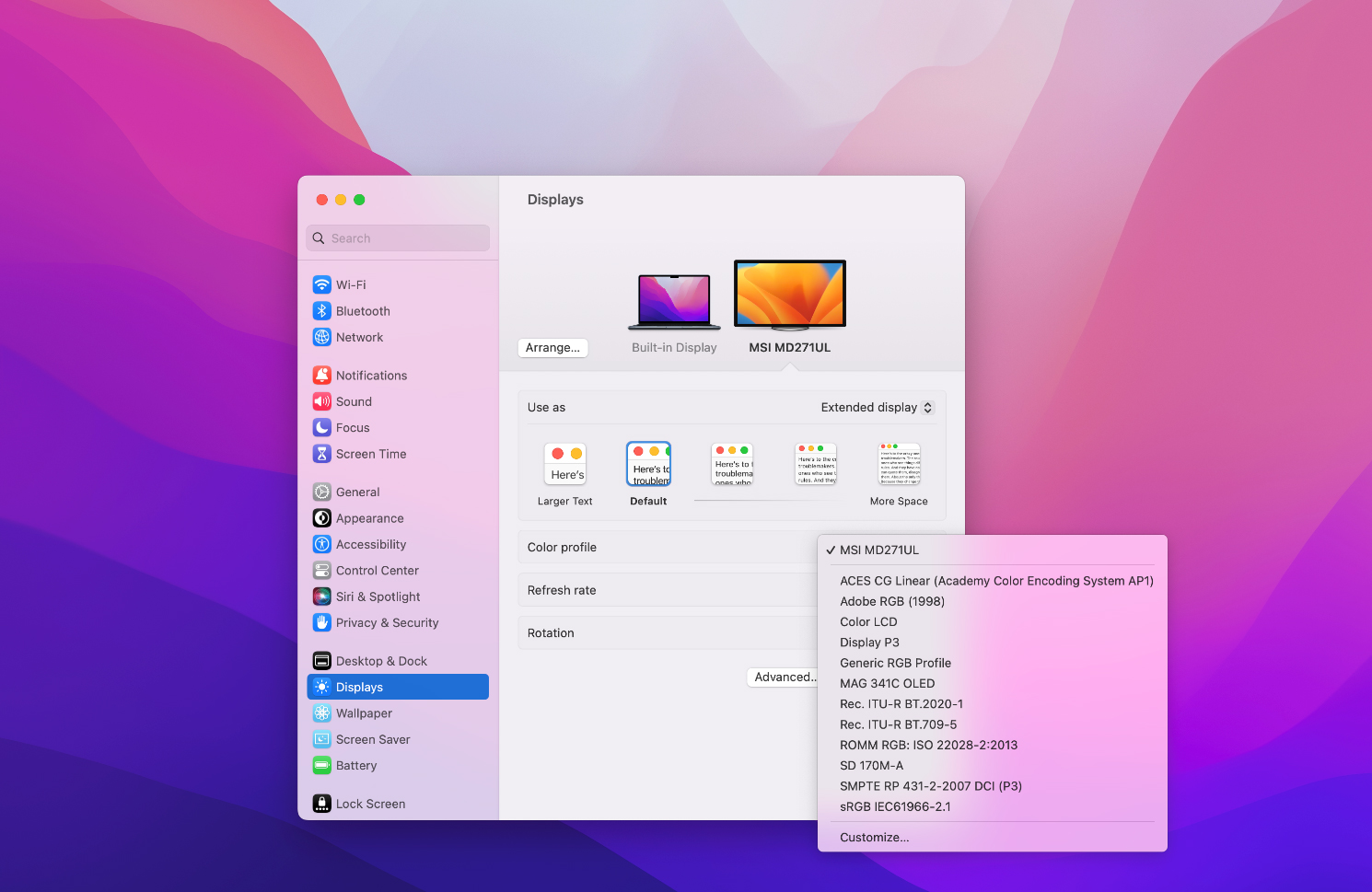
2. Như bạn có thể thấy, màn hình được kết nối hiển thị ở đây. Nếu bạn muốn sử dụng màn hình ngoài lớn hơn làm màn hình chính, hãy mở menu thả xuống khi màn hình MacBook tích hợp của bạn được chọn và chọn tùy chọn “Extended display” (Màn hình mở rộng). Bạn cũng có thể chọn màn hình ngoài và đặt làm “Main Display” (Màn hình chính) để có kết quả tương tự.
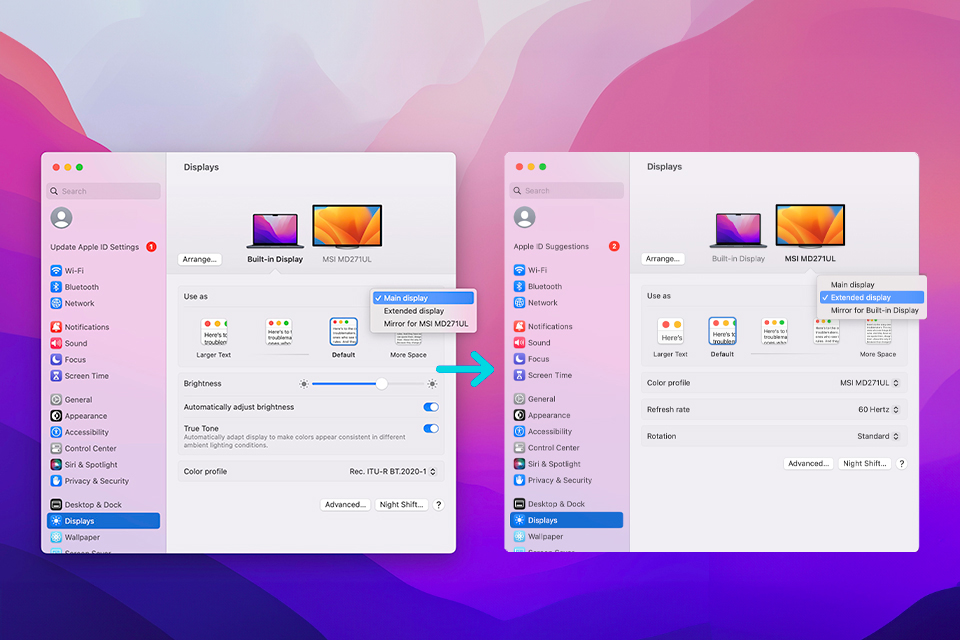
3. Bây giờ, chọn màn hình ngoài của bạn. Trong trường hợp của chúng tôi, đó là Màn hình dòng Business and Productivity MSI MD271UL.
4. Khi bạn chọn Thiết lập màu sắc hiển thị phù hợp trên màn hình ngoài, hệ thống sẽ áp dụng cài đặt màu đã được điều chỉnh của nhà sản xuất cho màn hình của bạn để có trải nghiệm hình ảnh tốt nhất. Như bạn có thể thấy, Thiết lập Màu sắc hiển thị của màn hình MSI xuất hiện trong trình đơn thả xuống. Tất nhiên, nếu bạn đang làm công việc chuyên nghiệp và nhạy cảm với màu sắc, bạn có thể muốn chọn một Thiết lập màu sắc hiển thị phù hợp hơn!
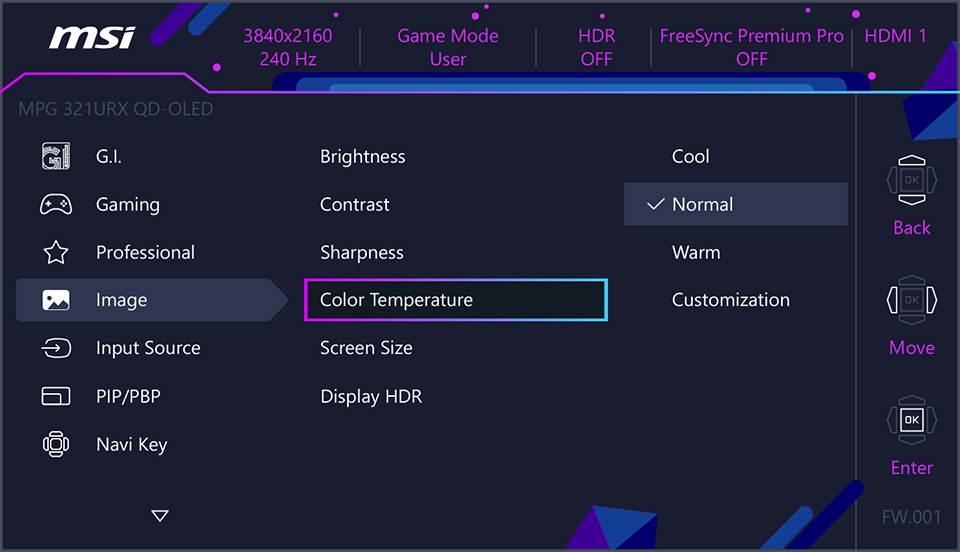
*Bạn có thể điều chỉnh thêm cài đặt hình ảnh bằng menu OSD trên màn hình MSI (hình ảnh bên dưới) với các tùy chọn như Nhiệt độ màu, Độ sáng, Độ tương phản, v.v.
5. Chọn Thiết lập và bây giờ bạn đã sẵn sàng sử dụng màn hình MSI bên ngoài với máy Mac của mình.
6. Tùy chọn “Arrange…” cho phép bạn tinh chỉnh bố cục hiển thị cho phù hợp với không gian làm việc của mình, vì vậy, hãy thoải mái thử nghiệm để bố cục vừa ý!
Hãy nhớ rằng chất lượng của cáp USB Type-C rất quan trọng. Vì vậy, nếu bạn sử dụng một sợi cáp có thông số kỹ thuật thấp hơn - đôi khi bạn sẽ nhận được kết quả kỳ lạ. Ví dụ: một cáp chỉ có thể sạc MacBook của bạn, trong khi cáp khác chỉ có thể gửi tín hiệu hiển thị đến màn hình của bạn.
Nếu bạn đang gặp sự cố khi kết nối màn hình ngoài MSI với máy Mac hoặc không thể làm cho màn hình và bộ sạc hoạt động đồng thời thì việc chuyển sang cáp Thunderbolt 3 hoặc các tiêu chuẩn cao hơn là giải pháp khả thi nhất.
Bạn có thể làm theo hướng dẫn thiết lập đa màn hình để kết nối laptop của mình với nhiều màn hình ngoài hơn.


