
Build
for Glory
Hướng dẫn lắp ráp, nâng cấp & tối ưu hóa PC
Ý TƯỞNG SETUP
TƯƠNG THÍCH
HIỆU NĂNG
MẸO TỰ LẮP PC
#BuildForGlory là trung tâm DIY PC toàn diện của bạn, được thiết kế để hướng dẫn bạn qua từng bước xây dựng một chiếc PC — từ khả năng tương thích phần cứng, tối ưu hóa hiệu năng, lắp ráp, cài đặt BIOS/phần mềm cho đến thiết kế thẩm mỹ. Được hỗ trợ bởi MSI, chúng tôi còn gợi ý các linh kiện và thiết bị ngoại vi MSI tốt nhất, giúp bạn tự tin build PC mà không còn lo lắng như trước.
Khám phá hướng dẫn tự lắp PC toàn diện ngay!

 Ghép đôi CPU & Bo mạch chủ



Build for Glory: Nâng tầm trải nghiệm DIY của bạn cùng MSI
MSI kết nối kiến thức chuyên sâu với thiết kế phần cứng thực tiễn, đảm bảo quá trình build PC của bạn thành công từ đầu đến cuối.
Bo mạch chủ
Lắp đặt M.2 dễ dàng
EZ M.2 Shield Frozr II và EZ M.2 CLIP II độc quyền của MSI giúp việc lắp đặt M.2 trở nên liền mạch. Chỉ một ngón tay là bạn có thể có trải nghiệm DIY hoàn hảo.
Nguồn điện
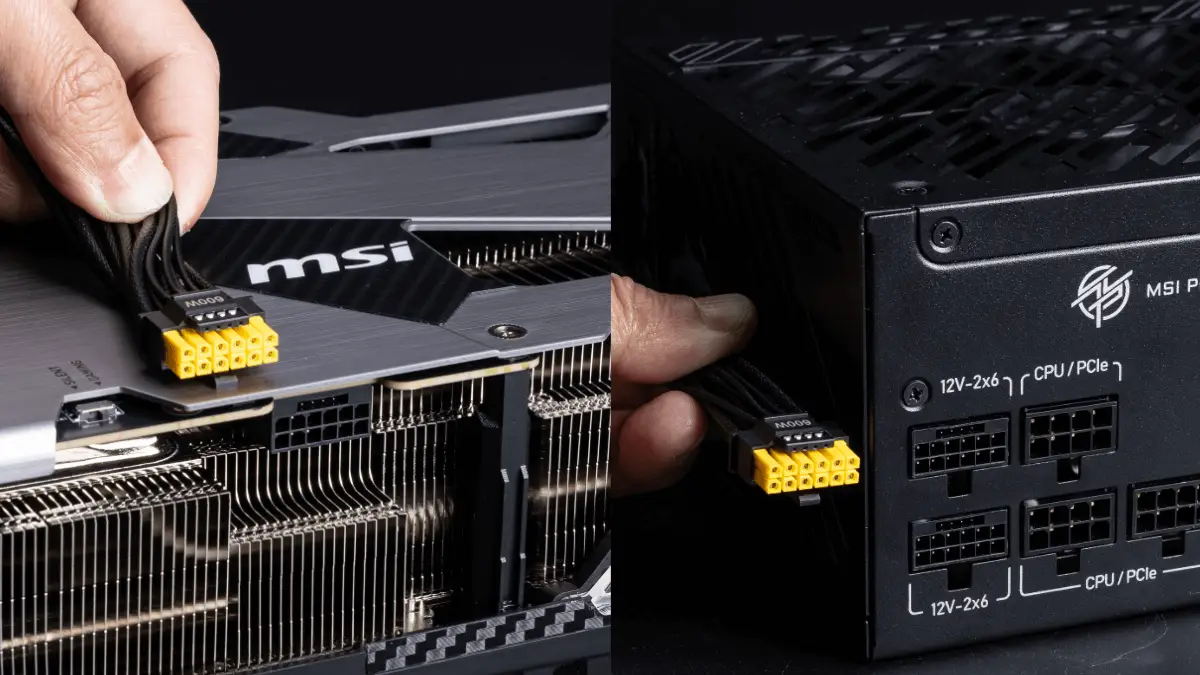
Cáp 12V-2X6 hai màu
Đầu nối của cáp 12V-2x6 được đổi sang màu vàng, giúp người dùng dễ dàng nhận biết cáp đã được cắm đúng cách hay chưa.
Bo mạch chủ
Tháo PCIe dễ dàng
Nút nhả card PCIe chỉ với một chạm, giúp việc nâng cấp trở nên đơn giản hơn — dễ dàng thay GPU hoặc các thiết bị tương thích khác.
Tản nhiệt nước
EZ CONNECT
Không chỉ quạt được lắp sẵn, việc sắp xếp dây cáp cũng được đơn giản hóa — chỉ cần một sợi cáp duy nhất.

Tản nhiệt nước
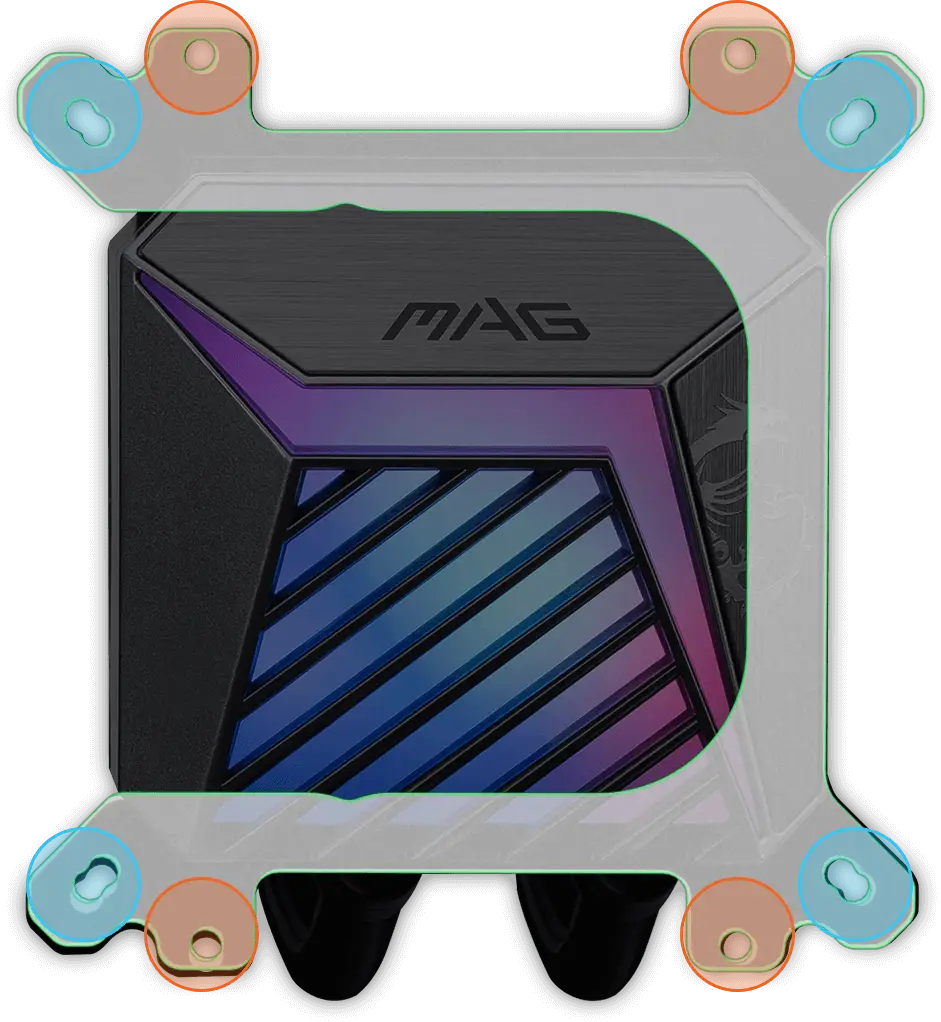
UNI Bracket
UNI Bracket được lắp sẵn và dễ sử dụng, hỗ trợ cả socket Intel lẫn AMD, giúp giảm đáng kể thời gian lắp ráp.

Bo mạch chủ & Thùng máy
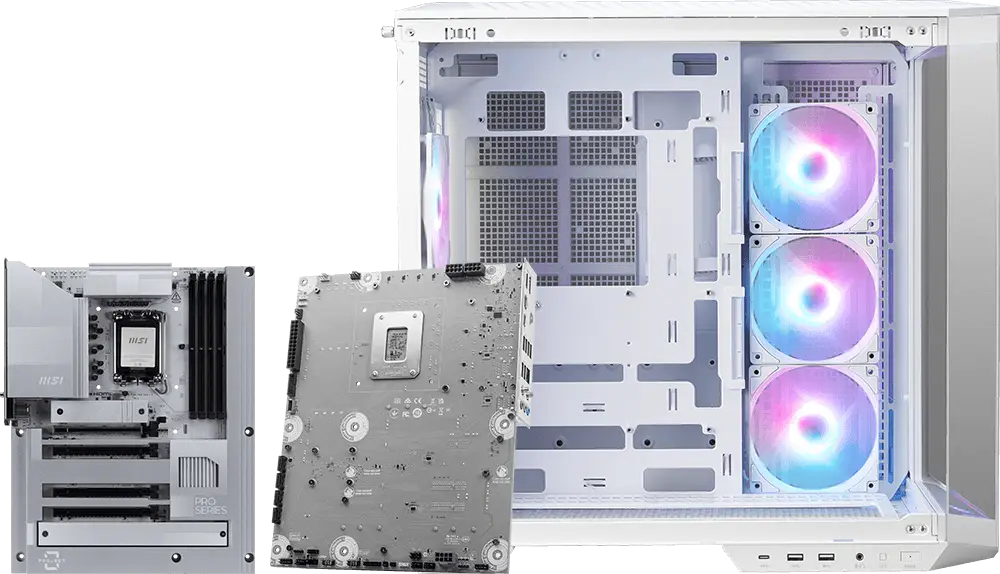
Thiết kế Back-Connect
Đảm bảo khả năng tương thích giữa bo mạch chủ back-connect và thùng máy PC, mang lại vẻ ngoài gọn gàng và thẩm mỹ hơn cho toàn bộ hệ thống.
Tìm hiểu thiết kế Back-Connect của MSI và các sản phẩm tương thích

Bo mạch chủ & Tản nhiệt nước
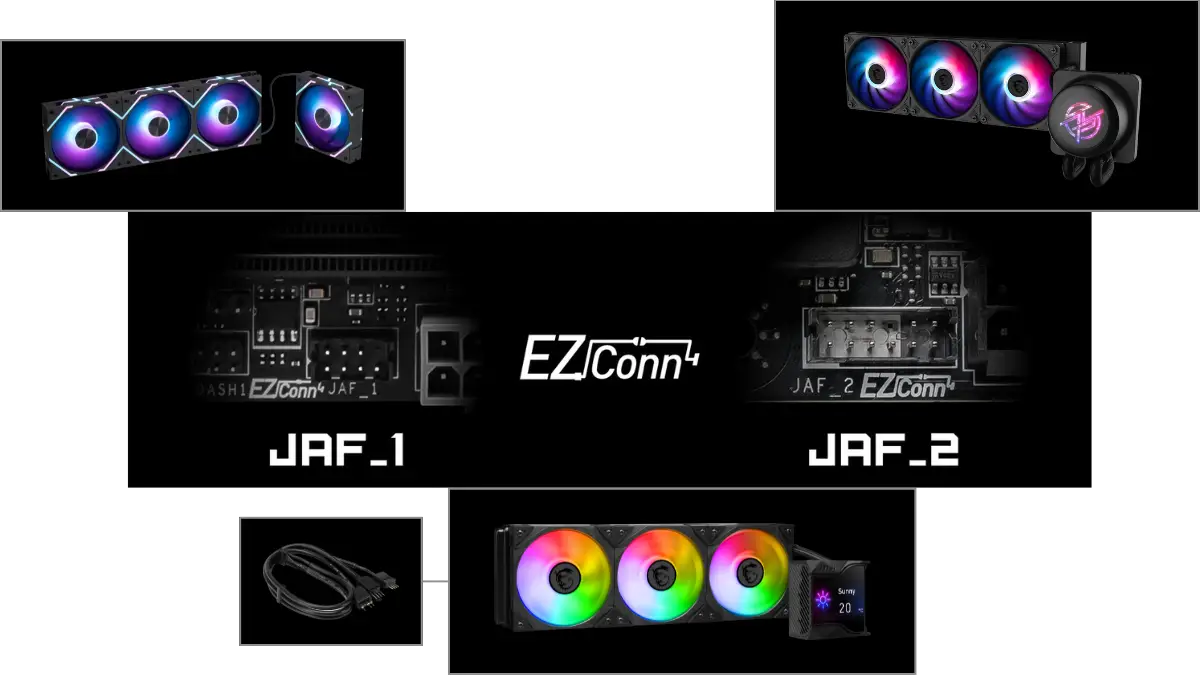
EZ Conn-Design
Đầu cắm EZ Conn trên bo mạch chủ MSI cho phép người dùng dễ dàng kết nối quạt MSI dòng EZ (7 pin) hoặc tản nhiệt nước MSI (11 pin). MSI còn cung cấp cáp EZ Conn 1 ra 3, giúp bạn kết nối đèn ARGB, quạt hệ thống và thiết bị USB cùng lúc.
Tìm hiểu cách sử dụng đầu nối và cáp EZ Conn độc quyền của MSI
Bo mạch chủ & Nguồn điện
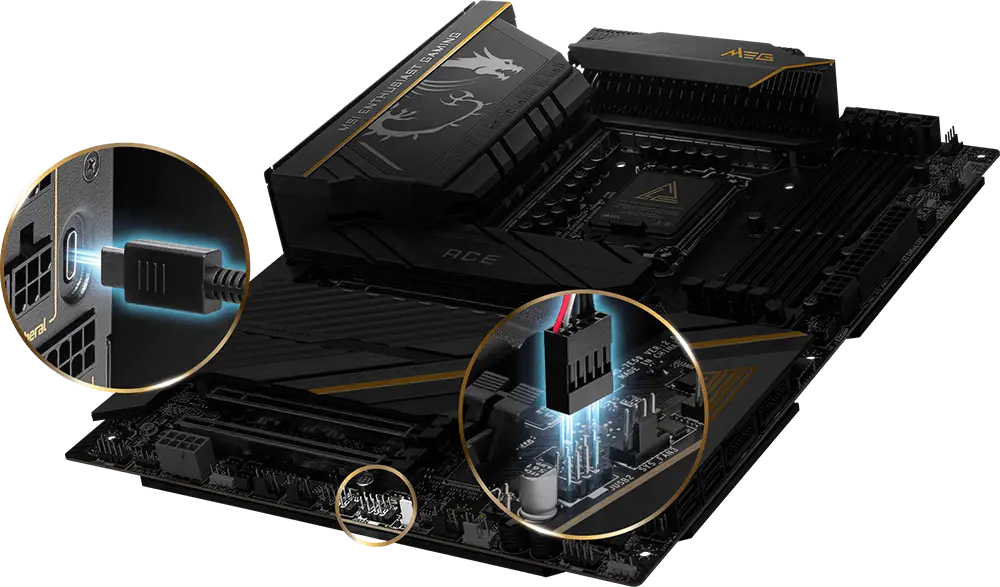
MSI Gaming Intelligence
Bằng cách kết nối cáp Type-C với bo mạch chủ, nguồn điện cao cấp của MSI được hỗ trợ đầy đủ bởi MSI Gaming Intelligence, cho phép đồng bộ thông tin nguồn và tối ưu hóa trải nghiệm người dùng.
Tất cả linh kiện PC
MSI Mystic Light
Làm chủ không gian của bạn với MSI Mystic Light, hỗ trợ 16,8 triệu màu sắc cùng các hiệu ứng ánh sáng sống động. MSI Center giúp bạn toàn quyền kiểm soát RGB và đồng bộ liền mạch trên tất cả các thiết bị tương thích.
-
Sóng
-
Tĩnh
-
Ngọn lửa
-
Thở
-
Nhiệt độ CPU
-
Vòng màu
-
Sấm sét
-
Tái tạo
-
Sao băng
-
Mặc định
MSI Mystic Light là gì và cách tải xuống, sử dụng như thế nào.
Nguồn điện & Bo mạch chủ & Thùng máy
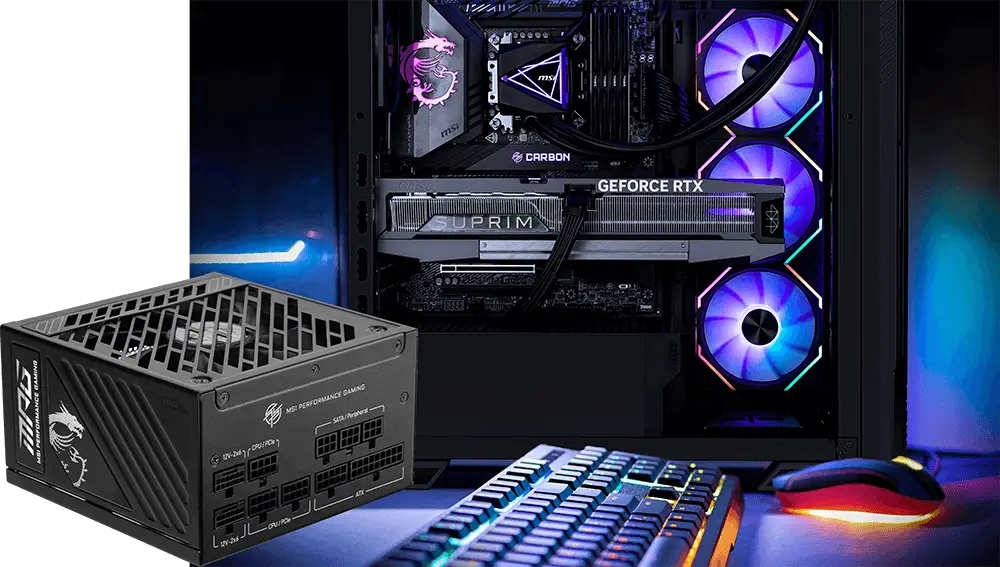
Sẵn sàng cho Card đồ họa GeForce RTX 50 Series
MSI hỗ trợ bạn xây dựng hệ thống sẵn sàng cho NVIDIA GeForce RTX 50 Series và PC AI, với đầy đủ các yếu tố được cân nhắc kỹ lưỡng: tương thích PCIe 5.0, đầu nối 12V-2x6, khoảng trống trong thùng máy và giải pháp tản nhiệt hiệu quả.
Sản phẩm tương thích với Card đồ họa RTX 50
Bo mạch chủ
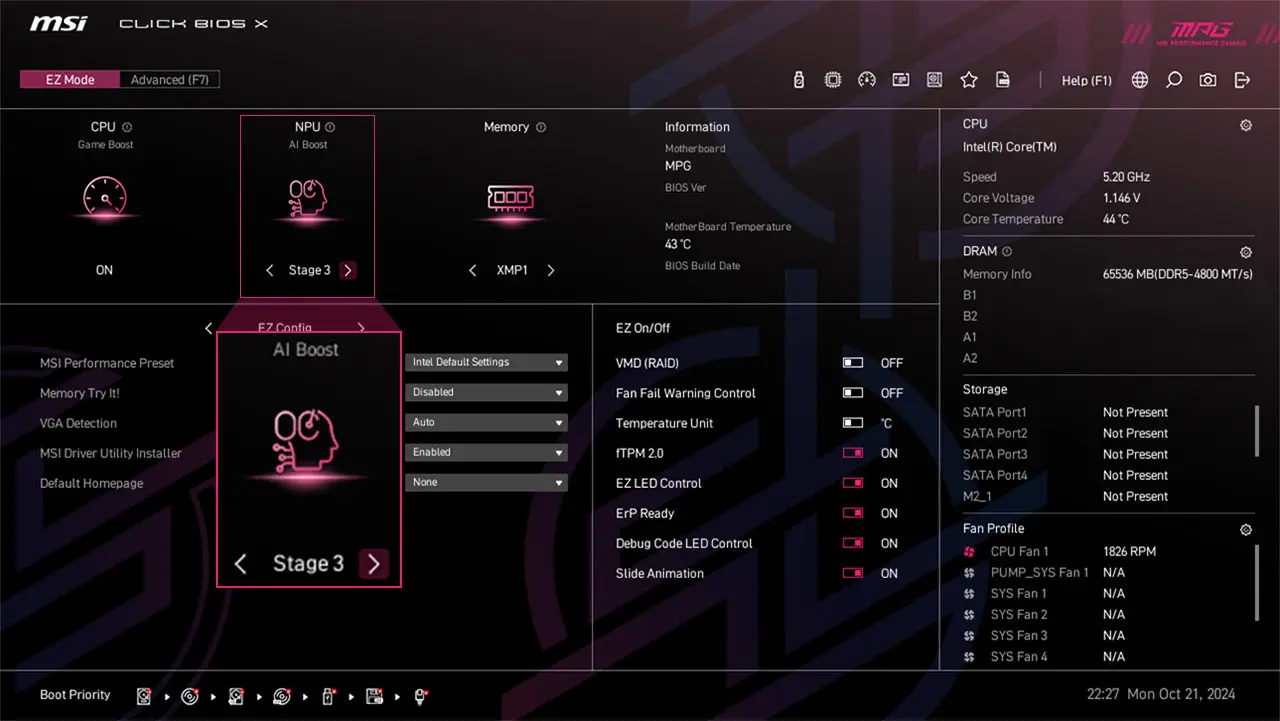
Ép xung dễ dàng & AI Boost
MSI Click BIOS X giúp việc ép xung bộ xử lý và bộ nhớ trở nên dễ tiếp cận hơn. AI Boost cung cấp tính năng ép xung NPU ba giai đoạn, được kiểm nghiệm bởi MSI OC Lab, có khả năng tăng hiệu năng lên đến 27%, giúp nâng cao đáng kể các tác vụ tính toán AI.
Bo mạch chủ
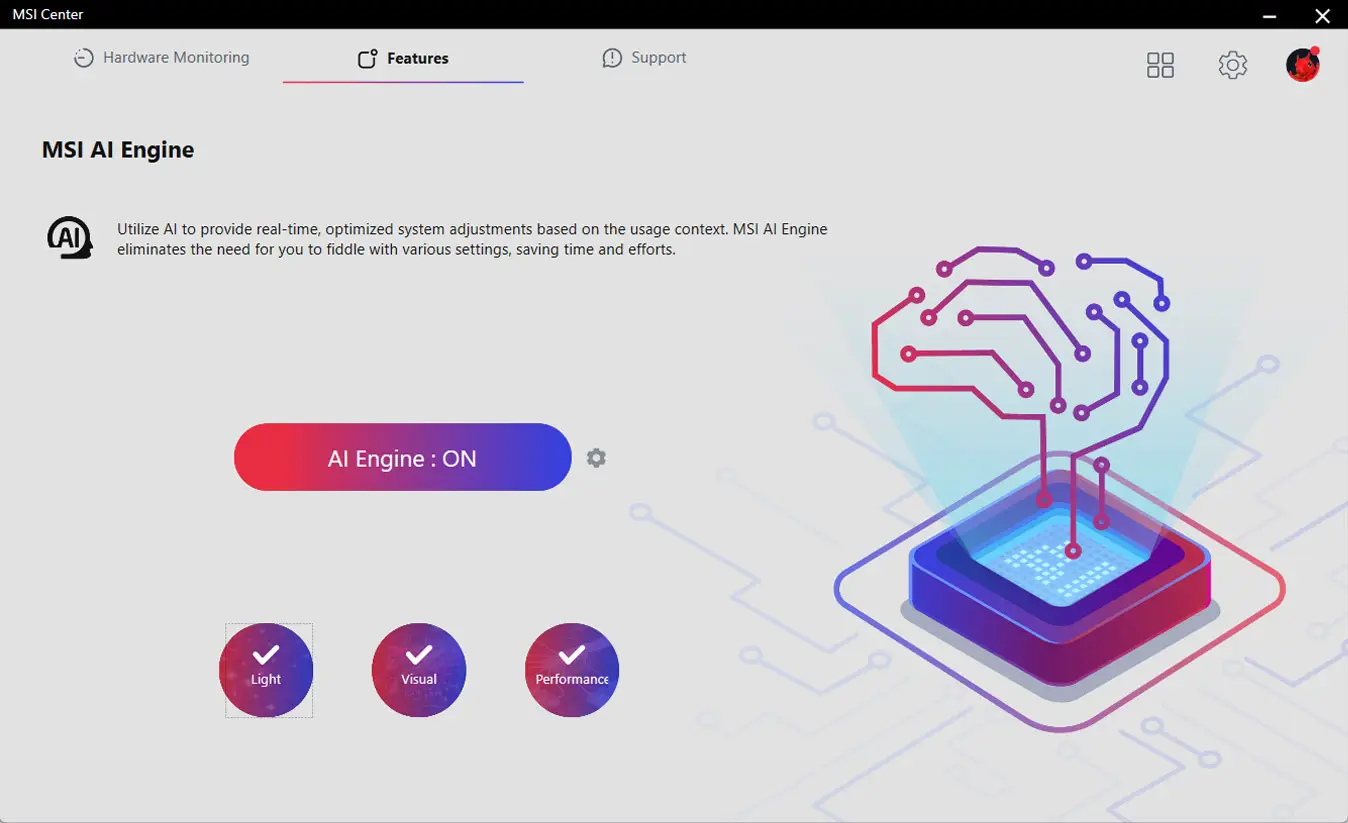
AI Engine
Tự động điều chỉnh cài đặt dựa trên ứng dụng bạn đang sử dụng, đảm bảo hiệu năng mượt mà và môi trường làm việc hiệu quả.
Bo mạch chủ
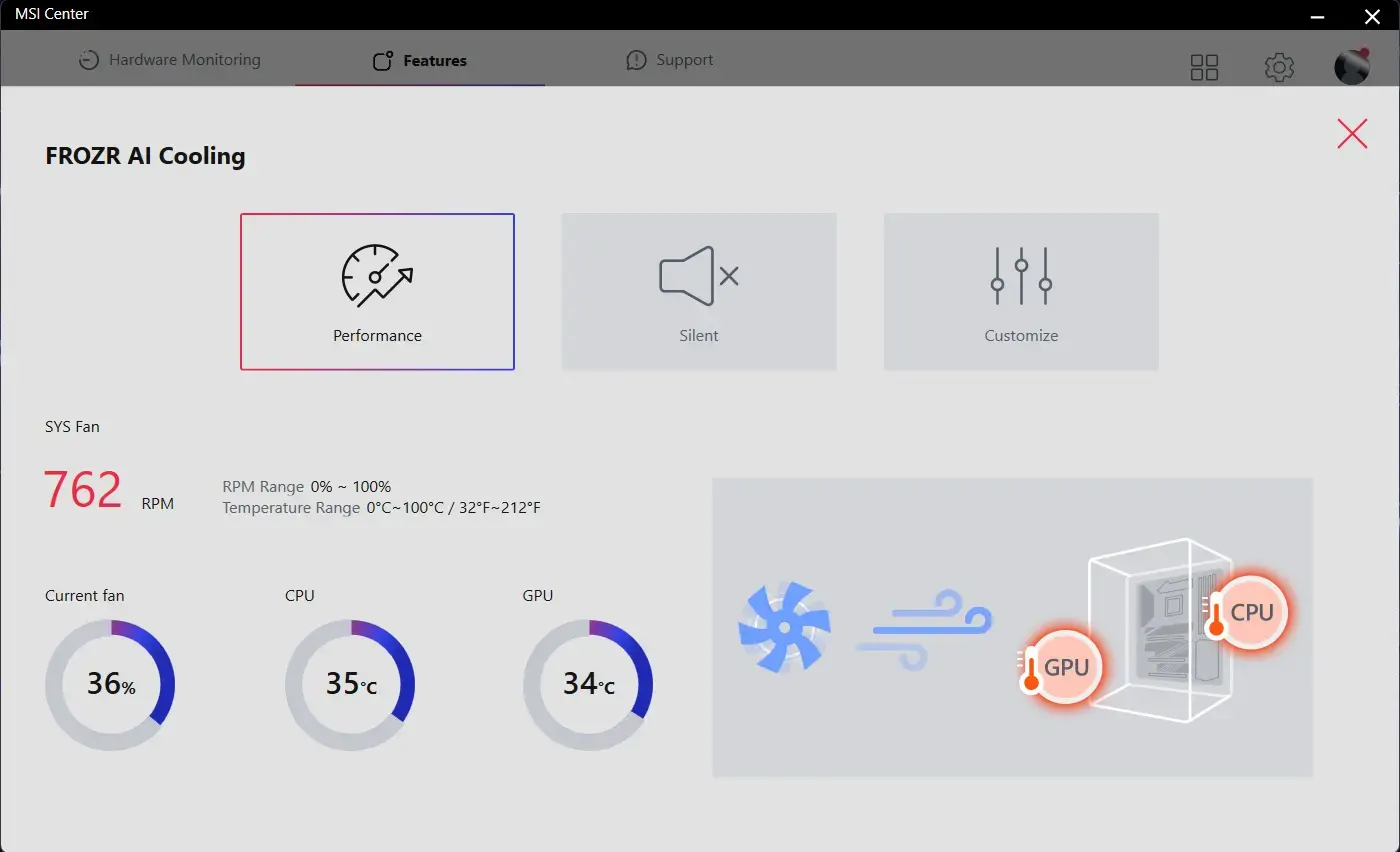
Frozr AI Cooling
Hệ thống AI phát hiện nhiệt độ CPU và GPU, tự động điều chỉnh tốc độ quạt hệ thống để đảm bảo hiệu năng tối ưu.
Tản nhiệt nước
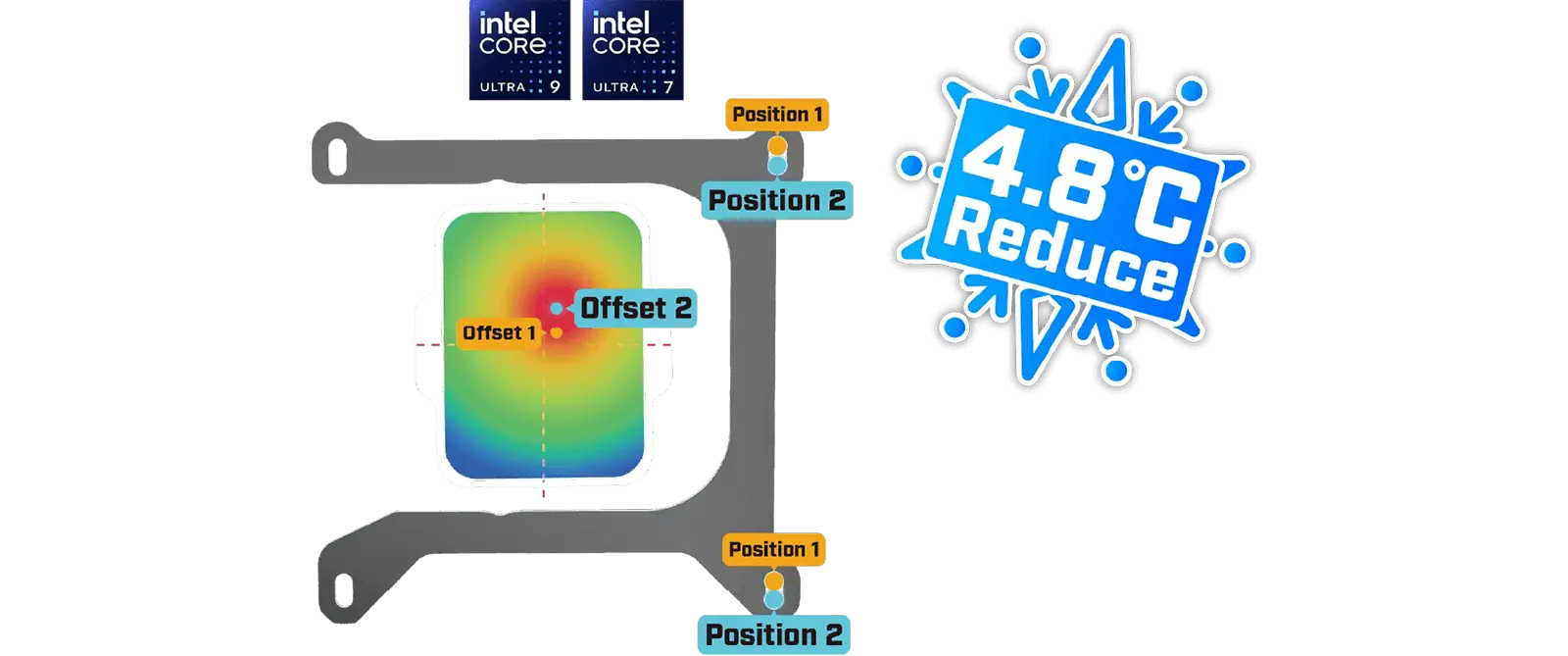
Bộ điều chỉnh offset
Bộ điều chỉnh offset cung cấp 2 vị trí lắp đặt, cho phép tinh chỉnh chính xác vị trí CPU, đảm bảo căn chỉnh tối ưu và cải thiện đáng kể hiệu quả tản nhiệt.
Bộ điều chỉnh offset
Tản nhiệt nước
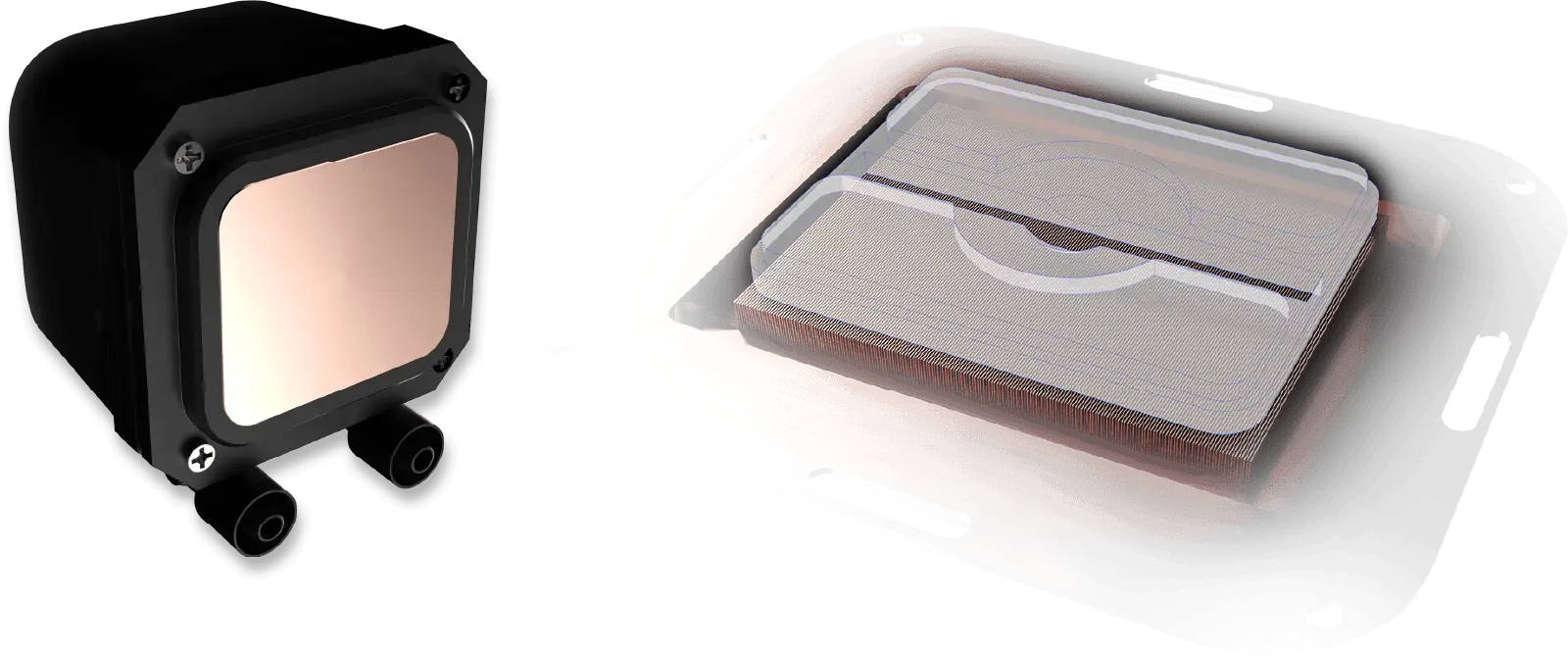
Đế đồng toàn diện & không vít
Đế đồng mới loại bỏ thiết kế khoan vít truyền thống để tăng cường khả năng chống thấm nước. Được trang bị thiết kế kênh vi mô chính xác 0,1mm, giúp hấp thụ nhiệt CPU hiệu quả, mang lại hiệu suất tản nhiệt vượt trội.
Thùng máy
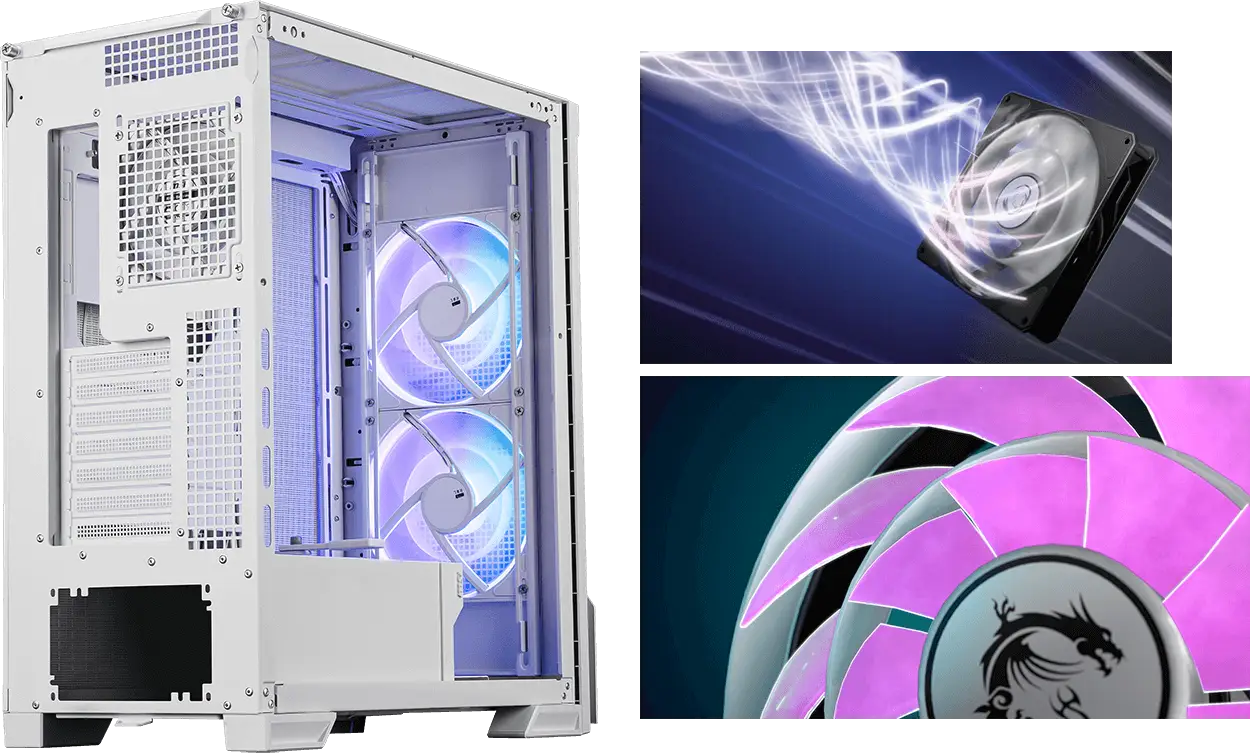
Quạt cánh kép hai lớp được lắp sẵn
Cấu trúc hai lớp cứng chắc giúp giảm thiểu rung động và tạo ra luồng khí tập trung, mở rộng phạm vi tản nhiệt.
* MPG VELOX 300R AIRFLOW
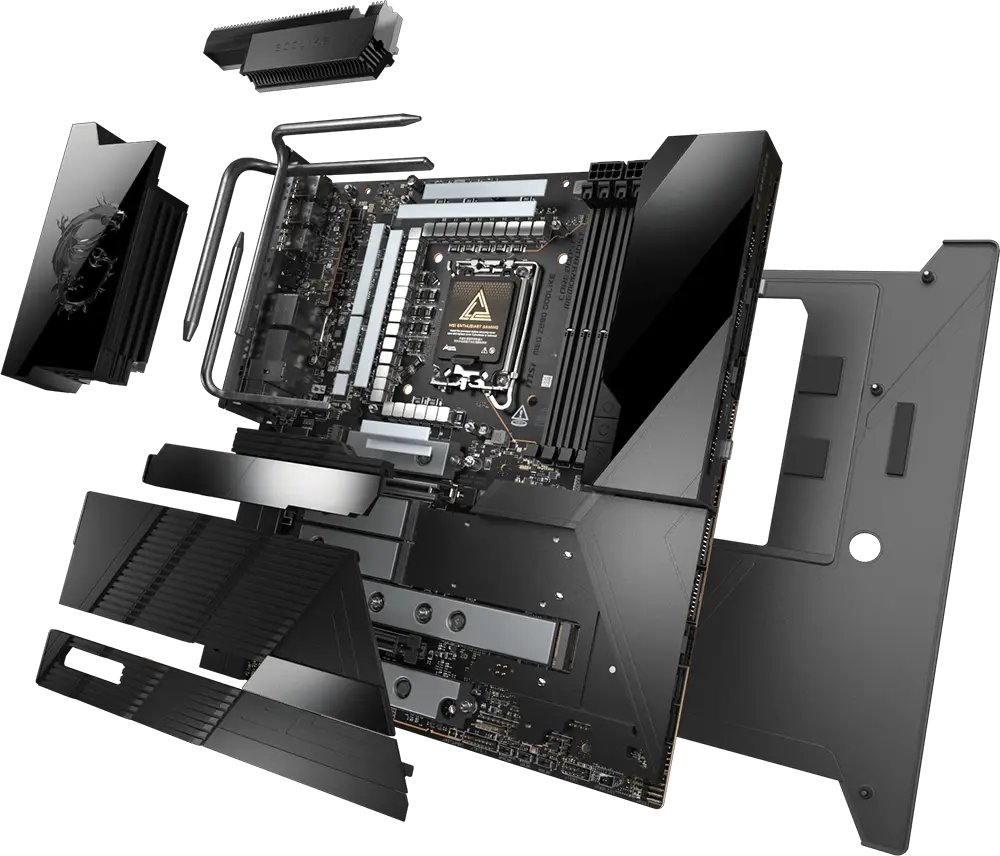
Bo mạch chủ
Frozr Guard
Frozr Guard mang lại khả năng tản nhiệt vượt trội đồng thời bảo vệ bo mạch chủ một cách toàn diện. Được thiết kế để giữ cho hệ thống luôn mát mẻ và ổn định, Frozr Guard đảm bảo hiệu năng tối ưu ngay cả trong điều kiện khắc nghiệt nhất.
Kiểm tra tương thích & an toàn
Xây dựng PC bắt đầu từ việc đảm bảo mọi linh kiện hoạt động tương thích hoàn hảo với nhau.
Cách kiểm tra tính tương thích của các linh kiện PC
Hãy kiểm tra tính tương thích của các linh kiện PC trước khi lắp ráp — bao gồm CPU, bo mạch chủ, RAM, GPU, PSU, ổ cứng, tản nhiệt, kích thước thùng máy, đầu nối, BIOS và luồng khí. Danh sách kiểm tra tương thích đầy đủ 10 điểm được cung cấp bên dưới để tham khảo. Kiểm tra ngay!
Khớp socket CPU & Bo mạch chủ
Luôn xác nhận socket CPU và thế hệ chipset có được hỗ trợ hay không.
Kiểm tra loại RAM trước
DDR4 và DDR5 không thể hoán đổi cho nhau. Hãy xác minh tốc độ và dung lượng được hỗ trợ.
Xác nhận công suất dự phòng của PSU
Chọn nguồn điện có đủ wattage và đầu nối GPU phù hợp (12VHPWR / 12V-2x6).
Kiểm tra khoảng trống trong thùng máy
Đảm bảo chiều dài GPU, chiều cao tản nhiệt CPU và kích thước radiator phù hợp với thùng máy.
Đảm bảo tương thích tản nhiệt
Tản nhiệt phải hỗ trợ socket CPU (AMD hoặc Intel) và TDP tương ứng.
Giao tiếp lưu trữ rất quan trọng
Xác nhận tính khả dụng của khe M.2 (PCIe Gen3/4/5) và cổng SATA trên bo mạch chủ.
Kiểm tra hỗ trợ BIOS
CPU mới có thể yêu cầu cập nhật BIOS trên các bo mạch chủ đời cũ.
Đầu nối mặt trước & I/O
Các đầu nối USB, âm thanh và RGB trên thùng máy phải khớp với bo mạch chủ.
Lên kế hoạch luồng khí
Cân bằng quạt hút và quạt xả để tránh tình trạng giảm hiệu năng do nhiệt độ cao.
Dành không gian cho nâng cấp
Khe RAM dự phòng, PSU công suất cao hơn và các làn PCIe giúp mở rộng hệ thống trong tương lai.
Kiểm tra tương thích PC toàn diện với MSI PC EZ Builder ngay!

Hướng dẫn tương thích, bài viết chuyên sâu và các mẹo thực tế từ chuyên gia, giúp bạn build, tối ưu và bảo trì chiếc PC trong mơ của mình.
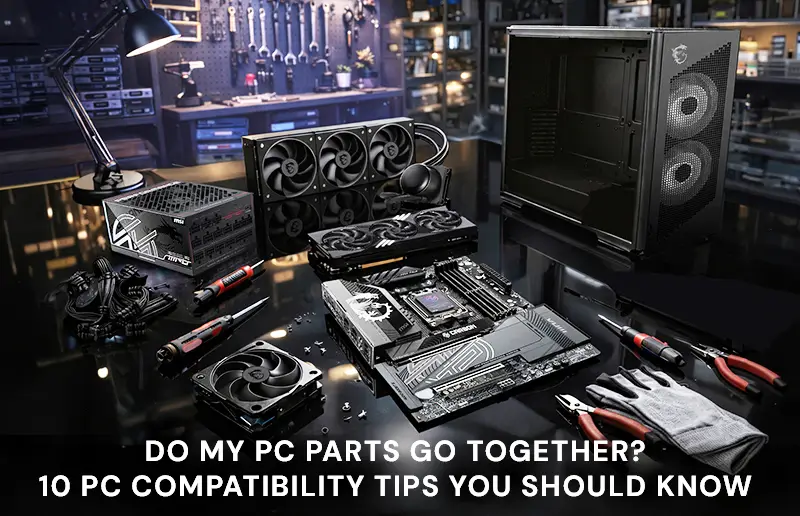
Hướng dẫn lắp ráp PC: 10 mẹo thiết yếu để kiểm tra tính tương thích linh kiện
Với vô số rủi ro tiềm ẩn khi lắp ráp một chiếc PC mới, câu hỏi "Làm sao biết các linh kiện có tương thích với nhau không?" là hoàn toàn hợp lý. Vì vậy, chúng tôi cho rằng một danh sách kiểm tra tương thích đầy đủ 10 điểm sẽ mang lại giá trị thiết thực cho cộng đồng.

Tổng hợp bo mạch chủ MSI X870E và X870 cho bộ xử lý AMD Ryzen 9000 & Ryzen 7000 (X3D) Series: Đã đến lúc chọn lựa!
MSI luôn tập trung mang lại giá trị và chất lượng cho những ai muốn tự build PC, và dòng bo mạch chủ X870E và X870 của chúng tôi phản ánh rõ điều đó. Hơn nữa, sự ra mắt của bộ xử lý AMD Ryzen 9000 xứng đáng được đi kèm với những bo mạch chủ mới nhất để phát huy tối đa sức mạnh và các tính năng mới!

BẢNG PSU ĐƯỢC ĐỀ XUẤT CHO NVIDIA DÒNG 30/40/50 SERIES
Vui lòng tham khảo bảng bên dưới để biết các khuyến nghị về PSU. Bảng này thể hiện rõ ràng mức tiêu thụ điện năng của các GPU và CPU tương ứng. Dựa vào đó, bạn có thể dễ dàng lựa chọn bộ nguồn phù hợp nhất cho cấu hình của mình.

PSU TỐT NHẤT CHO RTX 5090
NVIDIA đã chính thức ra mắt dòng GPU RTX 50 Series, và đúng như dự đoán, chúng đi kèm với nhu cầu điện năng cao — riêng RTX 5090 tiêu thụ lên đến 575W và hoạt động với đầu nối 12V-2x6.
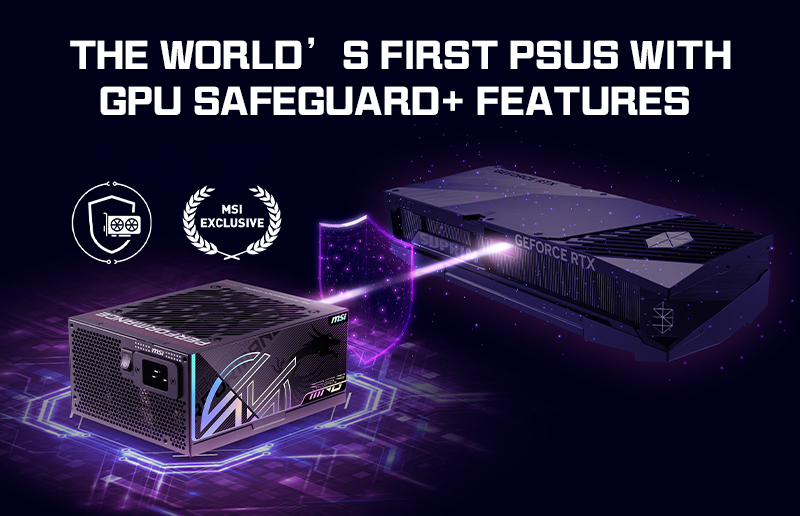
Giới thiệu GPU Safeguard+: Bảo vệ GPU nâng cao trên nguồn điện thế hệ mới của MSI
Tại CES 2026, MSI ra mắt các bộ nguồn hoàn toàn mới với tính năng GPU Safeguard mới nhất. Những PSU thế hệ mới này được chúng tôi thiết kế để trực tiếp giải quyết các vấn đề liên quan đến đầu nối 12V-2x6 đã xuất hiện trong vài năm gần đây.
Build PC sẵn sàng cho RTX 50: Linh kiện & Màn hình
Khai thác tối đa hiệu năng GPU NVIDIA RTX 50 Series của bạn với các giải pháp nguồn điện, thùng máy và tản nhiệt từ MSI. Dù bạn đang nâng cấp hay build mới hoàn toàn, hướng dẫn của chúng tôi giúp bạn tối ưu hiệu năng, nguồn điện và khả năng tương thích.

Máy tính công suất
Tìm bộ nguồn (PSU) hoàn hảo cho hệ thống máy tính của bạn với công cụ tính PSU chính xác của chúng tôi. Xác định wattage lý tưởng dựa trên các linh kiện của bạn và tính toán yêu cầu điện năng để đạt hiệu năng tối ưu.
BẢNG PSU ĐƯỢC ĐỀ XUẤT CHO NVIDIA DÒNG 30/40/50 SERIES
Vui lòng tham khảo bảng bên dưới để biết các khuyến nghị về PSU. Bảng này thể hiện rõ ràng mức tiêu thụ điện năng của các GPU và CPU tương ứng. Dựa vào đó, bạn có thể dễ dàng lựa chọn bộ nguồn phù hợp nhất cho cấu hình của mình.
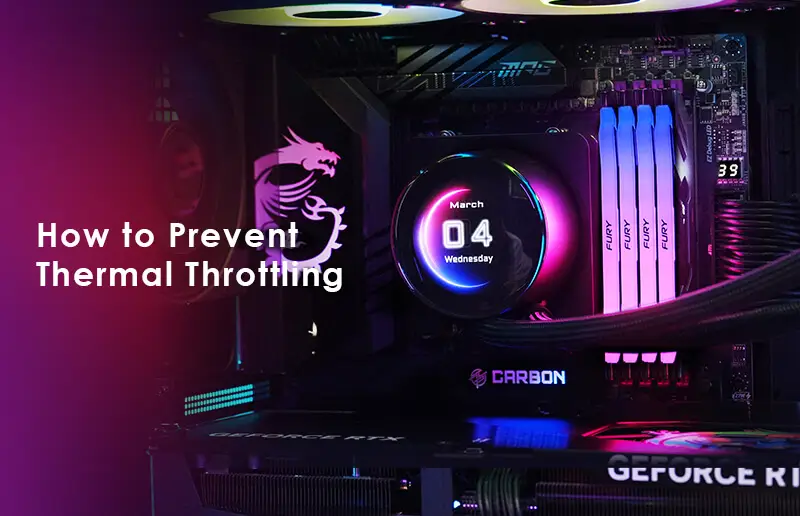
Ngăn chặn Thermal Throttling: Khái niệm và cách khắc phục
Thermal throttling có thể là dấu hiệu của một vấn đề sâu hơn, tiềm ẩn nguy cơ gây hại cho cấu hình hệ thống PC của bạn. Nhưng đừng lo, chúng tôi sẽ giúp bạn hiểu rõ thermal throttling là gì, cách nhận biết và các phương pháp để giảm thiểu hoặc loại bỏ hoàn toàn tình trạng này.
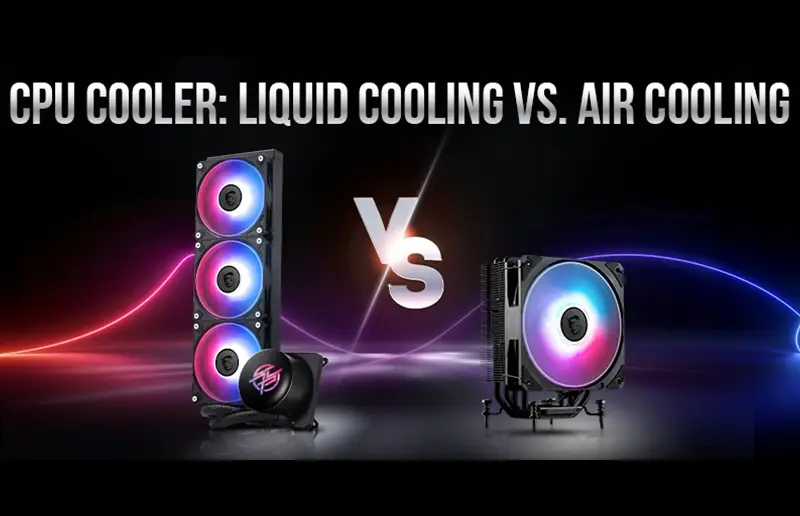
Tản nhiệt CPU — Tản nhiệt nước vs. Tản nhiệt khí: Đâu là lựa chọn tốt hơn cho PC tiếp theo của bạn?
Trong khi những người trung thành với tản nhiệt khí đề cao sự đơn giản và độ tin cậy của khối kim loại cùng chiếc quạt truyền thống, thì những người ủng hộ tản nhiệt nước lại cho rằng các hệ thống máy tính hiệu năng cao hiện đại đã vượt qua giới hạn của tản nhiệt khí. Hiểu rõ cách hoạt động của từng loại là cách duy nhất để đưa ra lựa chọn phù hợp nhất cho cấu hình của bạn.
MẸO TỰ LẮP PC
Khám phá các mẹo DIY được tuyển chọn kỹ lưỡng, giúp đơn giản hóa từng bước trong hành trình build PC của bạn.
Mẹo tự lắp PC thiết yếu: Danh sách kiểm tra toàn diện cho người build máy
Tự tay lắp ráp một chiếc máy tính là trải nghiệm đáng tự hào, nhưng sự khác biệt giữa một cỗ máy hiệu năng cao và một mớ rắc rối kỹ thuật nằm ở những chi tiết nhỏ. Phần này bao gồm các thực hành tốt nhất làm nền tảng cho việc lắp ráp PC, từ lắp đặt linh kiện ban đầu đến bảo trì lâu dài. Làm chủ quá trình build của bạn với các mẹo chuyên nghiệp dưới đây:
Quản lý dây cáp
Luồn cáp ra phía sau khay bo mạch chủ bất cứ khi nào có thể
Nhóm các cáp theo chức năng và cố định bằng dây velcro
Để cáp mặt trước và cáp USB hơi lỏng để dễ điều chỉnh sau này
Làm mát PC
Quạt trước/dưới = hút khí vào, quạt trên/sau = thổi khí ra để đạt luồng khí tối ưu
Hướng đến áp suất không khí dương nhẹ để giảm tích tụ bụi
Không che chắn các lỗ thông gió — hãy để PC có không gian thở
Lắp đặt linh kiện
Nếu có thể, hãy kiểm tra các linh kiện bên ngoài thùng máy trước (breadboarding)
Không vặn vít quá chặt — chỉ cần vừa tay là đủ
Lắp SSD M.2 trước GPU để tránh không gian chật hẹp
Khởi động lần đầu
Cập nhật BIOS trước khi cài Windows để đảm bảo tương thích tốt nhất
Cài driver chipset bo mạch chủ trước, sau đó mới cài driver GPU
Bật XMP/DOCP trong BIOS để RAM chạy đúng tốc độ được đánh giá
Bảo trì
Vệ sinh bộ lọc bụi mỗi 1-2 tháng để duy trì luồng khí tối ưu
Thay keo tản nhiệt mỗi 2-3 năm hoặc khi nhiệt độ tăng bất thường
Cập nhật driver thường xuyên để đảm bảo bảo mật và hiệu năng
Xử lý sự cố
Không có tín hiệu hiển thị? Kiểm tra GPU đã được cắm chắc chắn và cáp nguồn đã kết nối đúng chưa
Máy khởi động lại ngẫu nhiên? Kiểm tra cách lắp tản nhiệt CPU và nhiệt độ hệ thống
Không POST được? Thử từng thanh RAM một ở các khe khác nhau
Vẫn còn thắc mắc?
Các video hướng dẫn build PC này cực kỳ hữu ích. Hãy xem thêm các tài nguyên dưới đây để được hỗ trợ thêm.
Tối ưu hiệu năng
Lựa chọn linh kiện hiệu năng cao và cung cấp hướng dẫn tối ưu hóa hiệu suất.
Phần này khám phá các danh mục CPU Boost và Memory Boost, trình bày chi tiết các công nghệ giúp tối đa hóa tốc
độ xung nhịp và hiệu quả truyền dữ liệu. Tìm hiểu cách đẩy giới hạn bộ xử lý một cách an toàn và tinh chỉnh bộ
nhớ để có trải nghiệm mượt mà, hiệu năng cao.
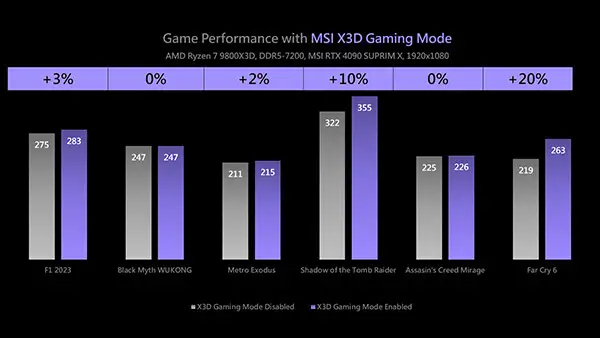
MSI X3D Gaming Mode nâng cao hiệu năng chơi game trên bộ xử lý AMD Ryzen
Bạn muốn khai thác tối đa tiềm năng chơi game của CPU Ryzen X3D? MSI X3D Gaming Mode cho phép bạn tăng hiệu năng trong game chỉ với một thao tác bật/tắt trong BIOS, bằng cách thông minh điều chỉnh cài đặt core và SMT dựa trên hành vi của từng game. Các bài benchmark ở độ phân giải 1080p cho thấy mức tăng hiệu năng từ 2% đến 20
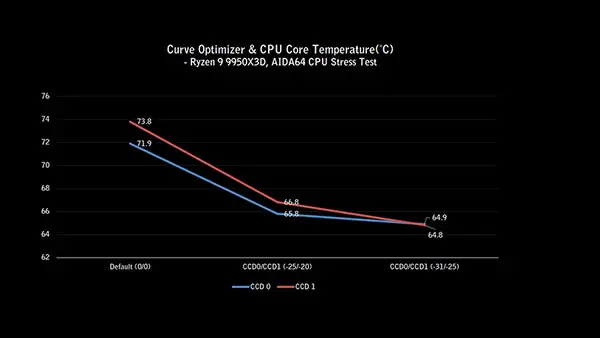
Cách sử dụng Curve Optimizer để giảm nhiệt độ và tăng hiệu năng Ryzen 9 9950X3D
Công nghệ AMD Precision Boost 2 tự động điều chỉnh tần số bộ xử lý dựa trên các yếu tố như nhiệt độ, khối lượng công việc, cài đặt firmware và phần mềm. Nhìn chung, nhiệt độ thấp hơn và khối lượng công việc nhẹ hơn sẽ dẫn đến tần số cao hơn và hiệu năng tốt hơn.
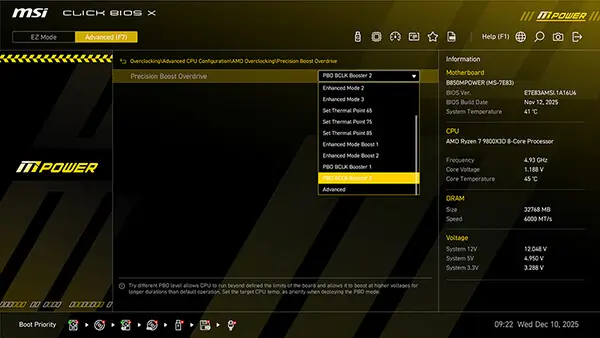
MSI PBO BCLK Booster x High-Efficiency Mode: Giải phóng hiệu năng chơi game của Ryzen 7 9800X3D
Dành riêng cho các bo mạch chủ dòng X870 MAX, B850 MAX mới nhất và B850MPOWER được trang bị công nghệ MSI OC ENGINE, MSI giới thiệu tính năng BIOS mới — PBO BCLK Booster. Tính năng này cho phép người dùng dễ dàng điều chỉnh base clock của CPU (BCLK) để cải thiện hiệu năng bộ xử lý và trải nghiệm chơi game.
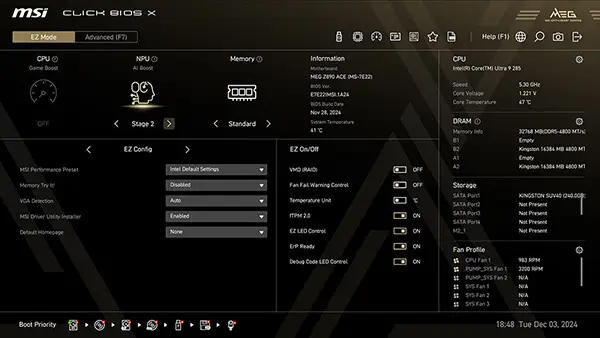
MSI AI Boost nâng cao hiệu năng AI của Intel Core Ultra 9 285K lên 17%
Các bộ xử lý Intel Core Ultra 200S Series được trang bị Neural Processing Unit (NPU) được thiết kế để xử lý các tác vụ AI một cách hiệu quả. Để nâng cao hơn nữa hiệu năng tính toán AI, MSI giới thiệu tính năng AI Boost, có thể được kích hoạt trong BIOS.
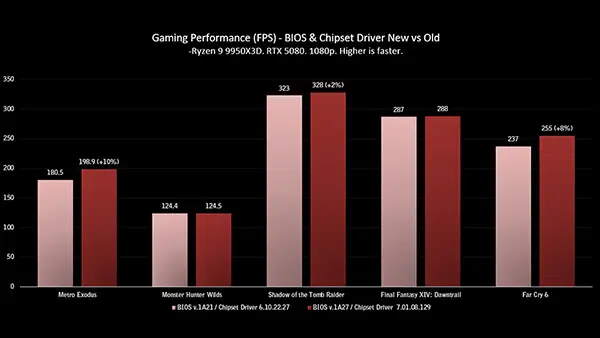
Cách tăng hiệu năng chơi game của AMD Ryzen 9 9950X3D
AMD Ryzen 9 9950X3D mới ra mắt mang lại hiệu năng ấn tượng trong cả sáng tạo nội dung lẫn chơi game. Nếu bạn vẫn chưa hài lòng với hiệu năng hiện tại, bạn có thể nâng cao hơn nữa khả năng của Ryzen 9 9950X3D bằng cách tận dụng các tính năng có sẵn trong MSI BIOS, đưa trải nghiệm chơi game của bạn lên một tầm cao mới.
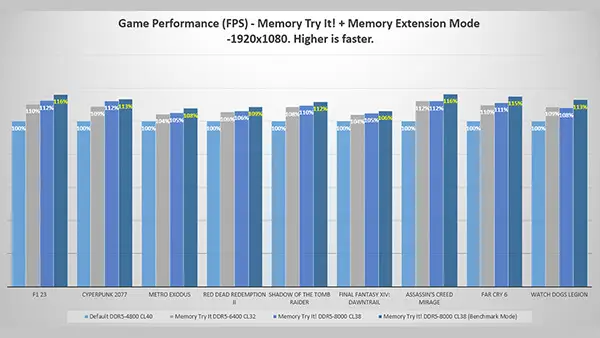
MSI Memory Extension Mode tăng hiệu năng chơi game của Intel Core Ultra 9 285
Chipset Intel B860 không hỗ trợ ép xung CPU, nhưng cho phép ép xung bộ nhớ. Điều này có nghĩa là người dùng có thể nâng cao hiệu năng bằng cách ép xung RAM thông qua XMP (Extreme Memory Profile) hoặc tính năng MSI Memory Try It!
Latency Killer – Triệt tiêu độ trễ DDR5 trên nền tảng AM5
MSI luôn cam kết mang lại hiệu năng chơi game tốt nhất và sự ổn định cho phần cứng bo mạch chủ và BIOS. Hôm nay, chúng tôi giới thiệu tính năng BIOS mới — Latency Killer.
Nâng cấp chiến lược để đạt hiệu năng thế hệ tiếp theo — dù bạn đang chuyển từ phần cứng cũ hay tối ưu hóa hệ thống hiện tại, một lộ trình nâng cấp thông minh đảm bảo mọi linh kiện hoạt động hài hòa với nhau. Tìm hiểu cách nâng cấp từng bước các linh kiện PC để khai thác tối đa tiềm năng của các công nghệ mới nhất.
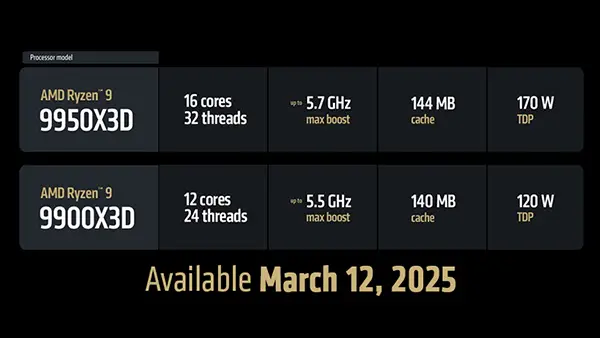
Hướng dẫn nâng cấp AMD Ryzen 9 9950X3D, 9900X3D và Ryzen 7 9800X3D
Các bộ xử lý X3D của AMD đã thống trị bảng xếp hạng gaming trong nhiều năm qua. Với sự ra mắt của AMD Ryzen 9 9950X3D và Ryzen 9 9900X3D, AMD đang hoàn thiện dòng sản phẩm của mình để đảm bảo hiệu năng workstation hàng đầu song song với hiệu năng chơi game đáng kinh ngạc.
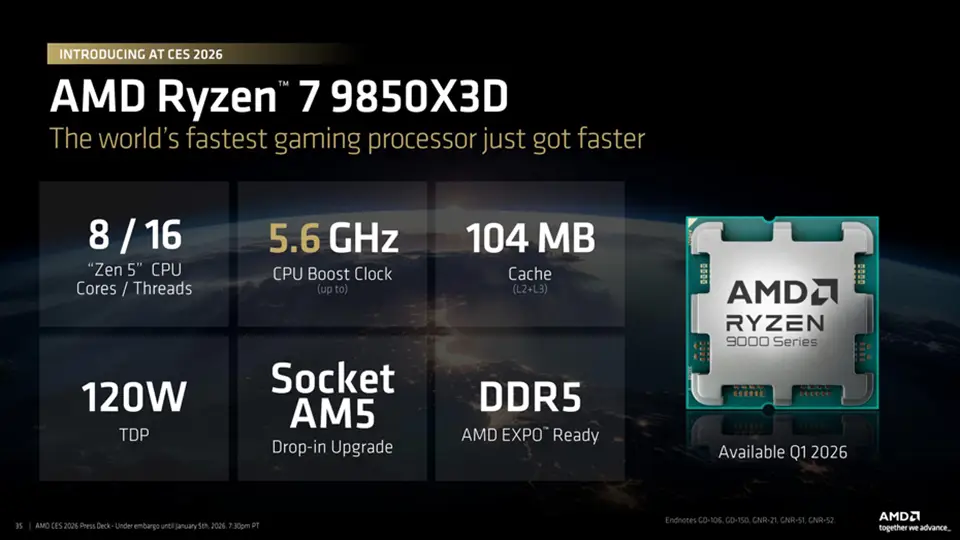
Hướng dẫn nâng cấp AMD Ryzen 9 9950X3D, 9900X3D và Ryzen 7 9800X3D
AMD đã chính thức ra mắt thứ mà họ tuyên bố là "bộ xử lý gaming nhanh nhất mới". Tại triển lãm Consumer Electronics Show danh tiếng, AMD tự hào công bố AMD Ryzen 7 9850X3D mới với khẳng định: "bộ xử lý gaming nhanh nhất thế giới vừa trở nên nhanh hơn nữa".
Khám phá lợi thế MSI thông qua bộ công nghệ độc quyền được thiết kế để đơn giản hóa hành trình DIY của bạn. Chúng tôi cung cấp các công cụ cần thiết để bạn build nhanh hơn, chơi game mạnh hơn và quản lý hệ thống thông minh hơn.
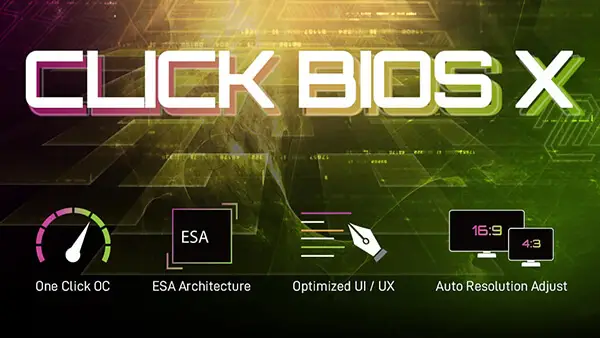
MSI Click BIOS — Tối ưu hóa một chạm cho bo mạch chủ Intel / AMD, dễ dàng và hiệu quả
Mở khóa khả năng ép xung nâng cao và tối ưu hóa hiệu năng hệ thống với giao diện thân thiện của MSI Click BIOS. Bộ công cụ mạnh mẽ này được thiết kế để mang lại trải nghiệm liền mạch cho cả người dùng đam mê lẫn người dùng phổ thông.
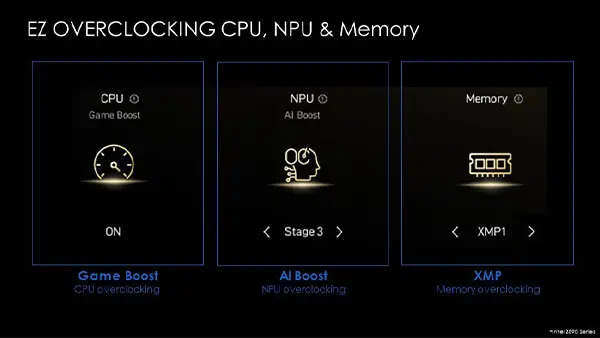
MSI Click BIOS X ra mắt: Ép xung đơn giản hơn, giao diện mới và khả năng kiểm soát vượt trội
Dòng bo mạch chủ series 800 của MSI dành cho Intel và AMD (lần lượt là Z890 và X870) được xây dựng để xử lý ngay cả phần cứng đòi hỏi nhất, cả bên trong lẫn bên ngoài. Các bo mạch chủ này tự hào với nhiều tính năng EZ DIY tiện lợi, hệ thống cấp nguồn mạnh mẽ, nguồn PCIe bổ sung trên bo mạch và nhiều hơn nữa.
Cách tăng hiệu năng chơi game của AMD Ryzen 9 9950X3D
AMD Ryzen 9 9950X3D mới ra mắt mang lại hiệu năng ấn tượng trong cả sáng tạo nội dung lẫn chơi game. Nếu bạn vẫn chưa hài lòng với hiệu năng hiện tại, bạn có thể nâng cao hơn nữa khả năng của Ryzen 9 9950X3D bằng cách tận dụng các tính năng có sẵn trong MSI BIOS, đưa trải nghiệm chơi game của bạn lên một tầm cao mới.
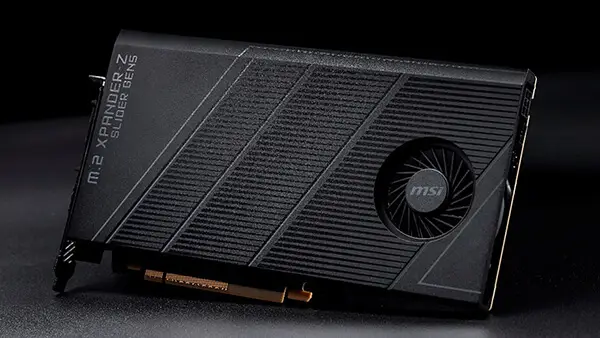
Giới thiệu card mở rộng mới — M.2 XPANDER-Z SLIDER GEN5
M.2 XPANDER-Z SLIDER GEN5 là card mở rộng lưu trữ mới được thiết kế với các tính năng EZ DIY để lắp ráp dễ dàng. Hôm nay, chúng tôi muốn giới thiệu phụ kiện mới này và cung cấp thêm thông tin chi tiết về nó.
Ý tưởng Setup
Ý tưởng build PC và setup bàn làm việc để giúp bạn tạo nên một dàn máy đúng với phong cách lý tưởng của mình.
Ý tưởng setup PC gaming tốt nhất
Khơi dậy đam mê chơi game với các ý tưởng setup PC được tuyển chọn dành riêng cho game thủ đỉnh cao. Từ màn hình tần số quét cao vượt trội đến không gian RGB sống động, khám phá các bố cục và tổ hợp phần cứng biến một chiếc bàn đơn giản thành đấu trường gaming chuyên nghiệp. Xem cách các linh kiện MSI cao cấp và công nghệ tiên tiến kết hợp với nhau để tạo ra một setup không chỉ trông huyền thoại — mà còn chơi game như huyền thoại.
TechSource

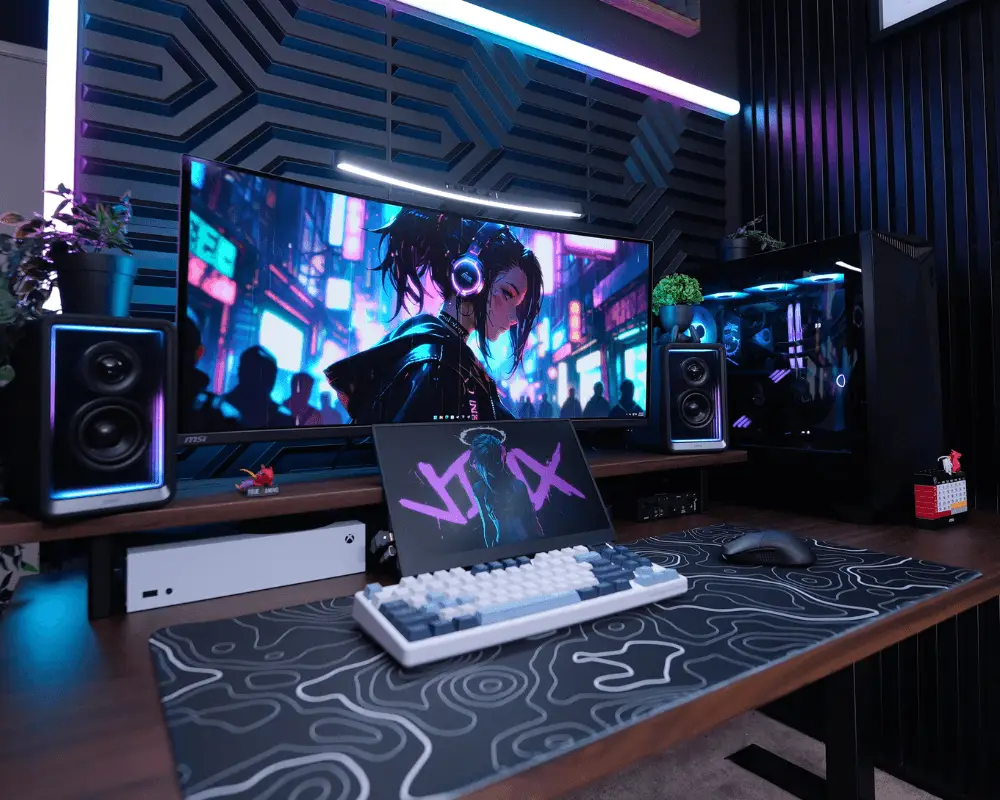
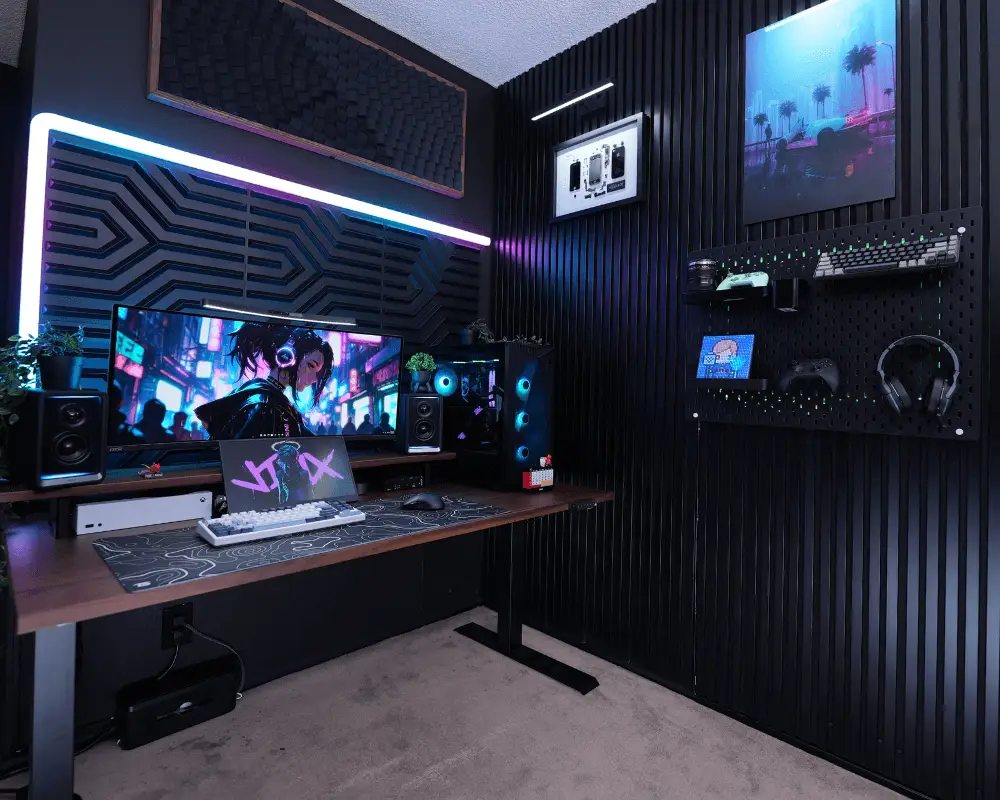
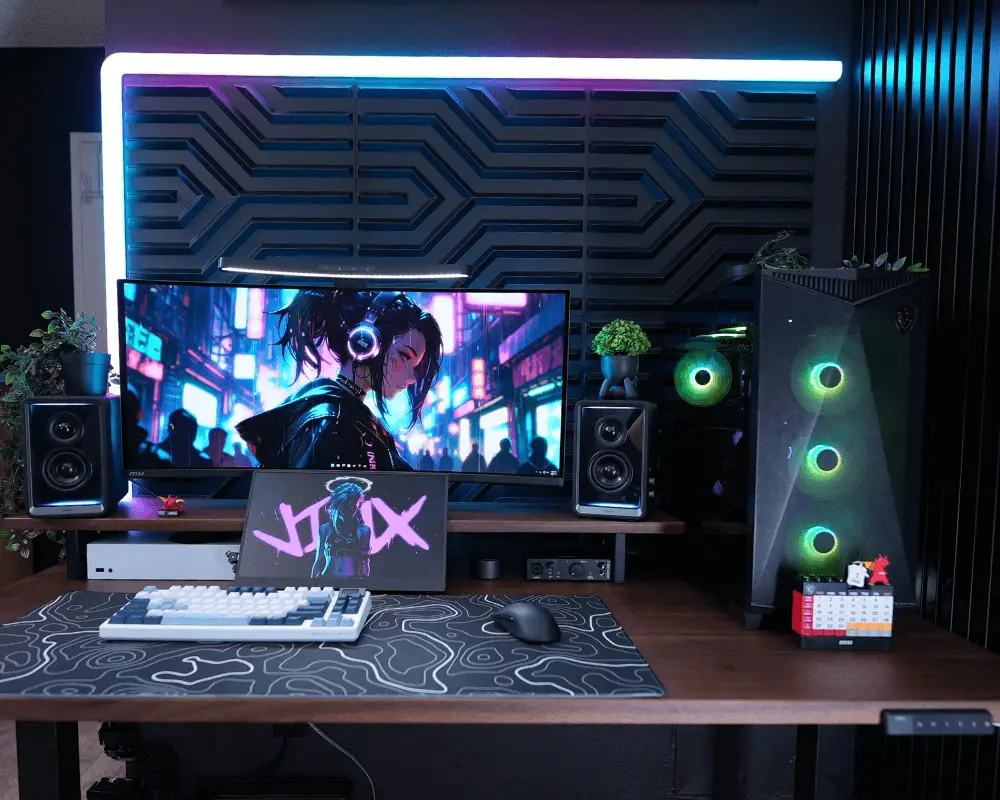
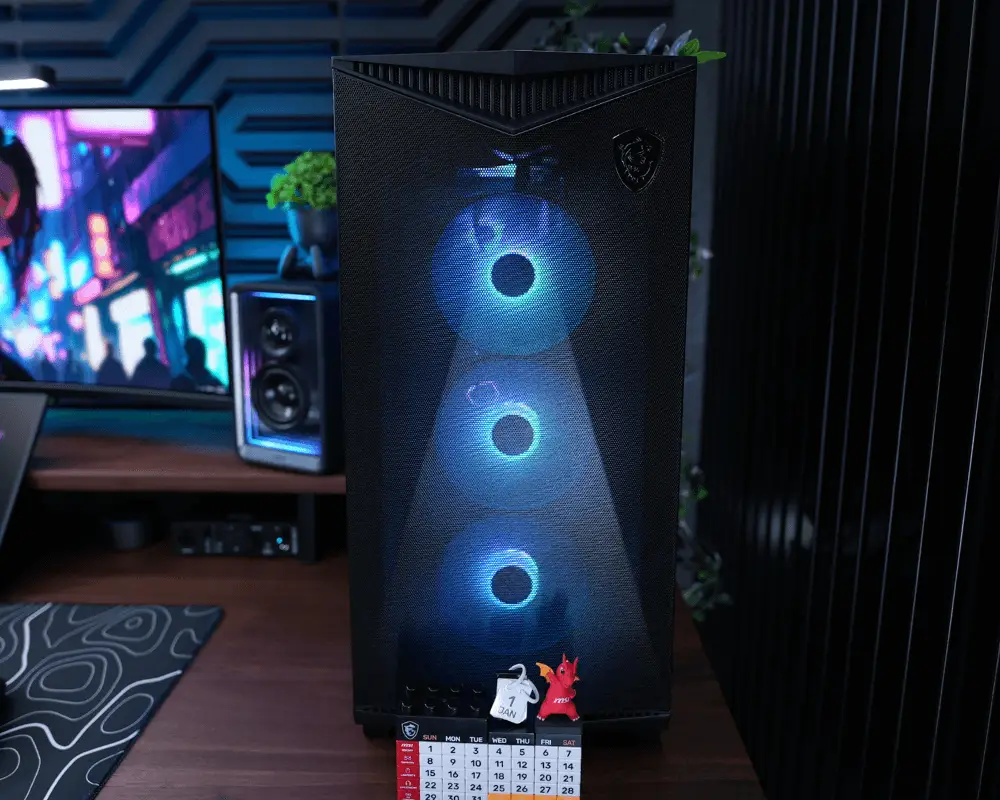
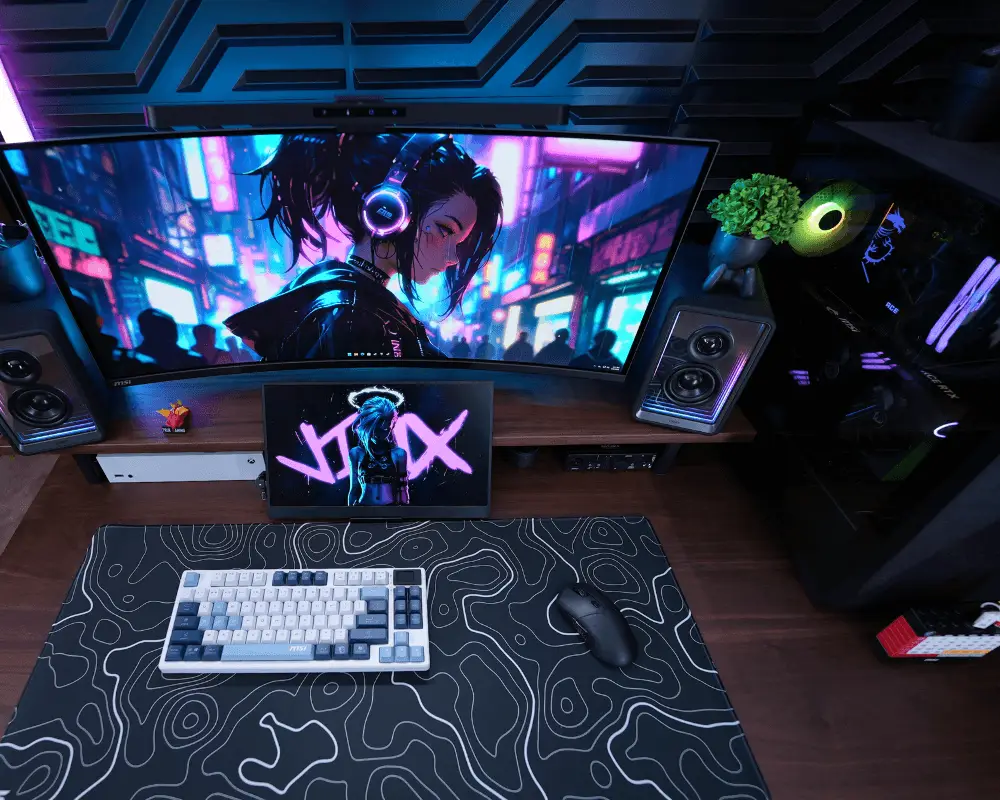
CyberLounge 2077
Cảm hứng để xây dựng căn phòng gaming theo phong cách Cyberpunk đến từ việc sử dụng công nghệ thế hệ mới cao cấp và trung thành với bảng màu synthwave. Các linh kiện PC MSI đã giúp hiện thực hóa tầm nhìn này, cho phép chiếc PC hòa hợp tự nhiên với không gian và tôn lên màu sắc tổng thể nhờ hệ thống đèn RGB cùng các linh kiện PC mạnh mẽ.
Xem thông số PC đầy đủ

| Bộ xử lý | Intel Core Ultra 7 265K |
| Bo mạch chủ | MEG Z890 ACE |
| Card đồ họa | GeForce RTX 5080 16G GAMING TRIO OC |
TechSource
CyberLounge 2077
Cảm hứng để xây dựng căn phòng gaming theo phong cách Cyberpunk đến từ việc sử dụng công nghệ thế hệ mới cao cấp và trung thành với bảng màu synthwave. Các linh kiện PC MSI đã giúp hiện thực hóa tầm nhìn này, cho phép chiếc PC hòa hợp tự nhiên với không gian và tôn lên màu sắc tổng thể nhờ hệ thống đèn RGB cùng các linh kiện PC mạnh mẽ.
Thông số PC đầy đủ
Bộ xử lý
Intel Core Ultra 7 265K
Bo mạch chủ
MEG Z890 ACE
Card đồ họa
GeForce RTX 5080 16G GAMING TRIO OC
Nguồn điện
MPG A1250GS PCIE5
Tản nhiệt nước
MAG CORELIQUID I360
Thùng máy
MPG GUNGNIR 300R AIRFLOW
Bộ nhớ RAM
DDR5 8000MT/s 2x24GB
Bàn phím
FORGE GK600 TKL WIRELESS SKY
Chuột
VERSA 300 ELITE WIRELESS
Tai nghe
IMMERSE GH50 WIRELESS
Màn hình
MAG 341CQP QD-OLED
TechTesseract
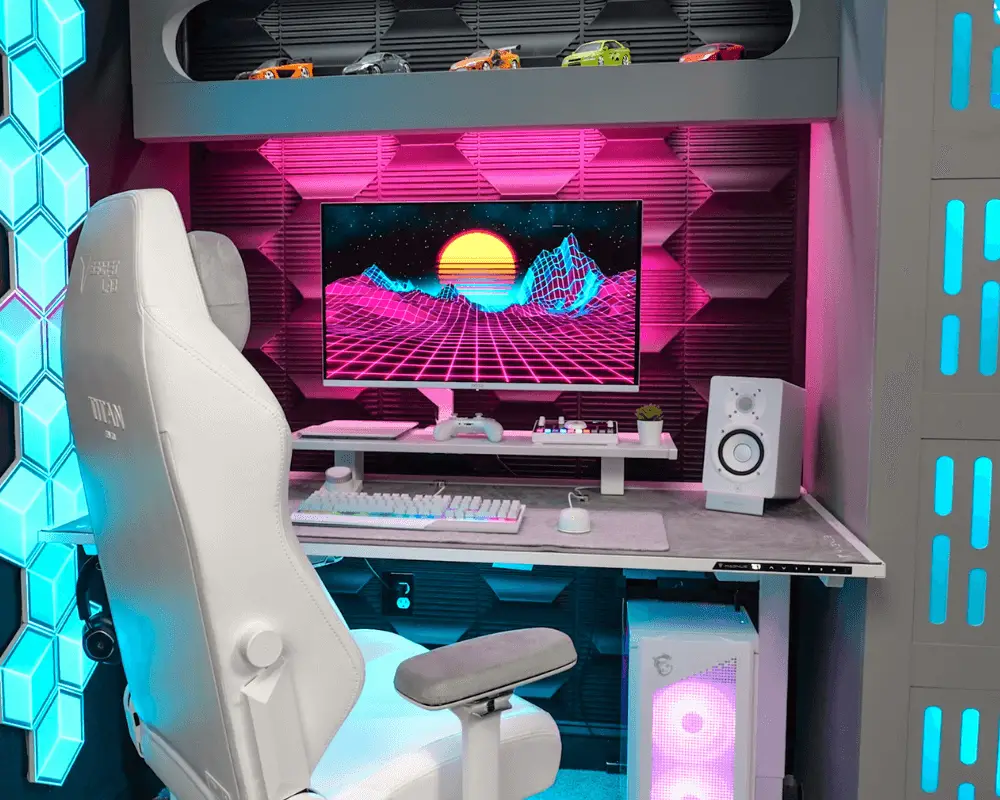
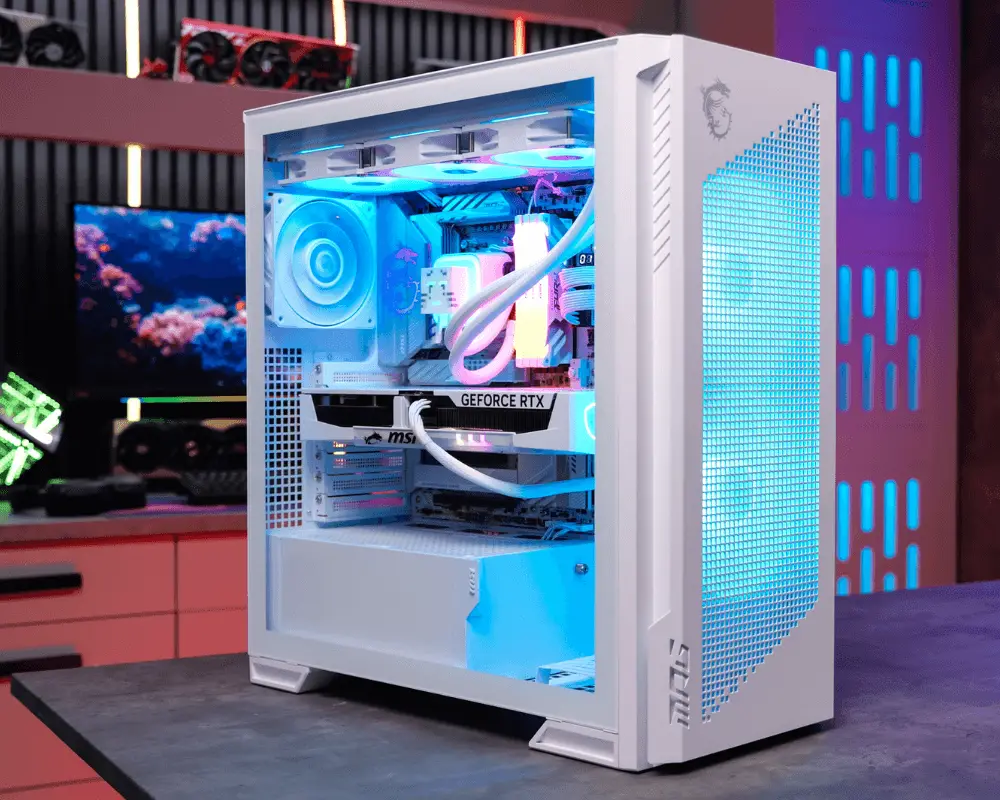
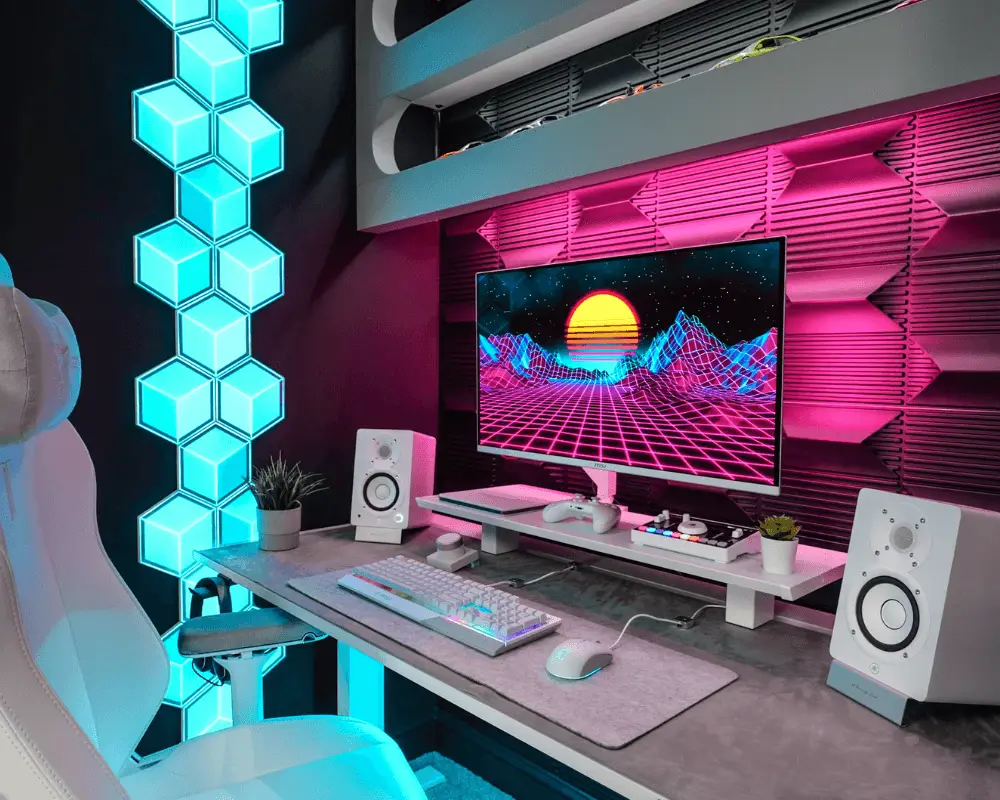
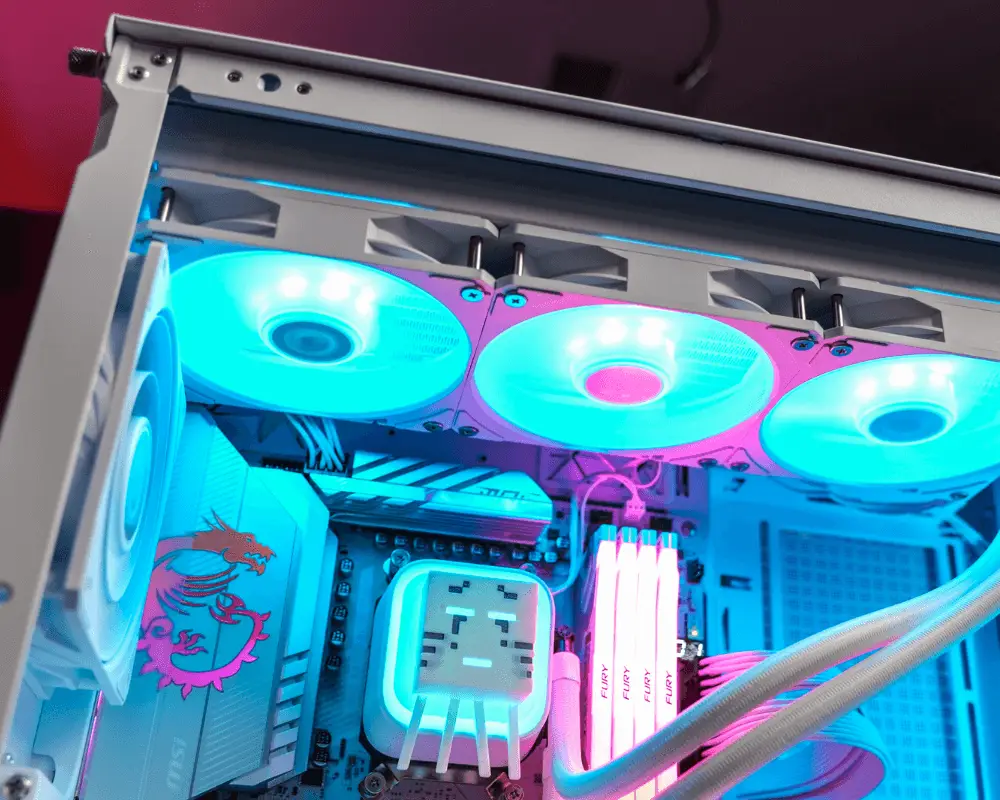
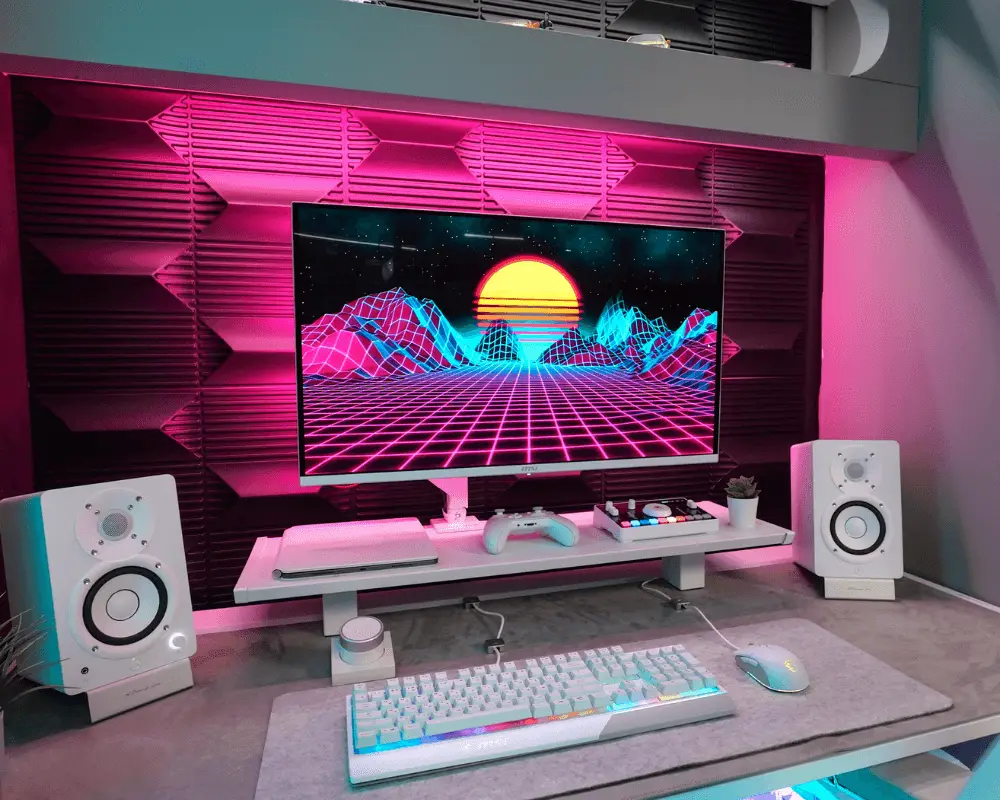
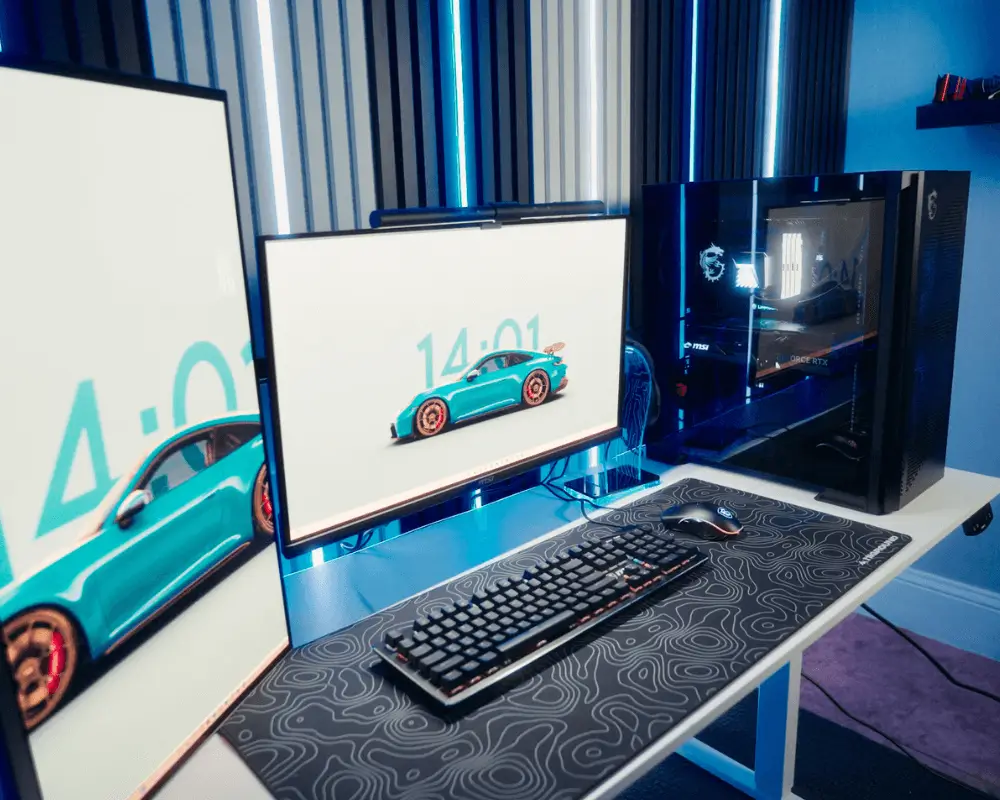
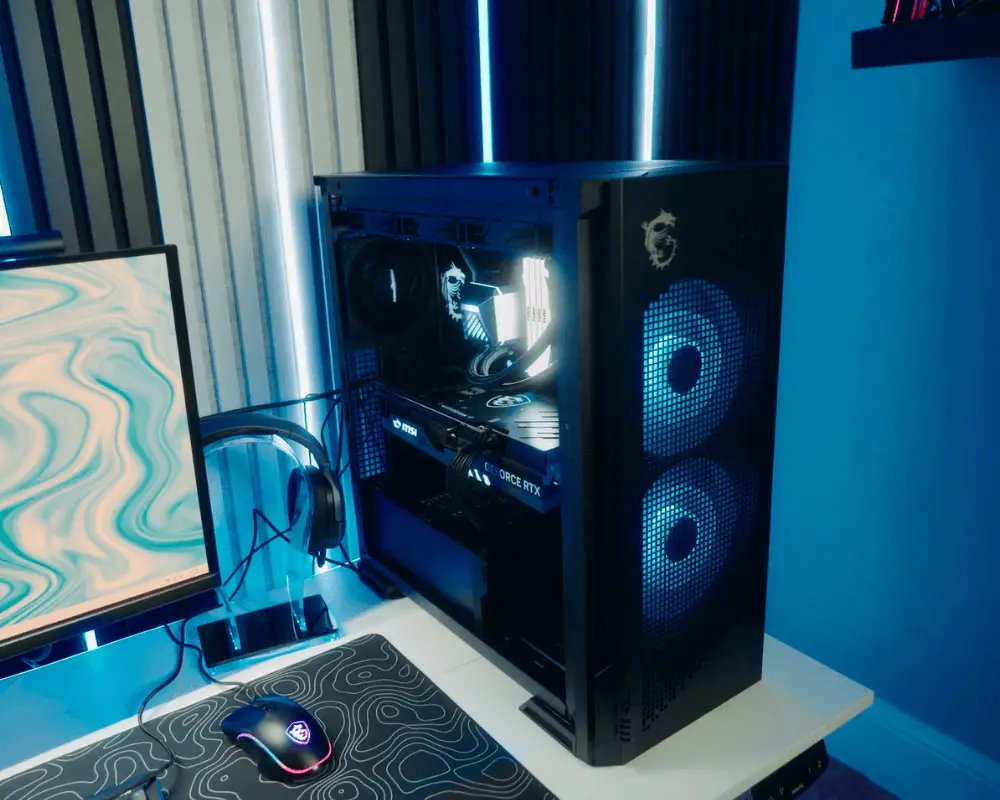
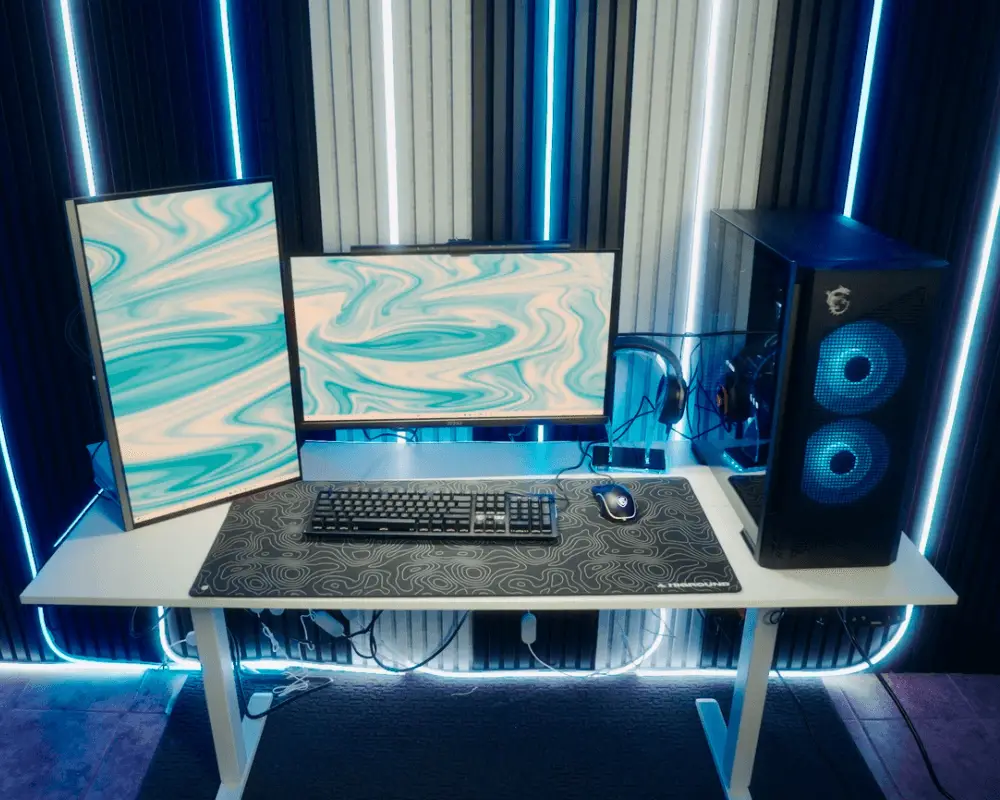
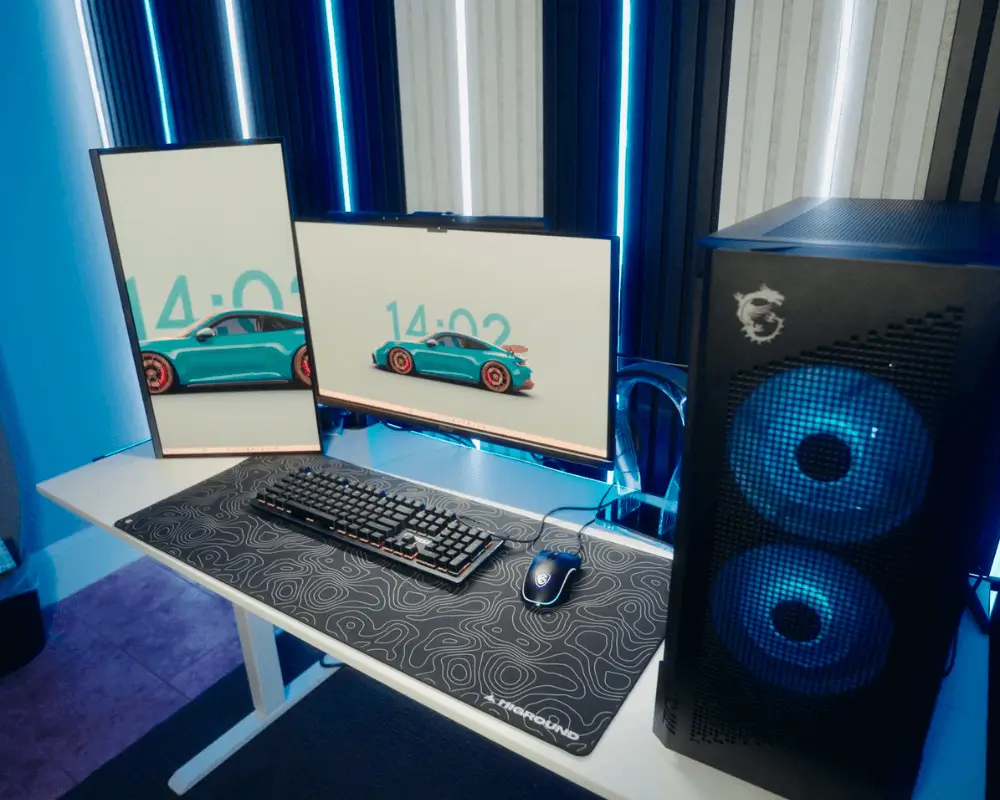
Lunar V1
Tôi muốn giữ chủ đề trắng và bạc/xám cho setup bàn làm việc, PC và các phụ kiện, lấy cảm hứng từ thẩm mỹ mặt trăng/vũ trụ, thay vì chỉ toàn màu trắng. Các linh kiện MSI đều ăn khớp với nhau, bao gồm các điểm nhấn bạc tinh tế trên các bộ phận PC góp phần tạo nên phong cách tổng thể thanh lịch cho toàn bộ setup. Bàn làm việc được đặt trước bức tường điểm nhấn màu đen để làm nổi bật mọi thứ.
Xem thông số PC đầy đủ


| Bộ xử lý | AMD Ryzen 9 9950X3D |
| Bo mạch chủ | MPG X870E EDGE TI WIFI |
| Card đồ họa | GeForce RTX 5070 Ti 16G GAMING TRIO OC WHITE |
TechTesseract
Lunar V1
Tôi muốn giữ chủ đề trắng và bạc/xám cho setup bàn làm việc, PC và các phụ kiện, lấy cảm hứng từ thẩm mỹ mặt trăng/vũ trụ, thay vì chỉ toàn màu trắng. Các linh kiện MSI đều ăn khớp với nhau, bao gồm các điểm nhấn bạc tinh tế trên các bộ phận PC góp phần tạo nên phong cách tổng thể thanh lịch cho toàn bộ setup. Bàn làm việc được đặt trước bức tường điểm nhấn màu đen để làm nổi bật mọi thứ.
Thông số PC đầy đủ
Bộ xử lý
AMD Ryzen 9 9950X3D
Bo mạch chủ
MPG X870E EDGE TI WIFI
Card đồ họa
GeForce RTX 5070 Ti 16G GAMING TRIO OC WHITE
Nguồn điện
MAG A850GL PCIE5 WHITE
Tản nhiệt nước
MAG CORELIQUID A13 360 WHITE
Thùng máy
MPG VELOX 300R AIRFLOW PZ WHITE
Bàn phím/Chuột
VIGOR GK30 COMBO WHITE
Tai nghe
MASTRO 300
Màn hình
MPG 321URXW QD-OLED
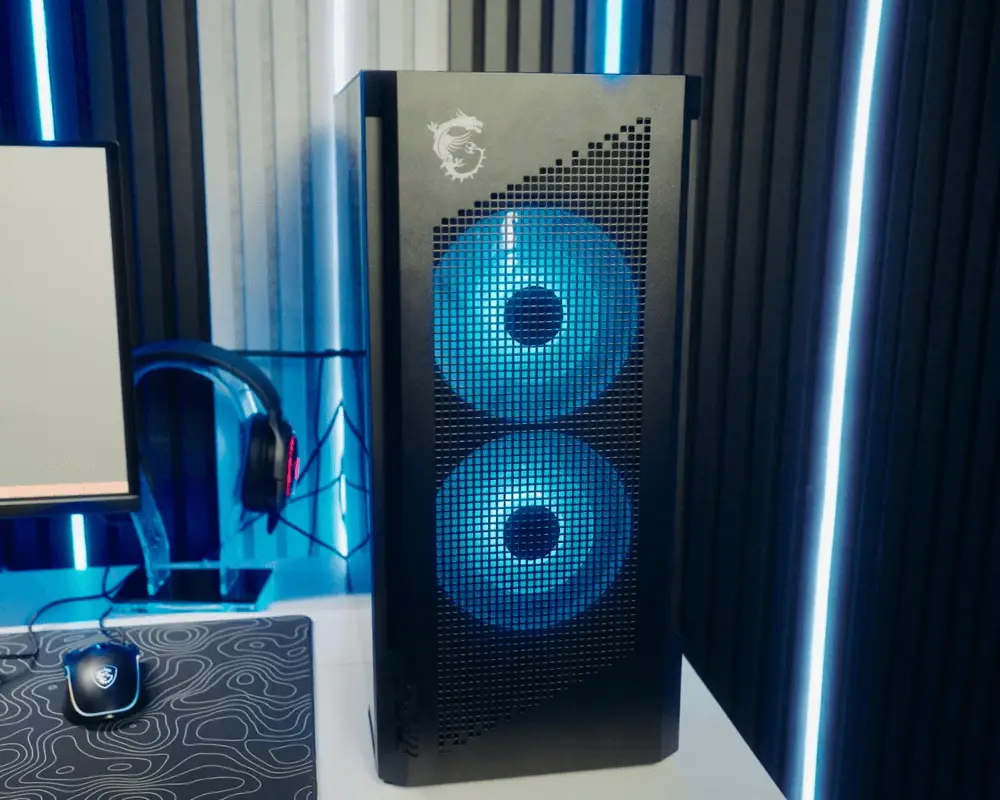
The Chandler
Cyber Bloom
Trong hành trình xây dựng Ngôi nhà Gaming trong mơ — tôi đã tạo ra những setup độc đáo ở mỗi căn phòng với phong cách riêng biệt. Lần này, tôi quyết định tạo ra một setup mang hơi hướng ấm áp. Các linh kiện MSI trong setup này đóng vai trò cực kỳ quan trọng — tất cả hòa quyện với nhau để mang lại hiệu năng và vẻ ngoài tốt nhất trong số những thứ tốt nhất.
Xem thông số PC đầy đủ
| Bộ xử lý | Intel Core Ultra 9 285K |
| Bo mạch chủ | MPG Z890 CARBON WIFI |
| Card đồ họa | GeForce RTX™ 4080 16GB GAMING X TRIO |
The Chandler
Cyber Bloom
Trong hành trình xây dựng Ngôi nhà Gaming trong mơ — tôi đã tạo ra những setup độc đáo ở mỗi căn phòng với phong cách riêng biệt. Lần này, tôi quyết định tạo ra một setup mang hơi hướng ấm áp. Các linh kiện MSI trong setup này đóng vai trò cực kỳ quan trọng — tất cả hòa quyện với nhau để mang lại hiệu năng và vẻ ngoài tốt nhất trong số những thứ tốt nhất.
Thông số PC đầy đủ
Bộ xử lý
Intel Core Ultra 9 285K
Bo mạch chủ
MPG Z890 CARBON WIFI
Card đồ họa
GeForce RTX™ 4080 16GB GAMING X TRIO
Nguồn điện
MPG A1250GS PCIE5
Tản nhiệt nước
MAG CORELIQUID A15 360
Thùng máy
MPG VELOX 300R AIRFLOW PZ
Bàn phím/Chuột
FORGE GK300 COMBO - BLUE SWITCHES
Tai nghe
IMMERSE GH50 WIRELESS
Màn hình
MPG 271QRX QD-OLED
Màn hình
MAG 271QPX QD-OLED E2
BUILD PC CỦA BẠN, ĐƯỢC CUNG CẤP BỞI MSI
Lựa chọn, lắp ráp và khởi động với các linh kiện PC MSI. Khám phá các cấu hình PC được tuyển chọn từ dòng MEG, MPG, MAG và nhiều hơn nữa.
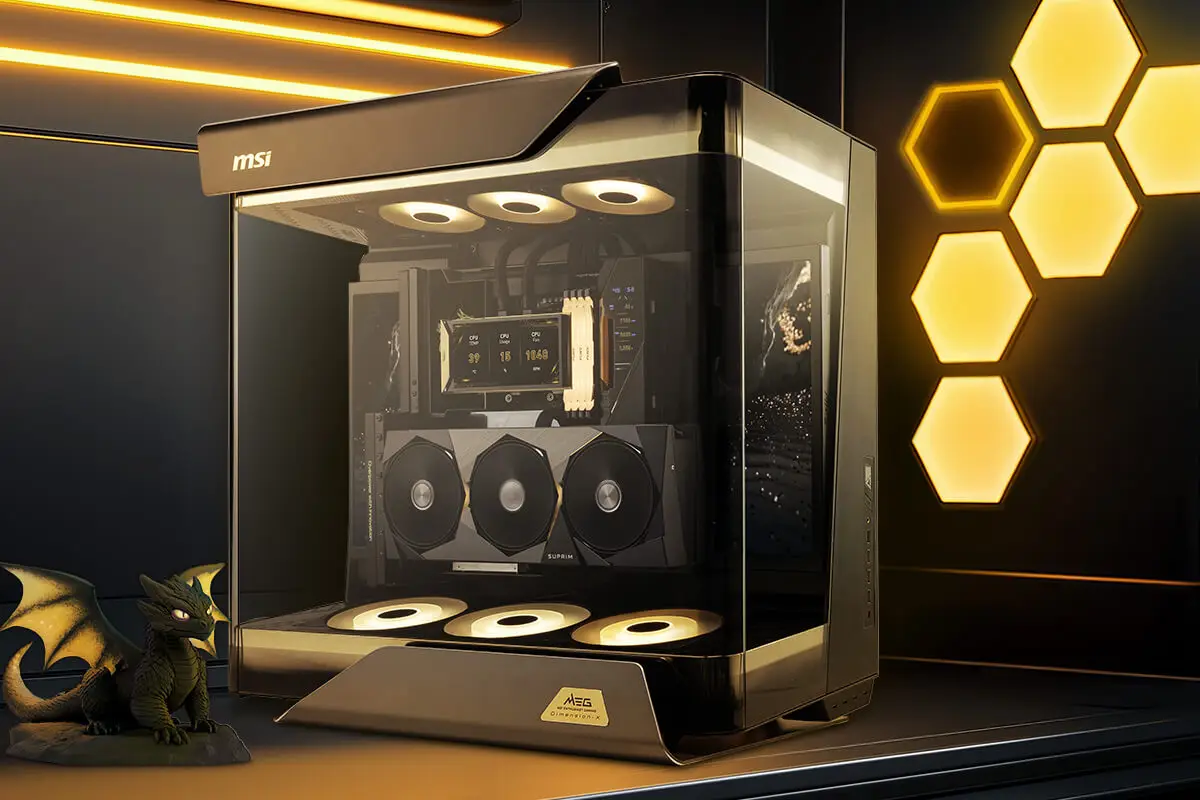
* Hình ảnh chỉ mang tính minh họa.
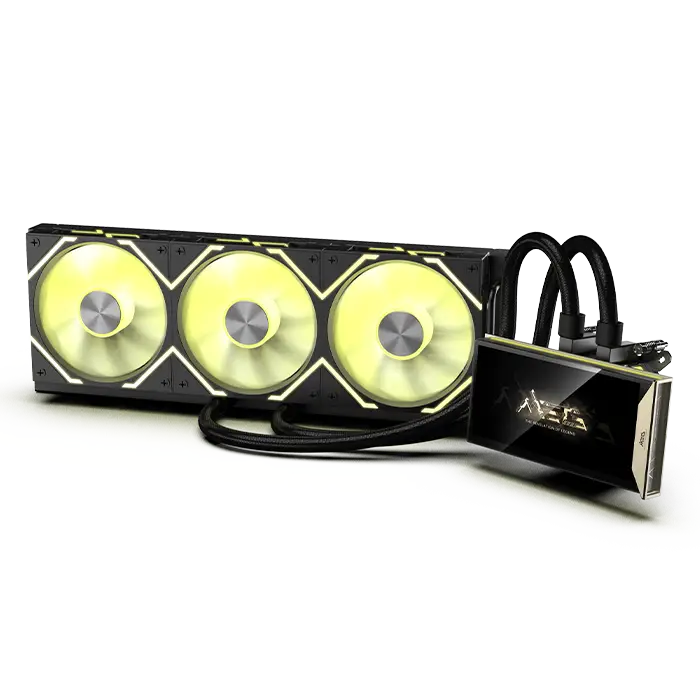
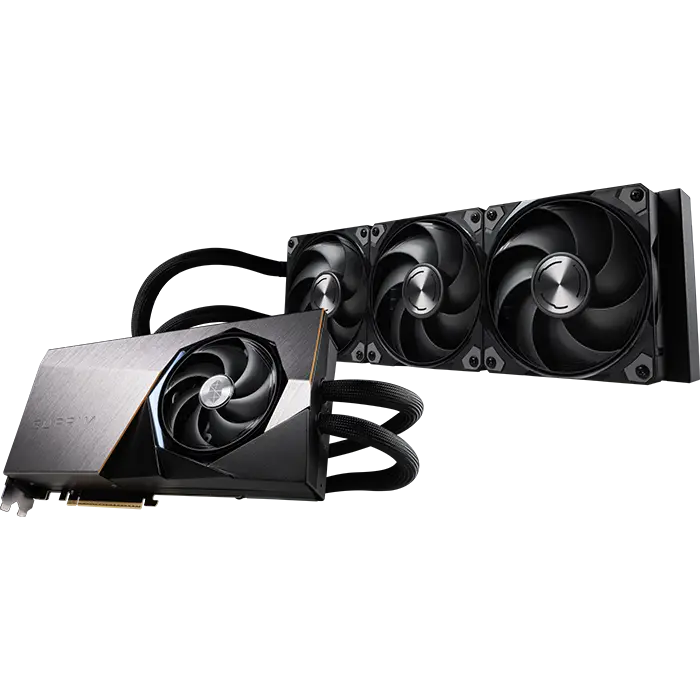
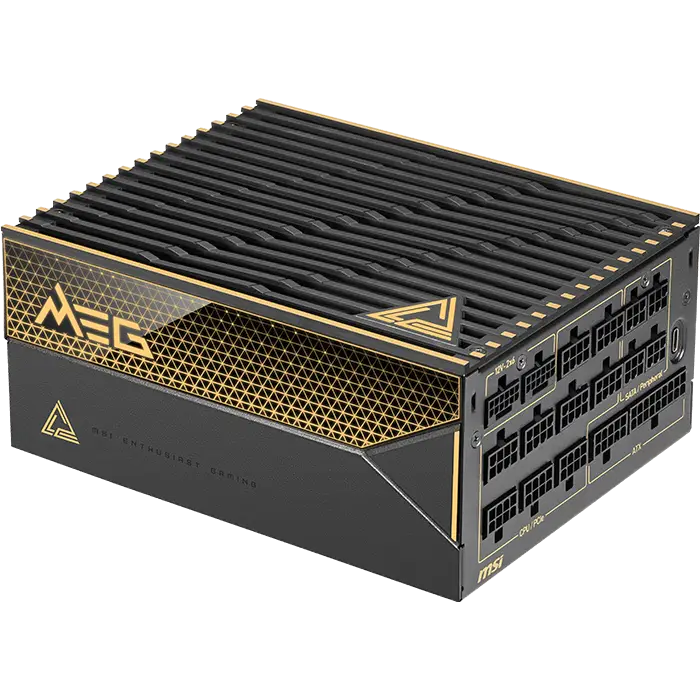
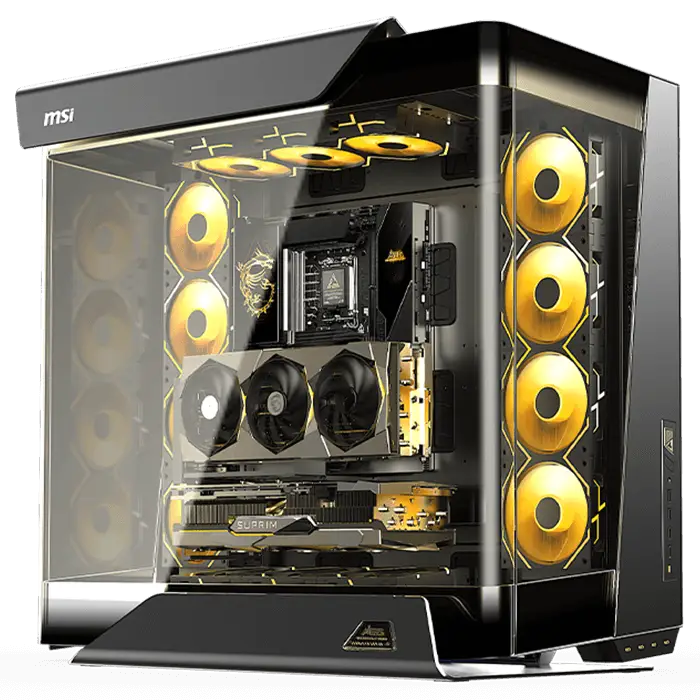
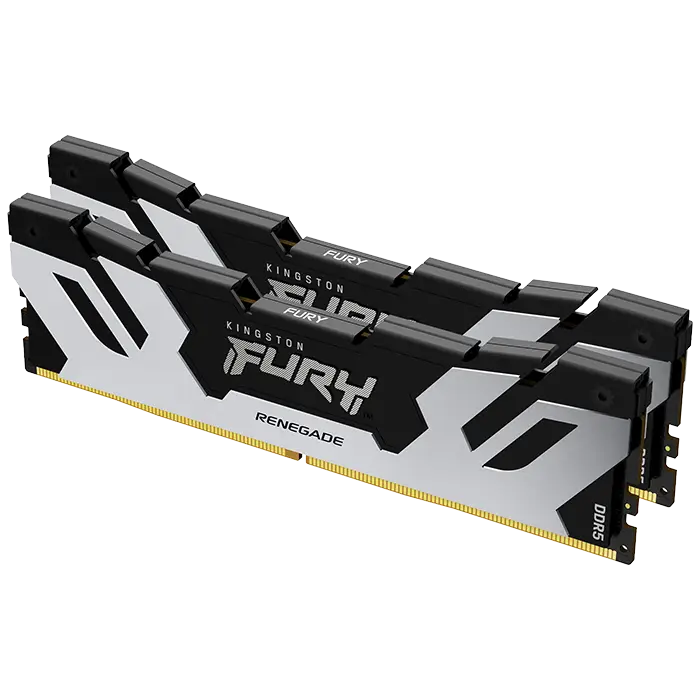
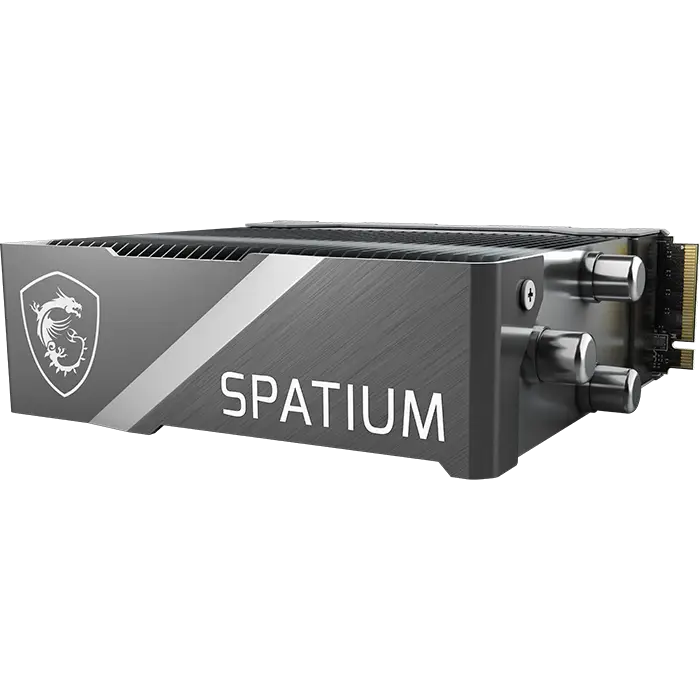
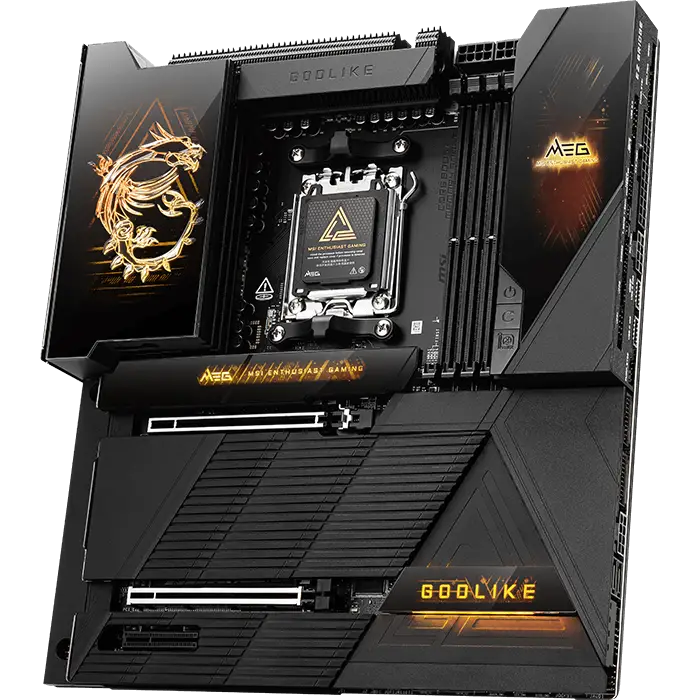
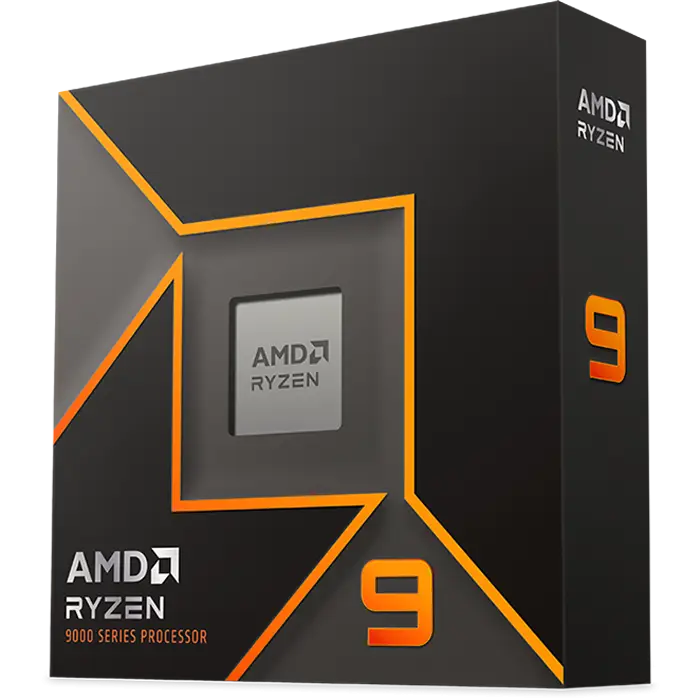
CẤU HÌNH PC MEG
Được tạo ra cho những ai đòi hỏi thiết kế tiên tiến và hiệu năng tối thượng. Dòng MEG là kiệt tác của sự đổi mới và sức mạnh, được thiết kế để vượt qua giới hạn và chinh phục những tựa game khắc nghiệt nhất cũng như các tác vụ AI đòi hỏi cao.
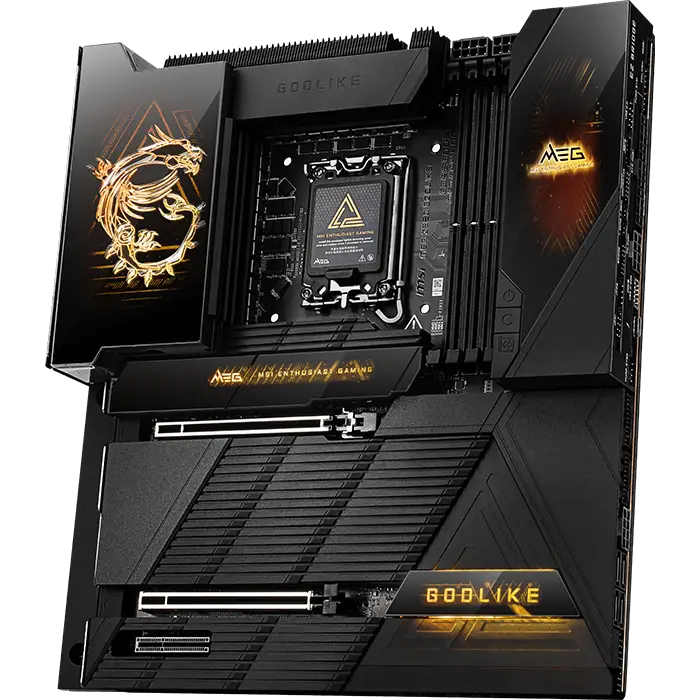
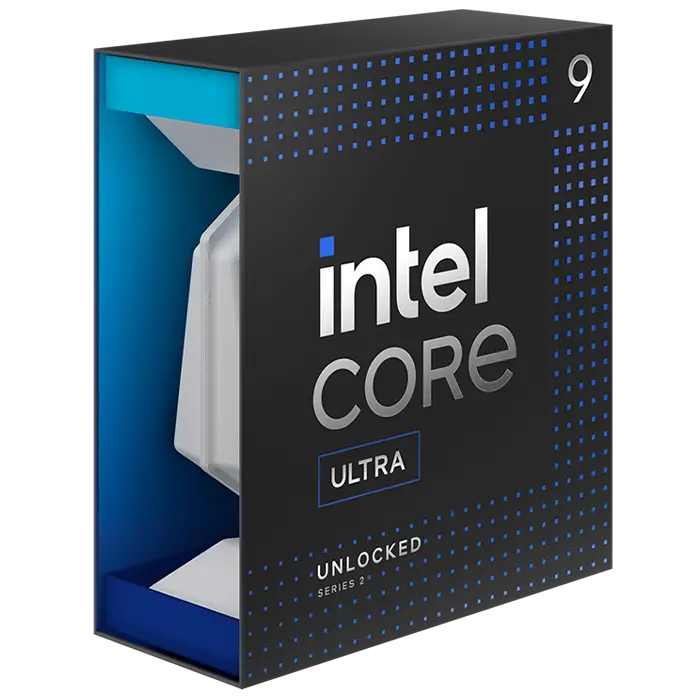
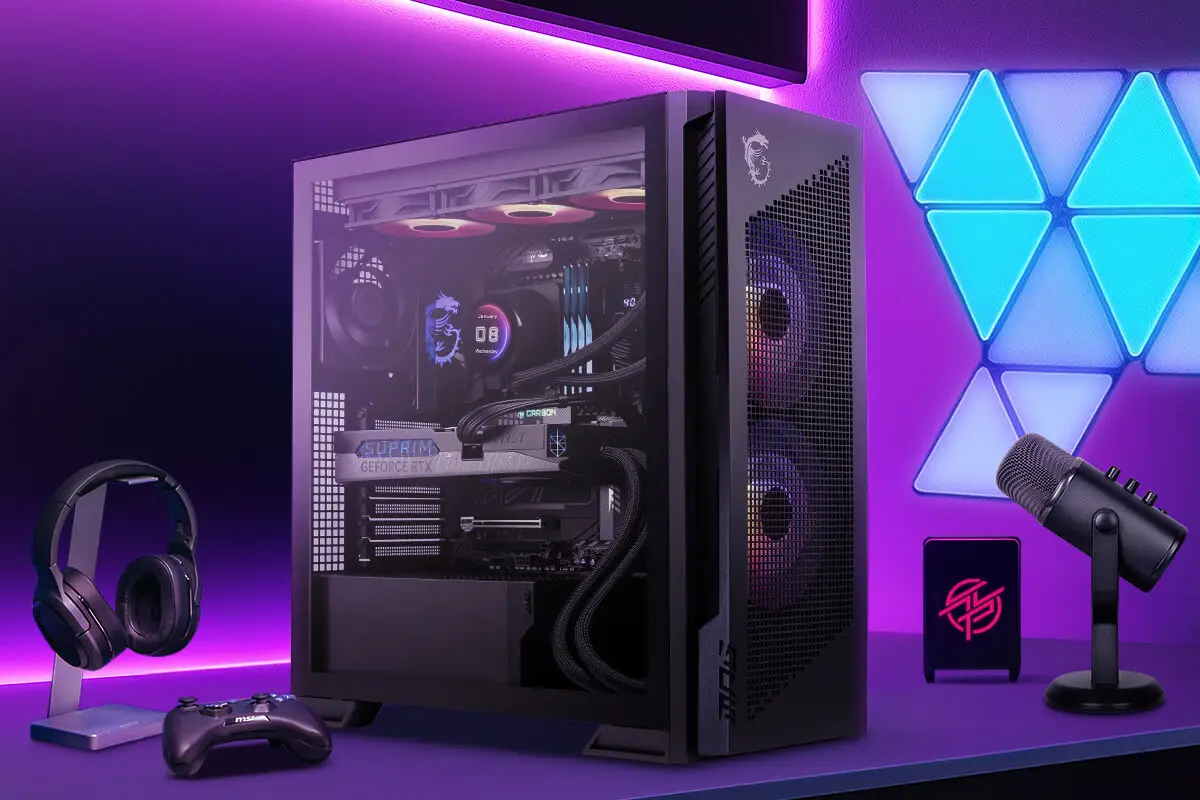
* Hình ảnh chỉ mang tính minh họa.
CẤU HÌNH PC MPG
Sự kết hợp táo bạo giữa hiệu năng và phong cách. Dòng MPG được tạo ra cho những game thủ muốn có cả thông số mạnh mẽ lẫn cá tính độc đáo, với hệ thống đèn RGB sống động và thiết kế thanh lịch. Setup này trông ấn tượng không kém gì hiệu năng nó mang lại.
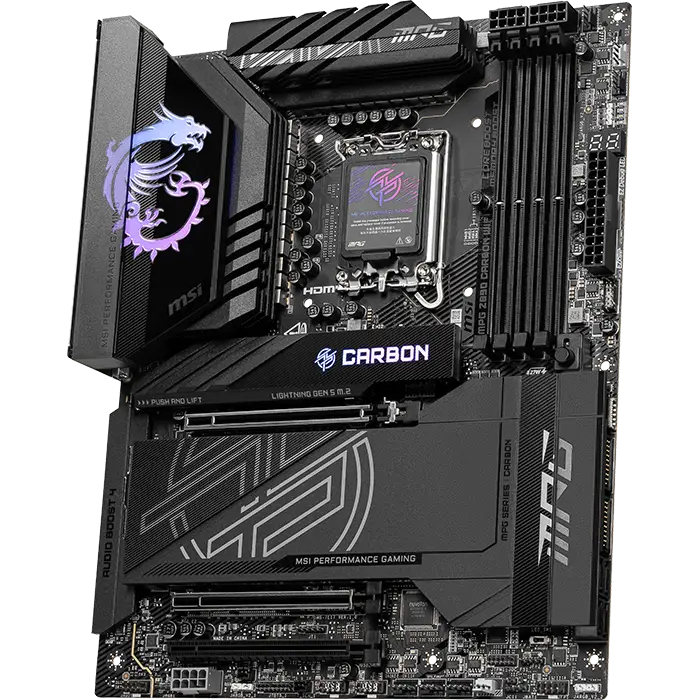
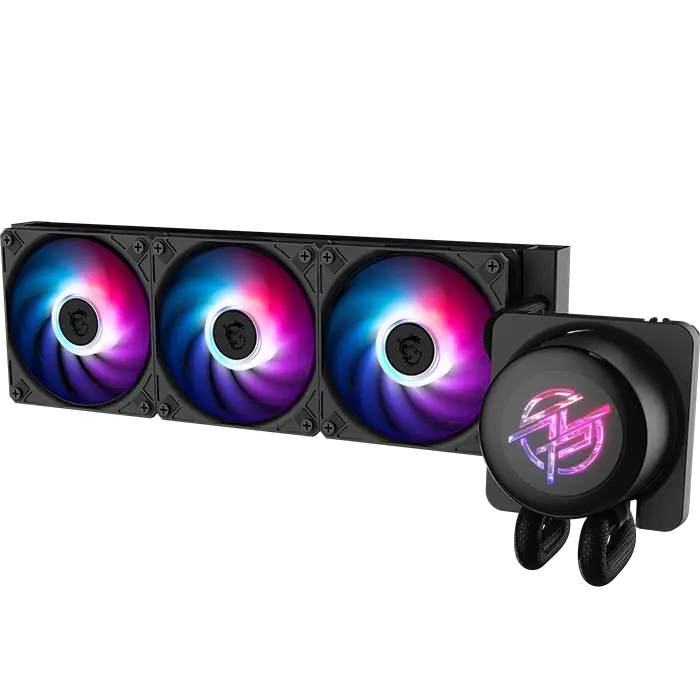
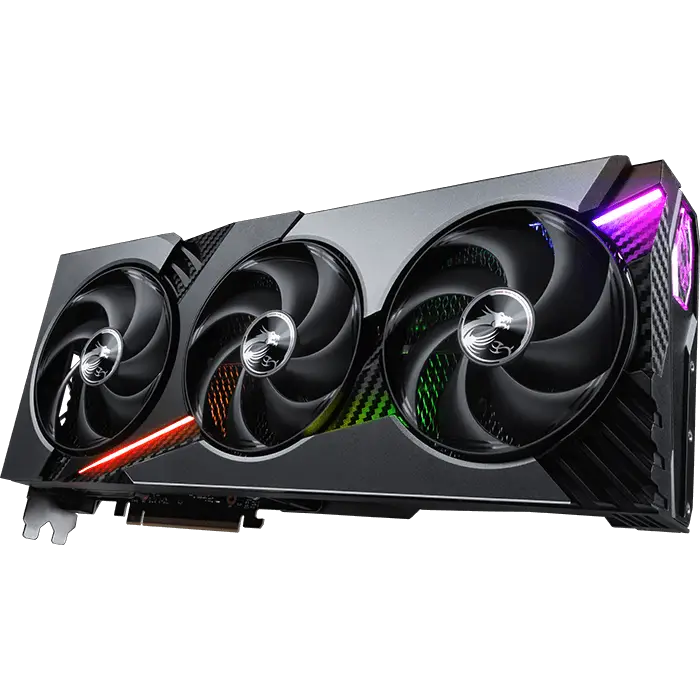
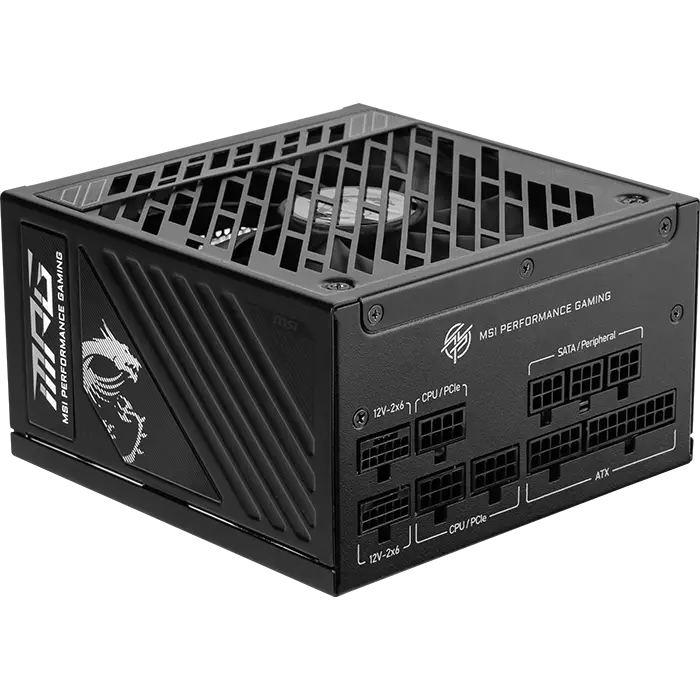
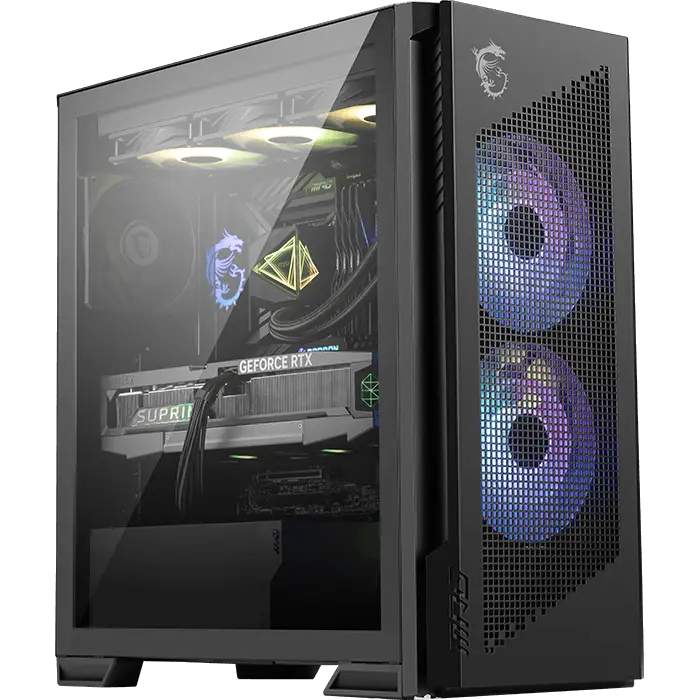
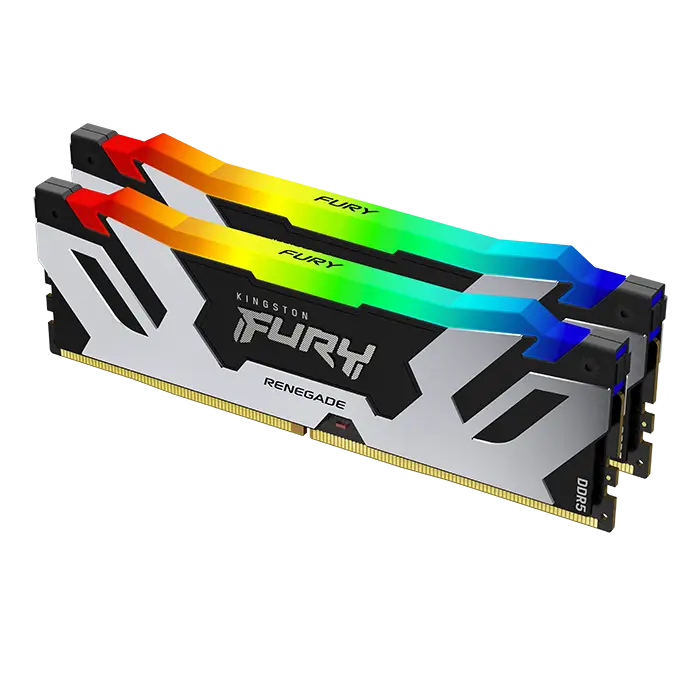
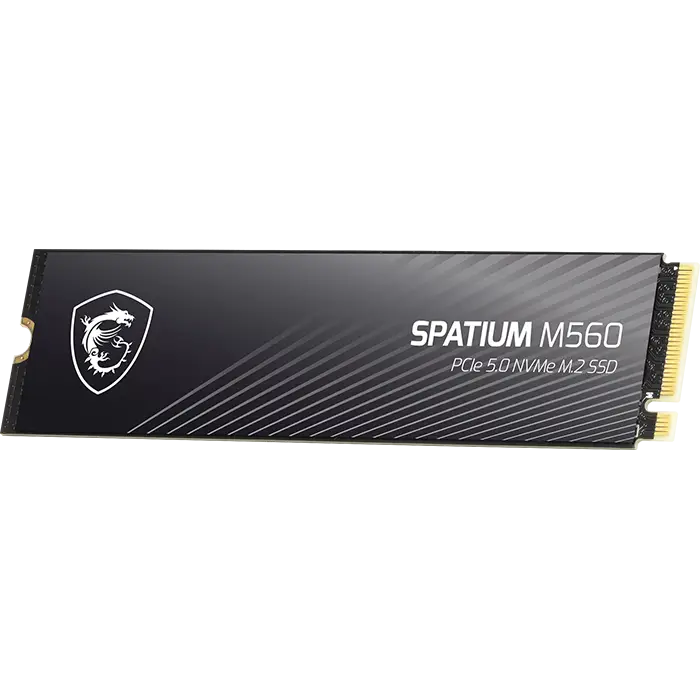
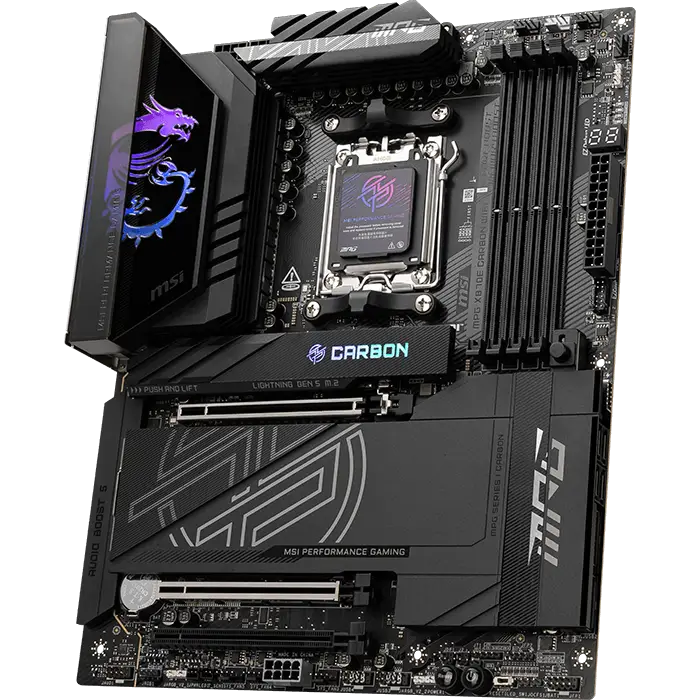
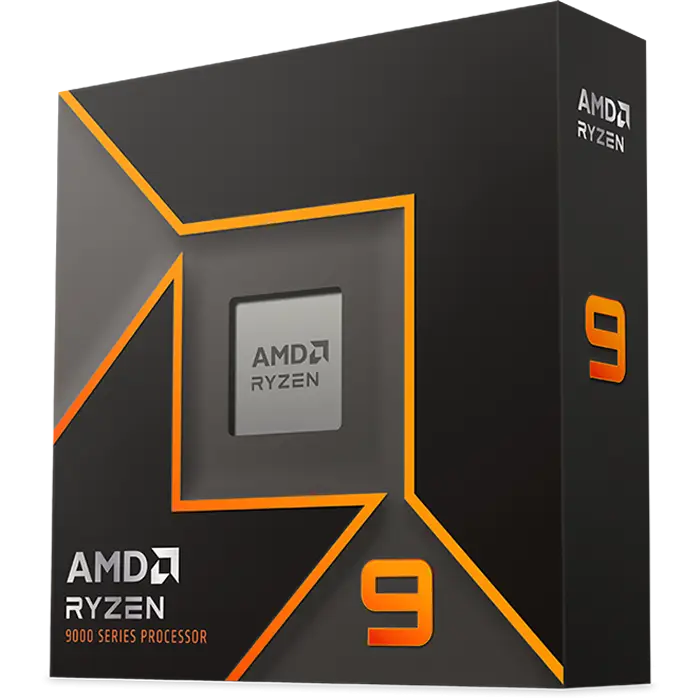
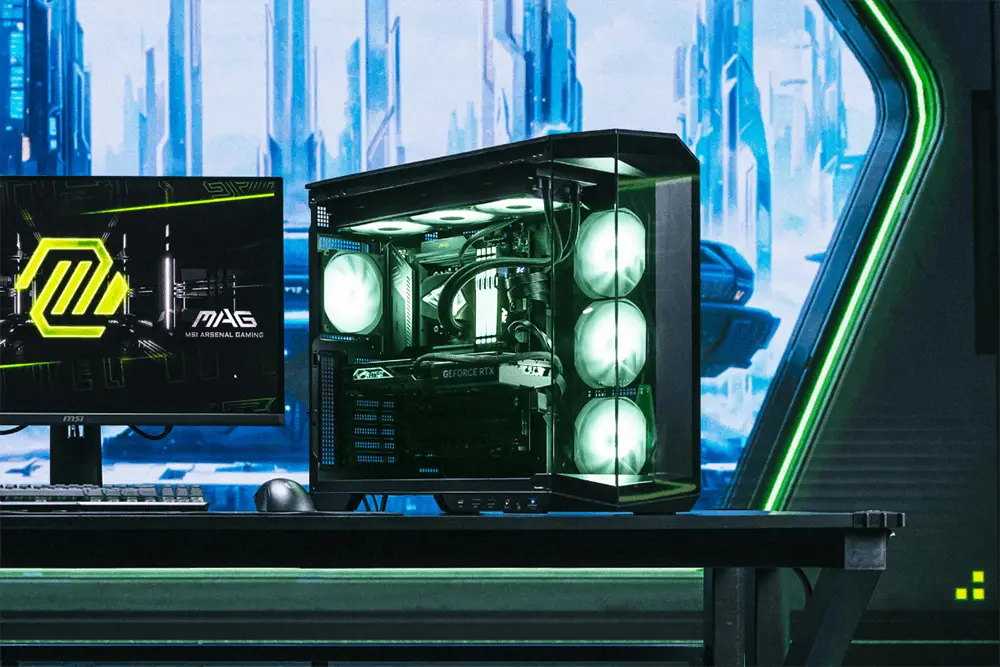
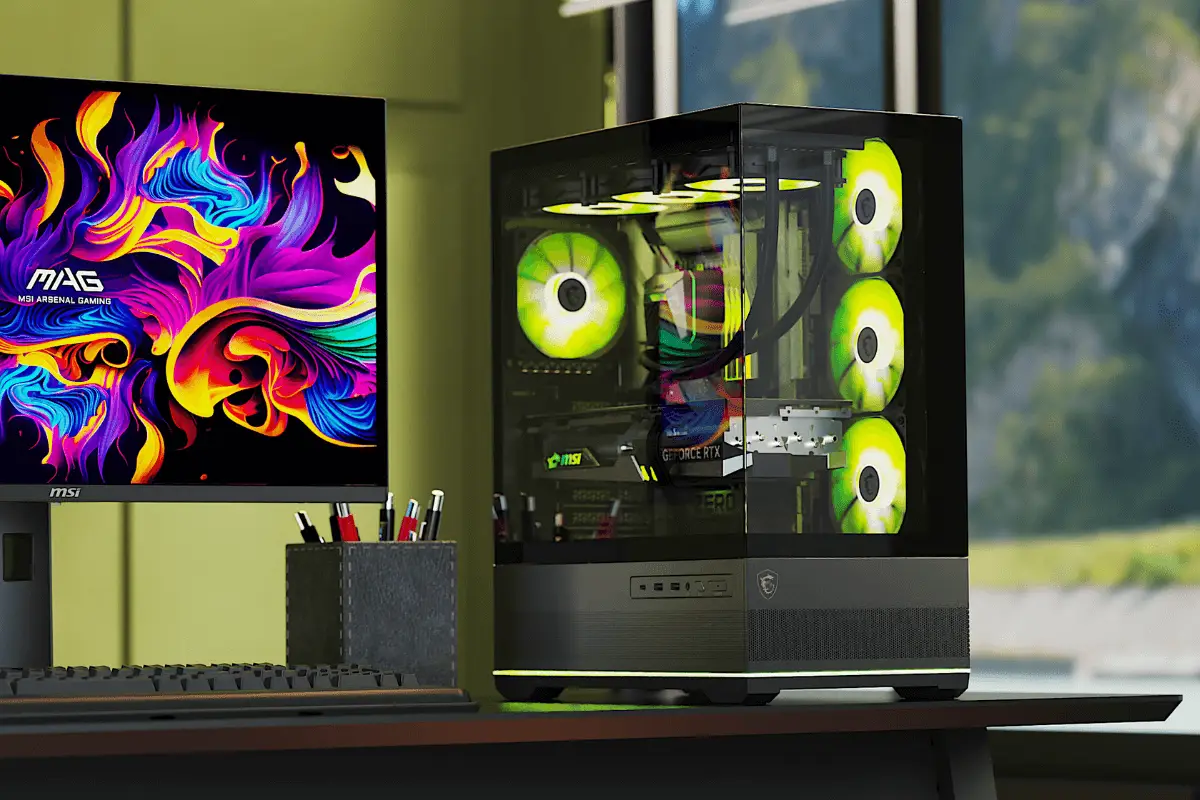
* Hình ảnh chỉ mang tính minh họa.
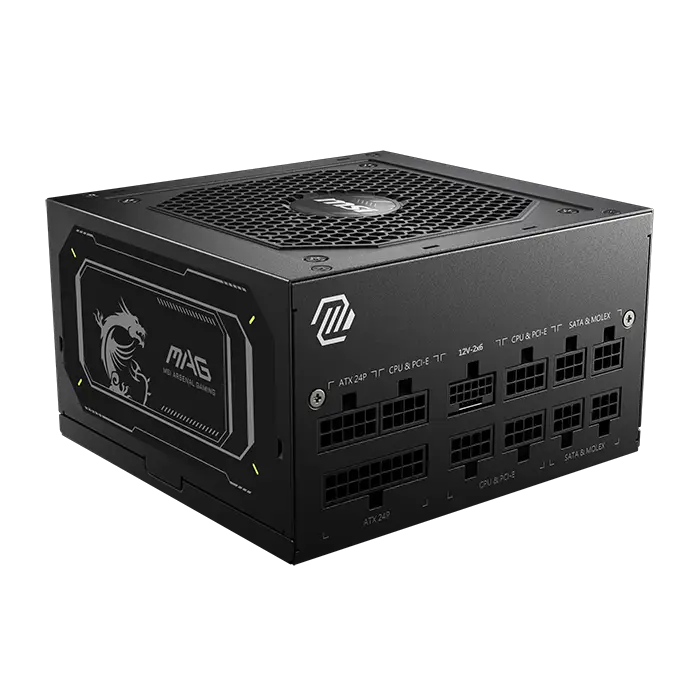
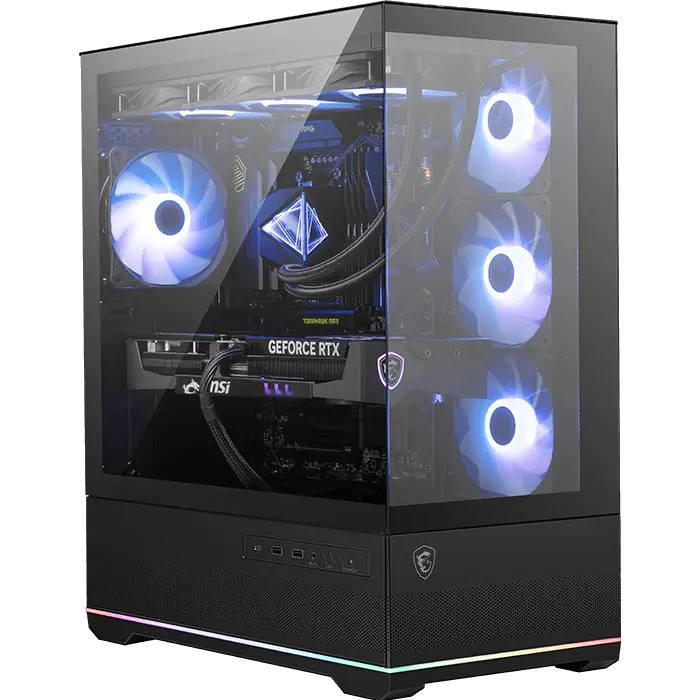
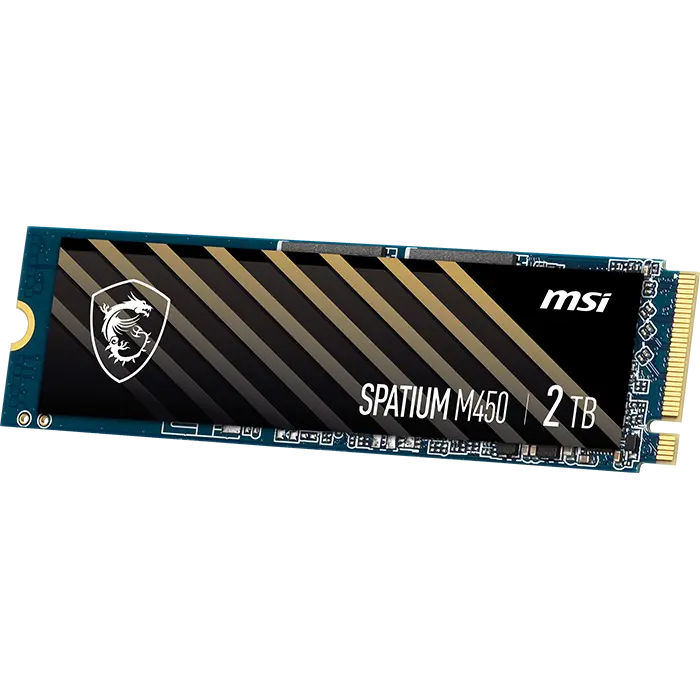
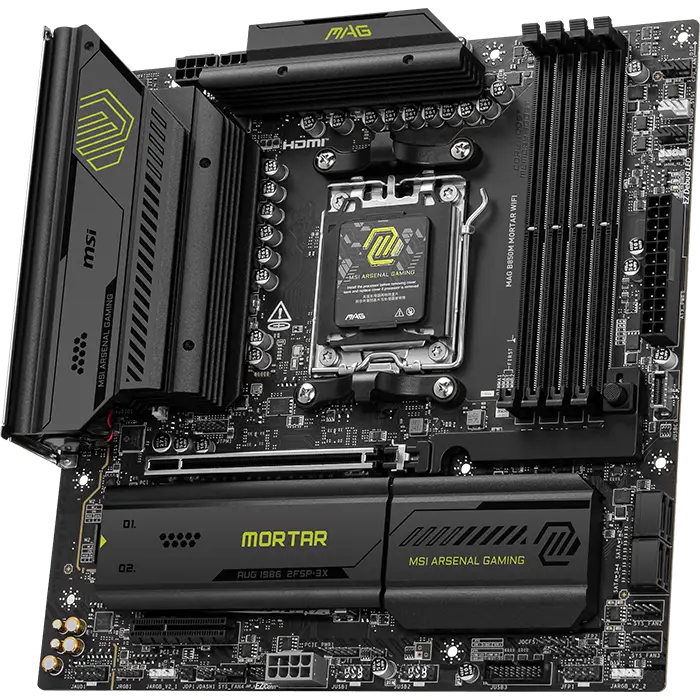
CẤU HÌNH PC MAG
Được thiết kế vì sự ổn định và bền bỉ, dòng MAG là người bạn đồng hành đáng tin cậy — được xây dựng để mang lại hiệu năng vững chắc qua từng phiên chơi game căng thẳng.
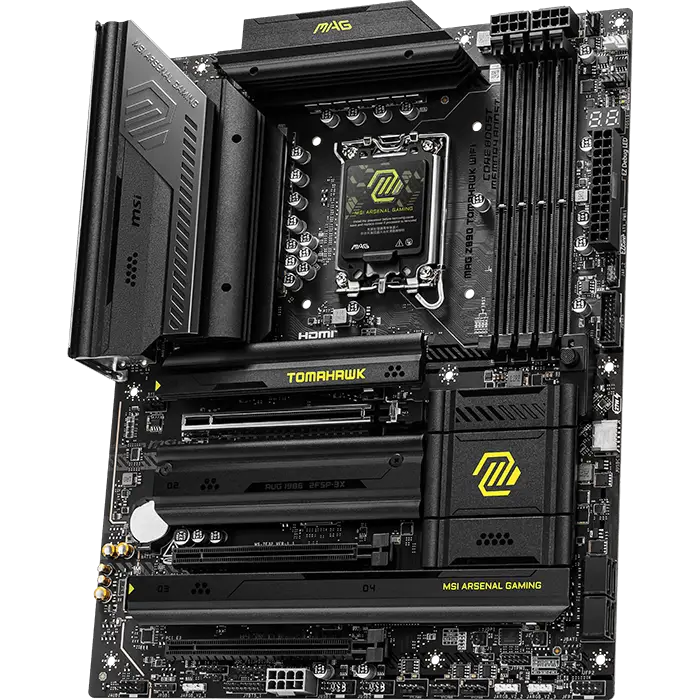
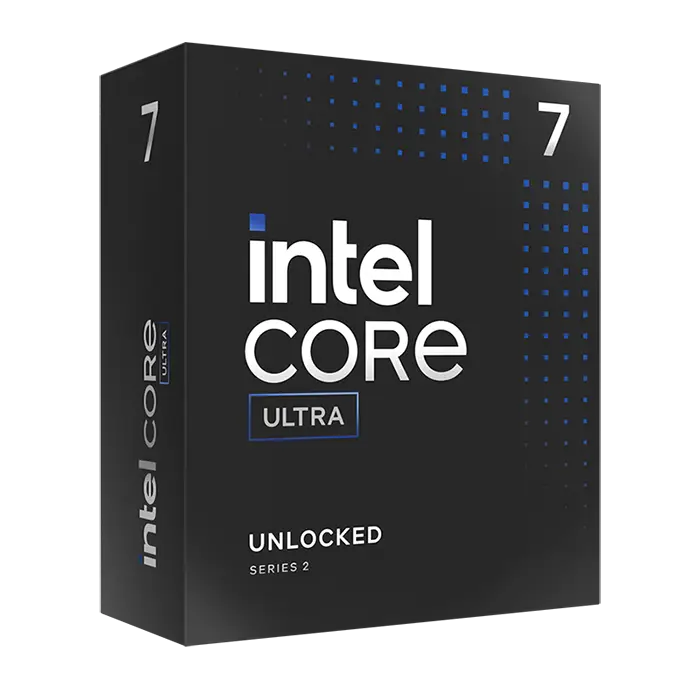
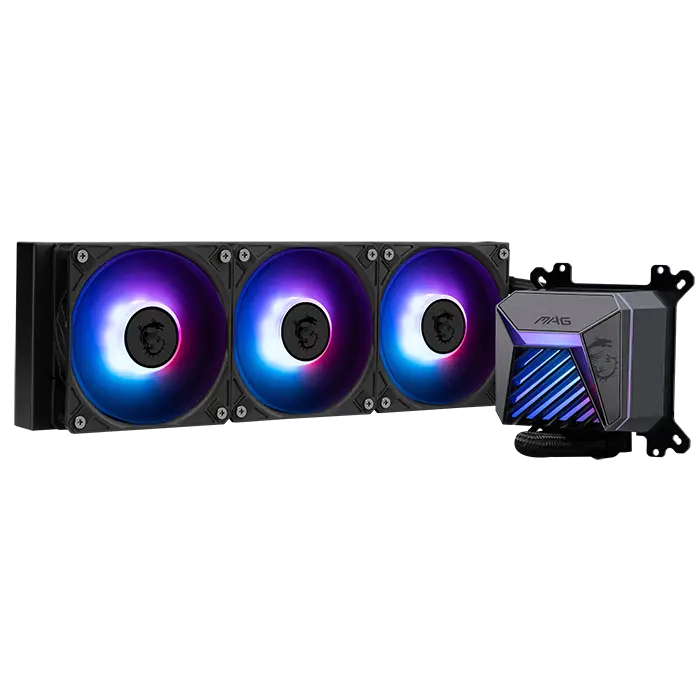
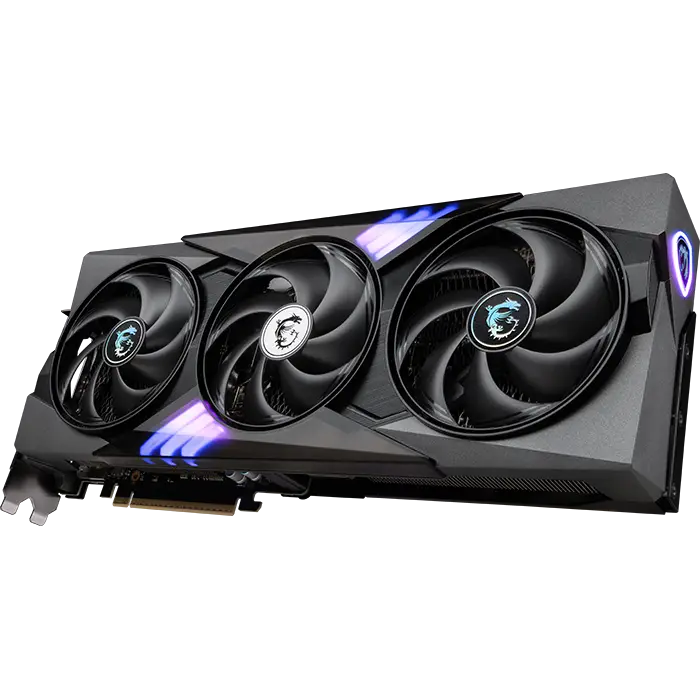
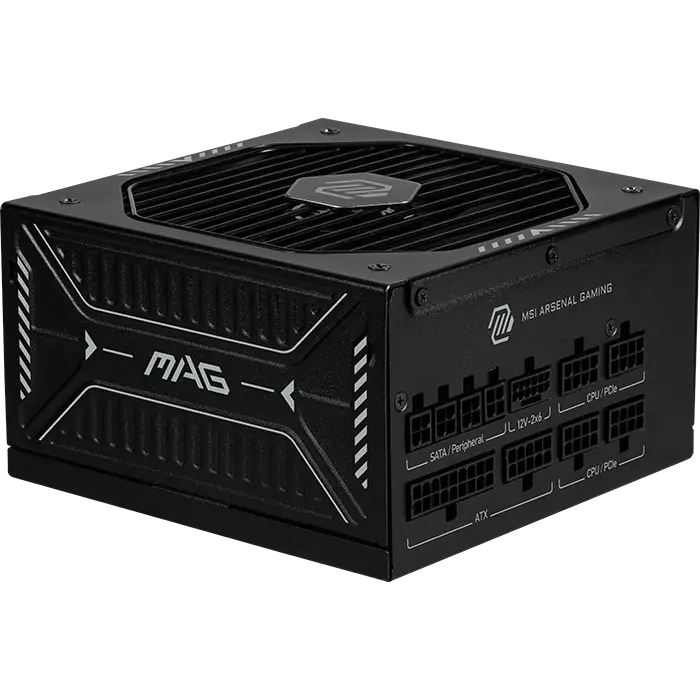
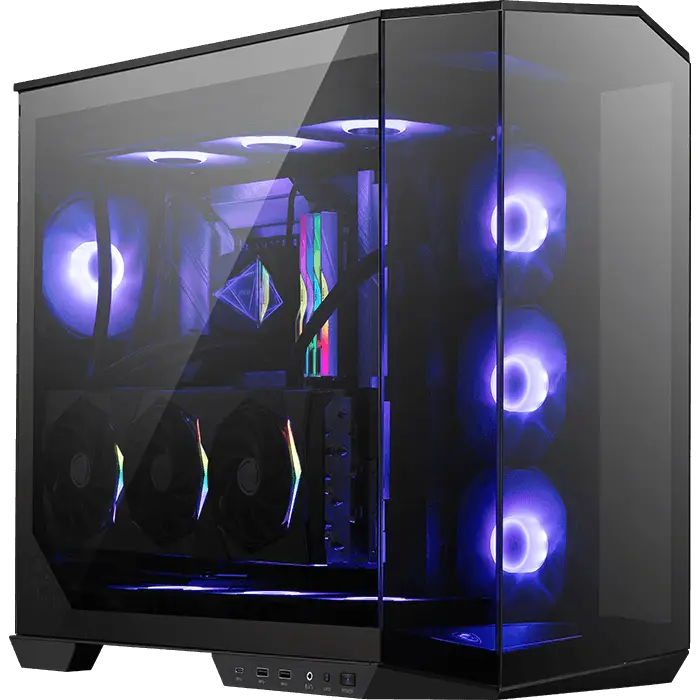
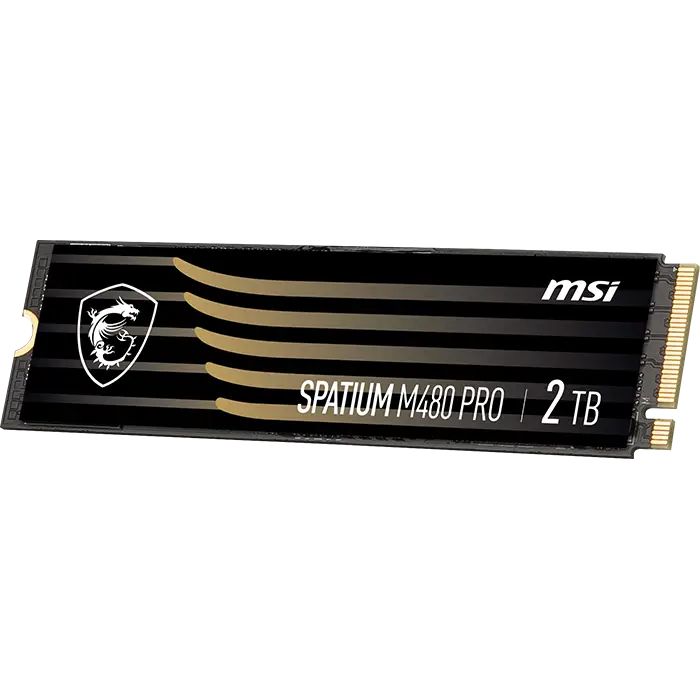
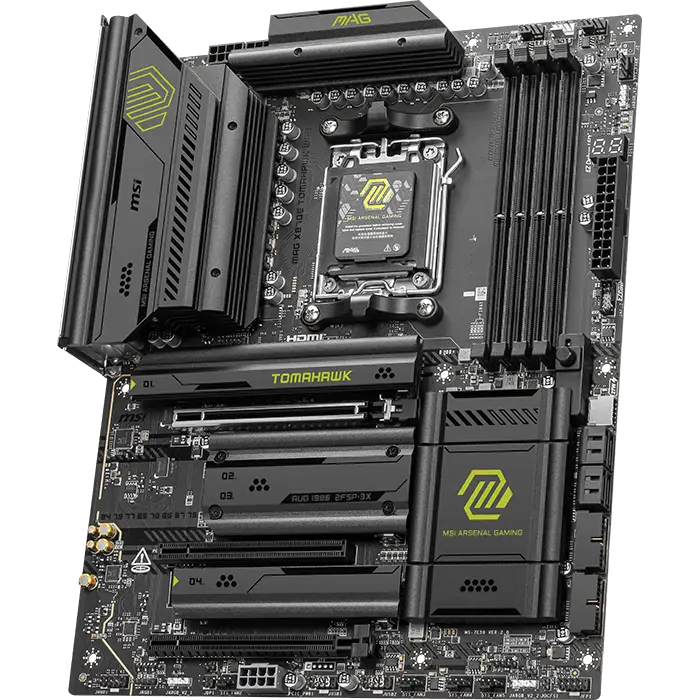
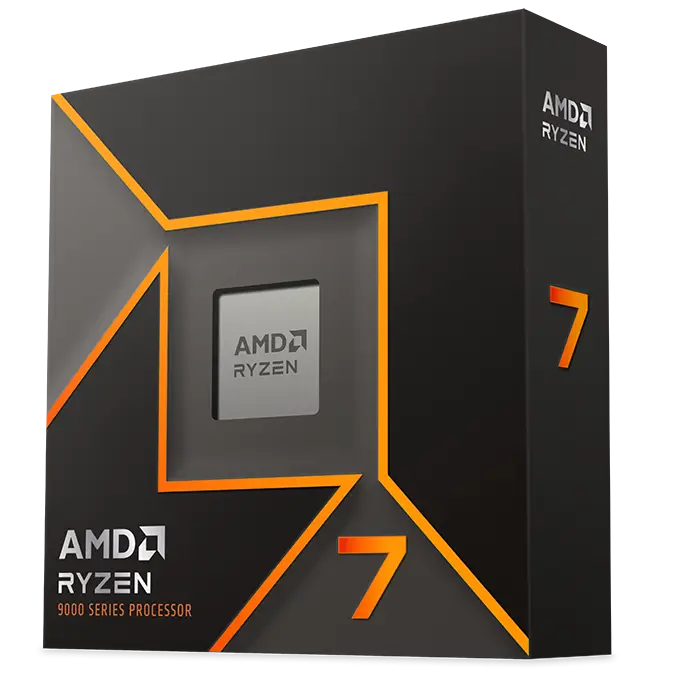
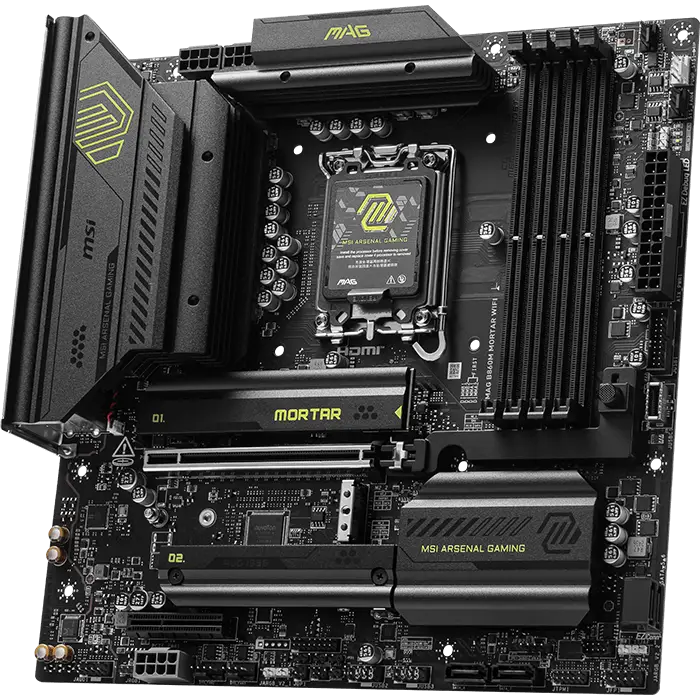
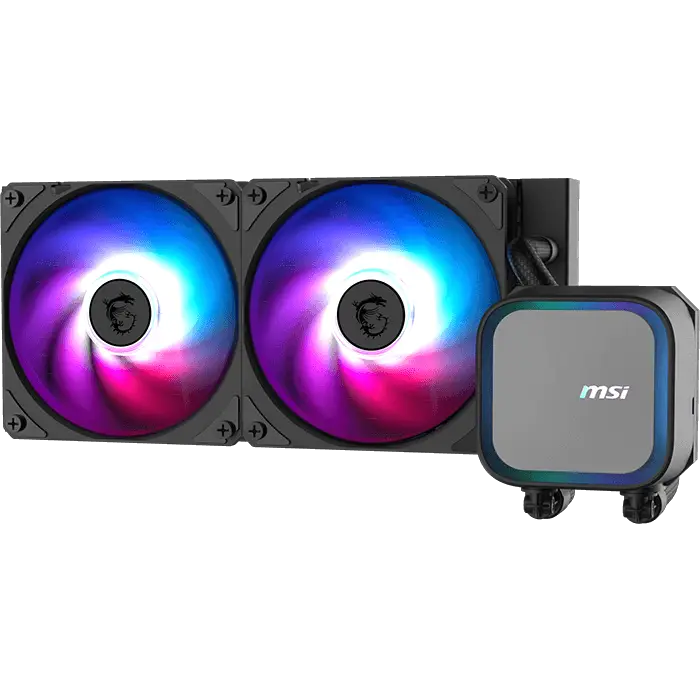
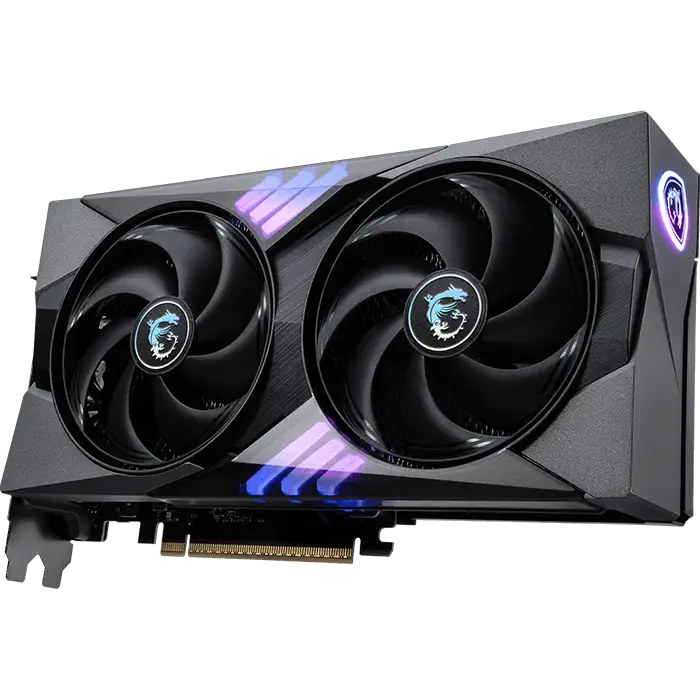
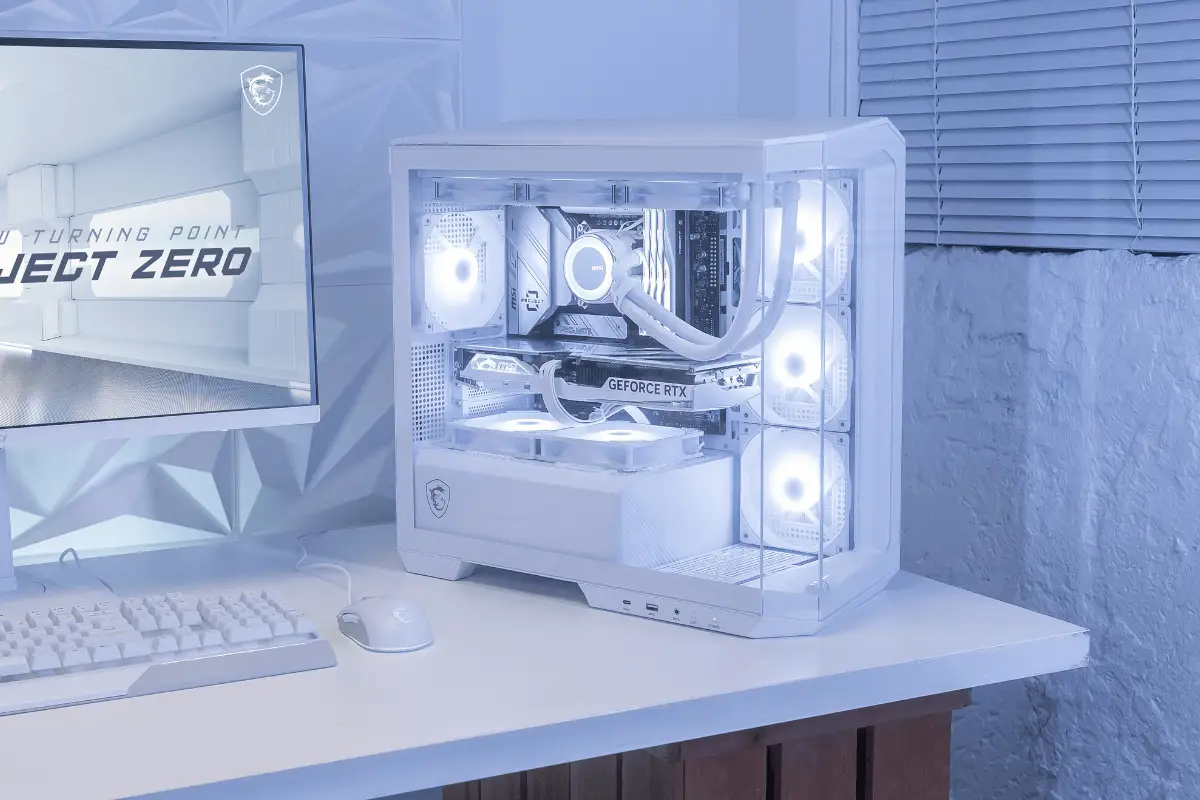
* Hình ảnh chỉ mang tính minh họa.
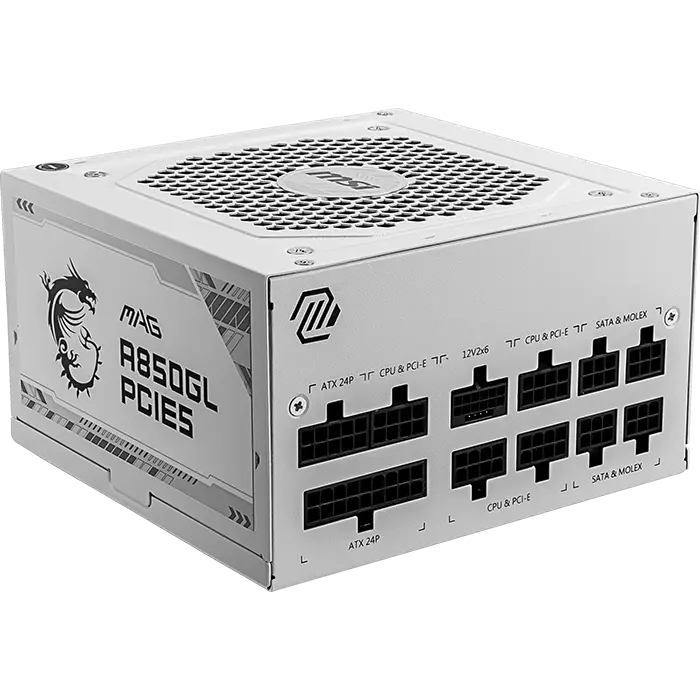
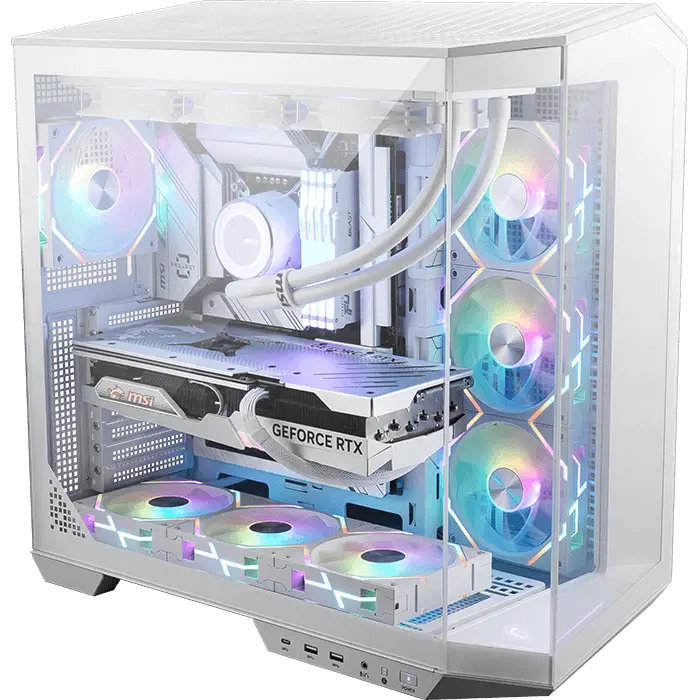
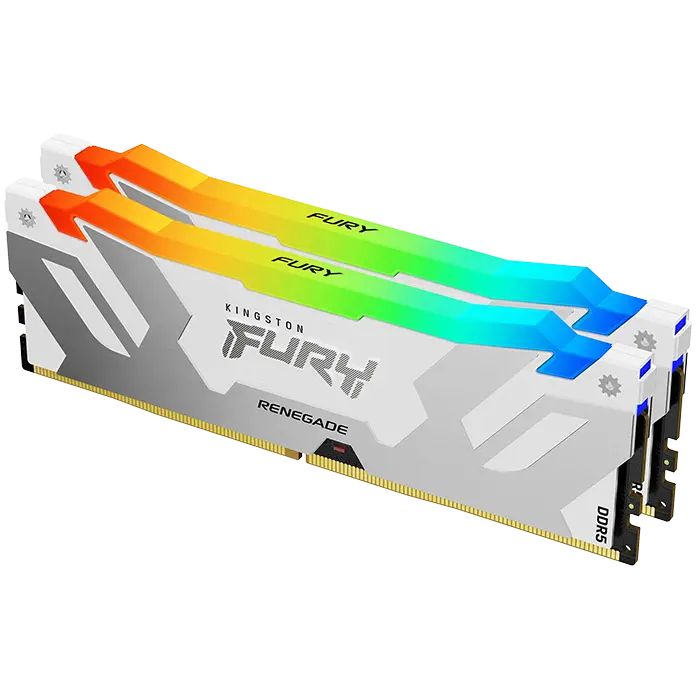
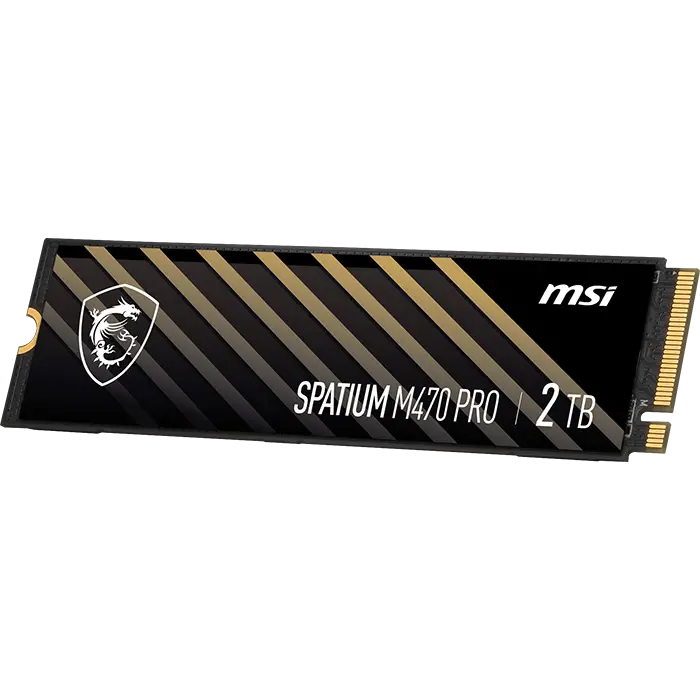
CẤU HÌNH PC TRẮNG
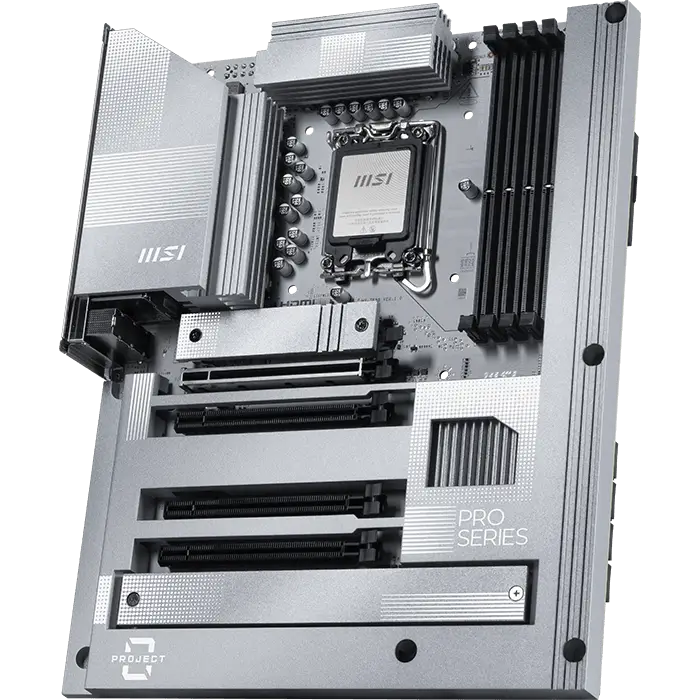
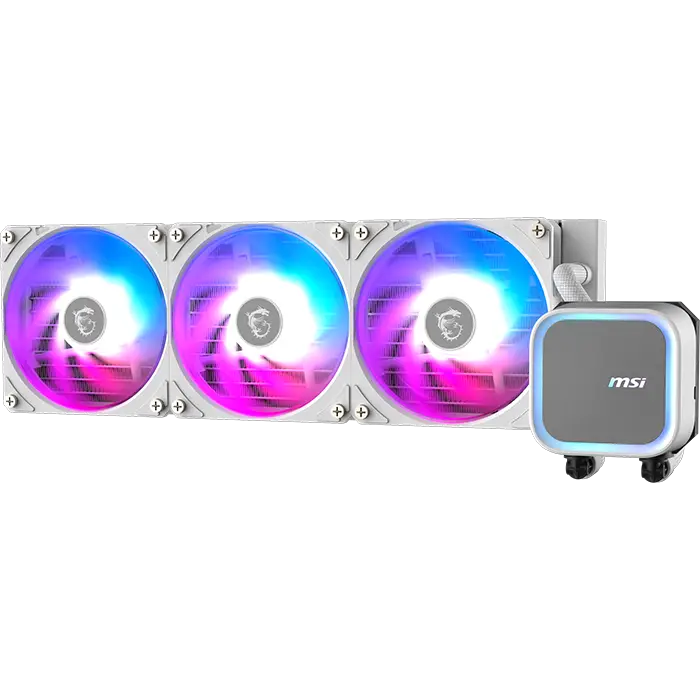
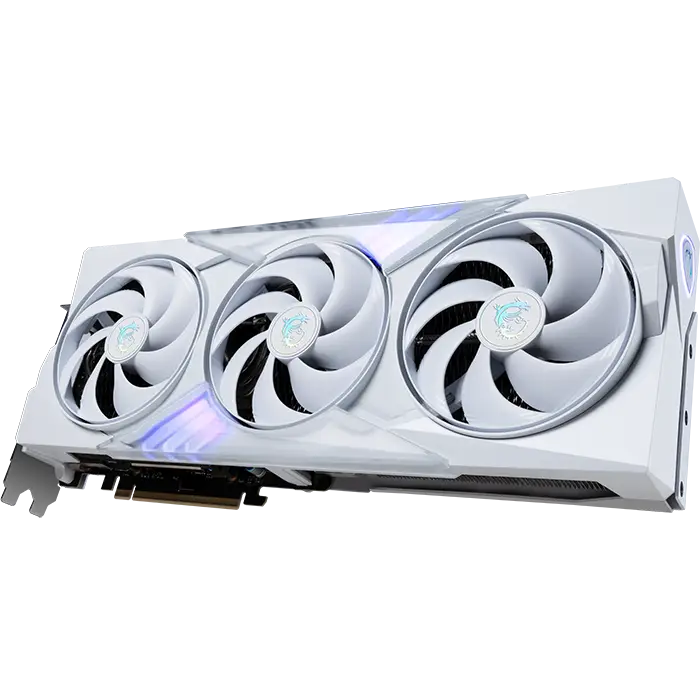
Điểm nhấn thanh lịch và tinh tế. Với thiết kế back-connect, cấu hình PC trắng này đạt được sự cân bằng hoàn hảo giữa thẩm mỹ tối giản và hiệu năng, tạo nên một setup thu hút mọi ánh nhìn trong bất kỳ không gian gaming nào.
Câu hỏi thường gặp
- Làm thế nào để kiểm tra tính tương thích của các linh kiện PC?
- Nguồn điện (PSU) của tôi có tương thích với card đồ họa cao cấp mới không?
- Tôi có thể dùng RAM DDR5 trên bo mạch chủ hỗ trợ DDR4 không?
- Tản nhiệt CPU của tôi có tương thích với cả Intel và AMD không?
- Sự khác biệt giữa tản nhiệt khí và tản nhiệt nước là gì?
- Tôi nên vệ sinh PC bao lâu một lần?