Hướng dẫn cài đặt Battlefield 6 Early Access Beta & MSI Afterburner
Graphics Cards
Battlefield 6 Phiên bản beta thử nghiệm sớm đã bắt đầu. Nhiều người chơi tham gia không chỉ để trải nghiệm lối chơi và hình ảnh mà còn để kiểm tra xem PC của họ có thể chạy mượt mà trò chơi hay không để rồi đưa ra quyết định xem có cần nâng cấp phần cứng hay không.
Mặc dù bộ đo tốc độ FPS tích hợp của Steam và các công cụ giám sát khác đều có thể sử dụng được với tựa game này, nhưng MSI Afterburner vẫn là một trong những lựa chọn mạnh mẽ và phổ biến nhất.

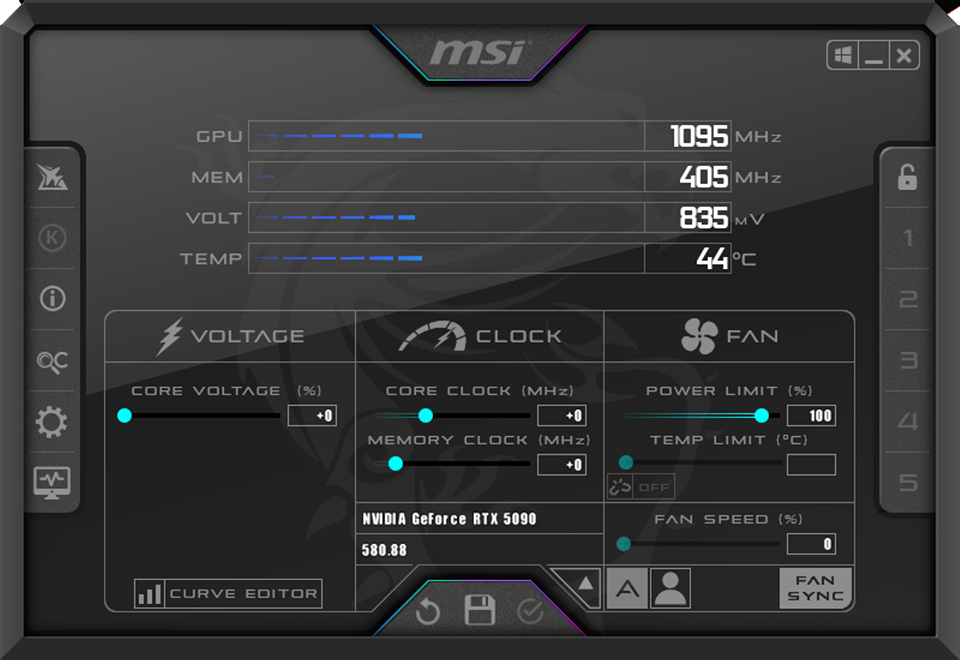
Giới thiệu về MSI Afterburner
MSI Afterburner là một công cụ ép xung và giám sát GPU mạnh mẽ. Công cụ này được thiết kế dành riêng cho card đồ họa MSI nhưng cũng hỗ trợ các thương hiệu khác.
With MSI Afterburner, Người dùng có thể dễ dàng điều chỉnh xung nhịp nhân GPU, xung nhịp bộ nhớ, tốc độ quạt và các thông số khác để tăng hiệu suất của card đồ họa.
Additionally, MSI Afterburner cung cấp khả năng giám sát phần cứng theo thời gian thực, hiển thị nhiệt độ CPU và GPU, mức sử dụng, v.v.—giúp người chơi hiểu rõ hơn về trạng thái hệ thống của mình.
Tại sao OSD không hiển thị trong Battlefield 6
Trong khi chơi bản thử nghiệm sớm Battlefield 6 và điều chỉnh cài đặt đồ họa, một số người chơi nhận thấy rằng màn hình hiển thị (OSD) của MSI Afterburner không hoạt động trong trò chơi.
Điều này xảy ra vì EA đã cập nhật hệ thống chống gian lận (EAAC) vào tháng 6 năm ngoái, hệ thống này chặn RTSS phiên bản 7.3.5 trở về trước hiển thị trên bề mặt phần hình ảnh hiển thị.
Giải pháp:
Cập nhật RTSS lên phiên bản version 7.3.6 hay mới hơn để giải quyết xung đột với EAAC.
Các bước cài đặt MSI Afterburner
- Truy cập trang web chính thức để tải xuống phiên bản mới nhất của MSI Afterburner.
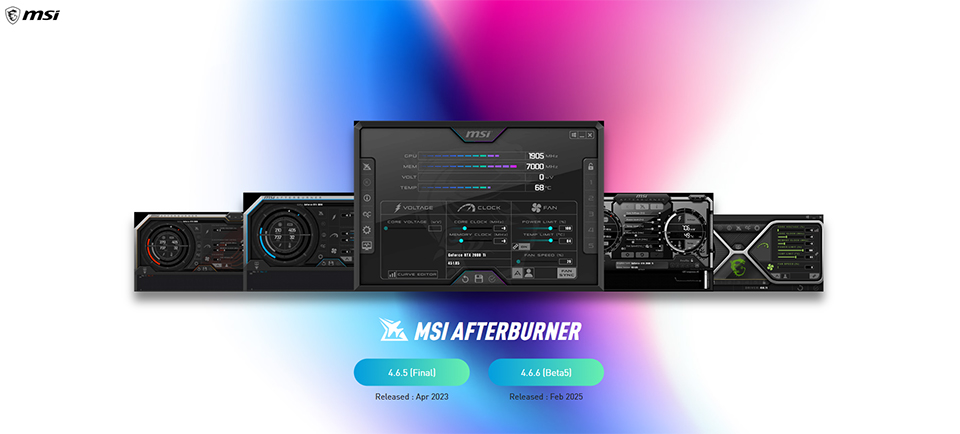
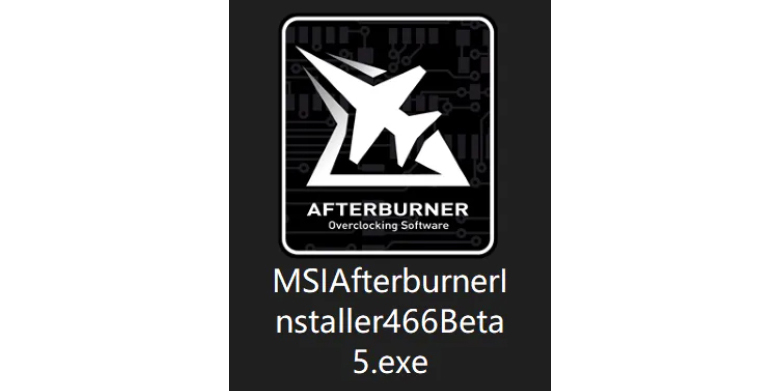
- Sau khi tải xuống, hãy giải nén các tệp và nhấp đúp vào trình cài đặt.
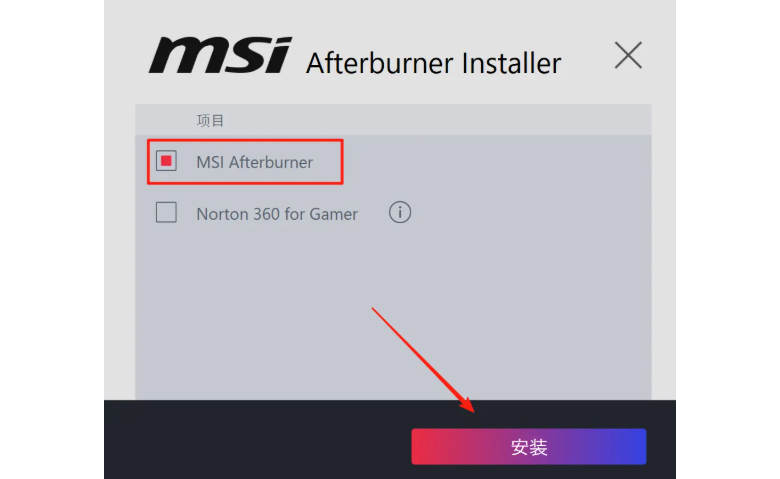
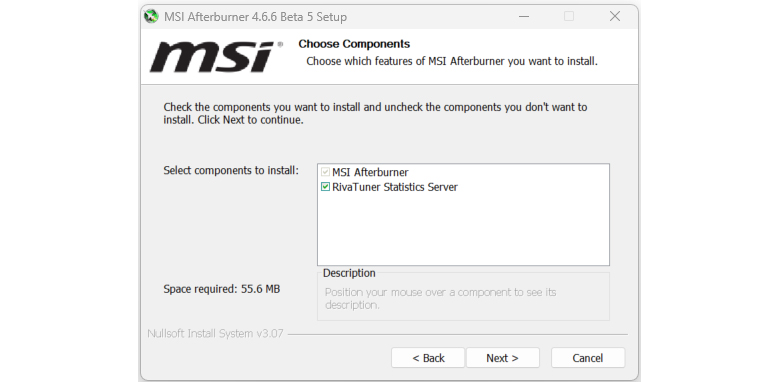
- Trong các tùy chọn cài đặt, chỉ lựa chọn MSI Afterburner, sau đó nhấn vào nút Install.
- Chọn ngôn ngữ ưa thích của bạn (khuyến nghị bạn nên dùng tiếng Anh), nhấp vào nút OK, sau đó là nút Next.

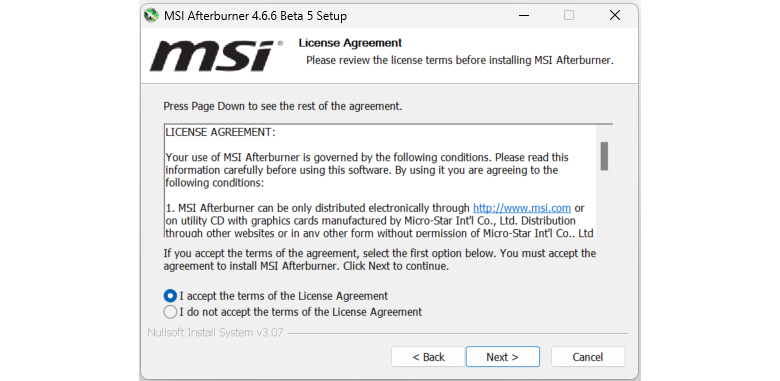
- Chấp nhận thỏa thuận cấp phép và nhấp vào nút Next.
- Hãy chắc chắn đã chọn cài đặt RivaTuner Statistics Server, sau đó nhấn vào nút Next.
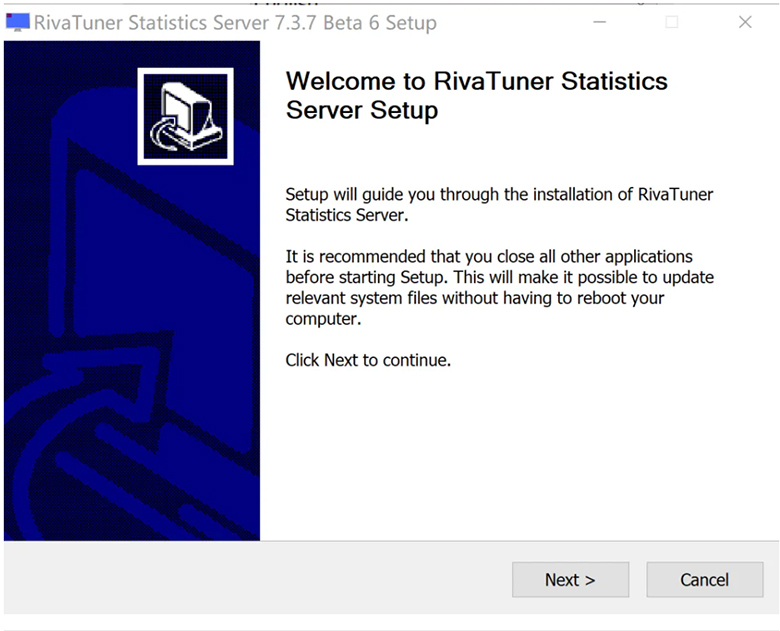
- Chọn cài đặt thư mục RivaTuner Statistics Server 7.3.7 Beta6, nhấn nút Next, sau đó là nút Install.
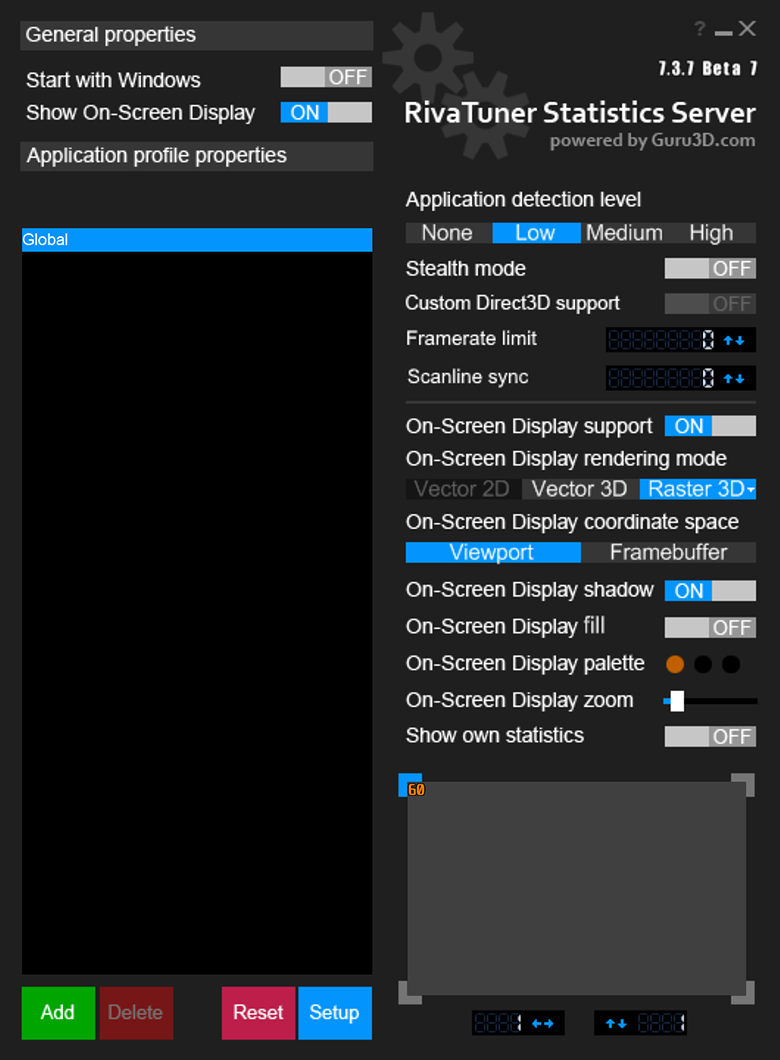
Phiên bản khuyến nghị
Phiên bản chính thức mới nhất của MSI Afterburner 4.6.6 Beta 5 và RivaTuner Statistics Server 7.3.7 Beta 6, giải quyết vấn đề hiển thị OSD trong Battlefield 6, cho phép người chơi theo dõi hiệu suất và nhiệt độ phần cứng theo cách thuận tiện trong quá trình thử nghiệm beta.
Cài đặt OSD (On-Screen Display - Hiển thị trên màn hình) được chúng tôi đề xuất
Sau khi cài đặt, hãy khởi chạy MSI Afterburner và RTSS và bật các mục giám sát sau:
- GPU Temperature (Nhiệt độ GPU)
- GPU Usage (Mức sử dụng GPU)
- CPU Temperature (Nhiệt độ CPU)
- CPU Usage (Mức sử dụng CPU)
- Frames Per Second (FPS) (Tốc độ khung hình - tính bằng khung hình/giây - Frame Per Second)
- Power (Mức tiêu hao năng lượng)
- Core Clock (Xung nhân)
- RAM Usage (Dung lượng RAM sử dụng)
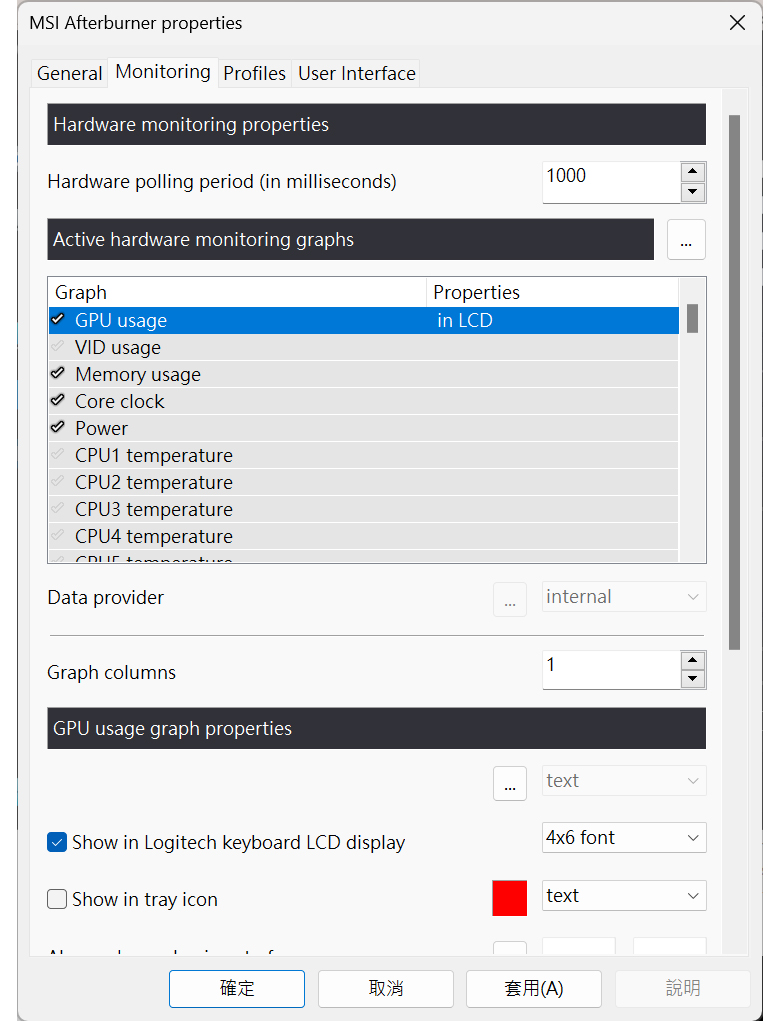
- Sau khi cài đặt MSI Afterburner, Cửa sổ cài đặt RivaTuner Statistics Server sẽ tự động xuất hiện. Thực hiện theo quy trình tương tự như trên.
Thông tin chi tiết hơn về MSI Afterburner
Để cung cấp thêm cho người dùng khả năng kiểm soát và giám sát nâng cao, sau đây là hai hướng dẫn toàn diện đi sâu vào hoạt động bên trong của MSI Afterburner:
Hướng dẫn sử dụng MSI Afterburner Phần 1: Hướng dẫn ép xung và hướng dẫn undervolt:
https://vn.msi.com/blog/msi-afterburner-overclocking-undervolting-guide
https://vn.msi.com/blog/msi-afterburner-overclocking-undervolting-guide
Hướng dẫn sử dụng MSI Afterburner Phần 2: Hiển thị trên màn hình, giám sát và các tính năng:
https://vn.msi.com/blog/msi-afterburner-on-screen-display
https://vn.msi.com/blog/msi-afterburner-on-screen-display


