Dual Mode và Menu AI nâng cao trải nghiệm chơi game của bạn như thế nào?
Monitors
Dual Mode (Hai chế độ hiển thị) là gì?
Dual Mode là một tính năng cải tiến được giới thiệu trên màn hình chơi game trong những năm gần đây, cung cấp tốc độ quét hình khác nhau ở các độ phân giải khác nhau để phù hợp với nhiều nhu cầu chơi game khác nhau.
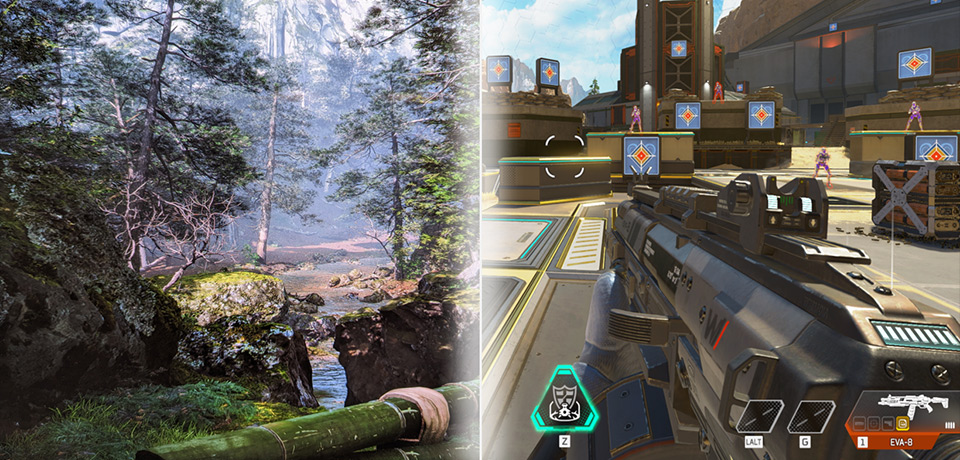
Các tựa Game AAA:
Những tựa game này nhấn mạnh vào độ trung thực hình ảnh và môi trường phong phú, chi tiết. Do đó, độ phân giải cao hơn (như 4K) được ưu tiên, ngay cả khi tốc độ quét hình thấp hơn.
PvP / Game thi đấu:
Trong các tựa game có nhịp độ nhanh, nơi thời gian phản ứng là yếu tố quan trọng, tốc độ quét hình cao hơn có giá trị hơn độ phân giải. Vì người chơi tập trung vào các chuyển động nhanh và quyết định trong tích tắc, độ phân giải cực cao ít quan trọng hơn trong quá trình chơi.
Dual Mode cho phép game thủ dễ dàng chuyển đổi giữa các chế độ này, bao gồm chế độ tối ưu hóa chất lượng hình ảnh hoặc hiệu suất, tùy thuộc vào trò chơi. Tính năng này được thiết kế để đáp ứng nhu cầu của game thủ khi chuyển đổi giữa các loại trò chơi khác nhau.
Dual Mode hoạt động ra sao?
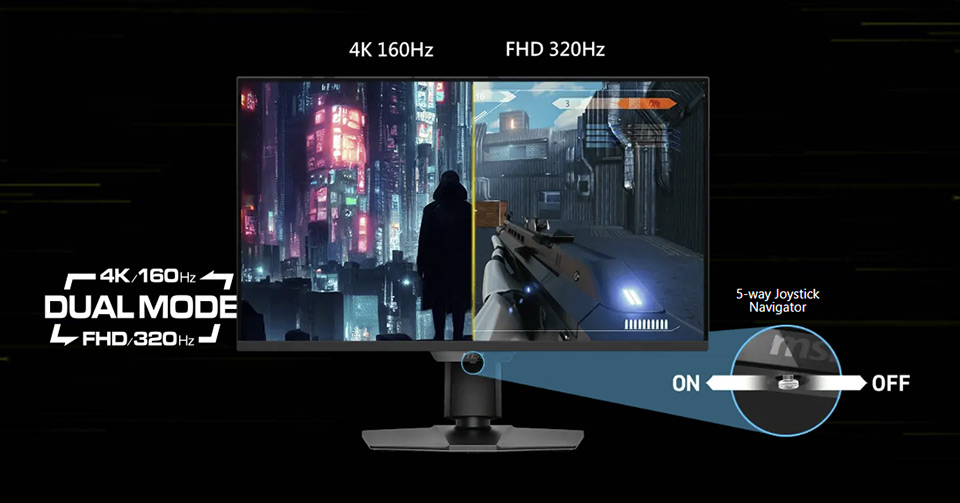
Để đáp ứng nhu cầu chơi game đa dạng như đã đề cập, chúng tôi đã phát triển tính năng Dual Mode với mục tiêu mang lại trải nghiệm tối ưu: độ phân giải FHD với tần số quét cao và 4K với tần số quét thấp hơn, tùy theo từng thể loại game. Khi tham gia các trận đấu PvP, bạn nên chuyển sang chế độ FHD để tận dụng tối đa hiệu suất phần cứng và đạt tốc độ khung hình FPS cao nhất có thể. Điều này không chỉ mang lại hình ảnh mượt mà, sắc nét mà còn cải thiện đáng kể tốc độ phản hồi, giúp bạn phản ứng nhanh hơn trong các tình huống quyết định. Ngược lại, với các tựa game AAA thiên về đồ họa và cốt truyện, hãy chuyển sang chế độ 4K để tận hưởng trọn vẹn thế giới mà nhà phát triển đã kỳ công tạo dựng—từ chi tiết hình ảnh sống động cho đến không gian và cảm xúc được truyền tải đầy đủ, mang đến trải nghiệm nhập vai chân thực và sâu sắc hơn.
MSI Làm Cho Dual Mode Dễ Sử Dụng
Nếu màn hình hỗ trợ công nghệ Dual Mode nhưng yêu cầu bạn phải thay đổi độ phân giải và tốc độ quét hình trong cài đặt Windows theo cách thủ công thì đó không phải là trải nghiệm thân thiện với người dùng.
Đó chính là lý do MSI phát triển một giải pháp thông minh và tiện lợi hơn. Với màn hình MSI, bạn có thể chuyển đổi nhanh chóng giữa hai chế độ hiển thị chỉ bằng thao tác đơn giản với cần điều khiển—không cần truy cập sâu vào cài đặt hệ thống. Thiết kế trực quan này cho phép người dùng dễ dàng chuyển đổi giữa chế độ độ phân giải cao và chế độ tần số quét cao, mang đến trải nghiệm linh hoạt và kiểm soát hoàn toàn chỉ trong một bước, giúp bạn luôn sẵn sàng cho mọi tình huống chơi game.
Trượt cần điều khiển để kích hoạt và truy cập nhanh menu Dual Mode.
- Di chuyển cần điều khiển để bật Dual Mode và màn hình sẽ chuyển sang FHD.
- Di chuyển cần điều khiển một lần nữa để tắt Dual Mode và màn hình sẽ chuyển sang 4K UHD.
- Di chuyển cần điều khiển để bật Dual Mode và màn hình sẽ chuyển sang FHD.
- Di chuyển cần điều khiển một lần nữa để tắt Dual Mode và màn hình sẽ chuyển sang 4K UHD.
AI Menu và AI Dual Mode giúp màn hình của bạn thông minh hơn
MSI đã thiết kế một số tính năng AI giúp việc sử dụng màn hình dễ dàng và trực quan hơn, đáp ứng nhu cầu riêng của từng cá nhân.
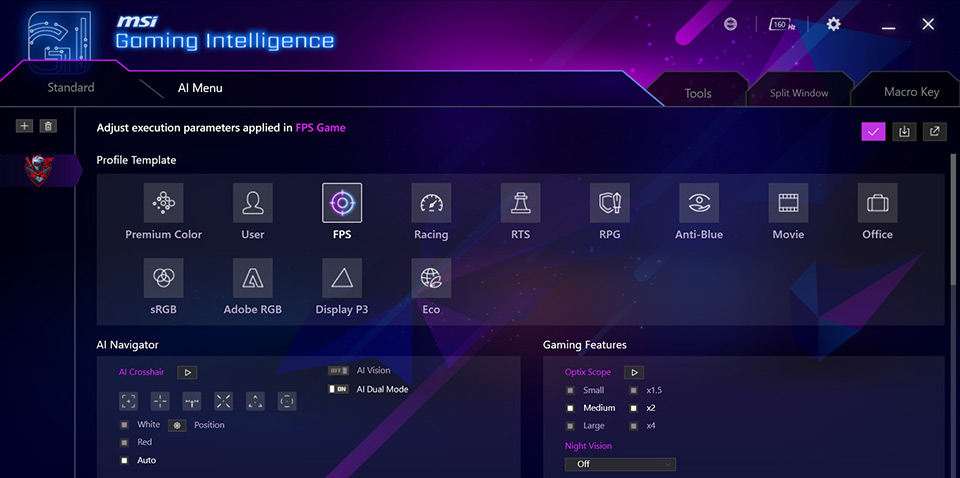
Một trong những tính năng nổi bật chính là AI Menu – công cụ độc quyền tích hợp trong ứng dụng Gaming Intelligence của MSI. AI Menu mang đến khả năng cá nhân hóa trải nghiệm chơi game theo cách hoàn toàn mới, chưa từng có trước đây. Với tính năng này, bạn có thể thiết lập các cài đặt màn hình tùy chỉnh tự động kích hoạt mỗi khi khởi chạy một tựa game cụ thể. Ví dụ, bạn có thể định sẵn mức độ sáng, màu sắc, Optix Scope và nhiều tùy chọn khác nhau cho từng trò chơi riêng biệt. Nhờ đó, bạn luôn có được trải nghiệm hiển thị tối ưu và quen thuộc, phù hợp với sở thích cá nhân trong từng tựa game—mà không cần phải chỉnh lại thủ công mỗi lần chơi.
Bên cạnh đó, MSI đã phát triển tính năng AI Dual Mode, mang đến trải nghiệm thông minh và linh hoạt hơn cho người dùng. Một trong những điểm nổi bật của chế độ này là khả năng tự động phát hiện thiết lập độ phân giải và điều chỉnh tốc độ làm mới tối ưu khi chuyển đổi giữa các chế độ hiển thị. Chẳng hạn, nếu bạn đang sử dụng màn hình ở độ phân giải 4K với tần số quét hình 120Hz, khi chuyển sang chế độ FHD, hệ thống sẽ tự động thiết lập lại tần số quét hình lên 240Hz thay vì mặc định về 60Hz như thường lệ—giúp bạn không cần thao tác thủ công hay điều chỉnh lại từng bước.
Khi sử dụng cùng với Gaming Intelligence và AI Menu, một lợi ích khác của AI Dual Mode cho phép bạn chuyển đổi giữa các độ phân giải khác nhau liền mạch, mà không cần sử dụng cần điều khiển thủ công. Game thủ có thể quyết định khi nào và trò chơi hoặc ứng dụng nào phù hợp với các kịch bản sử dụng khác nhau.
Một trong những tính năng nổi bật chính là AI Menu – công cụ độc quyền tích hợp trong ứng dụng Gaming Intelligence của MSI. AI Menu mang đến khả năng cá nhân hóa trải nghiệm chơi game theo cách hoàn toàn mới, chưa từng có trước đây. Với tính năng này, bạn có thể thiết lập các cài đặt màn hình tùy chỉnh tự động kích hoạt mỗi khi khởi chạy một tựa game cụ thể. Ví dụ, bạn có thể định sẵn mức độ sáng, màu sắc, Optix Scope và nhiều tùy chọn khác nhau cho từng trò chơi riêng biệt. Nhờ đó, bạn luôn có được trải nghiệm hiển thị tối ưu và quen thuộc, phù hợp với sở thích cá nhân trong từng tựa game—mà không cần phải chỉnh lại thủ công mỗi lần chơi.
Bên cạnh đó, MSI đã phát triển tính năng AI Dual Mode, mang đến trải nghiệm thông minh và linh hoạt hơn cho người dùng. Một trong những điểm nổi bật của chế độ này là khả năng tự động phát hiện thiết lập độ phân giải và điều chỉnh tốc độ làm mới tối ưu khi chuyển đổi giữa các chế độ hiển thị. Chẳng hạn, nếu bạn đang sử dụng màn hình ở độ phân giải 4K với tần số quét hình 120Hz, khi chuyển sang chế độ FHD, hệ thống sẽ tự động thiết lập lại tần số quét hình lên 240Hz thay vì mặc định về 60Hz như thường lệ—giúp bạn không cần thao tác thủ công hay điều chỉnh lại từng bước.
Khi sử dụng cùng với Gaming Intelligence và AI Menu, một lợi ích khác của AI Dual Mode cho phép bạn chuyển đổi giữa các độ phân giải khác nhau liền mạch, mà không cần sử dụng cần điều khiển thủ công. Game thủ có thể quyết định khi nào và trò chơi hoặc ứng dụng nào phù hợp với các kịch bản sử dụng khác nhau.
Hướng dẫn cài đặt ứng dụng Gaming Intelligence:
https://www.msi.com/support/technical_details/MNT_SW_MSI_Preloaded_Software
Tải xuống ứng dụng Gaming Intelligence:
https://download.msi.com/uti_exe/monitor/Gaming-Intelligence-x64.zip
https://www.msi.com/support/technical_details/MNT_SW_MSI_Preloaded_Software
Tải xuống ứng dụng Gaming Intelligence:
https://download.msi.com/uti_exe/monitor/Gaming-Intelligence-x64.zip
Danh sách hỗ trợ Dual Mode và AI Menu của màn hình chơi game MSI:
Dual Mode Series
Hỗ trợ AI Menu
MPG 274URDFW E16M
O
MAG 322URDF E16
O
MAG 272URDF E16
O
MAG 274UPDF E16M
X
MAG 275UPD E14
X
MAG 321CUPDF
X
Để biết thêm thông tin, vui lòng truy cập trang sản phẩm.
MPG 274URDFW E16M:
https://vn.msi.com/Monitor/MPG-274URDFW-E16M
MAG 322URDF E16:
https://vn.msi.com/Monitor/MAG-322URDF-E16
MAG 272URDF E16:
https://vn.msi.com/Monitor/MAG-272URDF-E16
MAG 274UPDF E16M:
https://vn.msi.com/Monitor/MAG-274UPDF-E16M
MAG 275UPD E14:
https://vn.msi.com/Monitor/MAG-275UPD-E14
MAG 321CUPDF:
https://vn.msi.com/Monitor/MAG-321CUPDF
MPG 274URDFW E16M:
https://vn.msi.com/Monitor/MPG-274URDFW-E16M
MAG 322URDF E16:
https://vn.msi.com/Monitor/MAG-322URDF-E16
MAG 272URDF E16:
https://vn.msi.com/Monitor/MAG-272URDF-E16
MAG 274UPDF E16M:
https://vn.msi.com/Monitor/MAG-274UPDF-E16M
MAG 275UPD E14:
https://vn.msi.com/Monitor/MAG-275UPD-E14
MAG 321CUPDF:
https://vn.msi.com/Monitor/MAG-321CUPDF