Cách kích hoạt Secure Boot và TPM 2.0 trên bo mạch chủ MSI AM4
Motherboards
Hai tựa game bom tấn Battlefield 6 và Call of Duty: Black Ops 7 sắp ra mắt sẽ yêu cầu hệ thống phải kích hoạt Secure Boot và TPM 2.0 để ngăn chặn phần mềm gian lận cấp thấp. Nếu các tính năng này không được kích hoạt, bạn sẽ thấy thông báo cho biết hệ thống của bạn không đáp ứng các yêu cầu bảo mật khi khởi chạy trò chơi.
Trên các nền tảng mới ra mắt gần đây hơn như X870, X670, B850 và B650, Secure Boot và TPM 2.0 được kích hoạt ở chế độ mặc định. Vì các tính năng này cũng cần thiết để cài đặt Windows 11, người dùng đang sử dụng Windows 11 thường không cần thực hiện thêm thay đổi nào.
Tuy nhiên, nếu bạn vẫn đang sử dụng bo mạch chủ AM4 với Windows 10, Secure Boot và TPM 2.0 có thể chưa được kích hoạt. Trước khi kích hoạt Secure Boot, bạn phải kiểm tra cấu hình hệ thống hiện tại, chẳng hạn như kiểu phân vùng ổ đĩa và chế độ BIOS, để đảm bảo chúng đáp ứng các yêu cầu của Secure Boot.
Nếu không, trước tiên bạn cần phải điều chỉnh các cài đặt liên quan; nếu không, kích hoạt Secure Boot trực tiếp có thể khiến Windows không khởi động được.
Yêu cầu hệ thống cho Secure Boot
- Kiểu phân vùng: Phải là GPT (GUID Partition Table). Nếu ổ đĩa là MBR (Master Boot Record), ổ đĩa phải được chuyển đổi sang GPT.
- Chế độ BIOS: Phải là UEFI. Nếu được đặt thành Legacy hoặc CSM, phải chuyển sang UEFI.
- Chỉ khi đáp ứng được những điều kiện này thì Secure Boot mới có thể được kích hoạt thành công.
Ngoài ra, để đảm bảo khả năng tương thích tốt nhất giữa game và Secure Boot/TPM 2.0, MSI đã phát hành bản cập nhật BIOS mới nhất cho bo mạch chủ AM4, bao gồm phiên bản AMD fTPM đã được cập nhật. Chúng tôi khuyên bạn nên cập nhật BIOS để đảm bảo trải nghiệm chơi game tốt hơn.
Các bước để kích hoạt Secure Boot
- Kiểm tra xem ổ đĩa hệ thống có đang sử dụng định dạng phân vùng GPT không. Nếu là MBR, hãy sử dụng công cụ MBR2GPT tích hợp sẵn của Windows để chuyển đổi.
- Chuyển chế độ BIOS của bo mạch chủ từ CSM sang UEFI.
- Kích hoạt Secure Boot.
Cách kiểm tra trạng thái Secure Boot và chế độ BIOS
Trước khi thực hiện bất kỳ thay đổi nào, hãy kiểm tra cấu hình hệ thống của bạn:
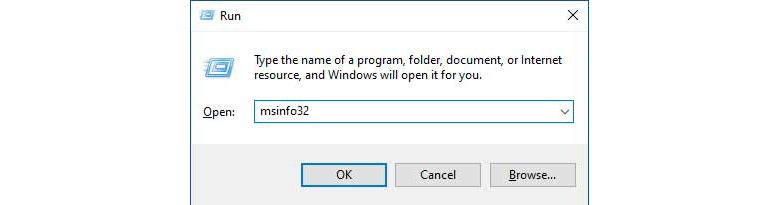
- Trong Windows, nhấn [Win] + [R], sau đó nhập msinfo32.
- Trong System Information window, kiểm tra:
- BIOS Mode: Hiển thị hệ thống đang chạy UEFI hay Legacy. Nếu là Legacy, bạn phải chuyển sang UEFI.
- Trạng thái Secure Boot: Hiển thị liệu Secure Boot có được kích hoạt hay không.
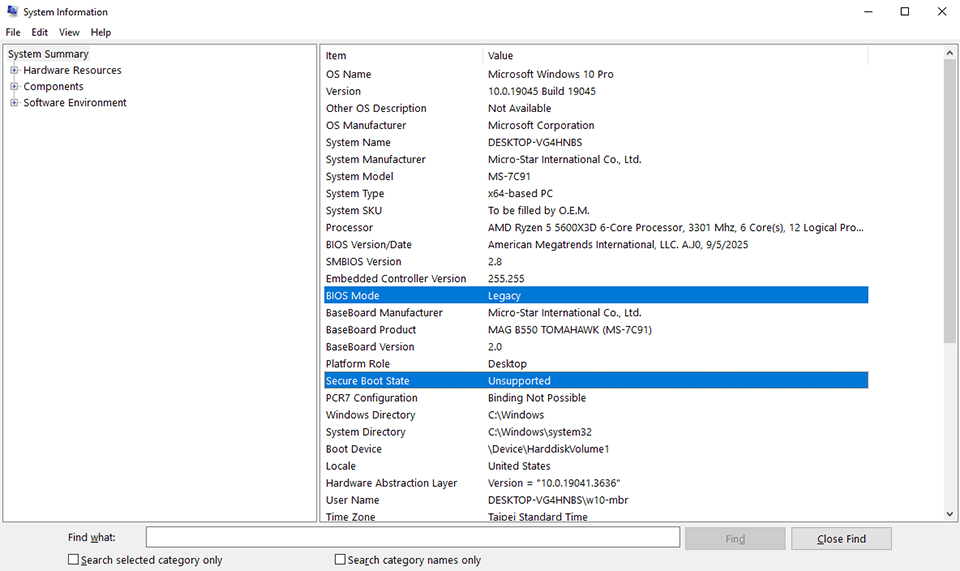
▲BIOS Mode: Legacy. Không thể kích hoạt Secure Boot.
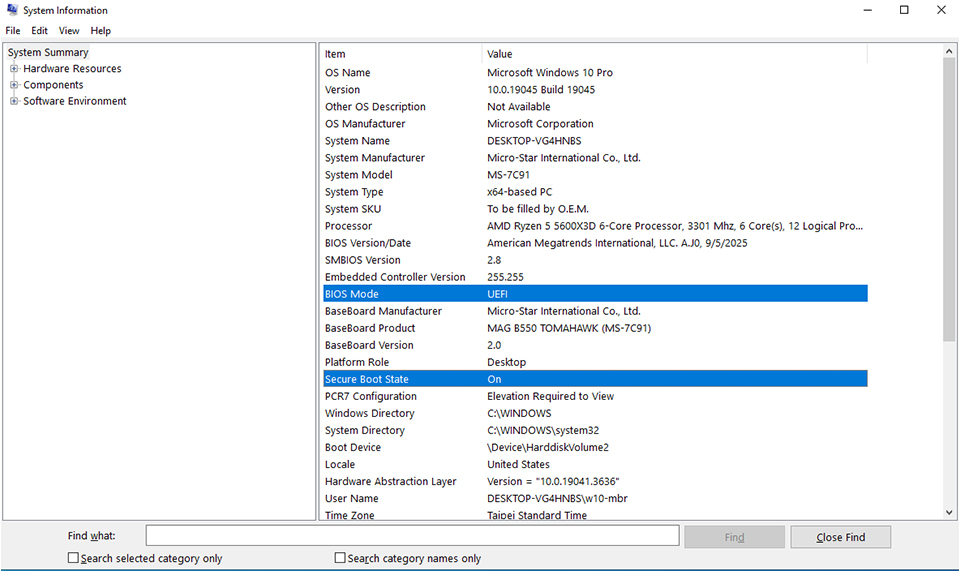
▲BIOS Mode: UEFI. Đã kích hoạt Secure Boot.
Cách kiểm tra kiểu phân vùng đĩa
- Mở trình quản lý ổ đĩa Disk Management, nhấp chuột phải vào đĩa đích và chọn Properties.
- Trong tab Volumes:
- Nếu hiển thị phân vùng GPT: Đáp ứng yêu cầu.
- Nếu hiển thị phân vùng MBR: Cần phải chuyển đổi sang phân vùng GPT.
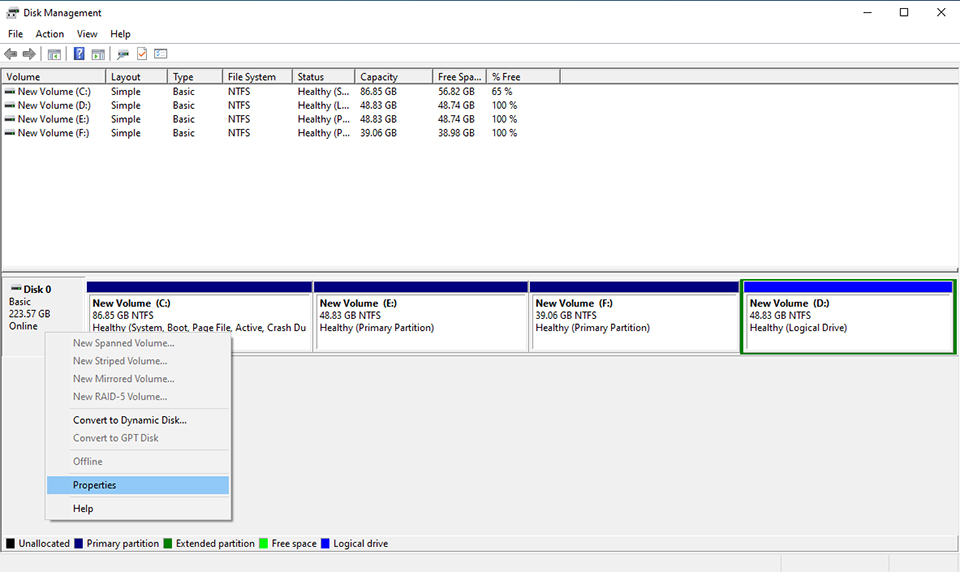
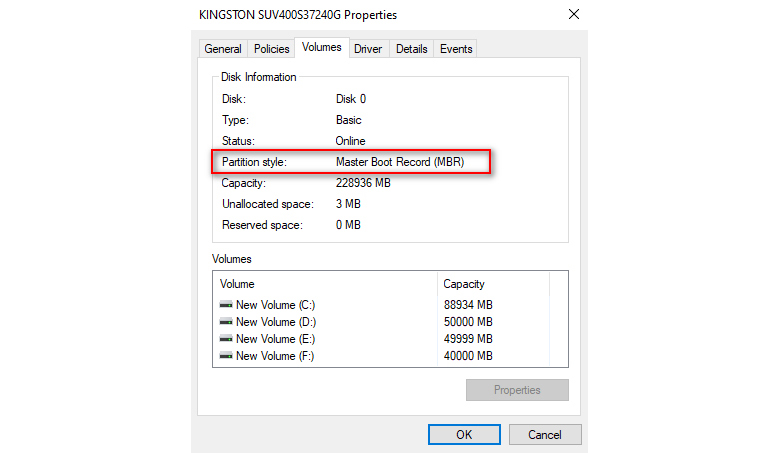
▲Kiểu phân vùng là MBR. Cần phải chuyển đổi sang GPT.
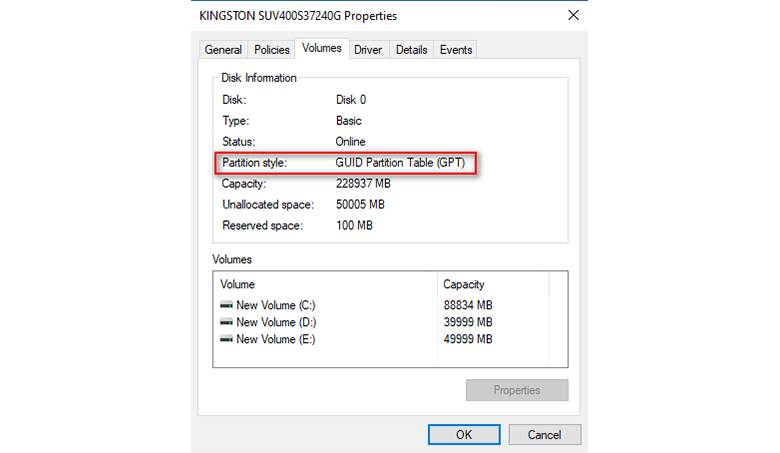
▲Kiểu phân vùng là GPT.
Làm cách nào để kích hoạt Secure Boot và TPM 2.0
Chuyển đổi kiểu phân vùng từ MBR sang GPT (nếu cần thiết)
Nếu ổ đĩa của bạn có phân vùng là MBR, bạn có thể sử dụng công cụ dòng lệnh MBR2GPT tích hợp sẵn của Windows:
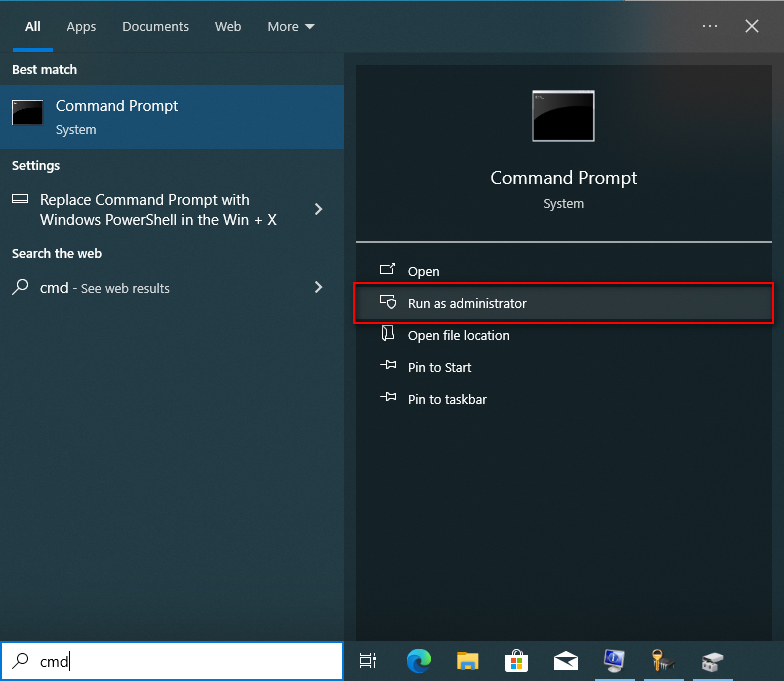
- Trong thanh tìm kiếm của Windows, nhập CMD, sau đó chạy Command Prompt với tư cách quản trị viên.
- Nhập các lệnh sau:
- mbr2gpt /validate /allowFullOS để kiểm tra xem đĩa có thể được chuyển đổi kiểu phân vùng hay không
- mbr2gpt /convert /allowFullOS để tiến hành chuyển đổi.
- Lưu ý: MBR2GPT chỉ hỗ trợ ổ đĩa có tối đa ba phân vùng. Nếu ổ đĩa của bạn có nhiều hơn ba phân vùng, quá trình chuyển đổi sẽ không thành công. Vui lòng sao lưu dữ liệu và xóa các phân vùng thừa trước khi tiếp tục.
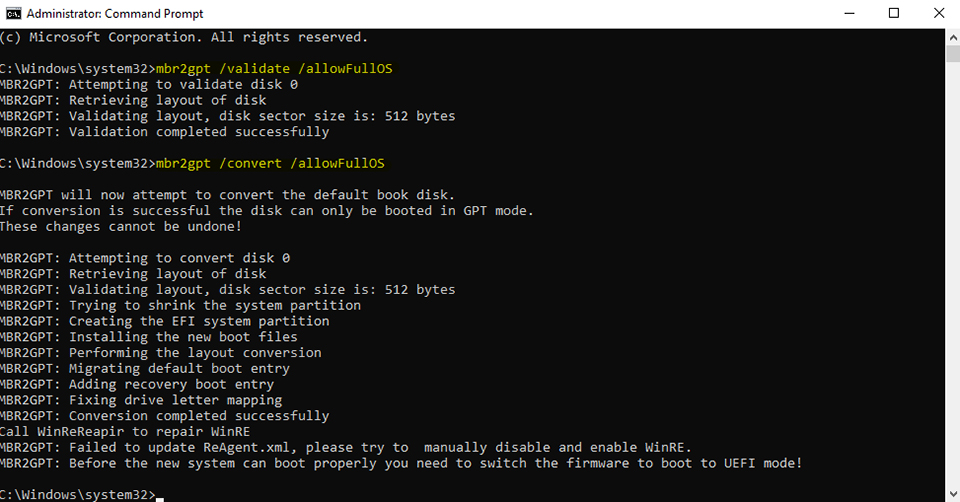
▲Bạn có thể sử dụng MBR2GPT để xác thực ổ đĩa và chuyển đổi định dạng phân vùng MBR sang GPT.
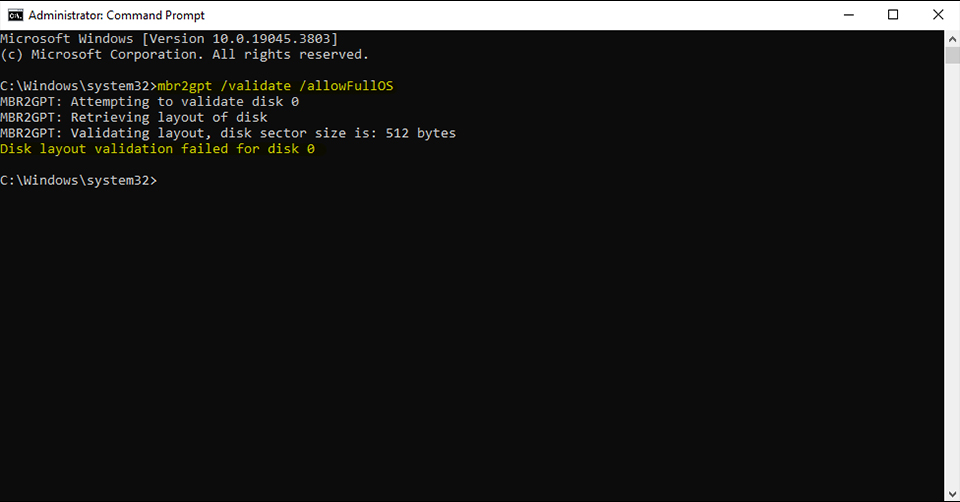
▲Xác thực bố trí đĩa không thành công khi bạn có nhiều hơn ba phân vùng.
Chuyển sang chế độ UEFI và bật Secure Boot trong BIOS
Lấy MSI MAG B550 TOMAHAWK làm ví dụ:
- Đảm bảo rằng phân vùng đĩa của bạn đã là GPT.
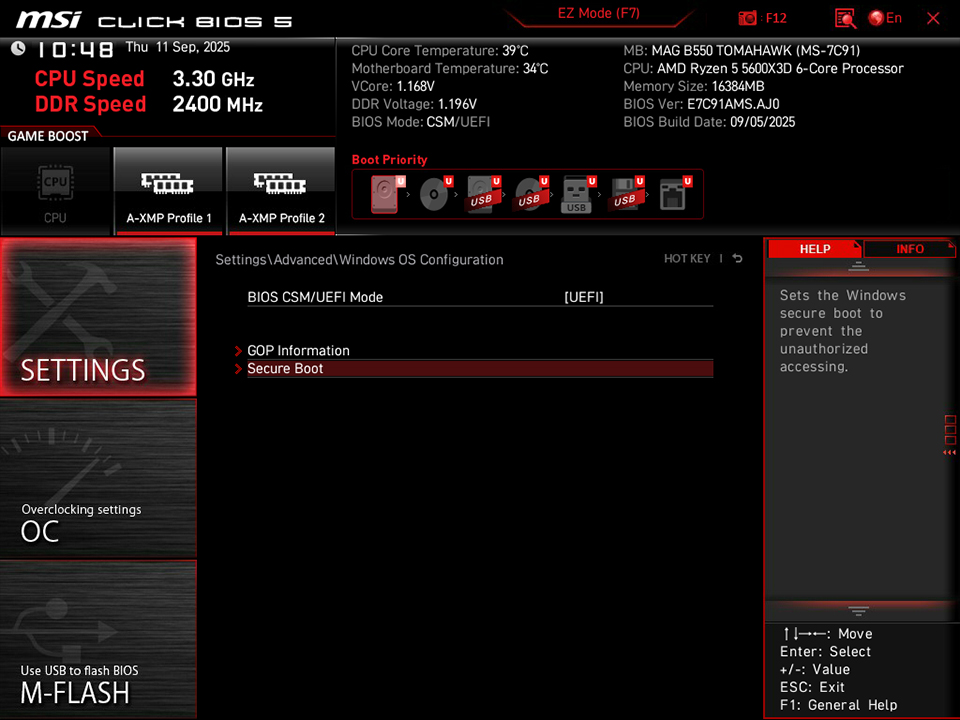
- Vào BIOS và chuyển chế độ BIOS CSM/UEFI sang UEFI.
- Điều hướng đến menu Secure Boot, bật chức năng này, sau đó nhấn F10 để lưu và khởi động lại.

▲Vào Settings\Advanced\Windows OS Configuration và chuyển Chế độ BIOS CSM/UEFI sang UEFI.
▲Sau khi chuyển sang UEFI, tùy chọn Secure Boot sẽ xuất hiện.
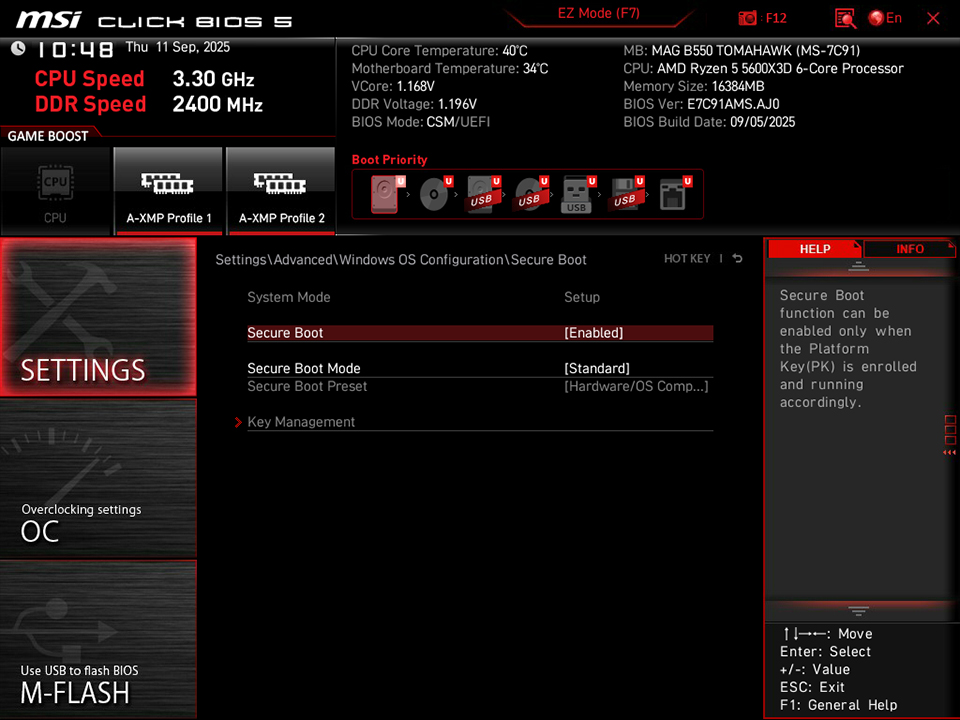
▲Kích hoạt Secure Boot, lưu thay đổi và khởi động lại.
Kiểm tra tình trạng TPM
- Trong Windows, nhấn [Win]+[R], nhập tpm.msc và nhấn Enter.
- Bạn sẽ thấy thông tin về trạng thái và phiên bản.
- Nếu TPM không được kích hoạt, bạn sẽ thấy “Không tìm thấy TPM tương thích”.
- Nếu TPM được kích hoạt, bạn sẽ thấy AMD fTPM 2.0 được liệt kê trong danh mục.
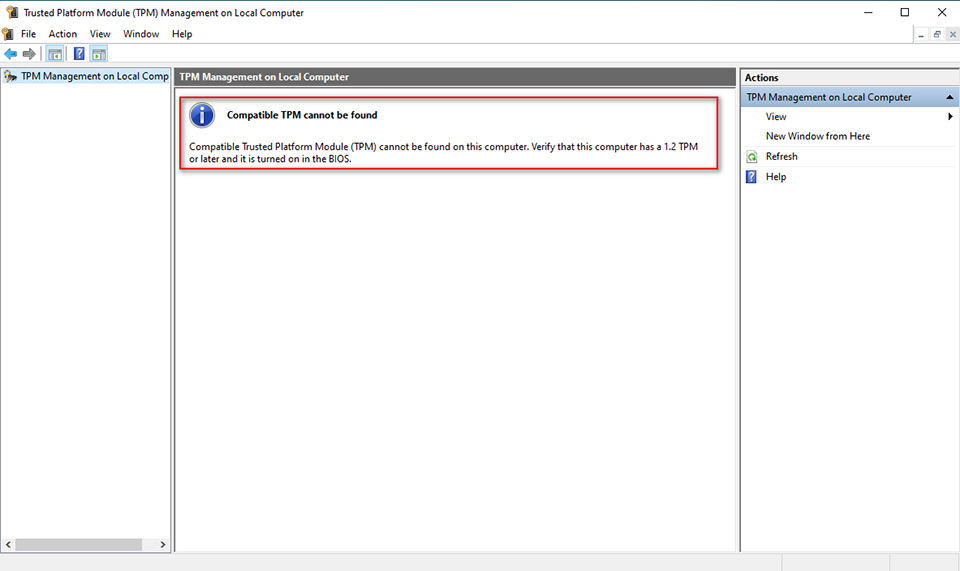
▲Không tìm thấy TPM
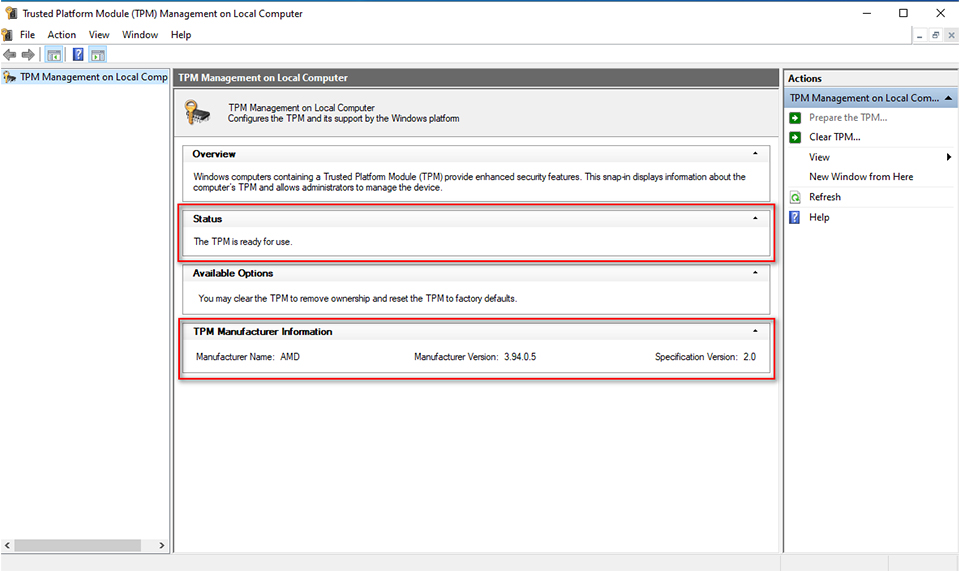
▲AMD fTPM đã được kích hoạt.
Làm cách nào để kích hoạt TPM trong BIOS
Lấy MSI MAG B550 TOMAHAWK làm ví dụ:
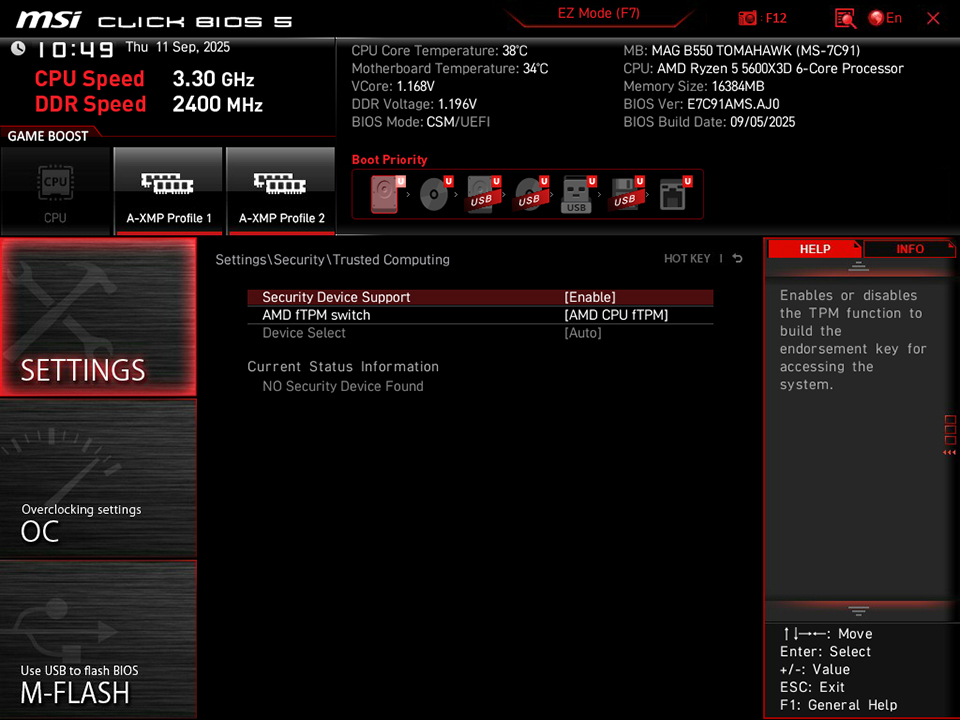
- Vào BIOS và đi tới Settings → Security → Trusted Computing.
- Kích hoạt Security Device Support.
- Nhấn F10 để lưu và khởi động lại.
Khuyến nghị: Cập nhật BIOS và AMD fTPM
Để đảm bảo khả năng tương thích tối ưu giữa các trò chơi và Secure Boot/TPM 2.0, MSI đã phát hành BIOS bo mạch chủ AM4 mới nhất và cập nhật AMD fTPM.
Chúng tôi khuyên bạn nên cập nhật BIOS trước khi cài đặt Battlefield 6 hoặc Call of Duty: Black Ops 7 để có trải nghiệm chơi game tốt hơn.
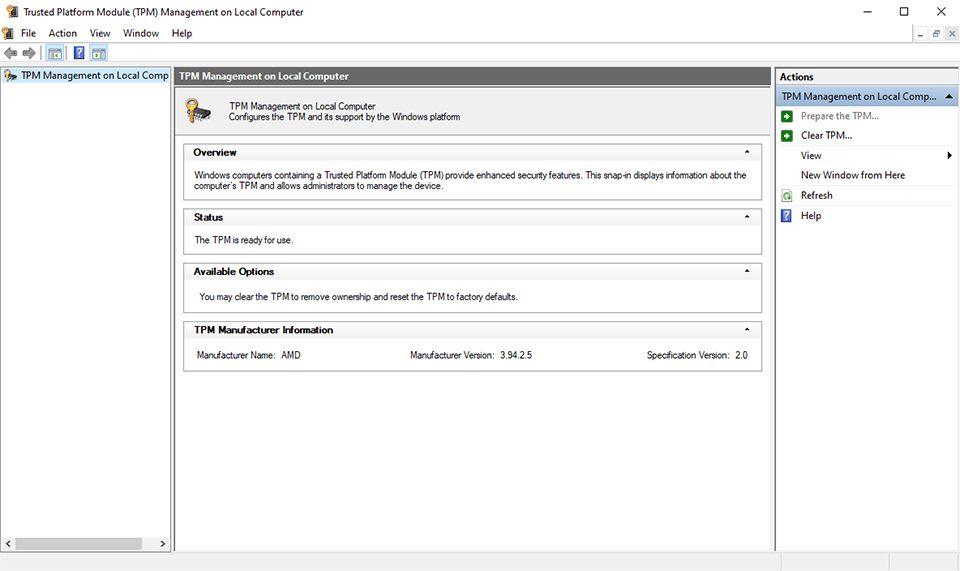
▲Sau khi cập nhật BIOS, AMD fTPM được nâng cấp lên phiên bản 3.94.2.5.
Cách kích hoạt TPM trên bo mạch chủ MSI có TPM 2.0: https://vn.msi.com/blog/How-to-Enable-TPM-on-MSI-Motherboards-Featuring-TPM-2-0


