Làm sao để live stream trên PC chơi game?
Desktops
Bạn có cảm thấy khó khăn khi thiết lập một PC chơi game để phát live stream hay không? Hoặc cảm thấy khó khăn khi tìm thiết bị phù hợp để live stream? Chúng tôi sẽ hướng dẫn bạn sử dụng tính năng tăng cường bằng AI để buổi phát trực tiếp của bạn trở nên sinh động và thú vị. Ngoài ra, bạn có thể dễ dàng chọn các thiết bị phù hợp để bắt đầu sự nghiệp live stream của mình. Hãy xem hướng dẫn các bước để live stream trên PC chơi game của MSI trong bài viết để biết thêm chi tiết.
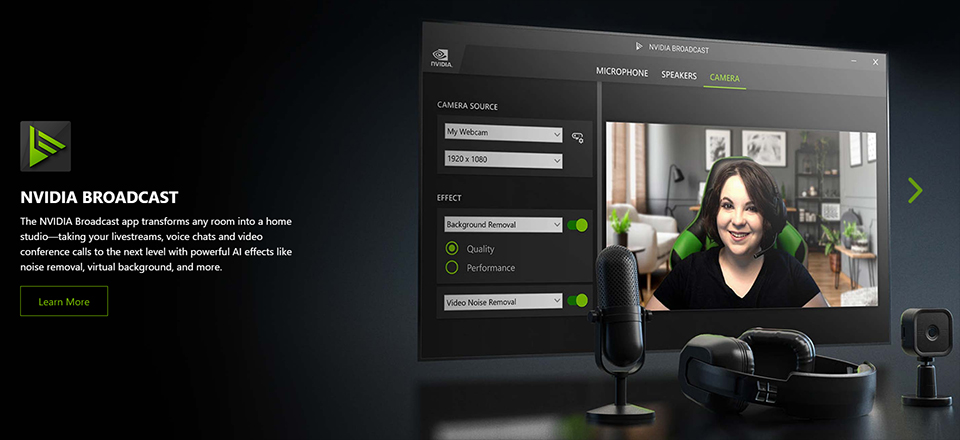
Sử dụng ứng dụng NVIDIA Broadcast để tăng cường chất lượng cho các chức năng của camera và microphone.
NVIDIA hỗ trợ một loạt công nghệ tăng cường chất lượng bằng AI giúp bạn có thể dễ dàng xây dựng phòng thu video của mình. Nói chung, bạn có thể cần những người hỗ trợ live stream như nhiếp ảnh gia, người biên tập video hoặc một kỹ thuật viên ánh sáng. Nhưng với sự hỗ trợ của ứng dụng NVIDIA Broadcast, chúng ta có thể hoàn toàn tự làm các tác vụ đó để tiết kiệm thời gian và tài nguyên. Ví dụ: Làm mờ nền, Thay thế nền và Xóa nền là những chức năng tuyệt vời có thể giúp tùy chỉnh phông nền theo phong cách cá nhân của bạn.
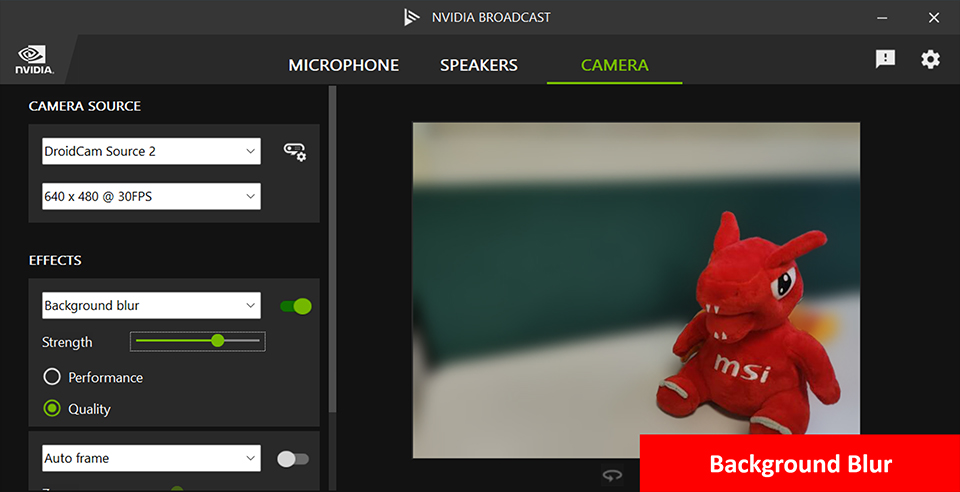
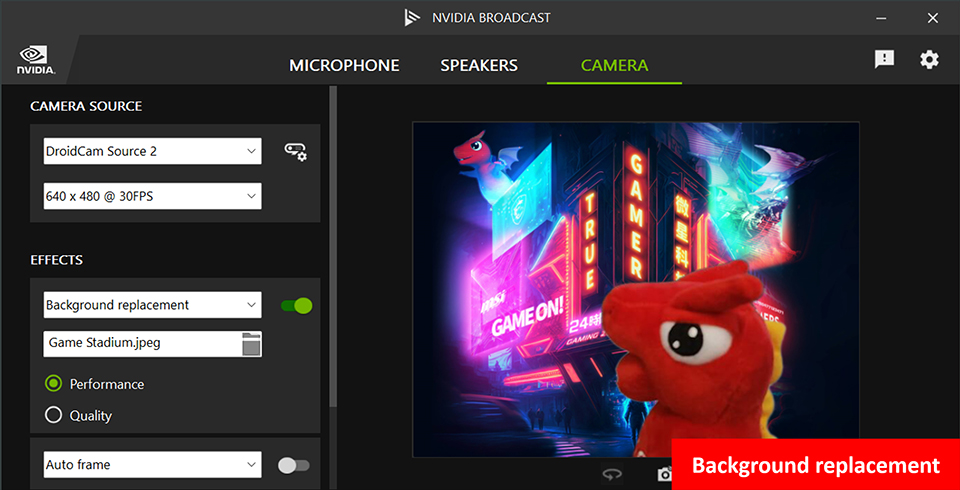
Bạn không cần thực hiện thêm quá trình xử lý video, chỉ cần vài cú nhấp chuột là ứng dụng NVIDIA Broadcast có thể nhanh chóng xóa nền, thay thế hình nền mà bạn muốn hoặc làm mờ nền.
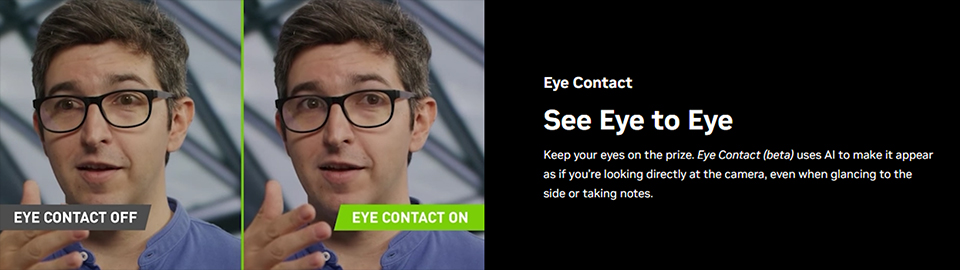
Khi bạn muốn quay một bài trình bày hoặc bài phát biểu, bạn cần một nhiếp ảnh gia để dùng camera quay theo bạn. Nếu không, bạn có thể phải bố trí một vị trí cố định để trình bày nhưng điều này sẽ làm giảm tính linh hoạt của bài thuyết trình. Tính năng Auto Frame (Tự động căn chỉnh khung hình) của ứng dụng NVIDIA broadcast có thể trở thành nhiếp ảnh gia của bạn. Khi chức năng này được kích hoạt, máy ảnh sẽ tiếp tục lấy nét tự động về phía bạn mà không bị mất tiêu cự. Thêm vào đó, tính năng Eye Contact của ứng dụng NVIDIA Broadcast là một tính năng tuyệt vời khác dành cho người dùng có thể đọc bản thảo trực tiếp mà không cần liên tục nhìn lên camera. Với AI tăng cường sức mạnh trợ giúp cho bạn, ứng dụng có thể mô phỏng tầm nhìn của mắt bạn giống như đang nhìn chằm chằm vào khán giả mà không cần phải lén lút liếc kịch bản.

Hãy sử dụng Voicemod để kênh Livestream của bạn trở nên sinh động và vui nhộn hơn nhé!
MSI hợp tác với Voicemod và kết hợp giọng nói và hiệu ứng ánh sáng để tạo ra một bầu không khí live stream tuyệt vời. Voicemod có thể thay đổi giọng nói của người dùng bằng công nghệ AI và sau đó kết hợp với Ứng dụng MSI Mystic Light. Khi người dùng nói, đèn LED PC RGB sẽ chuyển sang nhiều chế độ ánh sáng khác nhau. Điều này giúp cho buổi phát sóng của bạn trở nên thú vị. Giờ đây, bạn có thể nhận được nhiều chức năng Voicemode PRO hơn. Chẳng hạn như giọng nói của quái vật, robot hoặc em bé. Chỉ cần đăng ký sản phẩm là bạn đã có thể sử dụng phiên bản nâng cấp miễn phí Voicemode PRO trong 30 ngày. Hãy giúp kênh phát trực tiếp của bạn trở nên nổi tiếng hơn và thu hút nhiều người hâm mộ hơn!
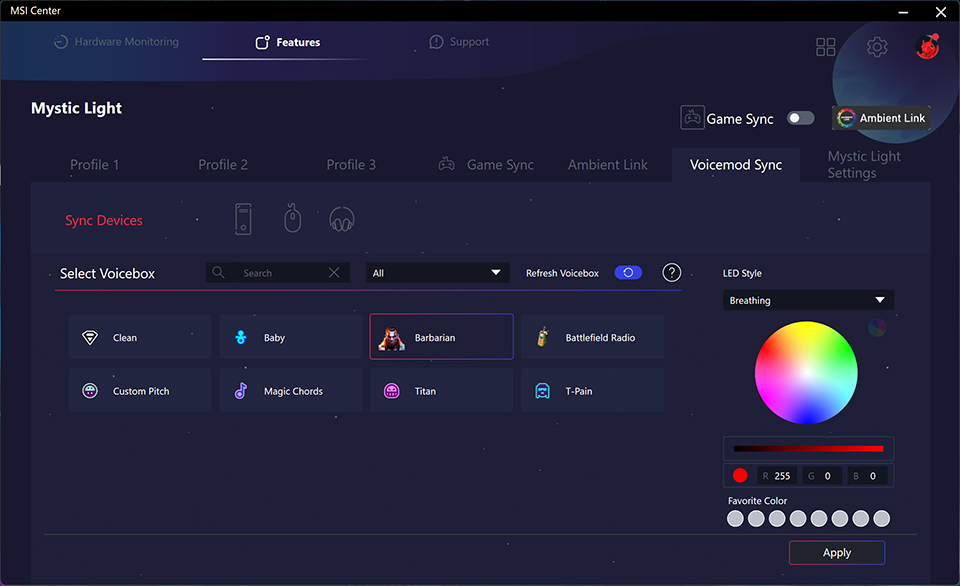
Mystic light có thể đồng bộ hóa với Voicemod, nhờ đó đó khiến buổi phát trực tiếp trở nên thú vị hơn khi kết hợp với đèn LED.
Để biết thêm chi tiết về các sự kiện MSI x Voicemod, vui lòng xem liên kết bên dưới. https://vn.msi.com/Landing/voicemod-pro-free-trial
Bạn có gặp khó khăn khi chọn hệ thống để live stream không? MSI có thể giúp bạn.
Máy tính để bàn MSI được trang bị Bộ xử lý Intel Core thế hệ thứ 14 và card đồ họa dòng NVIDIA GeForce RTX™ 40. Mẫu máy này cung cấp khả năng ổn định và hiệu suất cao cho nhiều mục đích sử dụng, chẳng hạn như chơi game, sáng tạo nội dung, giải trí, thậm chí cả điện toán AI. Ứng dụng NVIDIA Broadcast đã được thử nghiệm và tích hợp sẵn trên máy tính để bàn có thể giảm thiểu các vấn đề về khả năng tương thích. Vì vậy bạn không cần phải lo lắng về vấn đề phần cứng và phần mềm khi phát trực tiếp. Chỉ cần chọn máy tính để bàn và bắt đầu sự nghiệp live stream của bạn.
if you are interested in playing different games on MSI gaming desktops and monitors, you can visit our website to find a suitable setup. Select the game you want to play, and your preferred monitor size and resolution, and the system will show you how the game performs.
Chấm điểm Game: Đường dẫn

Danh sách các Máy để bàn chơi game sử dụng card đồ hoạ MSI GeForce RTX™ 40 Series
MEG Trident X2 14th: https://vn.msi.com/Desktop/MEG-Trident-X2-14th
MPG Infinite X2 14th: https://vn.msi.com/Desktop/MPG-Infinite-X2-14th
MPG Trident AS 14th: https://vn.msi.com/Desktop/MPG-Trident-AS-14th
MAG Infinite S3 14th: https://vn.msi.com/Desktop/MAG-Infinite-S3-14th
MAG Codex 6 14th: https://vn.msi.com/Desktop/MAG-Codex-6-14th
MEG Trident X2 14th: https://vn.msi.com/Desktop/MEG-Trident-X2-14th
MPG Infinite X2 14th: https://vn.msi.com/Desktop/MPG-Infinite-X2-14th
MPG Trident AS 14th: https://vn.msi.com/Desktop/MPG-Trident-AS-14th
MAG Infinite S3 14th: https://vn.msi.com/Desktop/MAG-Infinite-S3-14th
MAG Codex 6 14th: https://vn.msi.com/Desktop/MAG-Codex-6-14th


