Cách sử dụng màn hình OLED MSI để tăng năng suất: Những thủ thuật cần thiết để tránh hiện tượng burn-in
Monitors
Bài viết này sẽ giới thiệu các thiết lập mà chúng tôi thiết kế cho mục đích làm việc khi sử dụng màn hình. Mặc dù một số người dùng có thể cho rằng màn hình OLED chỉ phù hợp để giải trí do nguy cơ burn-in, gói tính năng MSI OLED Care bao gồm các tính năng được thiết kế riêng cho các tình huống cần làm việc năng suất. Những tính năng này giúp phòng ngừa hiện tượng burn-in, giúp màn hình OLED có thể hoạt động cả khi làm việc và giải trí.
Tại sao nguy cơ burn-in lại cao hơn khi làm việc năng suất?
Hãy nhớ ba yếu tố chính: nhiệt độ, độ sáng và hình ảnh tĩnh. Những yếu tố này ảnh hưởng đến nguy cơ xảy ra hiện tượng burn-in. Nội dung trên màn hình thường ở trạng thái tĩnh khi sử dụng màn hình cho mục đích làm việc năng suất và nhiều nền ứng dụng hoặc trình duyệt có màu trắng. Cả hình ảnh tĩnh và mức độ sáng cao hơn đều làm tăng nguy cơ bị burn-in.

Cài đặt được đề xuất để làm việc năng suất là gì?
Do đó, cài đặt của chúng tôi được thiết kế để ngăn hình ảnh tĩnh hiển thị liên tục và tránh sử dụng độ sáng cao hơn khi không cần thiết.
Đầu tiên, bạn có thể ẩn thanh tác vụ. Thanh tác vụ liên tục hiện diện khi làm việc hoặc duyệt web trên mạng, điều này có thể dẫn đến hiện tượng burn-in ở phần dưới màn hình theo thời gian. Ẩn thanh tác vụ rất đơn giản: Đi tới cài đặt Windows (Settings) và chọn mục Cá nhân hóa (Personalize).
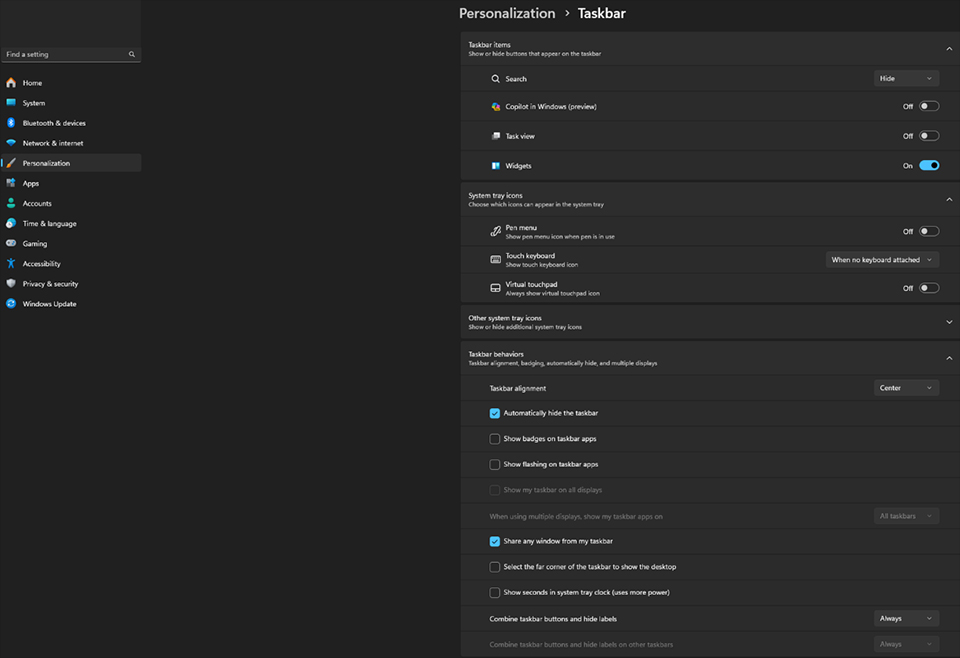
Chúng tôi khuyên bạn nên đặt độ sáng xuống dưới mức 60 và điều chỉnh theo môi trường của bạn. Nếu thường sử dụng màn hình trong phòng tối hơn, bạn có thể chọn cài đặt độ sáng thấp hơn nữa.
MSI OLED Care có thể giúp ích như thế nào?
Trước đây chúng tôi đã giới thiệu các tính năng OLED Care độc đáo của MSI, giúp giảm thiểu hiện tượng burn-in cho dù bạn đang sử dụng màn hình để chơi game hay làm việc.
Tìm hiểu thêm về MSI OLED Care
https://vn.msi.com/blog/how-msi-oled-care-prevents-oled-from-burn-in
https://vn.msi.com/blog/how-msi-oled-care-prevents-oled-from-burn-in
1. Bảo vệ tấm nền / Thông báo
Một trong những chức năng quan trọng trong bộ công cụ OLED Care là tính năng Bảo vệ tấm nền (Panel Protect). Mặc dù một số người có thể không thích nhưng Panel Protect rất cần thiết để bảo trì màn hình OLED. Với cài đặt MSI, bạn có thể trì hoãn tính năng Panel Protect cho đến 16 giờ sử dụng liên tục. Panel Protect sẽ tự động chạy sau mỗi 4 giờ sử dụng khi bạn tắt màn hình hoặc đặt màn hình ở chế độ chờ. Chúng tôi khuyên bạn nên cài đặt Thông báo của tấm nền để kích hoạt sau 16 giờ sử dụng nhằm tránh bị gián đoạn trong thời gian làm việc bận rộn. Tuy nhiên, nếu bạn rảnh, chúng tôi khuyên bạn nên chạy Panel Protect mỗi 4 giờ một lần.
2. Dịch chuyển Điểm ảnh
Dịch chuyển điểm ảnh (Pixel Shift) giúp ngăn chặn các điểm ảnh bị lão hóa bằng cách tránh hiển thị cùng một hình ảnh trên cùng một điểm ảnh. Nói chung, chúng tôi khuyên bạn nên đặt tốc độ Pixel Shift ở mức bình thường. Tuy nhiên, nếu bạn sử dụng màn hình cho các tác vụ như chỉnh sửa ảnh, chúng tôi khuyên bạn nên đặt tốc độ Pixel Shift ở mức chậm.
3. Màn hình tĩnh / Phát hiện nhiều logo
Khi thực hiện các tác vụ làm việc năng suất, màn hình thường hiển thị hình ảnh tĩnh. Do đó, chúng tôi khuyên bạn nên bật cụm tính năng Màn hình tĩnh (Static Screen) và Phát hiện nhiều logo (Multi Logo Detection) rồi đặt mức giảm tương ứng thành 7 và 2.
4. Phát hiện thanh tác vụ
Tính năng phát hiện thanh tác vụ (Taskbar Detection) có thể xác định thanh tác vụ và giảm độ sáng xung quanh nó. Như đã đề xuất trước đây, bạn có thể ẩn thanh tác vụ trong cài đặt Windows. Tuy nhiên, nếu không muốn ẩn thanh tác vụ, bạn có thể bật Phát hiện thanh tác vụ và đặt nó ở cấp độ 2 để ngăn hiện tượng burn-in khu vực hình chữ nhật ở bên dưới màn hình trong tương lai.
5. Phát hiện đường biên
Tính năng cuối cùng là Phát hiện đường biên (Boundary Detection), rất hữu ích cho cả làm việc năng suất và chơi game. Để tối đa quy trình làm việc, chúng ta thường mở nhiều cửa sổ cùng lúc. Tuy nhiên, ranh giới giữa các cửa sổ này có thể gây ra sự cố cho màn hình OLED, có khả năng tạo ra một đường kẻ nông tại biên các cửa sổ khi sử dụng trong thời gian dài. Phát hiện đường biên được thiết kế để giải quyết rủi ro này. Chúng tôi thực sự khuyên bạn nên bật tính năng này và đặt ở mức 3 để giảm khả năng xảy ra hiện tượng burn-in dọc theo viền cửa sổ.

*Các tính năng OLED Care của MSI khác nhau tùy theo mẫu máy. Vui lòng xem danh sách hỗ trợ tại đây.
https://vn.msi.com/blog/how-msi-oled-care-prevents-oled-from-burn-in
https://vn.msi.com/blog/how-msi-oled-care-prevents-oled-from-burn-in
Bảng thiết lập
Thiết lập trong chỉ mục OSD
Panel Protect / Notice
Thời gian sử dụng 16 giờ
Pixel Shift
Normal
Static Detection
Reducing Level: 7
Multi Logo Detection
Reducing Level: 2
Taskbar Detection
Reducing Level: 2
Boundary Detection
Reducing Level: 3
Không còn lo hiện tượng Burn-in trên Màn hình OLED MSI
Mặc dù màn hình OLED được thiết kế chủ yếu để chơi game và giải trí nhưng chúng cũng có khả năng xử lý các tác vụ làm việc năng suất. MSI cung cấp vô số tính năng nhằm giảm nguy cơ burn-in. Ngoài ra, màn hình MSI OLED còn được bảo hành 3 năm kể cả với burn-in, giúp bạn yên tâm về độ bền của màn hình. Vì vậy, bạn có thể tự tin lựa chọn màn hình OLED của MSI mà không cần lo lắng về vấn đề burn-in tiềm ẩn.


