Hướng dẫn sử dụng MSI AI Engine.
Desktops
Năm 2024 là năm khởi đầu cho kỷ nguyên PC AI. MSI đã chuẩn bị phần cứng và phần mềm sẵn sàng cho các tính năng AI để người dùng tương tác với các dịch vụ và chức năng AI sắp tới. Chúng tôi trước tiên công bố dòng sản phẩm Máy tính để bàn chơi game MSI AI và cho bạn thấy khả năng AI của các sản phẩm của chúng tôi. Sau đó, chúng tôi sẽ hướng dẫn bạn cách chạy ứng dụng Generative AI, Stable Diffusion trên Máy tính để bàn chơi game MSI AI. Hôm nay người viết sẽ hướng dẫn bạn cách sử dụng ứng dụng AI độc quyền của chúng tôi, MSI AI Engine. Để nâng cao trải nghiệm người dùng trong nhiều tình huống người dùng khác nhau bằng cách tự động tối ưu hóa cài đặt cho máy tính để bàn.
1. Cài đặt MSI AI Engine
Có hai cách để cài đặt MSI AI Engine, cài đặt thủ công hoặc tự động cập nhật qua Microsoft Store sau đó cài đặt MSI AI Engine trong bộ tính năng trong MSI Center. Nếu Microsoft Stores không cập nhật cho ứng dụng MSI Center của bạn, vui lòng sử dụng liên kết bên dưới để cập nhật trực tiếp ứng dụng MSI Center của bạn.
MSI Center: Đường dẫn
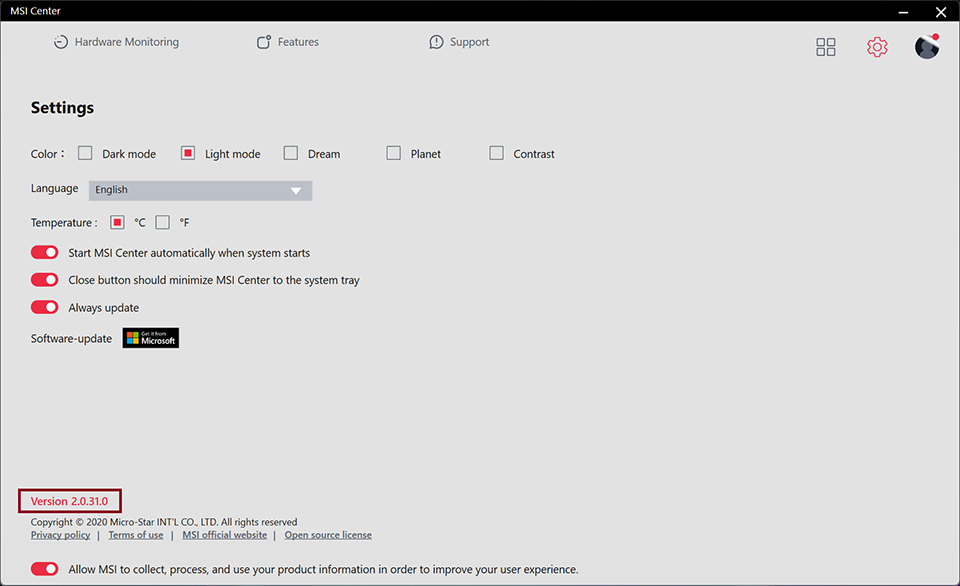
Sau khi cập nhật MSI Center, phiên bản mới phải là bản 2.0.31.0.
Sau khi đã hoàn thành cập nhật ứng dụng MSI Center, nhấn vào Feature Sets và bạn sẽ thấy chức năng MSI AI Engine đã sẵn sàng cho bạn cài đặt.

Nhấp vào biểu tượng Feature Sets ở góc trên cùng bên phải, nó sẽ hiển thị cho bạn tất cả các chức năng độc quyền của MSI. Sau đó bắt đầu cài đặt MSI AI Engine.
2. Kích hoạt AI Engine
Bạn chỉ cần một cú nhấp chuột đơn giản để kích hoạt MSI AI Engine. AI Engine sẽ tự động điều chỉnh và áp dụng các thiết lập trên ứng dụng của bạn. MSI cung cấp bốn loại điều chỉnh cho bạn. Chẳng hạn như tối ưu hóa hiệu suất hệ thống, cài đặt RGB, cấu hình âm thanh và cấu hình hiển thị để phù hợp với nhu cầu sử dụng của bạn. Hơn nữa, tùy thuộc vào tình huống của bạn, bạn có thể quyết định cách thực hiện trên các ứng dụng. Ví dụ: ứng dụng liên kết với cấu hình RGB hoặc tăng hiệu năng xử lý.

AI Engine: On/Off là công tắc chính cho hoạt động của AI Engine. Bạn có thể nhấp vào để mở hoặc tắt và điều khiển chức năng của AI Engine. Ví dụ. Ánh sáng, Âm thanh, Hình ảnh và Hiệu năng, và có thể cho phép bạn sử dụng ứng dụng nào để thực hiện.
Lưu ý: Bốn loại tùy chọn có liên quan đến phần mềm MSI trong Bộ tính năng. Nếu bạn không cài đặt nó, biểu tượng chức năng sẽ không hiển thị. Ví dụ. Liên kết ánh sáng với Mystic Light, liên kết Âm thanh với AI Noise Cancellation Pro, liên kết Hình ảnh với True Color và liên kết Hiệu năng với User Scenario. Hãy nhớ cài đặt ứng dụng khi bạn muốn sử dụng các chức năng.
Cho đến nay MSI cung cấp bốn kịch bản là Chơi game, Làm việc, Hội họp và Giải trí. Khi người dùng chuyển đổi cửa sổ ứng dụng, phần mềm sẽ tự động áp dụng profile chúng ta thiết lập đồng thời hiện lên tên profile thông báo sẽ áp dụng.

Biểu tượng thông báo bật lên và cho bạn biết AI Engine sẽ thực hiện chức năng nào khi bạn chuyển đổi cửa sổ.
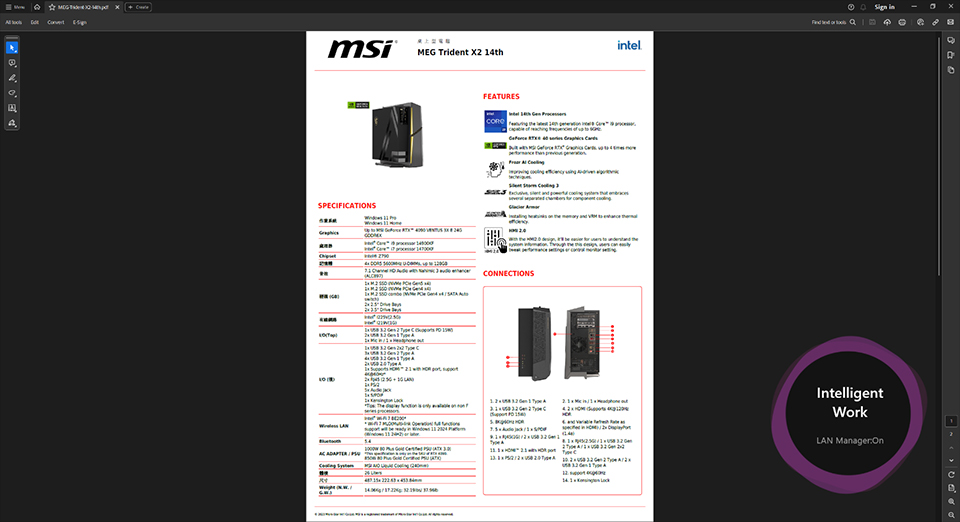
Khi bạn chuyển sang trình đọc PDF, ứng dụng sẽ chuyển sang chế độ làm việc và thay đổi cấu hình bạn đặt.
3. Định nghĩa Profile của bạn
Bạn có thể nghĩ nếu ứng dụng mình sử dụng không hỗ trợ lưu thiết lập thành profile thì sao? Làm cách nào để MSI AI Engine hỗ trợ ứng dụng mà mình đang sử dụng? Đừng lo lắng về điều đó, MSI cũng cung cấp các ứng dụng tùy chỉnh để đáp ứng nhu cầu của bạn. Bạn cũng có thể xác định danh sách ứng dụng của mình cho các tình huống. Có một biểu tượng bánh răng bên cạnh AI Engine. Nhấp vào và bảng cấu hình AI Engine sẽ hiện ra. Chúng ta có thể thêm ứng dụng vào danh sách hỗ trợ.

Biểu tượng Bánh răng bên cạnh AI Engine có thể gọi trang cấu hình tương tự như hình ảnh chúng tôi đã cho bạn xem ở đây.
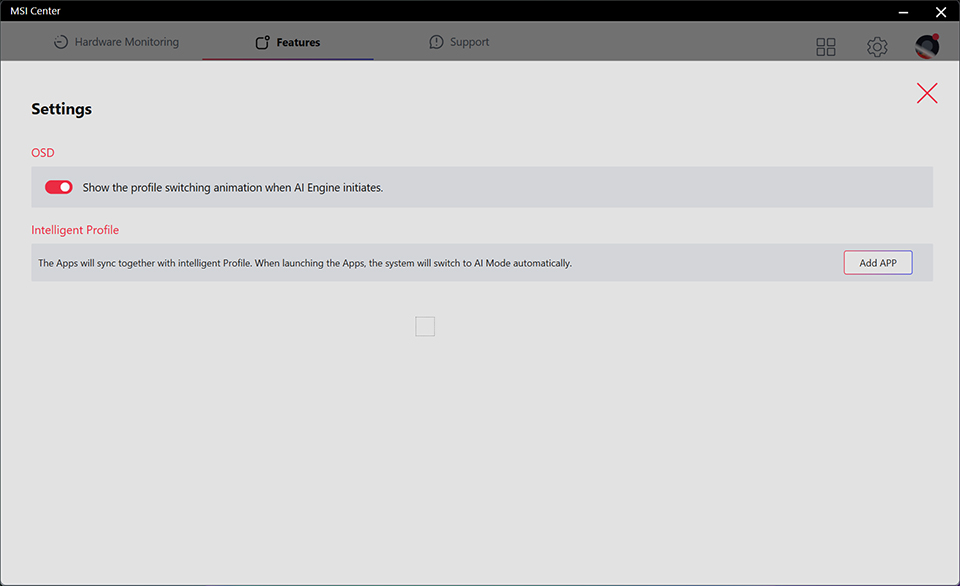
Trong thông báo hiện lên trên màn hình, bạn có thể bật/tắt tùy theo nhu cầu. Nếu bạn không muốn bị biểu tượng thông báo làm phiền. Chỉ cần tắt tính năng này đi thì các thông báo sẽ không bật lên nữa khi AI Engine hoạt động.
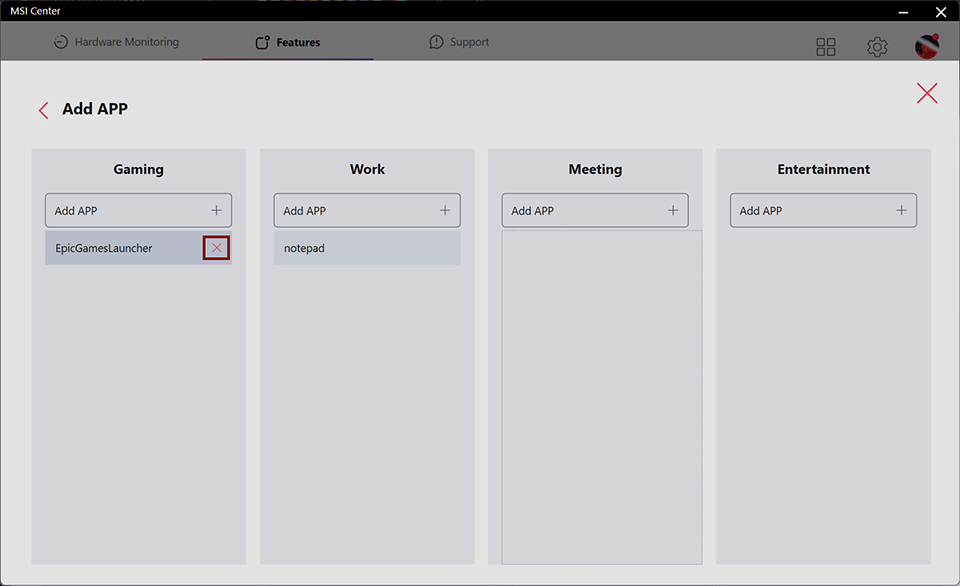
Trong mục Intelligent Profile, nhấp vào “Add APP”. Sau đó, chúng ta có thể chỉ định ứng dụng cho các mục kịch bản.
Nếu bạn không muốn áp dụng ứng dụng trong kịch bản, bạn cũng có thể xóa ứng dụng đó. Chỉ cần nhấp vào biểu tượng “X” để xóa khỏi kịch bản.
Nếu bạn không muốn áp dụng ứng dụng trong kịch bản, bạn cũng có thể xóa ứng dụng đó. Chỉ cần nhấp vào biểu tượng “X” để xóa khỏi kịch bản.
Cuối cùng, nếu bạn muốn xem lại các bài viết trước về Máy bàn chơi game MSI AI hoặc Cách chạy Stable Diffusion trên Máy bàn chơi game của MSI. Bạn có thể xem lại liên kết dưới đây để biết thêm thông tin. Hiện tại, MSI AI Engine hỗ trợ tất cả các sản phẩm Máy tính để bàn chơi game AI thế hệ thứ 14 của Intel.
Máy bàn chơi game AI để làm gì? Đường dẫn
Làm sao để chạy Stable Diffusion trên Máy bàn chơi game MSI AI: Đường dẫn
Làm sao để chạy Stable Diffusion trên Máy bàn chơi game MSI AI: Đường dẫn
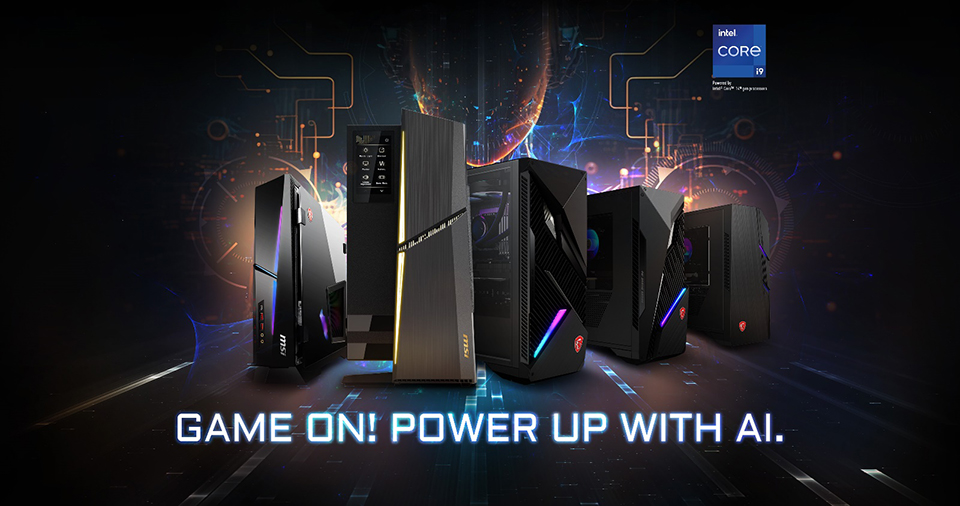
Danh sách sản phẩm hỗ trợ MSI AI Engine
MEG Trident X2 14th: https://vn.msi.com/Desktop/MEG-Trident-X2-14th
MPG Trident AS 14th: https://vn.msi.com/Desktop/MPG-Trident-AS-14th
MPG Infinite X2 14th: https://vn.msi.com/Desktop/MPG-Infinite-X2-14th
MAG Infinite S3 14th: https://vn.msi.com/Desktop/MAG-Infinite-S3-14th
MAG Codex 6 14th: https://vn.msi.com/Desktop/MAG-Codex-6-14th
MPG Trident AS 14th: https://vn.msi.com/Desktop/MPG-Trident-AS-14th
MPG Infinite X2 14th: https://vn.msi.com/Desktop/MPG-Infinite-X2-14th
MAG Infinite S3 14th: https://vn.msi.com/Desktop/MAG-Infinite-S3-14th
MAG Codex 6 14th: https://vn.msi.com/Desktop/MAG-Codex-6-14th


