Hướng dẫn ép xung và hạ điện áp RTX 5070 và RTX 5060 Ti bằng MSI Afterburner Phần 1
Graphics Cards
Vậy là bạn vừa lắp một chiếc card đồ họa RTX 50-series mới và bạn đang rất thích cú hích hiệu năng mà nó mang lại. Nhưng nếu bạn còn có thể khai thác thêm nữa thì sao?
Đó chính là ý nghĩa của overclocking: đẩy phần cứng vượt mức thiết lập mặc định từ nhà máy để đạt FPS cao hơn và mang đến trải nghiệm chơi game mượt mà hơn.
Nếu bạn mới bắt đầu, khái niệm "overclocking" có thể hơi đáng ngại. Lo lắng về việc làm hỏng chiếc card đắt tiền, mất bảo hành, hoặc gặp lỗi crash liên tục là điều hoàn toàn dễ hiểu.
Tuy nhiên, trong hướng dẫn này, chúng ta không cố phá kỷ lục hay đẩy GPU đến giới hạn nguy hiểm. Thay vào đó, chúng ta sẽ thực hiện một mức overclock an toàn, đơn giản và ổn định bằng MSI Afterburner.
Mục tiêu là tăng hiệu năng ở mức vừa phải nhưng có thể nhận thấy rõ, phù hợp với hầu hết các dòng RTX 50-series mà không gây rủi ro cho phần cứng. Chúng tôi sẽ giải thích cặn kẽ quy trình và hướng dẫn bạn mở khóa hiệu năng một cách an toàn, từng bước một.
- Kiến thức cơ bản về Overclocking: Những thuật ngữ bạn cần biết
- Cài đặt MSI Afterburner: Giao diện, thiết lập và nhiều hơn nữa
- Mức Overclock đầu tiên và dễ nhất: Điều chỉnh Power Limit và Voltage Limit
- Overclock thủ công: Tinh chỉnh nâng cao
- Kiểm tra độ ổn định: Đã đến lúc test
- Undervolt đơn giản: Giảm Power Limit để tiết kiệm điện và giảm nhiệt độ
- Tinh chỉnh nâng cao: Undervolt bằng Curve Editor
- Chiến lược Undervolt nâng cao #1: Giữ nguyên xung - giảm điện áp
- Chiến lược Undervolt nâng cao #2: Điện áp thấp hơn nhiều - xung giảm nhiều
- Apply khi khởi động Windows: Tiện lợi và rủi ro
- Overclock, Undervolt hoặc kết hợp cả hai: Bạn chọn
Xem walkthrough MSI Afterburner
Kiến thức cơ bản về overclocking: Những thuật ngữ bạn cần biết
Trước khi bắt đầu với MSI Afterburner, có vài thuật ngữ quan trọng bạn cần nắm. Chúng sẽ giúp bạn hiểu rõ chúng ta đang điều chỉnh gì và lý do phía sau mỗi thay đổi.
Đường cong điện áp - tần số (VF Curve)
Mỗi GPU đều vận hành dựa trên một thứ gọi là đường cong điện áp - tần số. Hãy xem nó như bộ quy tắc được lập trình sẵn từ nhà máy. Đường cong này quyết định mức điện áp cần thiết để GPU chạy ở một mức xung nhịp (tần số) cụ thể mà vẫn đảm bảo ổn định.
Nói đơn giản:
Tần số cao hơn = Cần nhiều điện áp hơn
Khi overclock, chúng ta đang yêu cầu GPU chạy ở mức xung cao hơn so với mặc định của nhà sản xuất.
Để GPU ổn định ở mức xung cao hơn này, thường cần cung cấp thêm một chút điện áp. Mục tiêu là tìm được mức xung cao nhất có thể nhưng vẫn ổn định với điện áp thấp nhất, mà không đẩy phần cứng đi quá xa.
MSI Afterburner cho phép bạn can thiệp và tinh chỉnh đường cong này một cách trực quan và dễ dàng.
“Xổ số silicon” (Silicon Lottery)
Đây là thuật ngữ rất quen thuộc trong cộng đồng overclocking.
Dù hai chiếc card đồ họa cùng mẫu (ví dụ hai chiếc MSI RTX 5080 GAMING X TRIO), con chip silicon bên trong mỗi chiếc vẫn khác nhau. Do những khác biệt cực nhỏ trong quá trình sản xuất, một số chip sẽ ổn định ở xung cao hơn chip khác.
Một “golden chip” có thể đạt mức xung rất cao mà chỉ cần thêm chút điện áp.
Ngược lại, chip bình thường có thể cần nhiều điện áp hơn chỉ để đạt mức overclock nhẹ, hoặc thậm chí overclock không được bao nhiêu.
Sự khác biệt này được gọi là “xổ số silicon”. Bạn chỉ biết con chip của mình tốt hay không khi bắt đầu thử nghiệm. Đây cũng là lý do kết quả overclock của bạn có thể khác người khác dù dùng chung mẫu GPU.
Your Mileage May Vary (YMMV)
Việc hệ thống bị crash (khởi động lại đột ngột, màn xanh...) khi overclock là hoàn toàn bình thường – đó là cách bạn tìm ra giới hạn ổn định của GPU.
Bài hướng dẫn này cung cấp một điểm bắt đầu an toàn và đáng tin cậy. Lưu ý rằng chúng tôi không đưa “công thức chung” hay con số copy-paste, mà tập trung dạy bạn cách thử nghiệm đúng cách để tự tìm mức phù hợp cho GPU của riêng bạn.
Vì ảnh hưởng của “xổ số silicon”, thiết lập phù hợp với một GPU có thể không phù hợp với GPU của bạn.
Dù các giá trị đề xuất dưới đây khá an toàn và đã được thử nghiệm kỹ, kết quả cuối cùng vẫn có thể khác nhau tùy từng GPU cụ thể.
Cài đặt MSI Afterburner: Giao diện, thiết lập và các mục quan trọng
Giờ khi bạn đã nắm các khái niệm cơ bản, hãy chuẩn bị MSI Afterburner. Chúng ta sẽ làm quen giao diện và bật vài tùy chọn quan trọng để mở khóa toàn bộ khả năng của công cụ.
Giao diện người dùng: Chọn Skin
Khi mở MSI Afterburner, giao diện có thể khác nhau tùy vào phiên bản và skin bạn đang sử dụng.
Skin là giao diện hiển thị, thay đổi bố cục và hình thức của chương trình. Trong hướng dẫn này, chúng tôi sử dụng skin mặc định “MSI Windows 11 Dark” của Drerex Design.
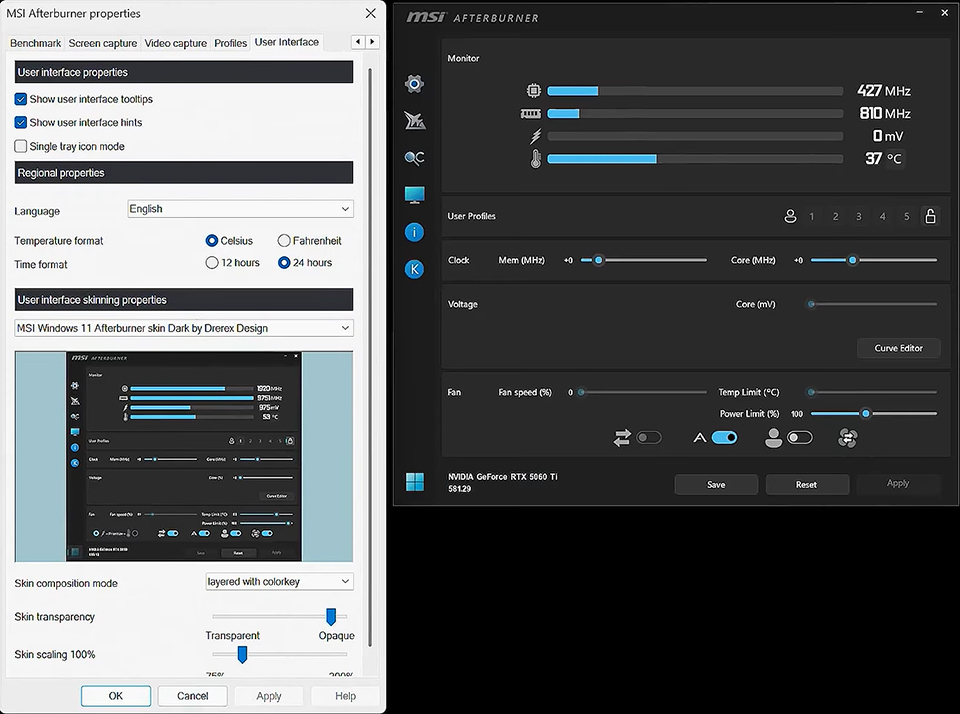
Nếu giao diện của bạn khác với ảnh minh họa, bạn có thể đổi skin để theo dõi dễ hơn.
Cách đổi skin:
- Nhấn biểu tượng bánh răng ‘Settings’ ở thanh bên trái.
- Chuyển đến tab User Interface.
- Trong mục "User interface skinning properties", chọn skin "MSI Windows 11 Afterburner skin Dark by Drerex Design".
Cài đặt Afterburner: Mở khóa điều khiển điện áp và thiết lập monitoring
Trước khi overclock, chúng ta cần bật một số tùy chọn quan trọng.
- Nhấn biểu tượng bánh răng ‘Settings’ để mở cửa sổ cấu hình.
- Chọn tab General nếu chưa ở đó.
- Trong mục "Compatibility properties", tick chọn:
- Unlock voltage control
- Unlock voltage monitoring
- Unlock voltage control
- Nhấn Apply. Afterburner sẽ cần khởi động lại để áp dụng thay đổi.
Bật hai tùy chọn này giúp chúng ta có quyền kiểm soát điện áp GPU – yếu tố cần thiết để bắt đầu overclock.
Tùy chọn: Bật On-Screen Display (OSD)
Dù không bắt buộc, việc bật On-Screen Display (OSD) rất hữu ích. OSD cho phép bạn theo dõi các thông số quan trọng như xung GPU, nhiệt độ và mức tiêu thụ điện theo thời gian thực khi chơi game hoặc chạy bài test.
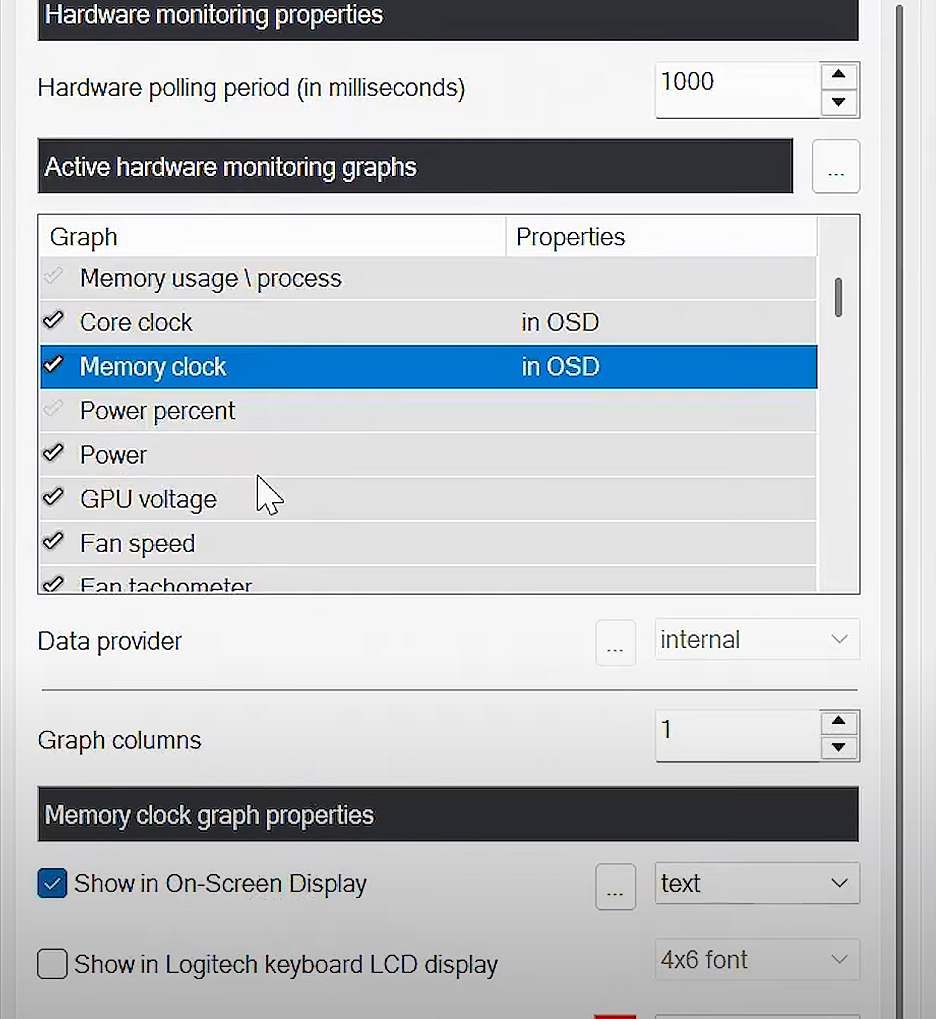
Tính năng này cực kỳ hữu ích để theo dõi độ ổn định và tác động của các thay đổi bạn thực hiện.
Cách thiết lập OSD:
- Quay lại menu Settings.
- Chọn tab Monitoring.
- Trong danh sách "Active hardware monitoring graphs", hãy chọn một thông số bạn muốn theo dõi (ví dụ: nhiệt độ GPU, Core clock, công suất, framerate).
- Khi thông số được chọn, tích vào ô "Show in On-Screen Display" phía dưới. Bạn sẽ thấy chữ "in OSD" xuất hiện cạnh mục đó.
- Lặp lại thao tác này cho tất cả các thông số bạn muốn hiển thị.
- Khi hoàn tất, nhấn Apply.
Đây là bước tùy chọn, nhưng việc có dữ liệu thời gian thực sẽ giúp bạn dễ dàng tìm được mức overclock ổn định.
Overclock đơn giản đầu tiên: Tinh chỉnh Power Limit và Voltage Limit
Cách nhanh và an toàn nhất để tăng hiệu năng là cấp thêm “không gian hoạt động” cho GPU.
Theo mặc định, giới hạn điện năng và điện áp được đặt khá an toàn. Bước đầu tiên là tăng các giới hạn này. Khi đó GPU sẽ tự động boost lên mức tối đa mà vẫn trong phạm vi an toàn bạn cho phép.
Lưu ý: GPU vẫn sử dụng đường cong điện áp mặc định của hãng, chúng ta chỉ đang mở rộng giới hạn trên mà thôi.
Bây giờ hãy chạy Benchmark hoặc Stress Test để duy trì tải nặng ổn định. Bạn có thể dùng MSI Kombustor (nhấn biểu tượng ‘K’ trong Afterburner nếu đã cài), hoặc chạy một tựa game nặng ở chế độ cửa sổ.
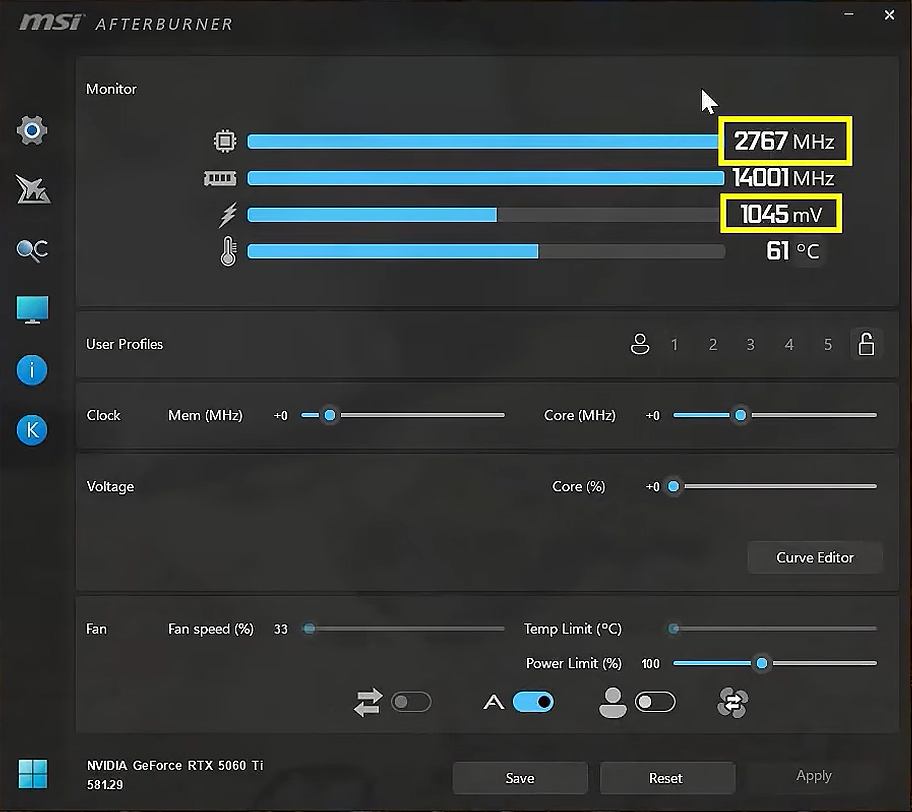
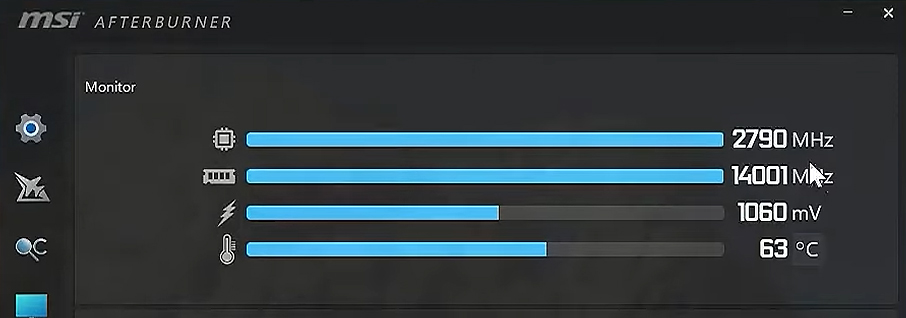
Hãy ghi lại mức xung và điện áp mặc định bạn thấy trong MSI Afterburner để tiện theo dõi.
Tăng Power Limit: Trong Afterburner, tìm thanh trượt Power Limit (%). Kéo tối đa sang bên phải. Ví dụ trên RTX 5060 Ti, mức tối đa là 122%.
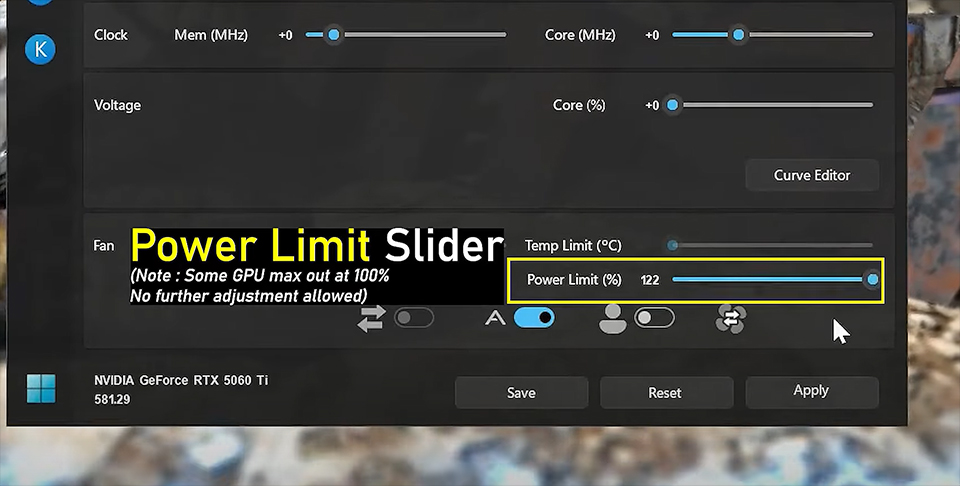
Nhấn Apply để xem mức tăng hiệu năng. Trong ví dụ của chúng tôi, xung tăng thêm 23 MHz và điện áp tăng khoảng 15mV.
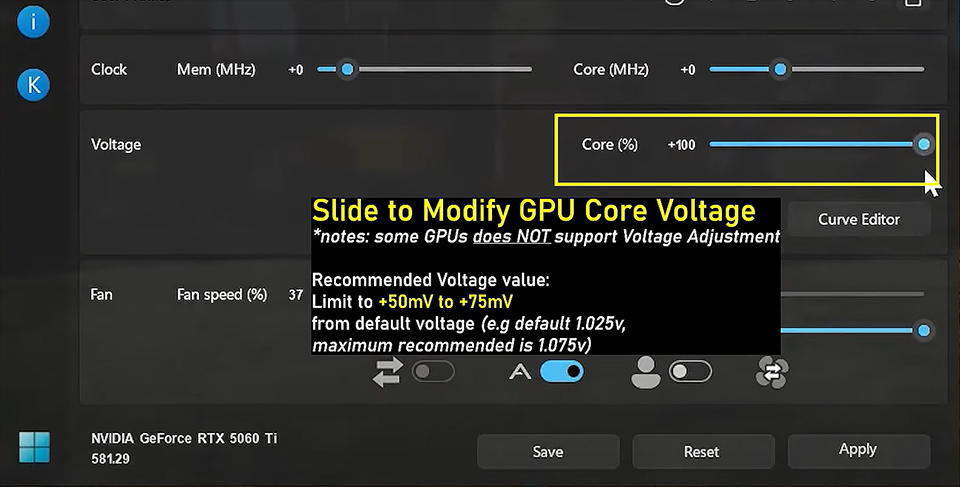
Tăng Core Voltage: Bên dưới các thanh trượt xung, bạn sẽ thấy Core Voltage (%). Kéo thanh này lên tối đa, thường là +100%. Lưu ý: điều này không có nghĩa là tăng gấp đôi điện áp, mà chỉ mở khóa mức điện áp cao nhất được nhà sản xuất cho phép.
Áp dụng cài đặt: Nhấn Apply (biểu tượng dấu check) để xác nhận.
Ngay khi áp dụng, bạn sẽ thấy thông số GPU thay đổi trên OSD và trong MSI Afterburner.
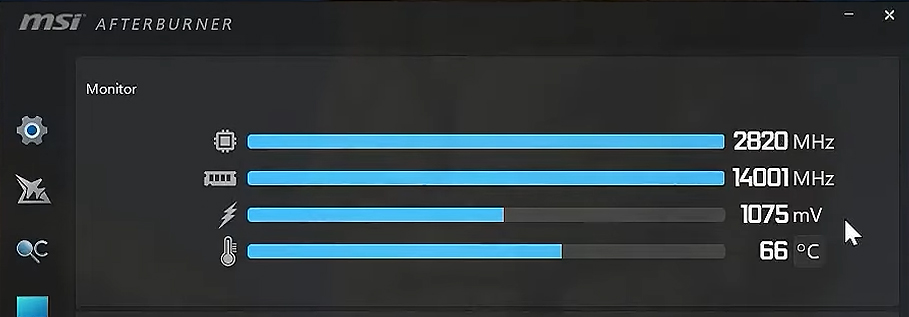
Trước: GPU chạy khoảng 2760MHz, điện áp 1.045V và tiêu thụ ~166W.
Sau: Khi tăng giới hạn, GPU tự động boost lên ~2820MHz với điện áp 1.075V. OSD của Kombustor cho thấy mức tiêu thụ điện khoảng 181W (nếu bạn đã bật OSD ở bước trước).
Chỉ với hai thanh trượt, bạn đã cho GPU thêm khả năng boost lên mức xung cao hơn một cách an toàn. Đây là dạng overclock đơn giản nhất, mang lại mức tăng hiệu năng “miễn phí”.
Đổi lại, GPU sẽ tiêu thụ điện nhiều hơn và nhiệt độ cao hơn một chút, nhưng vẫn là bước khởi đầu an toàn.
Manual Overclocking: Tinh chỉnh nâng cao
Ở giai đoạn này, bạn cần để ý kỹ nhiệt độ. Tản nhiệt của GPU phải đảm bảo xử lý được mức nhiệt cao hơn dưới tải.
Nếu sau bước trước mà GPU vẫn dưới 75°C, bạn hoàn toàn có thể tiếp tục.
Để an toàn hơn, hãy bật điều chỉnh quạt thủ công và tăng tốc quạt lên một chút.
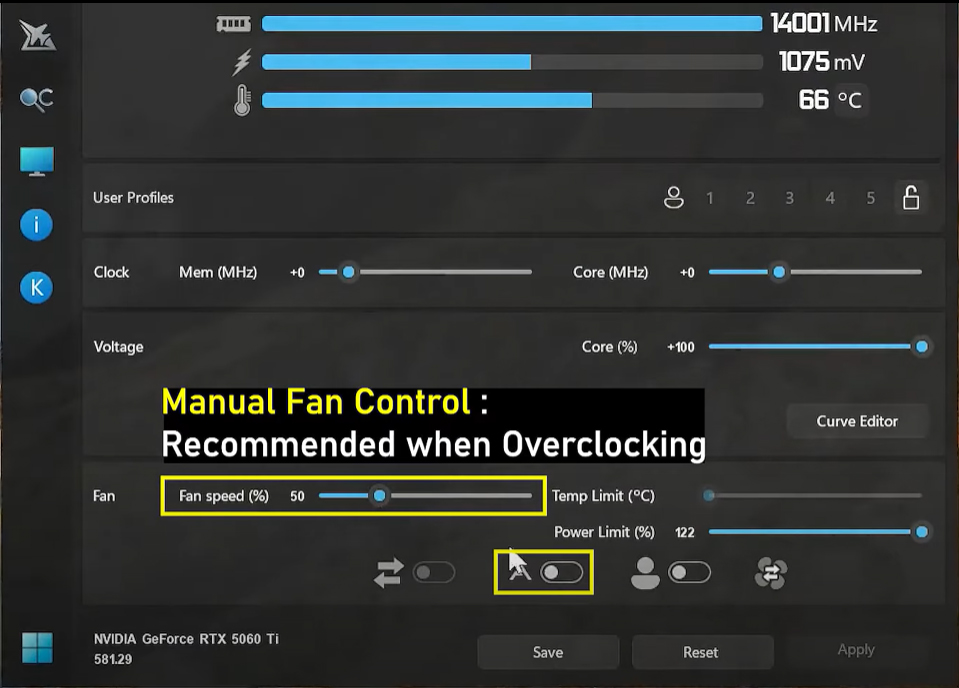
Chúng tôi đặt mức 50% vì card MSI đang dùng có khả năng tản tốt. Tuy nhiên, mỗi người mỗi khác, nên hãy theo dõi nhiệt độ của bạn.
Tiếp theo, hãy tăng Core Clock theo từng mức 50MHz. Ghi lại mỗi thay đổi và nhấn Apply để nhớ mốc ổn định.
Mẹo: Bạn có thể nhấn trực tiếp vào số bên cạnh “Core (MHz)” để nhập giá trị.
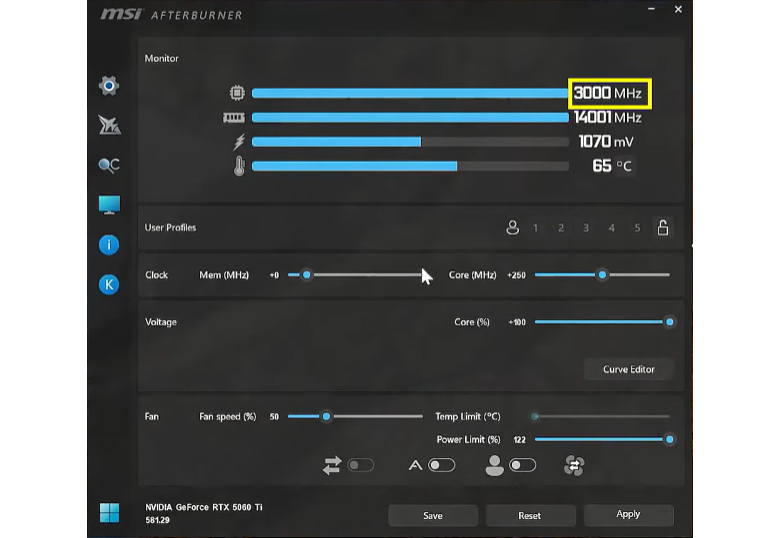
GPU của chúng tôi hoạt động tốt tới mức +400MHz. Bạn có thể đạt mức cao hơn hoặc thấp hơn. Nếu hệ thống treo hoặc Kombustor crash, đó là chuyện hoàn toàn bình thường.
Khởi động lại Kombustor và nhập lại mức OC ổn định cuối cùng.
Nếu GPU crash tại +400, hãy lùi xuống khoảng 100 - 150MHz để đảm bảo ổn định.
Bây giờ chuyển sang Memory Clock.
Giữ Kombustor chạy và tăng Memory Clock theo từng bước ~100MHz. Theo dõi điểm crash hoặc dấu hiệu bất thường.
Kiểm tra độ ổn định: Đã đến lúc test thật
Khi đã tìm được mức overclock ổn định, hãy chạy các bài test độ bền. Nên để chạy vài giờ để đảm bảo hệ thống không gặp bất ổn khi sử dụng thực tế.
Ví dụ: chạy Kombustor hoặc Furmark liên tục, chạy benchmark game lặp lại... Trong Phần 2, chúng tôi sẽ hướng dẫn undervolt và các kỹ thuật tinh chỉnh nâng cao để tối ưu hiệu năng - hiệu suất.
MSI xin gửi lời cảm ơn đến Alva Jonathan vì sự hợp tác. Nếu bạn muốn xem hướng dẫn overclock chi tiết từng bước, hãy ghé kênh YouTube của anh ấy: https://www.youtube.com/@Luckyn00bOC


