RTX 5070 và RTX 5060 Ti Undervolt đơn giản và thiết lập nâng cao với MSI Afterburner Phần 2
Graphics Cards
Chào mừng bạn quay lại với hướng dẫn tinh chỉnh hiệu năng cho card đồ họa RTX 50-series! Trong Phần 1, chúng ta đã đi qua các khái niệm cơ bản về overclocking, thiết lập MSI Afterburner, tìm hiểu về giao diện của phần mềm và thử overclock RTX 5060 Ti bằng nhiều phương pháp khác nhau.
Mặc dù overclocking là cách tốt nhất để tối đa hóa hiệu năng thuần, vẫn còn một hướng tinh chỉnh khác mạnh mẽ không kém: undervolting. Đây là hành trình đạt được mức hiệu năng tương đương - hoặc thậm chí nhỉnh hơn mức mặc định - nhưng GPU lại chạy mát hơn, êm hơn và tiêu thụ ít điện hơn.
Đó chính là sức mạnh của undervolting.
Undervolting là nghệ thuật tìm ra mức điện áp thấp nhất mà GPU vẫn có thể duy trì xung nhịp mục tiêu, từ đó cải thiện đáng kể hiệu quả hoạt động.
Hướng dẫn này được chia thành hai phần. Nếu bạn muốn cách nhanh - gọn - hiệu quả để giảm nhiệt độ và mức tiêu thụ điện, hãy bắt đầu với mục Undervolt Đơn Giản. Phương pháp này chấp nhận giảm một chút hiệu năng để đổi lại nhiệt độ và điện năng thấp hơn.
Còn nếu bạn muốn toàn quyền tinh chỉnh để đạt được điểm cân bằng hoàn hảo giữa hiệu năng và hiệu suất, chúng ta sẽ đi sâu vào Tinh Chỉnh Nâng Cao bằng Voltage-Frequency (VF) Curve Editor.
LƯU Ý QUAN TRỌNG: Trước khi vào phần tinh chỉnh nâng cao, bạn cần đọc Phần 1 của series. Phần đó giải thích các khái niệm quan trọng như "silicon lottery", hướng dẫn chi tiết giao diện MSI Afterburner và yêu cầu thiết lập ban đầu cho quá trình tinh chỉnh.
- Undervolt Đơn Giản: Giảm Power Limit để tiết kiệm điện và hạ nhiệt
- Tinh Chỉnh Nâng Cao: Undervolt bằng Afterburner Curve Editor
- Chiến lược Undervolt Nâng Cao #1: Giữ nguyên xung, giảm điện áp
- Chiến lược Undervolt Nâng Cao #2: Giảm mạnh điện áp, giảm nhiều xung nhịp
- Áp dụng khi Windows khởi động: Tiện nhưng cần cân nhắc
- Overclock, Undervolt hoặc kết hợp cả hai: Tùy bạn chọn
- Các khái niệm cơ bản về Overclocking
- Thiết lập MSI Afterburner: Giao diện, cài đặt và theo dõi
- Một bước Overclock đơn giản: Tinh chỉnh Power và Voltage Limit
- Manual Overclocking: Tinh chỉnh nâng cao
- Kiểm tra độ ổn định
Undervolt đơn giản: Giảm Power Limit để tiết kiệm điện và hạ nhiệt độ
Nếu mục tiêu chính của bạn là giảm nhiệt độ GPU, tiếng ồn quạt và mức tiêu thụ điện mà không cần tinh chỉnh quá nhiều, thì undervolt đơn giản bằng cách giảm Power Limit là điểm bắt đầu hoàn hảo.
Cách này cực kỳ dễ làm và mang lại đúng thứ bạn cần chỉ với một thao tác duy nhất - đổi lại là một chút hiệu năng sẽ bị giảm.
Hiểu đơn giản, chúng ta đang giới hạn GPU trong một mức điện năng thấp hơn. Khi đó, card sẽ tự động tìm mức điện áp thấp nhất có thể để duy trì xung nhịp tối ưu trong giới hạn mới này.
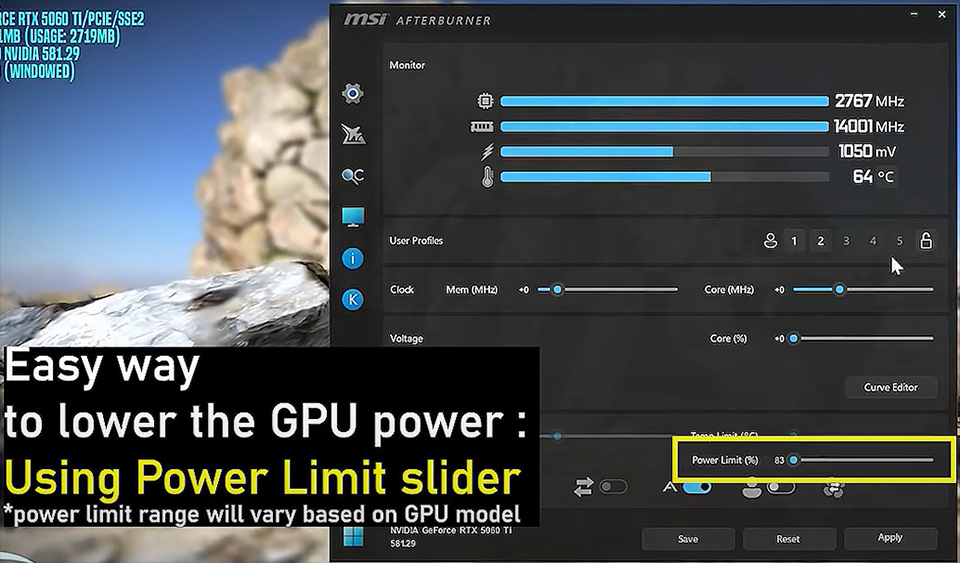
- Chạy benchmark của bạn: Giống như trước đó, hãy mở MSI Kombustor hoặc một tựa game nặng để quan sát thay đổi theo thời gian thực. Cho chạy khoảng một phút để lấy mức nhiệt độ và xung nhịp mặc định.
- Tìm thanh Power Limit: Xác định vị trí thanh Power Limit (%) trong giao diện chính của Afterburner.
- Giảm Power Limit: Khác với overclocking, lần này bạn kéo thanh trượt sang trái. Mức khởi điểm phù hợp là khoảng 85% hoặc 80%. Mức thấp nhất có thể thay đổi tùy GPU. Với RTX 5060 Ti của chúng tôi, mức tối ưu là 83%.
- Áp dụng cài đặt: Nhấn nút Apply để xác nhận thay đổi.
Ngay sau khi áp dụng mức Power Limit thấp hơn, bạn sẽ thấy điện áp, xung nhịp và công suất GPU thay đổi ngay lập tức trên OSD. GPU sẽ tự điều chỉnh điện áp và xung để phù hợp với ngân sách điện mới.
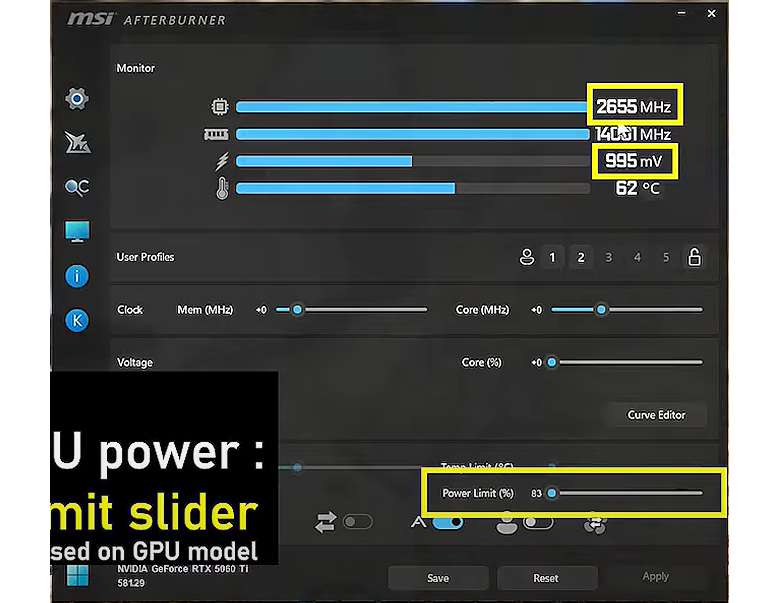
Vậy là xong! Bạn đã thực hiện undervolt chỉ bằng cách giới hạn lượng điện GPU được phép tiêu thụ.
Tinh chỉnh nâng cao: Undervolt bằng Curve Editor của Afterburner
Nếu giảm Power Limit giúp bạn đạt kết quả nhưng chưa đủ “đã”, bạn có thể tự tìm điểm undervolt lý tưởng theo cách thủ công hơn. Bây giờ hãy đưa Power Limit về lại 100% và thử phương pháp nâng cao tiếp theo.
Lưu ý: Nếu bạn chưa xem phần 1 của series, hãy đọc trước để hiểu các thuật ngữ và giao diện Afterburner được nhắc tới trong phần này.
Lúc này, bạn sẽ thấy nút ‘Curve Editor’ bên dưới thanh Core Voltage trong MSI Afterburner.
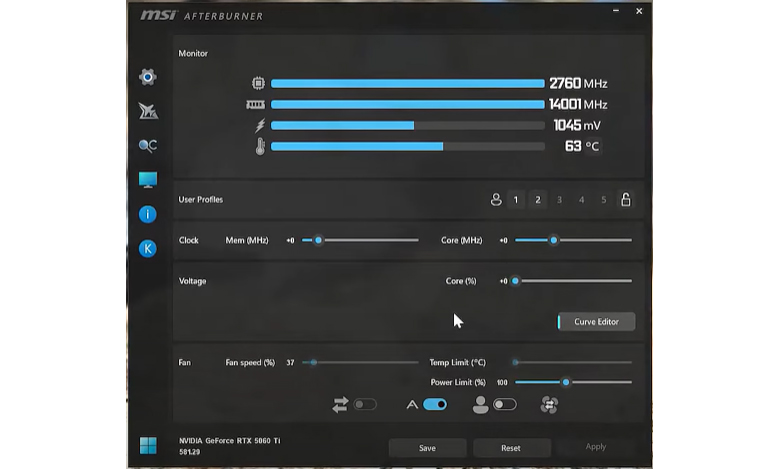
Nhấn nút đó và cửa sổ Voltage/Frequency Curve Editor sẽ mở ra ở một cửa sổ nhỏ riêng.
Trên biểu đồ này, hãy tìm điểm tương ứng với xung và điện áp mặc định của bạn. Trong ví dụ của chúng tôi, đó là khoảng 2.8GHz tại 1.05V. Các giá trị này sẽ thay đổi tùy từng GPU.
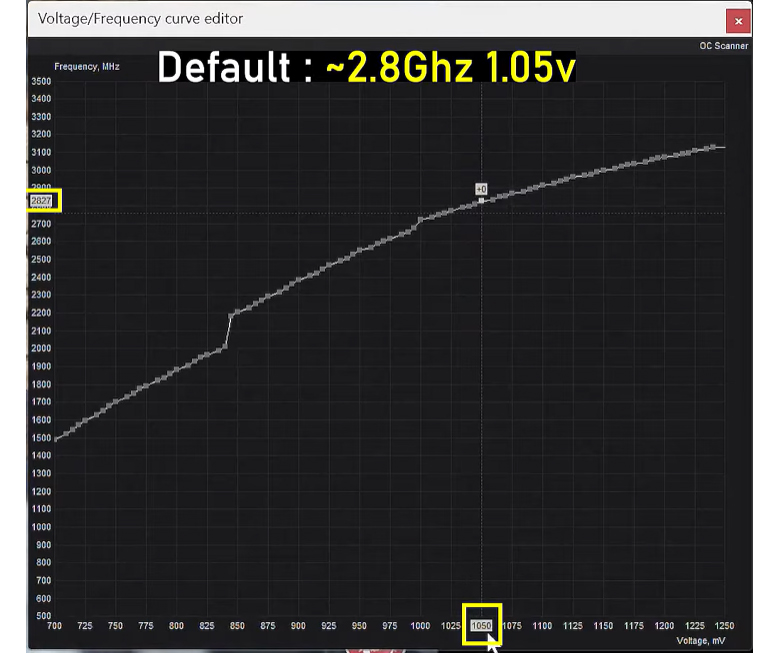
Khi đã tìm được điểm mặc định này, giờ là lúc yêu cầu GPU sử dụng một điểm thấp hơn để tiết kiệm điện và giảm nhiệt độ. Trong hướng dẫn này, chúng tôi chọn mức 950mV.
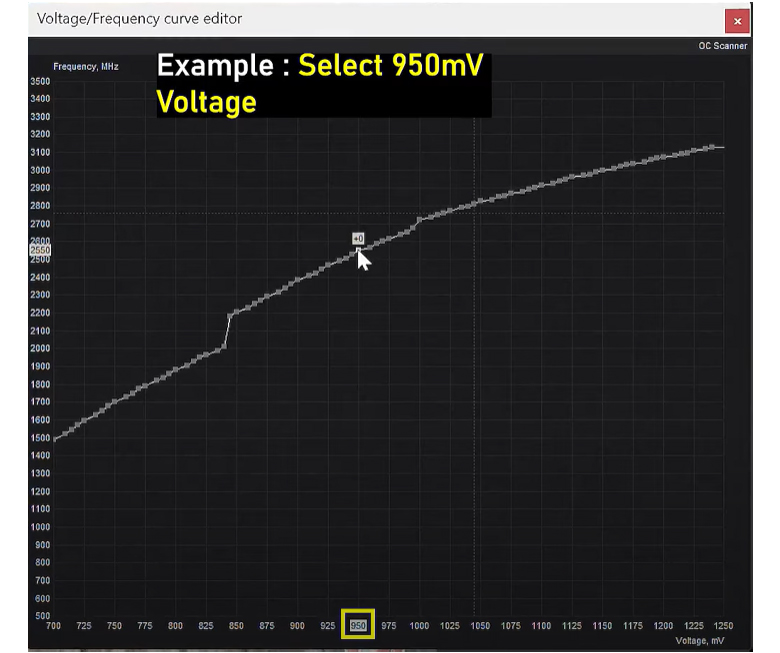
Bạn sẽ thấy mức điện áp thấp hơn này cũng tương ứng với xung nhịp thấp hơn (bên trái). Đây là điều bình thường khi dùng đường cong mặc định.
- Nhấn vào điểm 950mV trên biểu đồ để chọn.
- Nhấn phím ‘L’ hai lần để khóa giá trị.
- Nhấn Apply.
Nếu bạn làm đúng, Curve Editor sẽ hiển thị một đường ngang dạng nét đứt đi qua điểm mới mà bạn đã chọn. Đồng thời, xung nhịp và điện áp GPU sẽ giảm ngay khi Apply.
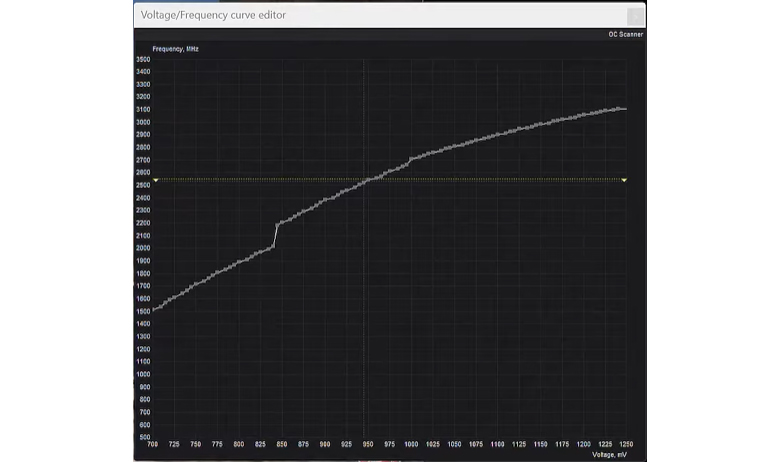
Phương pháp này thường cho hiệu quả undervolt tốt hơn so với cách giảm Power Limit đơn giản. Tuy nhiên, bạn vẫn sẽ mất một phần hiệu năng vì xung nhịp sẽ giảm theo đường cong mặc định.
Chiến lược Undervolt nâng cao #1: Giữ xung mặc định, giảm điện áp
Chiến lược undervolt này nhằm tối đa hóa hiệu năng bằng cách giữ xung GPU mặc định trong khi chạy ở điện áp thấp hơn. Hãy bắt đầu.
Nhớ đưa mọi thiết lập về mặc định bằng nút Reset nếu bạn đã thay đổi gì trong quá trình làm theo hướng dẫn.
- Mở Afterburner và truy cập V-F Curve Editor.
- Tìm và ghi lại xung và điện áp mặc định của GPU; trong ví dụ là khoảng 2.8GHz tại 1.05V.
- Tìm một điểm trên biểu đồ tương ứng với điện áp thấp hơn, ví dụ 950mV.
- Nhấn chọn điểm 950mV này.
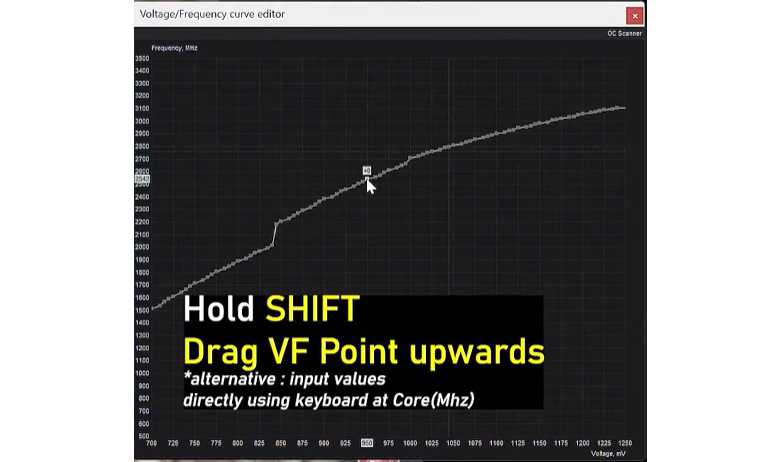
- Giờ hãy nhấn giữ phím ‘Shift’ và kéo điểm VF bạn đã chọn đi lên cho đến khi điểm 950mV này trùng với xung nhịp GPU mặc định của bạn (2.8GHz).
- Dừng lại khi bạn thấy 2.8GHz (hoặc xung mặc định của bạn) được highlight trên trục Y của trình chỉnh curve.
- Giống như trước đó, nhấn phím ‘L’ hai lần để khóa điểm mới này.
- Nếu bạn làm đúng, bạn sẽ thấy một đường nét đứt ngang đi qua điểm mới này.
Khi nhìn lại giao diện Afterburner, bạn sẽ thấy GPU đang chạy ở xung mặc định nhưng sử dụng mức điện áp thấp hơn. Lặp lại các bước trên với mức điện áp ngày càng thấp cho đến khi Kombustor bị crash hoặc có dấu hiệu mất ổn định. Nên giảm mỗi lần khoảng 25mV hoặc 50mV để dễ theo dõi độ ổn định.
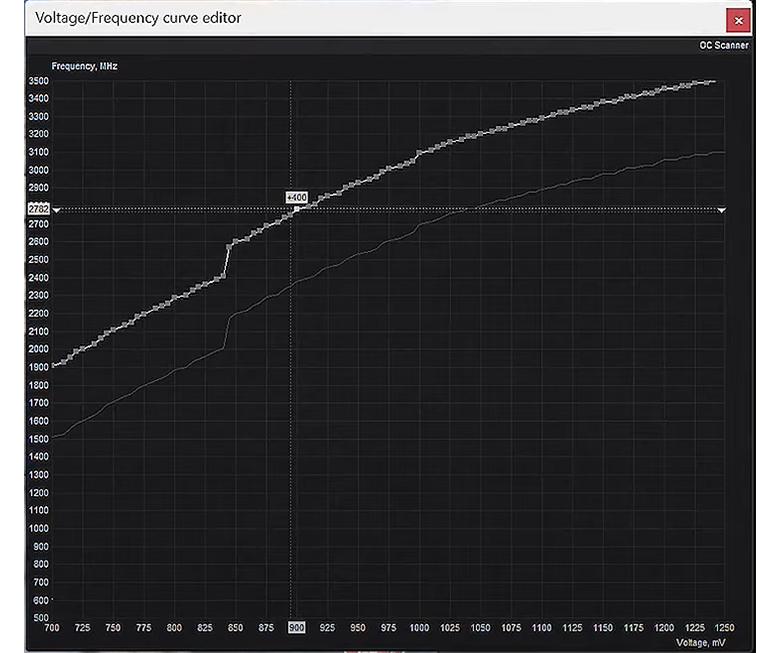
Sau vài lần lặp, chúng tôi tìm được mức 900mV là thấp nhất có thể mà không crash ở xung này. Hãy khóa lại mức ổn định cuối cùng bạn có được và chuyển sang phần kiểm tra độ ổn định (trong Phần 1 của series).
Chiến lược Undervolt Nâng Cao #2: Hạ Điện Áp Mạnh, Giảm Xung Đáng Kể
Trong khi Chiến lược #1 giúp giữ lại hiệu năng mặc định ở mức điện áp thấp hơn (tiết kiệm điện nhẹ), nó sẽ không cắt giảm điện năng quá nhiều. Nếu bạn không ngại đánh đổi một chút hiệu năng, Chiến lược #2 sẽ giúp giảm tiêu thụ điện mạnh hơn.
Ở đây, chúng ta sẽ hạ điện áp xuống mức thấp hơn nhiều và giảm xung theo, để tìm ra điểm cân bằng ổn định. Lưu ý: các giá trị của bạn có thể khác tùy GPU và giới hạn mà hãng đặt ra.
Vậy hãy bắt đầu!
- Mở Curve Editor.
- Chọn một mức điện áp thấp hơn để làm mục tiêu. Trong ví dụ này, chúng tôi chọn 800mV.
- Mục tiêu là tìm xung cao nhất có thể tại mức điện áp này.
- Nhấn vào điểm tương ứng với 800mV trên curve mặc định.
- Ghi chú giá trị xung tại mức điện áp đó (theo trục Y).
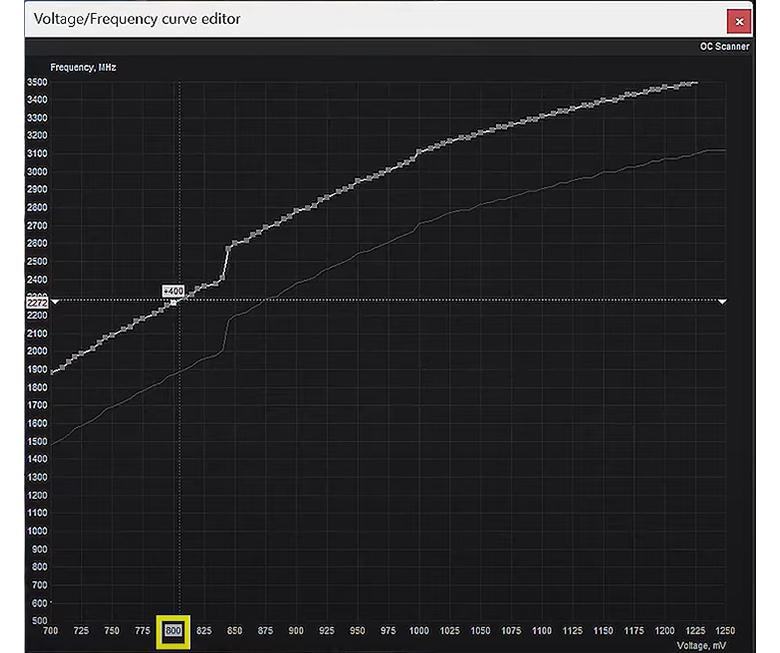
- Giữ phím ‘Shift’ và kéo curve lên, theo dõi nhãn trắng hiển thị xung bên trái. Tăng mỗi lần khoảng 50MHz.
- Mỗi lần tăng, nhấn ‘L’ hai lần để khóa và nhấn ‘Apply’.
- Nếu thấy crash hoặc mất ổn định, hãy giảm xuống 50-100MHz.
- Trong ví dụ này, chúng tôi đạt được khoảng 2.4GHz ở 800mV mà không crash.
Tất nhiên, bạn có thể hạ mục tiêu điện áp xuống sâu hơn nữa, tùy thích. Hãy thoải mái thử nghiệm với Curve Editor!
Apply at Windows Startup: Cân Bằng Giữa Tiện Lợi và Độ Ổn Định
Sau khi tinh chỉnh xong GPU, bạn sẽ muốn áp dụng các thiết lập này mà không cần kiểm tra từng lần.

MSI Afterburner cho phép bạn lưu thiết lập vào các profile (các số phía trên mục Clock -> chọn số rồi nhấn ‘Save’). Như vậy bạn có thể áp dụng lại chỉ với một cú nhấp.
Biểu tượng khóa bên phải giúp khóa profile để tránh ghi đè ngoài ý muốn.
Và bạn sẽ thấy biểu tượng này ở góc dưới bên trái cửa sổ Afterburner:
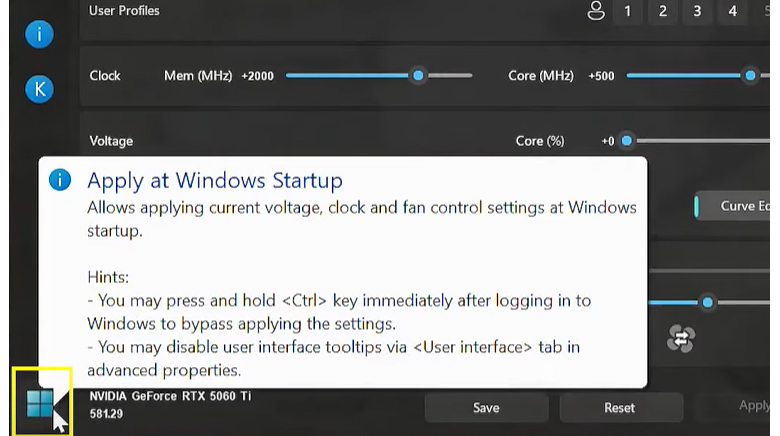
Nút này cho phép tự động áp dụng thiết lập khi Windows khởi động. Tuy tiện lợi, nhưng nếu hệ thống chưa thật sự ổn định, bạn có thể rơi vào vòng lặp khởi động hoặc lỗi xanh. Giữ phím ‘Ctrl’ khi boot sẽ giúp bỏ qua việc áp dụng thiết lập.
Chúng tôi khuyến nghị chỉ bật ‘Apply at Windows Startup’ khi bạn chắc chắn thiết lập đã cực kỳ ổn định sau khi test kỹ.
Overclock hay Undervolt, hoặc Cả Hai: Bạn Chọn!
Khi quyết định overclock hay undervolt GPU, điều quan trọng là bạn phải xác định rõ mục tiêu của mình.
- Bạn chỉ muốn tăng hiệu năng?
- Bạn muốn giảm nhiệt và điện năng nhưng vẫn giữ hiệu năng gần mặc định?
- Hay bạn muốn giảm mạnh điện năng để máy mát hơn, êm hơn, dù phải đánh đổi một phần hiệu năng?
Khi đã có câu trả lời, bạn sẽ biết mình nên đi theo hướng nào.
Hãy xem hướng dẫn Overclock tại đây hoặc phần Undervolt phía trên để tùy chỉnh GPU theo ý bạn. Nếu muốn hướng dẫn dạng video chi tiết hơn từng bước, bạn có thể xem nội dung hợp tác với Alva Jonathan (@Luckyn00bOC).
Bạn cũng có thể xem thêm các nội dung về overclock và tuning trên kênh YouTube của anh ấy tại: https://www.youtube.com/@Luckyn00bOC